– 目次 –
(※この記事は、Windows 11/10 ユーザー向けに、トラブル解決のプロが執筆しました)
「えっ、なにこれ!? 画面が壊れた!?」
「マウスを動かすと画面がグワングワン動いて、アイコンが巨大化しちゃった……!」
「ウイルス? それともパソコンの故障? 誰か助けてー!」
……今、まさにそんな状態で、スマホ片手に震えながらこの記事を開いてくれたのではないでしょうか。
作業中に突然、見慣れたデスクトップ画面が「ドアップ」になって、どこをクリックすればいいのかも分からなくなる。
あの瞬間の心臓が止まりそうな感覚、本当によく分かります。私も初めてこの現象に遭遇した時は、「終わった……」と天を仰ぎましたから(笑)。
でも、安心してください。
あなたのパソコンは壊れていませんし、ウイルスに感染したわけでもありません。
それは、Windowsが良かれと思って搭載している「拡大鏡」というお節介機能(失礼!)が、誤って暴走しているだけなんです。
この記事では、ITサポートの現場で数々の「画面拡大トラブル」を解決してきた私が、「今すぐ画面を元に戻す魔法のコマンド」から、「二度とこんな怖い思いをしないための設定」まで、手取り足取り徹底的に解説します。
難しい専門用語は使いません。
私と一緒に、一つずつ落ち着いて元の平和な画面を取り戻しましょう!
【お急ぎの方へ:この記事の結論】
- ✅ 今すぐ直す方法:キーボードの [Windows] + [Esc] を同時に押せば、一瞬で元に戻ります。
- ✅ 原因はこれ:ショートカットキー( [Windows] + [+] )の誤入力がほとんど。故障ではありません。
- ✅ 二度と出さない:設定で「拡大鏡」をオフにし、ショートカット自体を無効化できます(設定手順へ)。
※「 [Windows] + [Esc] 」を押しても直らない場合は、ブラウザの拡大機能が原因の可能性があります。こちら(ブラウザのズーム機能)を確認してください。
【緊急解除】突然画面が拡大された!今すぐ元に戻す方法
理屈は後回しです。
まずは、その使いにくくて仕方がない「巨大化した画面」を、今すぐに元通りにしましょう。
キーボードを見て、以下のキーを探してください。
この2つのキーを、同時にポンッ!と押してください。
……どうですか?
一瞬で画面が「シュンッ」と元のサイズに戻ったのではないでしょうか?
これが、Windowsの拡大鏡機能を強制終了させるための「緊急停止ボタン」です。
もし、キーボードが反応しない、あるいはタブレットモードで使っているという場合は、マウス操作でも解除できます。
画面のどこか(四隅のどこかにあることが多いです)に、「虫眼鏡のアイコン」か、小さな「操作パネル」が浮いていませんか?
そのパネルにある「×(閉じる)」ボタンをクリックしてください。
これだけで、あの厄介な拡大機能は終了します。
「はぁ……よかった……」
深呼吸できましたか?
画面が元に戻ったところで、今のうちに「なぜこんなことが起きたのか」、そして「今後どうすれば防げるのか」をしっかり設定しておきましょう。
油断していると、また忘れた頃にやってきますからね……(笑)。
なぜ勝手に拡大されたのか?「拡大鏡」が起動する原因
「私は何もしてないのに!」
そう言いたくなる気持ち、よーく分かります。
でも、このトラブルの原因の99%は、無意識のうちに行われた「ショートカットキーの誤入力」なんです。
犯人は「Windows」+「プラス」キー
Windowsには、視力が弱い方などをサポートするために、「拡大鏡」というアクセシビリティ機能が最初から入っています。
この機能を呼び出すショートカットキーが、以下の組み合わせなんです。
[ Windows ] + [ + (プラス) ]
これ、実は結構押しやすい場所にあるんですよね。
- キーボードのホコリを拭き取ろうとして、手のひらで押してしまった。
- 「Ctrl + C(コピー)」などの他のショートカットを使おうとして、指が滑った。
- 猫がキーボードの上を歩いた(これ、意外と多いんです!🐈)。
💡 Windows公式のショートカット一覧はこちら
一度このキーを押してしまうと、拡大鏡がオンになり、画面がズームされてしまいます。
さらに悪いことに、初期設定によっては「パソコンを起動したら自動的に拡大鏡もオンにする」という設定になっている場合もあります。
これだと、再起動しても再起動しても画面が大きいままで、本当にパニックになりますよね。
「こんな機能、私には必要ない! 邪魔だ!」
そう感じた方のために、次章でこの機能を完全に封印する方法を伝授します。
パソコンの拡大鏡を完全に無効化する方法(再発防止)
ショートカットキーで一時的に消しても、設定自体を変えておかないと、またふとした拍子に起動してしまいます。
ここでは、Windows 11とWindows 10、それぞれの画面で「拡大鏡を黙らせる設定手順」を詳しく解説します。
【Windows 11】での設定手順
最新のWindows 11をお使いの方は、以下のステップで進めてください。
1. 設定を開く
画面下の「スタートボタン(田)」を右クリックし、メニューの中から「設定」を選びます。
2. アクセシビリティへ移動
設定画面の左側にあるメニューから、人のマークのアイコン「アクセシビリティ」をクリックします。
3. 拡大鏡の設定へ
右側のリストを少し下にスクロールして、「拡大鏡」という項目を探してクリックします。
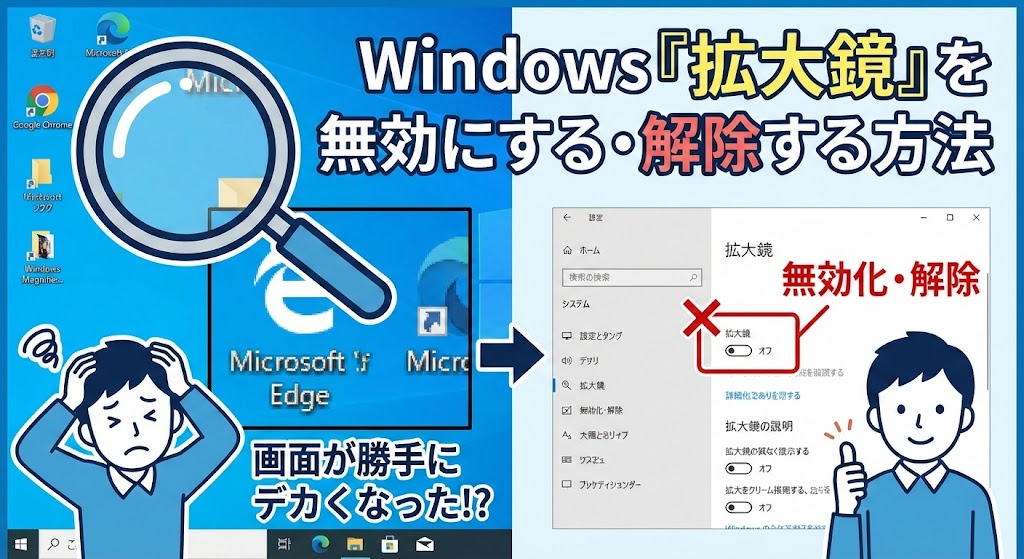
4. スイッチをオフにする
一番上にある「拡大鏡」というスイッチが「オン」になっていたら、ここをクリックして「オフ」にします。
5. 自動起動もブロック
さらに念には念を入れましょう。
「サインイン後に拡大鏡を開始する」というチェックボックスがあれば、それも外しておいてください。
これで、パソコンを立ち上げた瞬間に画面がデカくなる悪夢とはおさらばです!
【Windows 10】での設定手順
Windows 10をお使いの方はこちらです。
1. 設定を開く
左下の「スタートボタン」をクリックし、その少し上にある歯車アイコン「設定」をクリックします。
2. 簡単操作へ移動
メニューの中から、点線の丸いアイコン「簡単操作」を選びます。
3. 拡大鏡を選択
左側のメニューにある「拡大鏡」をクリックします。
4. スイッチをオフに
「拡大鏡の使用」という項目の下にあるスイッチを「オフ」にします。
5. 自動起動のチェックを外す
画面を少し下にスクロールして、「ログイン後に拡大鏡を開始する」のチェックボックスが入っていたら、外しておきましょう。
はい、これでおしまいです!
「なんだ、こんなに簡単なことだったの?」
そうなんです。でも、この設定場所を知らないだけで、多くの人が「故障かな……修理に出そうかな……」と悩んでいるんですよ。
あなたはもう、解決策を知っている「PC管理者」側になりましたね!👏
知っておくと便利な「拡大鏡」のショートカットキー一覧
さて、ここまで「拡大鏡=悪者」として扱ってきましたが、実はこの機能、使い方によっては非常に強力な武器になるんです。
例えば、プレゼン中に「ここの数字を見てください!」と強調したい時や、解像度の高いモニターで米粒のような文字を読む時。
わざわざ設定画面を開かなくても、ショートカットキーを使いこなせれば、プロっぽい操作が可能になります。
「敵を知り己を知れば百戦危うからず」です。
誤操作を防ぐためにも、主要なキー操作を一覧表にまとめました。
| 機能 | ショートカットキー | 解説 |
|---|---|---|
| 拡大鏡をオンにする | [Windows] + [+] | 拡大鏡を起動します。これが誤操作の元凶です! |
| 拡大鏡をオフにする | [Windows] + [Esc] | 最重要。困ったらこれを連打すればOK。 |
| ズームイン(拡大) | [Windows] + [+] | 起動中に押すと、さらに倍率がドン!と上がります。 |
| ズームアウト(縮小) | [Windows] + [ー] | 倍率を下げます。行き過ぎた時に。 |
| 全画面表示モード | [Ctrl] + [Alt] + [F] | 画面全体を拡大します。(一番酔いやすいモード) |
| レンズモード | [Ctrl] + [Alt] + [L] | マウスの周りだけ虫眼鏡のように拡大。これは便利! |
| 固定モード | [Ctrl] + [Alt] + [D] | 画面の上部だけなど、一部を固定して拡大します。 |
特に覚えておいてほしいのが、「レンズモード (Ctrl + Alt + L)」です。
これ、本当に文字通り「手持ちの虫眼鏡」のような動きをするんです。
画面全体は変わらず、マウスカーソルの周りだけが四角く拡大されるので、他のモードのように「画面が揺れて気持ち悪い!」ということがありません。
もし誤って拡大鏡を起動してしまっても、焦らずこのコマンドを押せば、むしろ「おっ、見やすいかも?」と思えるかもしれませんよ😊
拡大鏡が「邪魔」にならない上手な使い方と設定
「パソコン 拡大鏡 消し方」と検索する人の多くは、デフォルトの「全画面表示」の挙動にストレスを感じています。
マウスを少し動かしただけで、画面がグワッとスクロールするあの感覚……まさに「画面酔い」製造機ですよね。
でも、設定を少し調整するだけで、あの不快感を消すことができるんです。
🛡️
設定を変えれば「神ツール」に?
拡大鏡を「完全にオフ」にする前に、以下の3つの調整を試してみてください。これだけで使い勝手が激変しますよ!
1. 拡大レベルの刻みを小さくする
デフォルトだと、一回キーを押すだけで「100% → 200%」と倍率が一気に跳ね上がります。
これだと変化が激しすぎてビックリしてしまいます。
設定画面(簡単操作 > 拡大鏡)にある「ズームレベルの増分」という項目を見てください。
ここを「100%」から「5%」や「10%」に変更しておきましょう。
こうしておけば、もし誤操作でキーを押しても、画面が「ほんの少し」大きくなるだけなので、パニックにならずに済みます。
2. デフォルトを「レンズモード」にする
先ほど紹介した「レンズモード」。
設定画面の「ビュー」という項目で、初期設定を「全画面」から「レンズ」に変えておくことができます。
これなら、誤って起動しても「あれ? マウスの周りに四角い枠が出たな?」と気づくだけで、作業全体を妨害されることはありません。
3. マウスカーソルの動きを制御する
全画面モードを使う場合でも、「マウスポインターを画面の中央に維持する」という設定を調整することで、あの独特の「揺れ」を軽減できます。
自分にとって「酔わない設定」を見つけることが、拡大鏡とうまく付き合うコツですね。
拡大鏡以外の「画面が大きくなる」現象との違い
ここまで「拡大鏡」の話をしてきましたが、実はパソコンの画面が大きくなる原因は他にもあるんです。
「 [Windows] + [Esc] を押しても直らない!」という方は、以下のケースに当てはまっていないか確認してください。
【ケース1】ブラウザのズーム機能
Google ChromeやEdgeでネットを見ている時だけ、文字や画像が巨大化していませんか?
これは、「Ctrlキー」を押しながらマウスのホイールを回してしまったことが原因です。
【直し方】
ブラウザを開いた状態で、「Ctrl」キー + 「0(ゼロ)」キー を同時に押してください。
これで一発で標準サイズ(100%)に戻ります。
▼ ブラウザごとの公式ヘルプはこちら
【ケース2】ディスプレイ設定の倍率
パソコンを起動した最初から、アイコンも文字もタスクバーも、全体的に「なんかデカい」と感じる場合。
でも、画面の外にはみ出しているわけではない。
これは、Windowsの「ディスプレイ設定」で、表示スケールが「125%」や「150%」になっている可能性があります。
最近のノートパソコンは画面が高精細なので、文字が小さくなりすぎないように、メーカーが出荷時からあえて150%に設定していることも多いんです。
【直し方】
1. デスクトップの何もないところを右クリックし、「ディスプレイ設定」を開きます。
2. 「拡大縮小とレイアウト」という項目を探します。
3. ここの数値を「100%」に変更してみてください。
文字は小さくなりますが、作業スペースは劇的に広くなりますよ!
それでも消えない?トラブルシューティング
「ショートカットも効かない、設定も変えられない、どうしよう!」
稀に、システムのエラーで拡大鏡がフリーズしてしまい、終了できなくなることがあります。
そんな時の最終手段をお教えします。
タスクマネージャーから強制終了(キル)する
言うことを聞かないプログラムは、裏口から強制的に退場させましょう。
- キーボードの「Ctrl」+「Shift」+「Esc」を3つ同時に押します。(タスクマネージャーが起動します)
- プロセスタブの中から「Magnifier」または「拡大鏡」という名前を探します。
- 見つけたら右クリックして、「タスクの終了」を選びます。
これで、強制的にプロセスが切断され、画面は通常に戻るはずです。
それでも画面の挙動がおかしい場合は、一度パソコンを再起動するか、ウイルススキャンを試してみることをおすすめします。
記事のまとめ
ここまで、Windowsの「拡大鏡」機能について、解除方法から設定、活用術まで網羅的に解説してきました。
お疲れ様でした!
最後に、もしまた画面が大きくなってしまった時に焦らないよう、要点をチェックリストで復習しておきましょう。
✅ 拡大鏡トラブル・完全解決チェックリスト
- 緊急解除: [Windows] + [Esc] で一発停止!これだけは覚えて!
- 再発防止: 設定メニューから「拡大鏡」のスイッチと自動起動をオフにしましたか?
- 誤操作対策: [Windows] + [+] を押さないように注意。もし押しても焦らない。
- 使い分け: ブラウザだけ大きいなら [Ctrl] + [0] で解決。
パソコンを使っていると、意図しない機能が働いて「えっ、壊れた!?」と焦ることは誰にでもあります。
でも、その原因のほとんどは、ちょっとしたボタンの掛け違いや、便利な機能の暴走だったりします。
今回、あなたは「拡大鏡」という機能の正体を知り、それをコントロールする術を身につけました。
もう、画面が急に大きくなってもパニックになることはありませんよね。
「あ、また拡大鏡くんが出てきたな。Escでバイバイ」
そんな余裕を持って、快適なパソコンライフを送ってください!
次のアクション
今すぐご自身のパソコンで、試しに [Windows] + [Esc] を一度押して、指に覚えさせてみませんか?
そして、時間がある時に設定画面を開いて、「勝手に起動する設定」になっていないか確認するだけでも、未来のトラブルを未然に防ぐことができますよ。
それでは、最後までお読みいただきありがとうございました!✨


コメント