最終更新日:2026年2月13日
【お急ぎの方へ:この記事の結論】
- ✅ 発行場所の正解:メールは待つな!「マイプラン」→「サブスクリプション管理」からStripe画面で即ダウンロード(手順へ)。
- ✅ インボイス対応:OpenAIは登録済み(T8010401166432)。日本の税務処理に問題なく使えます(登録番号へ)。
- ✅ 会社名にする裏技:個人カード決済でも、Stripe上で宛名を「会社名」に書き換えることが可能です(宛名変更へ)。
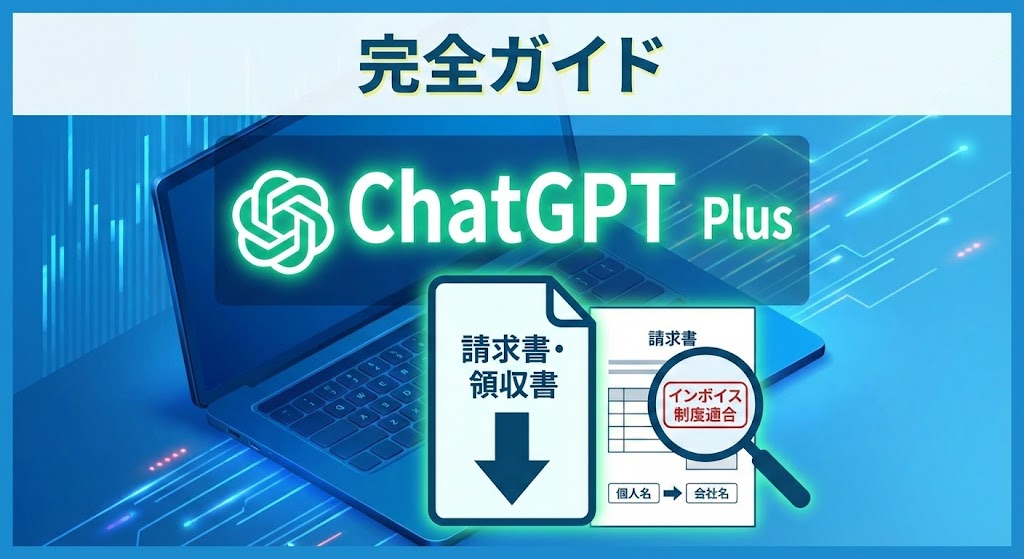
※この記事は、経理処理に悩むChatGPTユーザーのために、あらゆる疑問とトラブル解決法を網羅した「完全ガイド」です。目次から必要な部分へ飛んでくださいね!
「業務効率化のために、奮発してChatGPT Plus(有料版)を契約したぞ!」
「これで仕事が爆速化するはず…と思った矢先、経理担当者から冷たい視線が。」
「『これ、クレジットカードの明細だけじゃ経費に落ちないですよ?』『インボイスの登録番号はどこですか?』って、そんなのどこにあるのよ!?」
日本のビジネスシーンにおいて、経費精算や確定申告は避けて通れない関門ですよね。
特に、2023年10月から始まった「インボイス制度(適格請求書等保存方式)🔗」のせいで、たかが月額数千円のサービスでも、書類不備があれば消費税の控除が受けられないという、世知辛い状況になっています。
「OpenAIってアメリカの会社でしょ? 日本のインボイスなんて対応してるの?」
「個人カードで切っちゃったけど、宛名を会社名にしないと自腹確定…!?」
そんな不安で、せっかくの便利なAIツールを使い倒す前に、事務作業で心が折れそうになっていませんか?😩
でも、大丈夫です!
その焦る気持ち、よーくわかります。でも、ChatGPTはちゃんと日本の税制に対応しています!
実は、管理画面の奥深くにある「あるページ」に行けば、日本の経理部も納得する完璧な請求書が手に入るんです。
この記事では、ChatGPTの請求書発行にまつわる全ての悩みを解決するために、プロのライター視点で徹底的に解説した「請求書・領収書発行の最終決定版」です🕵️♀️
具体的なダウンロード手順から、インボイス登録番号の確認、そして「個人名」になってしまった宛名を「会社名」に変える裏技まで。
私と一緒に一つずつ確認していけば、もう経理の前で冷や汗をかくことはなくなりますよ!
さあ、サクッと事務処理を終わらせて、本来のクリエイティブな仕事に戻りましょう!✨
ChatGPTの請求書・領収書発行の基本手順【プラン別】
まず大前提として、ChatGPTの請求書(Invoice)や領収書(Receipt)は、「待っていても郵送されてこない」と思ってください。
毎月メールで送られてくることもありますが、迷惑メールに入っていたりして見逃しがちです。
確実なのは、管理画面から自分で取りに行く(ダウンロードする)スタイルです。
OpenAI社は、決済システムに世界的な大手である「Stripe(ストライプ)」を利用しています。
ユーザー自身がこの決済ポータルにアクセスすることで、いつでも過去の書類を取得できる仕様になっているんですね。
ここでは、ユーザー層が異なる3つのパターンに分けて、迷わずたどり着ける手順を解説します。
ChatGPT Plus(個人版)での発行手順
多くの個人事業主や、個人契約で業務利用している方がこれに該当します。
手順は以下の通りです。
(※正確な手順はOpenAI公式ヘルプセンター🔗の情報に基づいています)
- まず、ChatGPTにログインした状態で、画面左下のユーザー名(またはアイコン)をクリックしてください。
📷 ここに画像挿入:ChatGPT画面左下のユーザーメニュー
- 表示されたメニューの中から「マイプラン(My Plan)」を選択します。
📷 ここに画像挿入:メニューから「マイプラン」を選択
- プランの管理画面がポップアップしたら、「サブスクリプションを管理する(Manage my subscription)」というテキストリンクを探してクリックしてください。
📷 ここに画像挿入:「サブスクリプションを管理する」のリンク位置
- すると、ChatGPTの画面から離れ、Stripeが提供する決済管理ページへと遷移します。(画面が白っぽくなり、URLが
billing.stripe.comから始まるページに変わりますが、正常な動作ですので安心してください🍵)。📷 ここに画像挿入:Stripeの決済管理画面(白背景の画面)
- このページの下部に「請求書(Invocie)」の履歴がズラッと一覧で表示されています。
- 発行したい対象月の右側にある矢印アイコン、または日付部分をクリックしてください。
📷 ここに画像挿入:請求書履歴の日付または矢印アイコン
- 詳細画面が開くので、「請求書をダウンロード」または「領収書をダウンロード」のボタンを押せば、PDF形式でファイルが保存されます。
📷 ここに画像挿入:「請求書をダウンロード」ボタン
これで、あなたのPCにPDFが保存されました!
Teamプラン・Enterpriseプランでの発行手順
会社で契約している「Teamプラン(ワークスペース)」の場合、ちょっとだけ権限の話が絡んできます。
請求書にアクセスできるのは、そのワークスペースの「管理者(Admin)」または「所有者(Owner)」権限を持つユーザーのみです。
「あれ?メニューがないぞ?」と思った方は、社内の管理者に確認してみてくださいね。
- 管理者が左下のワークスペース名をクリックし、「設定(Settings)」を選択します。
📷 ここに画像挿入:Teamプランの「設定」メニュー
- 設定メニューの中から「請求(Billing)」タブを選んでください。
- ここに支払い履歴が表示されており、各月の「View invoice(請求書を表示)」をクリックすることでダウンロードが可能です。
📷 ここに画像挿入:「請求(Billing)」タブとダウンロード箇所
API利用時の発行手順
エンジニアの方や、自社ツールにChatGPTを組み込んでいる場合は、チャット画面とは入り口が異なります。
- OpenAIの「Platform」ページにログインしてください。
- 右上のアイコンから「Settings」を選び、「Billing」セクションに移動します。
- 「Invoices」という項目があり、過去の利用分が一覧化されていますので、そこからダウンロードしてください。
📷 ここに画像挿入:Platform画面の「Invoices」一覧
APIの請求は「使った分だけ払う(従量課金)」なので、チャットプランとは請求のタイミングが違うことも覚えておきましょう。
【表1】プラン別:請求書・領収書へのアクセス経路まとめ
| プラン | アクセス権限 | アクセス経路(概要) | 特記事項 |
|---|---|---|---|
| ChatGPT Plus | 契約者本人のみ | マイプラン > サブスクリプション管理 | Stripeのポータル画面へ遷移する |
| Teamプラン | 管理者・所有者 | 設定 > 請求(Billing) | 一般メンバー権限では閲覧不可 |
| API / Platform | 組織の管理者 | Settings > Billing | チャット画面とはURLが異なる |
日本のインボイス制度(適格請求書)への対応状況
経理担当者や税理士さんにとって、最も重要なのがここですよね。
「ChatGPTの請求書は、日本のインボイス制度に対応しているのか?」
結論から申し上げますと、安心してください。
OpenAI社は、日本の適格請求書発行事業者として正式に登録されており、インボイス制度に対応しています。
「海外サービスだから消費税控除は諦めるしかないか…」と嘆く必要はありません。
しかし、発行される請求書が全部英語なので、「どこを見ればいいの?」と戸惑う方も多いでしょう。
ここでは、税務処理に必要な重要情報を紐解いていきます。
OpenAI社の登録番号(T番号)
これさえあれば、経理は黙ります。
OpenAI社の適格請求書発行事業者登録番号は以下の通りです。
登録番号:T8010401166432
この番号は、国税庁の公式サイト🔗でも確認できる本物です。
登録名称は「OpenAI, L.L.C.」となっており、本店所在地はアメリカ合衆国カリフォルニア州サンフランシスコです。
ダウンロードした請求書(Invoice)や領収書の中に、この「T8010401166432」という記載があるかを必ず確認してください。
通常、請求書のヘッダー部分や、発行者情報欄(From欄)の下部などに小さく記載されています。
もし記載が見当たらない場合は、後述する「宛名情報の編集」にて、住所設定が「Japan」になっているかを確認する必要があります(ここがミソです!)。
消費税の取り扱いと「リバースチャージ」の注意点
少し専門的な話になりますが、ChatGPTの利用料にかかる消費税の扱いは、利用形態(個人か法人か)によって判断が分かれる複雑な部分です。
ChatGPT Plus(個人プラン)の場合、通常は「登録国外事業者」から受ける「消費者向け電気通信利用役務の提供」として扱われ、請求書には日本の消費税(10%)が含まれた金額が記載されます。
この場合、請求書に記載された税額に基づいて仕入税額控除を行うことが可能です。
一方で、TeamプランやAPI利用などの「事業者向け」サービスと見なされる場合、消費税の納税義務が利用者側に転嫁される「リバースチャージ方式🔗」が適用される可能性があります。
ただし、OpenAIは日本で適格請求書発行事業者の登録を受けているため、基本的には発行されたインボイス(適格請求書)の記載に従って処理を行えば問題ありません。
(※ただし、税務処理は個々の状況や会社の規定により異なる場合があるので、もし不安な点があれば、最終的な判断は顧問税理士さん等にご確認くださいね!)
重要なのは、「登録番号(T番号)」、「税率(10%)」、「消費税額」が明記された書類を保存することです。
【表2】OpenAI社の税務およびインボイス登録情報まとめ
| 項目 | 詳細情報 | 備考 |
|---|---|---|
| 登録番号 | T8010401166432 | 適格請求書発行事業者番号 |
| 正式名称 | OpenAI, L.L.C. | 米国法人 |
| 所在地 | 575 Market Street, Suite 475, San Francisco, CA 94105, USA | 請求書上の住所と一致するか確認 |
| 適用税率 | 10%(日本) | JCT(Japanese Consumption Tax)と表記 |
宛名を「会社名」に変更し、住所を登録する方法
ChatGPT Plusを個人のクレジットカードで契約した場合、初期設定では請求書の宛名が「個人名」になってしまいます。
「これじゃ会社に請求できないよ…」
そう嘆く前に、この設定を行ってください。
実は、支払いカードの名義とは無関係に、請求書の宛名だけを「会社名」に変更することができるんです。
請求書情報の編集手順
- まず、前述した「サブスクリプションを管理する(Manage my subscription)」からStripeの決済管理画面を開きます。
📷 ここに画像挿入:Stripeの決済管理画面を開いたところ
- 「請求書履歴」の上部、または「お支払い方法」の近くにある「請求情報(Billing information)」や「情報を更新(Update information)」といったボタンを探してください(ペンマークのアイコンの場合もあります)。
📷 ここに画像挿入:「情報を更新」またはペンマークのボタン位置
- ここをクリックすると、請求書に記載される顧客情報を編集できます。
具体的な入力項目
編集画面では、以下の項目を変更することが可能です。
- メールアドレス: 請求書の送付先を変更できます(経理担当者のメアドにしておくのも手です)。
- 住所: 会社の所在地を入力します。ここで必ず「Japan」を選択してください。これにより、日本の税制(消費税10%)が適用された請求書が生成されるようになります。
- 納税者番号(Tax ID): ここは基本的に空欄でも構いませんが、会社で指定がある場合は入力します。
- 会社名(重要): 「名前」の欄、あるいは別途「会社名」の欄がある場合はそこに入力します。
もし「名前」欄しかなくて「会社名」欄が見当たらない場合、「名前」欄に直接、会社名(例:株式会社〇〇)を入力してしまってOKです。
クレジットカードの名義と違っていても、請求書の宛名としては問題なく機能します。
過去の請求書への反映について
ここで注意が必要なのが、「情報の変更は、過去の請求書に遡って反映されるか?」という点です。
Stripeの仕様上、情報を更新した後に発行される「次回以降の請求書」には新しい宛名が確実に反映されます。
しかし、既に発行済みの(確定した)過去の請求書については、宛名が自動で書き換わらないケースが一般的です。
ただし、Stripeの管理画面上で、過去の請求書の詳細を開いた際に、編集した最新の顧客情報を反映させて再ダウンロードできる場合もあります(時期やシステム仕様によります)。
もし再ダウンロードしても宛名が古いままの場合は、残念ながら過去分の修正はできません。
その場合は、クレジットカードの利用明細と併せて、「支払先がOpenAIであり、事業利用であること」を証明する補足資料(出金伝票など)を作成して経理に提出するのが、最もスムーズな解決策です。
よくあるトラブルと解決策(FAQ)
最後に、請求書発行に関してよくあるトラブルと、その解決策をまとめました。
いざという時に慌てないよう、事前に確認しておきましょう。
Q. 請求書ダウンロードページが真っ白になる!
A. ブラウザの拡張機能が悪さをしているかも。
広告ブロッカーや、自動翻訳ツールが干渉して、Stripeの画面が表示されないことがあります。
Google Chromeの「シークレットモード」でアクセスするか、別のブラウザ(EdgeやSafariなど)で試してみてください。
Q. インボイス制度の番号(T番号)が記載されていない
A. 住所設定が「日本」になっていない可能性大です。
住所設定がアメリカなどになっていると、日本の消費税(JCT)が適用されず、結果としてT番号も表示されません。
Stripeの管理画面で住所を「Japan」に設定し直してください。
Q. 日本語の請求書が欲しい
A. 残念ながら、英語のみです。
現状、OpenAIの発行する請求書は英語フォーマットが基本です。
項目名(Date, Total, Taxなど)は英語ですが、内容は数字と単純な単語ですので、そのまま経理書類として通用します。
どうしても日本語が必要な場合は、翻訳ソフトを使って日本語訳を添付するか、社内の規定に従って補足説明を加える必要があります。
Q. クレジットカードの明細では代用できないのか?
A. 原則としてNGです。
インボイス制度開始以降、原則として「適格請求書」の要件を満たした書類の保存が仕入税額控除の条件となっています。
クレジットカードの利用明細書は、カード会社が発行するものであり、サービス提供者(OpenAI)が発行した適格請求書ではありません。
3万円未満の特例などを除き、基本的には利用明細だけではインボイス対応として不十分とされるリスクが高いです。
必ず、OpenAI発行のT番号入り請求書を保存するようにしてください。
【表3】トラブル解決の早見表
| トラブル内容 | 考えられる原因 | 推奨される解決策 |
|---|---|---|
| 画面が開かない | ブラウザ拡張機能の干渉 | シークレットモードで試行する |
| T番号がない | 住所設定の不備 | 住所を「Japan」に変更する |
| 過去分が修正不可 | システム仕様 | 次回分から反映させる(過去分は出金伝票で対応) |
| メールが届かない | 迷惑メールフォルダ | 管理画面から直接ダウンロードする習慣をつける |
まとめ:ChatGPTの請求書は「管理画面」から確実に取得しよう
本記事では、ChatGPT PlusおよびTeamプランにおける請求書・領収書の発行方法と、インボイス制度への対応について詳しく解説してきました。
最後に、重要なポイントを改めて整理します。
✅ 今日の学び
- 発行場所: ChatGPTの「マイプラン」>「サブスクリプションを管理」からStripe画面へ。
- インボイス: OpenAI社は適格請求書発行事業者登録済み(T8010401166432)。
- 宛名変更: Stripeの管理画面で住所や名前を編集することで、会社名義に変更可能。
- 注意点: クレジットカード明細ではなく、必ずT番号入りの請求書(Invoice)を保存すること。
AIツールがビジネスインフラとして定着しつつある現在、その利用料を正しく経費計上することは、企業としてのコンプライアンス順守や節税の観点からも非常に重要です。
毎月の作業はわずか数分で完了します。
確定申告や決算時期に慌てて探すことのないよう、今すぐスマホのカレンダーに「毎月1日は請求書ダウンロード」と繰り返し予定を入れて、適切に保存するフローを確立しましょう。
この記事が、あなたの経理業務の負担軽減に役立つことを願っています。
それでは、快適なChatGPTライフを!👋


コメント