【お急ぎの方へ:この記事の結論】
- ✅ 土日の自動化:「WEEKDAY関数」を使えば、日付を入れるだけで勝手に色が変わります(STEP1へジャンプ)。
- ✅ 祝日の自動化:「祝日リスト」を作って「COUNTIF関数」で参照させるのがプロの鉄則です(STEP2へジャンプ)。
- ✅ ガントチャート対応:行全体の色を変えるなら「複合参照($A2)」を使いましょう(STEP3へジャンプ)。
※この記事では、Excel初心者の方でも絶対に迷わないよう、コピペで使える数式と、つまずきやすいポイントを網羅して徹底解説しています。目次から気になるところへ飛んでくださいね!
はじめに:その「色塗り作業」、まだ手動でやりますか?
「あーっ!またやっちゃった…!カレンダーの日付をずらしたら、土日の色がズレちゃった!」
「いちいち手動で塗り直すの、本当に面倒くさい…また塗り間違えて上司に怒られるのも嫌だし…。」
毎月のスケジュール表、シフト表、あるいはプロジェクト管理のガントチャート作成。
そんな業務の中で、「名もなきExcel作業」に、大切な時間を奪われていませんか?
その気持ち、痛いほどよくわかります!
私も昔は、カレンダーの日付が変わるたびに、卓上カレンダーとにらめっこしながら、「えっと、ここが土曜で…ここが祝日で…あ、今年は春分の日がズレるのか…」なんてブツブツ言いながら、チマチマと手作業でセルを塗りつぶしていました。
でも、それって時間の無駄以外の何物でもないんですよね。
しかも、人間がやることだから、どうしてもミスが起きます。
忙しい時に限って、祝日を見落として出勤日にしてしまったり、「○○さん、ここ休みだよ?出勤になってるけど大丈夫?」なんて同僚に指摘されて、顔から火が出るほど恥ずかしい思いをしたり…。
そんな「非生産的」な悩みとは、今日でサヨナラしましょう。
ご安心ください、解決策はあります!
その悩み、Excelの機能をほんの少し使うだけで、今日ですべて解決できます!
「関数」とか「条件付き書式」とか聞くと、「うっ…難しそう…私には無理かも」って思うかもしれません。
でも、安心してください。やることは「このページにある数式をコピペして貼り付ける」だけ。
仕組みさえ分かってしまえば、3分で終わる作業ですよ!😉
この記事は、そんな「カレンダー色塗り地獄」からあなたを解放するための、「条件付き書式」完全攻略ガイド(保存版)です!
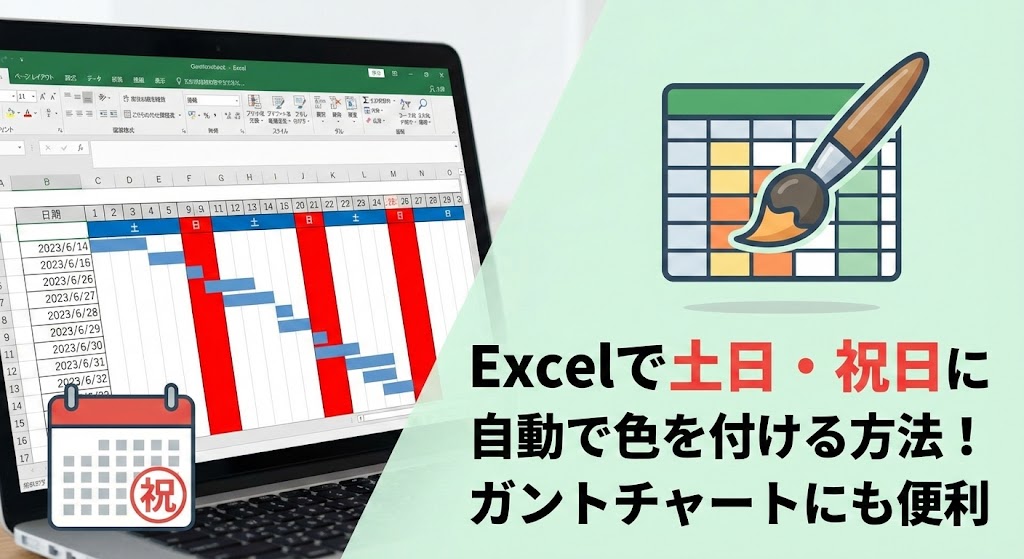
Excelの「条件付き書式」と、簡単な2つの関数(WEEKDAY、COUNTIF)を組み合わせるだけで、土日・祝日の色を完全自動で切り替える方法を、これでもかというくらい丁寧に、徹底的に解説します。
一度設定してしまえば、あとは日付を変えるだけ。
魔法のように色がパパッと切り替わる快感を、ぜひ味わってください!
初心者の方でもコピペで使える数式はもちろん、ガントチャートで役立つ「行全体の色変え」テクニック、さらには「なぜそうなるのか?」という仕組みまで網羅しました。
私と一緒に、一つずつ確実に設定して、見やすくミスのないプロフェッショナルなスケジュール表を作っちゃいましょうね!😇
条件付き書式とは?自動化の基礎知識
具体的な手順に入る前に、今回使う魔法の杖、「条件付き書式」について、サクッと理解しておきましょう。
これを知っているだけで、Excelの使い勝手が劇的に変わりますよ!
条件付き書式とは、一言で言うと「もしセルの中身が〇〇だったら、××というデザイン(色や太字)に変身してね!」という命令をExcelに与える機能のことです。
なぜ「手動」ではダメなのか?
通常の手動での色付け(ホームタブにあるペンキのアイコンで塗りつぶすやつ)だと、あくまで「その場所」に色を塗っているだけです。
一度塗ったら、中身の日付が変わっても色はそのままですよね?
例えば、「2月1日」のセルを赤く塗ったとします。
翌月、同じシートをコピーして「3月1日」に書き換えたとしましょう。
3月1日は平日かもしれないのに、セルは赤いままで残ってしまいます。
これが、「あれ?ここ平日なのに赤くなってる…」というミスの元凶なんです!😡
条件付き書式のメリット
でも、条件付き書式なら、セルの値(日付)に基づいて動的に書式が変化します。
つまり、カレンダーの日付を「1月」から「2月」に書き換えた瞬間、Excelが裏側で高速計算してくれます。
「おっと、2月1日は土曜日だな。じゃあ設定通り青くしておこう!」
「あ、2月11日は建国記念の日だな。じゃあ祝日の色に変えなきゃ!」
このように、人間が何もしなくても、Excelが勝手にカレンダーに合わせて色を変えてくれるのです。
この「自動再計算」こそが、業務効率化の鍵なんです!🗝️
今回の設定の流れ(全体像)
「難しそう…」と身構える必要はありません。
今回行う設定は、大きく分けて以下のシンプルな4ステップです。
- 日付の入力: まずはカレンダーの日付セルを用意します。
- 曜日の判定:
WEEKDAY関数を使って、「今日は何曜日?」を判定させます。 - 祝日の判定:
COUNTIF関数を使って、「祝日リストに載ってる日かな?」を判定させます。 - ルールの適用: これらを条件付き書式にセットして、色がつくようにします。
特に重要になるのが、「関数(数式)」を使って条件を指定するという点です。
「土曜日」という文字が入っているセルに色をつけるだけなら簡単ですが、今回は「2025/1/1」みたいな「日付データ(シリアル値)」に対して色をつける、より実用的でカッコいい方法をマスターしましょう!
ステップ1:土曜日と日曜日に自動で色を付ける
まずは基本中の基本!
土曜日と日曜日に、それぞれ別の色を付ける方法からスタートです。
一般的に、土曜日は「青」、日曜日は「赤」で見やすくしますよね。
これを自動化してみましょう。
WEEKDAY関数の仕組みを理解しよう
ここで登場するのが、WEEKDAY(ウィークデイ)関数です。
この関数は、指定した日付が何曜日かを「数字」で返してくれる、とっても賢い子なんです。
数式は =WEEKDAY(日付のセル, [種類]) という形になります。
「種類?なにそれ?」って思うかもしれませんが、今回は最も一般的な設定である、種類を省略(または「1」を指定)するパターンを使います。
この場合、日曜日は「1」、月曜日は「2」…そして土曜日は「7」という数字が返ってきます。
以下の表を見て、イメージを掴んでください。
▼ 【表1】WEEKDAY関数の戻り値(種類「1」の場合)
| 曜日 | 戻り値(数字) | 意味 |
|---|---|---|
| 日曜日 | 1 | 週の始まり |
| 月曜日 | 2 | 平日 |
| 火曜日 | 3 | 平日 |
| 水曜日 | 4 | 平日 |
| 木曜日 | 5 | 平日 |
| 金曜日 | 6 | 平日 |
| 土曜日 | 7 | 週の終わり |
この仕組みを利用して、「戻り値が1なら(日曜なら)赤くしてね」「戻り値が7なら(土曜なら)青くしてね」という命令文を作るわけです。
簡単ですよね?✨
実践手順:日曜日の設定(赤色)
では、実際にExcel画面でやってみましょう!
ここでは、A列に日付がズラッと入力されていると仮定します(例:セルA2からA32まで)。
ここに操作画面のキャプチャ画像を挿入(Alt属性: 条件付き書式の設定画面)
- 範囲選択: 色を変えたい日付のセル範囲(A2:A32)をドラッグして選択します。
- メニューを開く: 「ホーム」タブにある「条件付き書式」をクリックします。
- 新規作成: メニューから「新しいルール」を選択します。
- ルールの種類: ここがポイント!「数式を使用して、書式設定するセルを決定」を選びます。(これが玄人への第一歩!)
- 数式入力: 空白のボックスに、以下の魔法の言葉(数式)を入力します。
=WEEKDAY(A2)=1 - 色設定: 右下の「書式」ボタンをクリックし、「塗りつぶし」タブから「赤色(薄いピンクが見やすいかも!)」を選択してOKを押します。
- 完了: もう一度OKを押してルールを確定します。
これで、範囲内の日付が日曜日の場合のみ、自動的に赤色になりました!
💡 重要なポイント
数式内で指定するセル(A2)を、必ず選択範囲の一番上のセルにしてください。
そうすれば、Excelが勝手に「じゃあA3は?A4は?」って下のセルも順番にチェックしてくれます。ここで「$A$2」のように絶対参照にしないのがコツです。
実践手順:土曜日の設定(青色)
続いて、土曜日の設定もパパッとやっちゃいましょう。
手順は日曜日とほぼ同じです。数式と色を変えるだけ!
ここに操作画面のキャプチャ画像を挿入(Alt属性: 条件付き書式の設定画面)
- 同じセル範囲(A2:A32)を選択した状態で、「条件付き書式」→「新しいルール」を選択します。
- 「数式を使用して、書式設定するセルを決定」を選びます。
- 数式ボックスに、以下の数式を入力します。
=WEEKDAY(A2)=7 - 「書式」ボタンをクリックし、「塗りつぶし」タブから「青色(薄い水色など)」を選択してOKを押します。
- OKを押して確定します。
これで、土曜日は青、日曜日は赤という、完璧なカレンダー配色の自動化が完了しました!🎉
試しに、日付を翌月のものに書き換えてみてください。
一瞬で色がパパパッと変わる様子、見ていて気持ちいいですよね?(笑)
ステップ2:祝日にも自動で色を付ける(最重要)
土日の色付けは正直、ウォーミングアップです。
実務で本当に困るラスボス、それが「祝日」の扱いです。
「Excelなら祝日くらい知ってるでしょ?」って思いますよね。
でも残念ながら、Excelには標準で「今日は祝日かどうか」を判定する機能がないんです…。
(※最近のアップデートでも、まだ標準関数としては実装されていません)
だから、ハッピーマンデーや春分の日・秋分の日など、毎年日付が変わる祝日に対応するには、自分で「祝日リスト」を作って、Excelに教えてあげる必要があるんです。
祝日リストの作成
まず、カレンダーとは別のシート(例:シート名を「設定」や「祝日」とする)を新しく作ります。
そこに、祝日の一覧表を作りましょう。
「えっ、手入力?」と思った方、安心してください。
内閣府のホームページなどから、その年の「国民の祝日一覧(CSV)」をダウンロードしてコピーして貼り付けるのが一番早くて確実です!
例えば、以下のように入力します。
- A列:日付(2025/1/1, 2025/1/13…)
- B列:祝日名(元日, 成人の日…)
このリストさえあれば、Excelは「あ、この日付はリストにあるから祝日なんだな!」と判断できるようになります。(※翌年の祝日が発表されたら、リストへの追記を忘れないでくださいね!)
COUNTIF関数の活用
祝日判定には、COUNTIF(カウント・イフ)関数という便利な道具を使います。
これは、「指定した範囲の中に、探しているデータがいくつあるか?」を数えてくれる関数です。
数式: =COUNTIF(祝日リストの範囲, 判定したい日付)
もし、カレンダーの日付が祝日リストの中に存在すれば、戻り値は「1」以上になりますよね。
逆に、平日であればリストに載っていないので、戻り値は「0」になります。
つまり、「戻り値が1以上なら(=リストにあったら)色を付ける」という条件を設定すればいいんです!
実践手順:祝日の設定(オレンジ色など)
では、カレンダーのシートに戻って設定しましょう。
ここでは、祝日リストが「祝日シート」のA列(A2:A50)にあると仮定して進めますね。
ここに操作画面のキャプチャ画像を挿入(Alt属性: 条件付き書式の設定画面)
- カレンダーの日付範囲(A2:A32)を選択します。
- 「条件付き書式」→「新しいルール」を選択します。
- 「数式を使用して、書式設定するセルを決定」を選びます。
- 数式ボックスに以下の数式を入力します。
=COUNTIF(祝日!$A$2:$A$50, A2)=1
※ここ超重要!
祝日リストの範囲は必ず「$」マーク付きの絶対参照($A$2:$A$50)にしてください。
これがないと、下の行に行くにつれて参照範囲がズレてしまい、正しい判定ができなくなります! - 「書式」ボタンから、祝日用の色(例:目立つオレンジや濃いピンク)を選択します。
- OKを押して確定します。
これで、リストにある日付と一致するセルに色が付きました!
⚠️ ルールの優先順位に注意!
「日曜」かつ「祝日」の場合、どっちの色にしたいですか?
一般的には「祝日」の色を優先して、仕事が休みであることを強調したいですよね。
Excelでは、「ルールの管理」画面で一番上にあるルールが優先されます。
1. 「条件付き書式」→「ルールの管理」を開く。
2. 「祝日」のルールを選んで、「▲」ボタンで一番上に移動させる。
これを忘れると、せっかく設定したのに「祝日なのに日曜日の色のまま…」なんてことになっちゃいますよ!
ステップ3:行全体に色を付ける(ガントチャート向け)
ここまでの解説では「日付のセルそのもの」の色を変える方法をお伝えしました。
でも、工程表やガントチャート、出勤簿などでは、「日付が土日の場合、その行全体(横一列)をグレーアウトしたい!」というニーズのほうが圧倒的に多いですよね。
これを実現するためには、ちょっとした魔法、「複合参照(ふくごうさんしょう)」を使う必要があります。
絶対参照と複合参照の違い
数式内でセルを指定する際、「$」マークをつける位置によって、ルールの適用範囲が劇的に変わります。
行全体に色をつけたい場合、判定基準となる「日付の列(A列)」は固定しつつ、行(2行目、3行目…)は動かしていく必要があるんです。
▼ 【表2】参照形式による挙動の違い
| 参照形式 | 表記例 | 意味 | 行全体への適用 |
|---|---|---|---|
| 相対参照 | A2 |
列も行も動く | ×(色がズレる) |
| 絶対参照 | $A$2 |
列も行も固定 | ×(全て同じ判定になる) |
| 複合参照 | $A2 |
列は固定、行は動く | ◎(正解!) |
この「$A2」という形を使うのが最大のポイントです!
「$」がついている「A列」は、右側のB列やC列にルールが適用される際も、「あくまでA列の日付を見て判断しろ!」という命令になるんです。
実践手順:行全体の色変え
具体的な手順を見ていきましょう。
カレンダーがA列にあり、表全体(A列〜Z列)の行に色を付けたい場合です。
ここに操作画面のキャプチャ画像を挿入(Alt属性: 条件付き書式の設定画面)
- 適用したい表全体(範囲 A2:Z32)をすべて選択します。
- 「条件付き書式」→「新しいルール」→「数式を使用して…」を選びます。
- 数式を以下のように入力します(土曜日の例)。
=WEEKDAY($A2)=7
※Aの前に必ず「$」を付けます。 - 「書式」を設定してOKを押します。
同様に、日曜日も =WEEKDAY($A2)=1、祝日も =COUNTIF(祝日!$A$2:$A$50, $A2)=1 と設定します。
判定対象のセル(A2)の列番号の前にドルマーク($)を付けるだけで、その行のすべてのセルが「A2の日付」を参照して色が変わるようになります。
これにより、土日の行が帯状に色付けされた、視認性の高いプロフェッショナルなガントチャートが完成しますよ!✨
よくあるトラブルと解決策(Q&A)
「設定したはずなのに色がうまく変わらない…」
そんな場合によくある原因をまとめました。諦める前にチェックしてみてください!
Q1. 日付を変えても色が変わりません。
A. 計算方法が「手動」になっていませんか?
Excelの数式計算設定が「手動」になっていると、日付を変えても条件付き書式が再計算されません。
「数式」タブ→「計算方法の設定」を確認し、「自動」になっているかチェックしてください。
また、入力されている日付が「2025/1/1」という文字(文字列)になっている場合も関数が動きません。
セルの書式設定がちゃんと「日付」になっているか確認しましょう。
Q2. 祝日の色が反映されません。
A. 範囲指定と絶対参照を確認してください。
COUNTIF関数で指定した祝日リストの範囲に「$」マーク(絶対参照)が付いているか、もう一度よーく見てください。
例:$A$2:$A$50
これが付いていないと、下の行に行くにつれて参照範囲がズレてしまい、正しく判定できなくなります。
Q3. 色の設定が複雑になりすぎて管理できません。
A. ルールの整理を行いましょう。
条件付き書式を何度も追加したり削除したりしていると、見えないルールが裏側に残ってしまって、スパゲッティ状態になることがあります。
「ルールの管理」画面を開き、「適用先」の範囲がバラバラになっていないか確認してください。
一度すべてのルールを削除し、表全体を選択してから再度きれいに設定し直す方が、結果的に早くて確実な場合が多いですよ!
▼ 【表3】トラブル解決チェックリスト
| 現象 | チェック項目 | 解決策 |
|---|---|---|
| 色がつかない | データの型 | 日付が「文字列」になっていないか確認 |
| 判定がズレる | 参照形式 | $A2のように列固定になっているか確認 |
| 祝日が無視される | 優先順位 | 「ルールの管理」で祝日を最上位にする |
| 範囲がおかしい | 適用先 | ルール管理画面で「適用先」範囲を修正 |
まとめ:Excel自動化で「名もなき作業」を撲滅しよう!
Excelで土日・祝日に自動で色を付ける方法は、一度覚えてしまえば一生使える、めちゃくちゃ強力なスキルです。
今回の記事のポイントを、もう一度振り返ってみましょう。
✅ 完全自動化への5つの鍵
- 条件付き書式: これを使うことで、日付変更に合わせて色が自動追従します。
- WEEKDAY関数: 曜日(土・日)を数値で判定します。
- 祝日リストとCOUNTIF: これを組み合わせることで、難関の祝日判定もクリア!
- 複合参照($A2): これを使うことで、行全体をガントチャート風に色付けできます。
- 優先順位: ルールは「祝日」を一番上に設定するのを忘れずに!
手作業での色塗りは、時間の無駄であるだけでなく、スケジュールの確認ミスにもつながる「百害あって一利なし」の作業です。
この自動化テクニックを導入することで、あなたの作成する資料は「見やすく」「正確で」「使いやすい」ものへと進化します。
「おっ、〇〇さんの作る表はいつも見やすいね!」なんて評価も上がっちゃうかもしれませんよ?😉
まずは、お手元のスケジュール表や当番表で、一つずつ設定を試してみてください。
その便利さを一度実感すれば、もう二度と手動でセルを塗りつぶす生活には戻れなくなるはずです!
快適なExcelライフを応援しています!💪✨


コメント