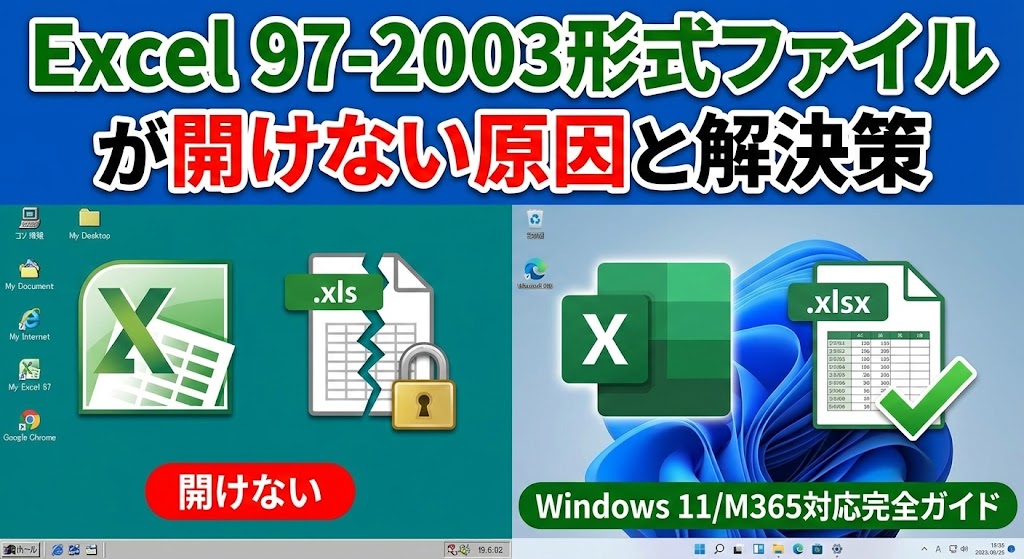
【お急ぎの方へ:この記事の結論】
- ✅ 9割はこれで解決:ファイルが壊れているわけではありません。「プロパティ」からブロックを解除するだけで開きます(解決策1へジャンプ)。
- ✅ 設定で直す:Excelの「トラストセンター」設定が邪魔をしている可能性があります。設定変更で解決可能です(解決策2へジャンプ)。
- ✅ どうしても開かない時:無料の「Googleスプレッドシート」や「LibreOffice」を使えば、魔法のように開けることがあります(最終手段へジャンプ)。
※この記事では、PC操作が苦手な方でも絶対に迷わないよう、画像を見るような感覚で手順を「超」詳しく解説しています。目次から気になるところへ飛んでくださいね!
「嘘でしょ…?昨日まで普通に使えてた見積書が、急に開かないんだけど!?」
「『ファイルが破損しています』って…バックアップなんて取ってないよ、どうしよう😱」
業務で昔のデータを引っ張り出そうとしたり、取引先から送られてきた「.xls」ファイルを開こうとした瞬間、無慈悲なエラーメッセージが出て、血の気が引いた経験はありませんか?
特に、Windows 11の新しいパソコンに買い替えたり、Microsoft 365(旧Office 365)を入れた直後にこのトラブルに見舞われて、
「もしかして、データが全部消えちゃったの…?」
「このパソコン、不良品なんじゃないの!?」
と絶望して検索し、このページにたどり着いたのではないでしょうか。
わかります、その焦り!
私も以前、決算期の真っ只中に、重要な経理データ(5年分!)が入ったExcelファイルが開かなくなって、冷や汗が止まらなくなったことがあります💦
パソコンが壊れたのか、ファイルがウイルスにやられたのかと疑心暗鬼になっちゃいますよね。
でも、大丈夫です!
深呼吸してください。そのファイルの多くは、実際には壊れていません!
開けない原因の9割は、Microsoftの「ちょっと過保護すぎるセキュリティ設定」が、あなたのファイルを守ろうとして、逆に邪魔をしているだけなんです。
この記事では、そんな「Excelファイルが開かない!」とパニックになっているあなたを救うため、今すぐできる解決策をステップバイステップで徹底解説します。
難しい専門用語は使いません。
私と一緒に、一つずつ設定の「ボタンの掛け違い」を直していきましょう。
読み終わる頃には、あのファイルが何事もなかったかのようにパッと開いて、止まっていた仕事が再開できているはずですよ!✨
1. なぜExcel 97-2003形式(.xls)が開けないの?犯人は「過剰な防衛」
対処法を実行する前に、敵(原因)の正体をサクッと知っておきましょう。
これを知ると「なーんだ、そういうことか」と安心できますし、次に同じことが起きても慌てずに済みますよ。
原因は、ズバリ「Microsoftによるセキュリティ対策の強化」です。
Microsoftのお節介?セキュリティポリシーの変更
Excel 97-2003形式(拡張子が .xls のやつですね)は、今の標準形式(.xlsx)に比べて、セキュリティの作りがちょっと甘いんです。
構造がシンプルすぎて、悪意のあるプログラムを仕込みやすいんですね。
世界中で「マクロウイルス(Emotetなど)」が大流行したせいで、Microsoftはこう考えました。
「古い形式のファイル=危ないやつかもしれない!」
「ユーザーが間違って開かないように、入り口で全部ブロックしちゃえ!」
その結果、Windows 11やMicrosoft 365のガードマンが優秀すぎて、「怪しいやつは通さん!」と入り口で止めてしまっている状態なんです。
つまり、あなたのファイルが壊れているんじゃなくて、セキュリティが「働きすぎている」だけなんですね😅
「制限されたビュー」って何?
ファイルを開いた時、画面の上に黄色い帯で「制限されたビュー」って出ること、ありませんか?
あれを見て「うわっ、エラーだ!」って焦って閉じてしまう人が多いんですが、実はあれ、正常な動作なんです。
「念のため、編集できない状態で開いておいたから、中身だけ確認してね。もし安全なら編集ボタンを押してね」
っていう、Excelなりの配慮(安全確認モード)なんですよ。
もちろん、本当にHDDの劣化やUSBメモリの故障などでファイルが破損しているケースもゼロではありません。
でも、これから紹介する方法を試せば、ほとんどの場合は「なーんだ!」と解決します!
2. 【即効解決】Excel 97-2003形式を開くための3つのステップ
それでは、実際にファイルを開くための「鍵」を開けていきましょう!
簡単な方法から順に紹介するので、ステップ1から試してみてくださいね。
ステップ1:ファイルのプロパティで「許可」を与える(魔法のチェックボックス)
一番カンタンで、かつ効果絶大なのがこの方法です。
「このファイルは安全だよ!」と、Windowsに対して個別に許可証を出してあげるイメージですね。
- 開けないExcelファイル(.xls)のアイコンを右クリックします。
- メニューの一番下にある「プロパティ」を選択します。
- 「全般」タブの一番下を見てください。「セキュリティ」という項目がありませんか?
- そこに「許可する(またはブロックの解除)」というチェックボックスがあれば、チェックを入れます。
- 「OK」をクリックして閉じます。
- さあ、ドキドキしながらファイルをダブルクリックしてみてください!
どうですか?これであっさり開くことがほとんどなんです!
これは、Windowsがファイルにつけていた「Mark of the Web(インターネットから来た怪しいやつマーク)」を消してあげる操作なんですよ。
メールの添付ファイルや、Webシステムからダウンロードしたデータは、ほぼ確実にこのマークが付いています。
ステップ2:トラストセンター(セキュリティセンター)の設定変更
ステップ1でもダメだった場合、Excel本体の設定がガッチガチに固められている可能性があります。
Excelの「トラストセンター」という設定の奥地へ進んで、ブロック設定自体を解除しましょう。
- Excelを起動します(ファイルが開かないなら、真っ白な新規ブックを開いてください)。
- 左上の「ファイル」タブをクリックして、一番下の「オプション」をクリックします。
- 左側メニューの「トラストセンター(セキュリティセンター)」を選び、右側の「トラストセンターの設定」ボタンを押します。
- 左側メニューから「ファイル制限機能の設定」を探してクリックします。
- リストの中に「Excel 97-2003 ブックとテンプレート」や「Excel 97-2003 バイナリブック」という項目がありますよね?
- ここの「開く」にチェックが入っていたら、それが「ブロックする」という意味です。チェックを外してください!
- 最後に「OK」を押して設定を保存します。
これで、Excel側の門番に対して「古いファイルも通していいよ」と命令を出したことになります。
⚠️ 会社のパソコンを使っている方へ
もし設定がグレーアウトしていて変更できない場合は、会社のシステム管理者(情シス)が「変更禁止」にしている可能性があります。
その場合は、無理にレジストリなどを触らずに、担当者に「業務で必要な古いファイルが開けなくて困っています」と相談してくださいね!それが一番早いです。
ステップ3:信頼できる場所への移動
「いちいち設定を変えるのは面倒!」
「セキュリティ設定を下げるのはちょっと怖い…」
という場合は、特定のフォルダだけを「無法地帯(安全地帯)」にしてしまう裏技があります。
ここに置いたファイルだけは、ノーチェックで開けるようになります。
- デスクトップやドキュメントなどに、作業用の新しいフォルダを作ります(例:「古いファイル作業用」など)。
- Excelの「トラストセンターの設定」画面をまた開きます(ステップ2と同じ手順です)。
- 左側メニューから「信頼できる場所」を選択します。
- 「新しい場所の追加」をクリックします。
- 「参照」ボタンを押して、さっき作ったフォルダを指定します。
- 「この場所のサブフォルダーも信頼する」にチェックを入れて「OK」!
- あとは、開きたいExcelファイルを、このフォルダの中に移動させるだけです。
このフォルダに入れたファイルなら、Excelの厳しいチェックをスルーして開くことができるようになります。
作業が終わったら、ファイルをここから移動させれば元のセキュリティ状態に戻るので、安全管理もしやすいですね!✨
3. Windows 11・Microsoft 365環境特有の「落とし穴」
最新の環境を使っている人ほどハマりやすい、特有の事情も知っておきましょう。
Windows 11の「Smart App Control」が強すぎる問題
Windows 11には「Smart App Control(スマート アプリ コントロール)」という、AIを使った超強力なガード機能がついている場合があります。
これがオンになっていると、署名のないマクロが入った古いExcelファイルは、「出所不明の危険物」として問答無用でブロックされることがあります。
この場合はExcelの設定だけじゃなくて、Windowsセキュリティ全体の設定(Defenderの設定)を見直す必要があるんです。
Microsoft 365の自動更新による「突然の死」
サブスク版のOffice(M365)は、勝手に最新版にアップデートされますよね。
「昨日まで開けてたのに、今日急に開かない!」
という時は、夜中にOfficeのアップデートが行われて、セキュリティ基準が厳しくなった可能性が高いです。
特に、メールに添付されたファイルに対する扱い(Mark of the Web)が最近すごく厳しくなっています。
メールから直接ダブルクリックで開くんじゃなくて、一度デスクトップなどのローカルフォルダに保存してから、ステップ1の「プロパティ」を確認するのが鉄則ですよ!
4. エラーメッセージ別:トラブルシューティング早見表
画面に出ているエラーメッセージによって、やるべきことは微妙に違います。
あなたの画面にはどれが出ていますか?表でチェックしてみてください!
| エラーメッセージ | 犯人(原因) | 特効薬(解決策) |
|---|---|---|
| ファイルが破損しているため開けません | ファイルの軽微な破損、または保護ビューの誤検知 | まずは「保護ビュー」を無効化して試す。ダメなら後述の「開いて修復」機能を使う。 |
| 制限されたビュー | ネットやメール由来のファイルへの警告 | 上部の「編集を有効にする」ボタンを押すか、プロパティから「ブロック解除」。 |
| ファイル形式またはファイル拡張子が正しくありません | 拡張子詐欺(中身と名前が違う) | 拡張子を手動で書き換えてみる(.xls ⇔ .xlsx)、またはメモ帳で中身を覗いてみる。 |
| セキュリティリスク:マクロの実行がブロックされました | VBAマクロへの警戒 | ファイルを「信頼できる場所」へ移動するか、プロパティで「許可」チェックを入れる。 |
5. それでも開けない場合の「最終手段」
「全部試したけどダメだった…」
「やっぱりファイル自体が壊れているのかもしれない…」
まだ諦めないでください!最後のレスキュー方法があります。
Excelの「開いて修復」機能を使う
Excelには、傷ついたファイルを治療しながら開く機能が備わっています。意外と知られていないんですが、これが結構優秀なんです。
- Excelの「ファイル」>「開く」>「参照」へ進みます。
- 対象のファイルを選択しますが、まだ「開く」ボタンは押しません!
- 「開く」ボタンの右横にある小さな「▼」マークをクリックします。
- 出てきたメニューから「開いて修復」を選んでクリック!
- 「修復」ボタンを押して実行します。
これにより、壊れた計算式や、表示できないグラフ情報を取り除いて、大切な「数値データ」部分だけでも救出できる可能性があります。
データさえ残れば、あとはどうにでもなりますからね!
互換ソフトの力を借りる(救世主!)
本家Microsoft Excelが「君、古すぎるよ!セキュリティ的に無理!」と門前払いするファイルでも、もっと寛容な別のソフトにお願いしちゃいましょう。
特に「LibreOffice(リブレオフィス)」や「Google スプレッドシート」は、古い形式のファイル解析能力がめちゃくちゃ高いんです。
Excelでエラーが出たファイルでも、Googleドライブにドラッグ&ドロップして、Googleスプレッドシートで開いてみてください。
何食わぬ顔で「パッ」と表示された…なんてことは日常茶飯事です。
もしこれで開けたら、以下の手順でExcel形式に戻せます。
- Googleスプレッドシートでファイルを開く。
- 「ファイル」メニュー > 「ダウンロード」 > 「Microsoft Excel (.xlsx)」を選択。
これで、最新のExcelでも開けるファイルに生まれ変わります!
困った時は、Google先生に頼るのが一番早いかもしれませんね(笑)
6. 将来のために:もう .xls は卒業しよう
無事にファイルが開けたら、一つだけ約束してほしいことがあります。
「開いたファイルは、すぐに最新形式(.xlsx)で保存し直す」
ことです。
Excel 97-2003形式(.xls)を使い続けるのは、セキュリティのリスクが高いだけじゃなく、ファイルが壊れやすく、データ容量もムダに大きくなってしまいます。
やり方は簡単です。
ファイルを開いた状態で、「ファイル」>「名前を付けて保存」を選び、ファイルの種類を「Excel ブック (*.xlsx)」に変えて保存するだけ。
たったこれだけで、次からはサクサク開けるようになりますし、突然ファイルが壊れて開けなくなるリスクもグッと減りますよ👍
まとめ:焦らず「設定」を見直せば、データは必ず戻ってくる!
お疲れ様でした!
突然のエラーでパニックになったと思いますが、原因のほとんどは「セキュリティ設定」にあることが分かりましたね。
最後に、今回の解決ポイントをおさらいしておきましょう。
✅ 互換性トラブル解決のチェックリスト
- まずは右クリック: ファイルのプロパティで「許可」チェックを入れるのが最強の解決策。
- 設定変更: Excelのトラストセンターで、古い形式のブロックを解除する。
- 最後の砦: 本当に壊れていたら「開いて修復」やGoogleスプレッドシートを試す。
- 卒業: 開けたら必ず「.xlsx」に変換して、トラブルの種を断つ。
大切な過去の資産データ、無事に救出できましたか?
もし、会社全体で古いファイルだらけで困っている…という場合は、これを機に最新のMicrosoft 365への完全移行を検討するのも良い時期かもしれません。
クラウドに保存すれば、バージョンの違いを気にせず、ブラウザでもスマホでも自由に編集できるようになりますからね。
あなたの業務が、このトラブルを乗り越えて、よりスムーズで快適なものになることを応援しています!
まずは今すぐ、あの開かなかったファイルを「右クリック」してみてください。
解決の糸口はそこにありますよ!👋✨

コメント