【お急ぎの方へ:この記事の結論まとめ】
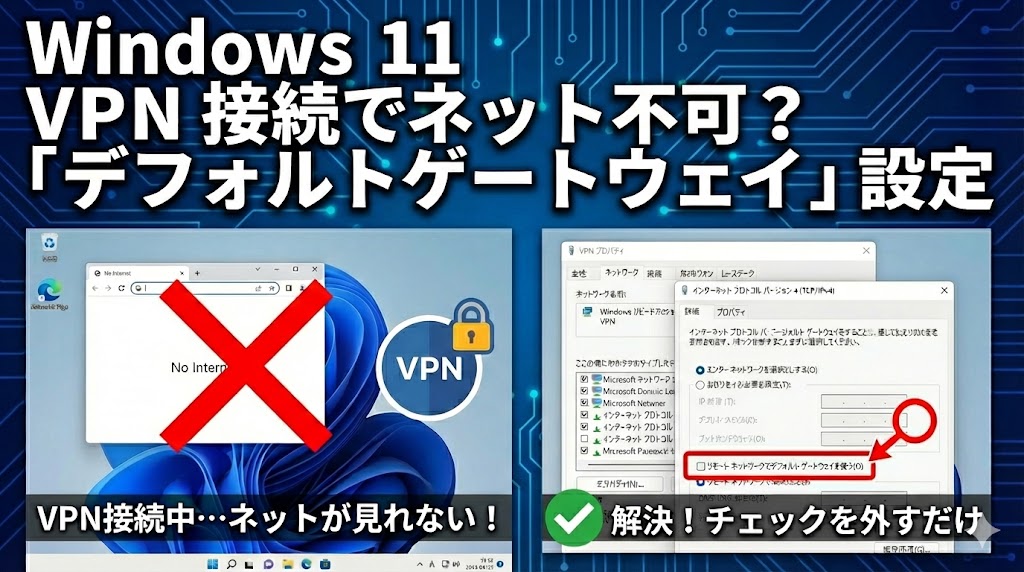
- ✅ 9割はこれで解決:VPN設定の「デフォルトゲートウェイ」のチェックを外すだけ!(手順を見る)
- ✅ マウス操作が面倒な人:PowerShellの「魔法のコマンド」なら3秒で終わります。(コマンドを見る)
- ✅ 社内サーバーが見れない:「ルートの追加」という裏技で、会社とネットの両立が可能です。(対処法を見る)
- ✅ それでもダメな時:IPv6の無効化やDNS設定など、隠れた犯人を炙り出します。(徹底検証へ)
※この記事は、PC初心者の方でも絶対に迷わないよう、専門用語を一切使わず(使っても超・噛み砕いて)、図解レベルの細かさで徹底解説した「完全保存版」です。目次から気になるところへ飛んでくださいね!
「よし! 今日はお気に入りのカフェで、美味しいコーヒーを飲みながら優雅にリモートワークだ!」
そんなウキウキした気分でノートPCを開き、会社のVPNに接続。
「接続成功」の文字を見て、さあ仕事開始! と意気込んでブラウザを開いた瞬間……。
「このサイトにアクセスできません」
「……え?」
「あれ? Wi-Fiは繋がってるよね? さっきまでスマホ見てたし…」
慌ててGoogle検索をしてみるけど、グルグル回るだけで一向に表示されない。
チャットツール(TeamsやSlack)も「接続中…」のまま動かない。
でも不思議なことに、会社のファイルサーバーだけは見えている。
「なんで!? ネットだけが死んでる!?」
「これじゃ調べ物もできないし、メールも送れないし、仕事にならないじゃん!!」
VPNを切断すると、嘘のようにネットが復活する。
でも、VPNを繋がないと会社のシステムに入れない。
VPNを繋ぐと、ネットが死ぬ。
「どっちか選べってこと!? 無理無理無理!😭」
そんな「究極の二択」を迫られて、パニックになりながらスマホで必死に「windows11 vpn ネット繋がらない」と検索して、この記事にたどり着いてくれたんじゃないでしょうか。
わかります、その気持ち。痛いほどわかります!
私も昔、急ぎの納品がある時にこの現象になって、冷や汗でTシャツがびしょ濡れになった経験があります💦
「PCが壊れたのかな…?」
「ウイルスのせい…?」
「もしかして、会社のサーバーが落ちてる?」
でも、安心してください!
その焦る気持ち、よーくわかります。でも、あなたのPCも、会社のサーバーも、壊れてなんていません!
この問題、実はWindows 11のVPN設定の奥深〜い場所にある、「たった一つのチェックボックス」が、余計なお節介をしていることが原因の99%なんです。
この記事は、そんな「VPN迷子」になってしまったあなたを救うために書かれた、プロ直伝のトラブルシューティング「完全バイブル」です🕵️♀️
「デフォルトゲートウェイ? DNS? なにそれ美味しいの?」というレベルのPC初心者さんでも大丈夫。
私が手取り足取り、マウスのクリック位置まで詳細に案内します。
この記事を読み終わる頃には、あの「繋がらないイライラ」から完全に解放されて、カフェでも自宅でも、サクサク快適に仕事ができるようになっていますよ!
さあ、深呼吸して。私と一緒に、一つずつ順番に設定を見直していきましょう!🥰
【基礎知識】なぜVPNに繋ぐとインターネットが消えるの?その「仕組み」をサクッと解説!
具体的な作業に入る前に、少しだけ「敵(原因)」を知っておきましょう。
「なんでこんな意地悪なことが起きるの?」という理由がわかれば、納得して作業できますし、もしまた同じことが起きても冷静に対処できるようになりますからね!
原因は「データの通り道」の渋滞と通行止め
想像してみてください。
あなたのPCから出る「通信データ(メール、Web閲覧、動画など)」は、すべて「車」です。
普段、VPNを使っていない時は、あなたの家のルーターという「料金所」を通って、広い広いインターネットという「高速道路」へ自由に出かけていきます。
Googleへ行く車、Youtubeへ行く車、みんな自由に走っています。
ところが、VPN(Virtual Private Network)を接続するとどうなるか。
Windowsの標準設定(初期設定)では、なんと「すべての車を、強制的に『会社専用のトンネル(VPN)』に通す」というルールが適用されてしまうんです。
これを専門用語で「デフォルトゲートウェイをリモートネットワークにする(フルトンネル)」と呼びます。
つまり、会社のファイルサーバーへ行く「仕事用の車」だけでなく、あなたが休憩中に見ようとしたYahoo!ニュースへの「私用の車」も、Google検索の「調べ物の車」も、全部まとめて会社のトンネルに突っ込まれるわけです。
ここで問題が起きます。
🚨 ここで起きているトラブル!
会社側のトンネルの出口が、「インターネットへの立ち入り禁止(通行止め)」になっていたらどうなるでしょう?
トンネルに入ったあなたの「Google検索に行きたい車」は、出口で警備員(ファイアウォール)に止められて、「ここは会社専用だ!外には出さんぞ!」と追い返されてしまいます。
これが、「VPNには繋がってる(トンネルには入れた)のに、ネットが見れない(外に出られない)」という現象の正体です!😱
救世主の名は「スプリットトンネリング」
じゃあ、どうすればいいのか?
答えは簡単です。「車の行き先を仕分ければいい」のです。
- 🏢 仕事のデータ(社内サーバー宛て) → 会社のVPNトンネルを通す
- 🌏 その他のデータ(Google、YouTubeなど) → いつもの自宅のネット回線を使う
このように、通信の内容によって通り道を分ける技術を「スプリットトンネリング」と呼びます。
今回、私たちがこれから行う設定変更は、Windowsに対して「全部トンネルに入れるのはやめて! インターネットへ行く車は、そのまま外に出して!」と命令することなんです。
どうですか? 仕組みがイメージできましたか?
それでは、いよいよその「命令」を出すための具体的な手順に移りましょう!
準備はいいですか? マウスを握って、一緒にやっていきましょう!💪
【解決策1】まずはここ!設定画面から「デフォルトゲートウェイ」を無効化(GUI編)
「コマンドとか黒い画面は怖い…」
「マウスでカチカチ操作したい!」
そんなあなたには、この方法が一番おすすめです。
Windows 11の設定画面はちょっと複雑で迷路みたいになっていますが、今回は「最短ルート」で行ける秘密のショートカットを使います!
この手順通りに進めば、絶対に迷いませんよ✨
ステップ1:魔法の呪文「ncpa.cpl」を入力
まず、キーボードを見てください。
左下の方にある「Windowsマーク(田)」のキーを押しながら、アルファベットの「R」キーをポンッと押します。
すると、画面の左下に「ファイル名を指定して実行」という小さな白い箱が出てきます。
ここに、以下の魔法の言葉(コマンド)を半角で入力してください。
ncpa.cpl
入力したら、「OK」ボタンをクリックします。
(ちなみにこれ、ITエンジニアがよく使う「ネットワーク接続画面」を一発で呼び出すプロ技です🧙♀️)
ステップ2:対象のVPNを見つけてプロパティを開く
「ネットワーク接続」というウィンドウが開きましたか?
そこには、あなたのパソコンにある通信機能たちがズラッと並んでいます。
「Wi-Fi」とか「イーサネット」とか書かれていますね。
その中から、あなたが今困っている「VPN接続のアイコン」を探してください。
(鍵のマークがついていたり、あなたが付けた接続名になっているはずです)
見つけたら、そのアイコンの上で「右クリック」!
出てきたメニューの一番下にある「プロパティ」を選びます。
ステップ3:運命の分かれ道「ネットワークタブ」へ
プロパティの画面が開いたら、上の方にあるタブ(見出し)を見てください。
「全般」「オプション」「セキュリティ」「ネットワーク」「共有」…と並んでいますね。
ここで「ネットワーク」タブをクリックします。
すると、真ん中のリストの中に「インターネット プロトコル バージョン 4 (TCP/IPv4)」という項目があるはずです。
(英語ばかりで目がチカチカするかもしれませんが、頑張って探して! 必ずあります!)
それを見つけたら、一度クリックして青く選択した状態にしてから、右下にある「プロパティ」ボタンを押します。
ステップ4:諸悪の根源「デフォルトゲートウェイ」のチェックを外す!
新しい小さな画面が出てきましたね?
ここにはIPアドレスとかDNSとか難しいことが書いてありますが、今回は無視して大丈夫。
右下にある「詳細設定」というボタンをクリックします。
(これ、本当に分かりにくい場所に隠してあるんですよね…Windowsの意地悪!😡)
さあ、ここがクライマックスです!
「IP設定」というタブが開いていると思いますが、その真ん中あたりを見てください。
👉 ここにチェックが入っていませんか?
□ リモートネットワークでデフォルトゲートウェイを使う
もしここにチェック(レ点)が入っていたら……それが犯人です!!👮♀️
このチェックボックスをクリックして、空欄(オフ)の状態にしてください。
これで、「全部の通信をVPNに送る」という命令が解除されました。
ステップ5:設定を保存して再接続!
チェックを外したら、安心してはいけません。保存が必要です。
「OK」ボタンを順番に押して、開いている画面を全部閉じていきます。
「OK」→「OK」→「OK」…と連打して、デスクトップに戻りましょう。
そして最後に、一番大事な作業があります。
⚠️ 一度VPNを「切断」して、もう一度「接続」し直してください!
設定変更は、次に接続した時から有効になります。
繋ぎ直した後、ブラウザでGoogleやYahoo!を開いてみてください。
……どうですか?
サクッと表示されましたか? YouTubeの動画も再生されますか?
「やったー! 直ったーー!!😭✨」
おめでとうございます! これで一件落着です!
もうカフェでもどこでも、快適なネット環境で仕事ができますね!
【解決策2】プロっぽい!PowerShellで一瞬で直す「魔法のコマンド」(CUI編)
「会社で管理しているPCが10台もあって、いちいちクリックしてられない!」
「もっとスマートに、カッコよく直したい!」
そんな効率重視のあなた(私です笑)には、PowerShellを使った一撃必殺の方法がお勧めです。
黒い画面(最近のWindows 11だと青い画面かな?)が出てきて、ちょっとハッカーみたいで怖いかもしれませんが、やってることは単純です。
「コピペ」するだけで終わるので、実は初心者さんにもおすすめなんですよ!💪
ステップ1:PowerShellを「管理者」で呼び出す
画面下のスタートボタン(Windowsマーク)の上で「右クリック」してください。
メニューが出てくるので、その中から「ターミナル(管理者)」または「Windows PowerShell(管理者)」を選びます。
(「このアプリがデバイスに変更を加えることを許可しますか?」と聞かれたら、自信を持って「はい」を押してください!)
ステップ2:VPNの名前を確認する
画面が開いたら、まずあなたのPCにあるVPNの名前を調べます。
以下の呪文(コマンド)をコピーして、画面に貼り付け、Enterキーを押してください。
ズラズラっと英語が出てきますが、慌てないで。
一番上の行にある「Name」の横に書いてあるのが、VPNの名前です。
(例:”Work_VPN” とか “Office” とか)
ステップ3:魔法のコマンド発動!
名前がわかったら、いよいよ設定変更のコマンドです。
以下のコマンドをコピーして、“ここにVPN名を入れる”の部分を、さっき調べたあなたのVPN名に書き換えて実行してください。
(※ダブルクォーテーション ” ” は消さないでね!)
例えば、VPNの名前が「MyWork」ならこうなります。
Set-VpnConnection -Name "MyWork" -SplitTunneling $True
Enterキーを押して……何もエラーが出ずに、次の行が表示されたら成功です!
このコマンドの意味は、「-SplitTunneling $True(スプリットトンネリングを有効にする)」、つまり「デフォルトゲートウェイを使わない」という設定を一瞬でやってくれたんです。
マウスで何回もクリックして深い階層に潜るより、圧倒的に早いですよね✨
これで設定完了です。VPNを再接続して、快適なネットサーフィンを楽しんでください!
【落とし穴】ネットは直ったけど「社内サーバー」が見れない!?(ルート追加)
「やった! Googleも見れる! YouTubeもサクサク! 完璧じゃん!」
と喜んでいたのも束の間。
仕事をしようとして会社のファイルサーバーを開こうとしたら……。
「アクセスできません」
「えっ!? なんで!? さっきまで見えてたじゃん!!」
「ネットを直したら、今度は仕事ができなくなった!? どういうこと!?」
実はこれ、スプリットトンネリング設定をした時によくある「副作用」なんです。
原因:PCが「会社の奥への行き方」を見失った
また「車」の例えで説明しましょう。
さっきの設定で、あなたはPCにこう命令しました。
「会社の入り口(VPNサーバー)に行く時だけトンネルを使って、それ以外は全部自宅のネットを使ってね!」
PCは素直なので、その通りにします。
しかし、ここで問題発生。
会社のファイルサーバーが、VPNサーバーの「もっと奥(別のネットワーク)」にあった場合。
PCはこう考えます。
「えっと、このファイルサーバーの住所、VPNサーバーの住所とは全然違うな…」
「じゃあ、これは『それ以外』ってことだから、自宅のネット回線から探しに行こう!」
当然ですが、自宅の普通のネット回線から、会社の機密情報が入ったサーバーにアクセスできるわけがありません。
結果、「アクセスできません」となってしまうのです。
解決策:PCに「地図(ルート)」を渡してあげる
これを解決するには、PCに「特別な地図」を渡してあげる必要があります。
「もし『ファイルサーバー(〇〇番地)』に行きたい時は、自宅からじゃなくて、VPNトンネルを通って行ってね!」
というメモ書きを追加するのです。
これを専門用語で「静的ルート(スタティックルート)の追加」と言います。
ルート追加の手順(ちょっと上級者向け)
ここからは少し難しいので、深呼吸してくださいね。
この作業には、以下の情報が必要です。
- ✅ 行きたいサーバーのIPアドレス帯(例:192.168.100.0)
- ✅ サブネットマスク(例:255.255.255.0)
- ✅ VPNのゲートウェイIPアドレス(例:10.0.0.1)
「えっ、何それ? わからないよ!」という方。
正解です。普通はわかりません。
なので、もしこの「ネットは見れるけど社内サーバーが見れない」状態になったら、会社のシステム担当者にこう聞いてください。
📞 情シスへの問い合わせ例文
「VPNをスプリットトンネリング(デフォルトゲートウェイ無効)に設定したら、ファイルサーバーに繋がらなくなりました。ルート追加(route add)を行いたいので、必要な宛先ネットワークとゲートウェイのアドレスを教えてください」
これを聞けば、担当者は「おっ、こいつ詳しくなったな」と思って教えてくれるはずです。
情報がわかったら、管理者権限のコマンドプロンプトで以下のコマンドを打ち込みます。
最後の「-p」が超重要です!
これは「PCを再起動しても地図を捨てないでね(Persistent)」という意味。
これを忘れると、明日またPCを起動した時に「あれ?地図がない!」ってなっちゃいますからね😅
まだ直らない!?その他の原因を徹底的に潰すチェックリスト
「デフォルトゲートウェイの設定もした。」
「再起動もした。」
「……でも、まだ繋がらないよ! 嘘つき!!😭」
そんな、心が折れそうなあなたへ。
まだ諦めないで!
ネットワークの世界には、他にも「隠れキャラ」みたいな意地悪な原因が潜んでいることがあるんです。
最後に、これらを一つずつチェックして、犯人を追い詰めましょう!
【隠れ犯人1】「IPv6」が邪魔をしている
最近のインターネット回線(フレッツ光など)は、高速な「IPv6(アイピーブイシックス)」という新しい規格が主流です。
しかし、会社の古いVPNシステムが、この最新のIPv6に対応しきれていないことがよくあります。
すると、PCが「IPv6で通信したいよ〜」と言っても、VPNが「日本語で喋ってくれ!」とパニックになり、結果として通信が迷子になるのです。
【対処法】
- さっきの「ncpa.cpl」の手順で、VPNのプロパティ画面を開きます。
- 「ネットワーク」タブのリストを見ます。
- 「インターネット プロトコル バージョン 6 (TCP/IPv6)」という項目のチェックを外します。
- 「OK」で閉じて、VPNを再接続。
これで嘘みたいに直ることが、本当に、本当によくあります!
IPv6をオフにしても、VPN通信に関してはほぼ影響ないので安心してください。
【隠れ犯人2】DNSサーバーが「外の世界」を知らない
ネットに繋がらない時、画面に「DNS_PROBE_FINISHED_NXDOMAIN」みたいなエラーが出ていませんか?
これは、インターネット上の住所案内人である「DNSサーバー」が機能していない証拠です。
VPNに繋ぐと、強制的に「会社のDNSサーバー」を使わされることがあります。
もしそのDNSサーバーが「社内のことしか知らない井の中の蛙」だった場合、「Googleってどこ?」と聞いても「知らん」と返されてしまうのです。
【対処法】
- VPNのプロパティ → ネットワークタブ → IPv4のプロパティを開きます。
- 「次のDNSサーバーのアドレスを使う」を選びます。
- 優先DNSサーバーに「8.8.8.8」(これはGoogleが提供している無料の案内人です)と入力します。
- 「OK」で閉じて再接続。
これでネットが見れるようになれば、DNSが原因でした!
(※ただし、これをやると社内サーバーが名前で検索できなくなる場合があるので、IPアドレスでアクセスするなどの工夫が必要になるかもしれません)
【隠れ犯人3】セキュリティソフトの「過剰防衛」
ノートン、マカフィー、ウイルスバスターなどのセキュリティソフトを入れていますか?
彼らは優秀ですが、たまに「張り切りすぎて、味方まで撃っちゃう」ことがあります。
VPNの通信を「怪しい動きだ!」と誤解して、ブロックしている可能性があるのです。
【対処法】
一時的にセキュリティソフトの「ファイアウォール機能」をオフにしてみてください。
それで繋がるようなら、セキュリティソフトの設定で「VPNの通信を許可する(除外設定)」を行う必要があります。
【プロからの提言】セキュリティと利便性のバランスを大切に
最後に、少し真面目な話をさせてください。
今回紹介した「スプリットトンネリング(デフォルトゲートウェイ無効化)」は、ネット速度も上がり、トラブルも減る、まさに夢のような設定です。
しかし、会社によっては「セキュリティポリシーで禁止」している場合があります。
なぜか?
それは、あなたのPCが「会社の安全なネットワーク」と「危険がいっぱいのインターネット」に同時に繋がっている状態(デュアルホーム)になるからです。
もし、あなたが自宅のネットで怪しいサイトを見てウイルスに感染した場合、そのウイルスがあなたのPCを踏み台にして、VPNトンネルを通り、会社のシステムに侵入してしまうリスクがゼロではないからです。
なので、もしこの設定を行う場合は、以下のことを今まで以上に意識してください。
- 🛑 怪しいサイトは見ない!(当たり前ですが!)
- 🛡️ Windows Updateは常に最新にする!
- 🦠 ウイルス対策ソフトを最新の状態にする!
- ☕ カフェなどの「暗号化されていないフリーWi-Fi」ではVPNを使わない!
自由には責任が伴います。
便利な設定を使うからこそ、セキュリティ意識を高く持って、カッコいいリモートワーカーを目指しましょうね!😎
まとめ:もう「繋がらない」に怯えない!快適なVPNライフを
長文にお付き合いいただき、本当にお疲れ様でした!
ここまで読んでくれたあなたは、もう単なる「PCが苦手な人」ではありません。
ネットワークの仕組みを理解し、自分でトラブルを解決できる「デキる人」です!✨
最後に、今回のトラブルシューティングの極意をおさらいしましょう。
【VPNトラブル完全攻略チャート】
- ①
まずは基本!
VPNプロパティ(ncpa.cpl)を開き、IPv4詳細設定の「デフォルトゲートウェイを使う」のチェックを外す。これで9割解決! - ②
再起動を忘れずに!
設定変更後は、必ずVPNを「切断→再接続」すること。これを忘れると直りません。 - ③
社内が見えない時!
ネットは直ったけど社内サーバーが見えない時は、情シスに相談して「ルート追加(route add)」を行う。 - ④
それでもダメなら!
IPv6のチェックを外す、DNSを8.8.8.8にする、セキュリティソフトを一時停止する。この3段構えで犯人を炙り出す!
VPNが快適に繋がるようになれば、自宅のリビングでも、お気に入りのカフェでも、旅行先のホテルでも。
場所にとらわれず、ストレスフリーでサクサク仕事が進むようになります。
「繋がらない!」という恐怖から解放されて、あなたが本来のパフォーマンスを発揮できることを、心から願っています!
これで、素敵なリモートワークライフを取り戻してくださいね!👋✨

コメント