
【お急ぎの方へ:この記事の結論】
- ✅ 損益分岐点:1日30分の練習なら「約2ヶ月」で元が取れます。そこからは一生「時間の配当」生活です(計算式へジャンプ)。
- ✅ 練習のコツ:最初は速度無視!「ホームポジションへの絶対帰還」だけを守れば勝てます(練習法へジャンプ)。
- ✅ 道具選び:HHKBなどの「静電容量無接点方式」は高いですが、疲労度が劇的に減るので実質無料です(キーボード選びへジャンプ)。
- ✅ 停滞期対策:スコアが伸びない「プラトー」は脳のアップデート中。ここで辞めるのが一番もったいない!(メンタル術へジャンプ)。
※この記事では、精神論抜きで「数字」と「科学」に基づいた最短ルートを徹底解説しています。目次から気になるところへ飛んでくださいね!
「ブラインドタッチ(タッチタイピング)、できるようになりたいなぁ……」
そう思いつつ、結局キーボードをチラチラ見てしまう生活を、もう何年続けていますか?
職場の隣の席で、涼しい顔をしてカタカタカタッ!と軽快にタイピングしている同僚を見て、「すごいな、自分には無理だな」なんて、心のどこかで諦めていませんか?
多くの人がこのスキルの習得に挫折してしまうのは、決して「根性が足りないから」ではありません。
ましてや、あなたの指が生まれつき不器用だからでもありません。
最大の原因は、「どれくらい練習すれば、いつ元が取れるのか」という投資対効果(ROI)が、数字として見えていないからなんです。
ゴールが見えないマラソンを全力で走れる人がいないように、終わりの見えない練習は苦痛でしかありませんよね。
わかります、その気持ち。私も昔はそうでした。
「いつか速くなればいいな」くらいの気持ちで練習を始めても、3日目には「あーもう!見たほうが速いじゃん!」ってイライラして、結局いつもの自己流(我流)に戻っちゃうんですよね😅
でも、もしこう言われたらどうですか?
「あなたの練習時間は、たった2ヶ月で全額返金されます」
「そしてその後は、一生死ぬまで『時間の配当(不労所得)』を受け取れます」
これなら、「ちょっと本気でやってみようかな」って思いませんか?
この記事では、根性論や精神論を一切排除し、「計算」と「データ」に基づいて、AI時代でも最もリターンが大きい投資である「タッチタイピング」の最短習得ルートを提示します。
今日、この瞬間から「キーボードを見ながら打つ自分」に別れを告げましょう。
これは、単なるスキルアップの話ではありません。
あなたの人生の時間を増やすための、極めて勝率の高い「投資」の話です💰
【結論】タッチタイピング習得の損益分岐点は「約2ヶ月」
まず、独自の計算によって、あなたが練習に費やす時間の価値を可視化してみましょう。
「練習する時間がもったいない」と感じるかもしれませんが、実は「練習しないまま過ごす時間」の方が、圧倒的にコストが高いんです。
結論から言うと、1日30分の練習を2ヶ月続ければ、その後の人生で膨大な「お釣り」が来る計算になります。
多くのビジネスパーソンが、この計算を知らないために、一生のうちの数千時間をドブに捨てているんです。
もったいない……本当にもったいないです!😱
独自の計算式:習得コストの回収シミュレーション
一般的なビジネスパーソンの入力文字数と速度を基に、以下の3つのケースで時短効果を算出してみました。
あなたの状況に近いものを見てみてください。
表1:属性別・タッチタイピング習得による時短効果シミュレーション
| 属性 | 1日の入力文字数 | 自己流(50文字/分) | 習得後(100文字/分) | 1日の創出時間 |
|---|---|---|---|---|
| 若手社員(作成業務多め) | 4,000文字 | 80分 | 40分 | 40分 |
| 管理職(チャット・メール主) | 2,000文字 | 40分 | 20分 | 20分 |
| フリーランスライター | 8,000文字 | 160分 | 80分 | 80分 |
この表から分かる通り、最も入力が少ない管理職クラスであっても、1日20分の時間が生まれます。
「たった20分?」と思いましたか?
いいえ、これは「毎日」の20分です。
タッチタイピングの実用レベル習得に必要な時間は、一般的に「約20〜40時間」と言われています。
仮に最大値の40時間(2,400分)を投資した場合、管理職のケース(1日20分節約)であっても、わずか120営業日で投資した時間を完全に回収できる計算です。
平日のみの稼働であれば、約半年。
若手社員やライターであれば、わずか1〜2ヶ月で「練習に使った時間」を回収し、それ以降の人生はすべて「利益(不労所得)」となります。
「いつかやる」ではなく「今すぐ」やるべき理由は、この圧倒的な資産性にあります。
銀行にお金を預けても金利なんて微々たるものですが、「自分への投資」の利回りは、数千パーセントにもなるんですよ!📈
タッチタイピングとは何か?定義と現代的な重要性
そもそも、「タッチタイピング(Touch Typing)」とは、キーボードの印字を一切見ずに、指先の感覚だけで正確に文字を入力する技術を指します。
かつては「ブラインドタッチ」と呼ばれていましたが、現在はよりニュートラルな「タッチタイピング」が正式名称として定着していますね。
なぜ生成AI時代の今、入力速度が重要なのか
「音声入力もあるし、AIが文章を書いてくれる時代に、タイピングなんて不要になるんじゃない?」
そう考える人もいるかもしれません。
でも、それは早計です。
むしろ、AI時代だからこそ、その重要性は増しています。
AIを使いこなすための「プロンプト(命令文)」を入力するのは、あなたの指です。
AIから出力された情報を修正・編集するのも、あなたの指です。
思考のスピードと入力のスピードに乖離があると、脳にかかる負荷が増大し、クリエイティブな思考が妨げられます。
「えーっと、Aのキーはどこだっけ…」なんて探している間に、素晴らしいアイデアは霧のように消えてしまいます。
タッチタイピングを習得することは、あなたの脳とデジタル世界を直結する「専用回線」を太くすることに他なりません。
AIというフェラーリに乗るなら、あなた自身もドライバーとして進化しないといけませんよね🏎️💨
知られざる歴史:なぜQWERTY配列は「打ちにくい」の?
私たちが日常的に使っているキーボードは、左上のアルファベットから「QWERTY(クワーティ)配列」と呼ばれます。
でも、練習していて思いませんか?
「なんでこんな変な並び方なの!?もっと打ちやすい配置があったでしょうよ!」って(笑)
実は、この配列は決して「人間が最も打ちやすいように」設計されたものではないんです。
タイプライターの「故障」を防ぐための配列
QWERTY配列の起源は、19世紀の機械式タイプライターに遡ります。
当時のタイプライターは、速く打ちすぎると文字を打つアーム(ハンマーみたいな棒)が絡まってしまうという、物理的な欠陥がありました。
バチバチッ!って引っかかっちゃうんですね。
そのため、開発者のクリストファー・ショールズは、あえて「よく使う文字を離れた場所に配置する」ことで、打鍵速度を物理的に落させ、故障を防ごうとしたという説が有力です。
つまり、私たちは150年以上前の「機械の都合」に合わせて、不自然な指の動きを強いられているのです。
なんという理不尽……!😭
しかし、この非効率な配列が世界標準となった今、これを変えることは事実上不可能です。
より人間工学的に優れた「Dvorak配列」なども考案されていますが、どのPCでも即座に仕事ができる汎用性と、習得後の環境適応力を考えれば、QWERTYを極めるのが現代ビジネスにおける最適解です。
私たちがすべきことは、文句を言うことではなく、この非効率な配列の「癖」を理解し、脳の運動学習機能を最適化して克服することですね!
目指すべき「できる」の数値基準(一次情報に基づく)
目標が曖昧な練習は必ず挫折します。
「なんとなく速くなりたい」ではなく、明確なゴールを決めましょう。
国内最大級のタイピングサイト『e-typing』や『日商PC検定』の合格基準に基づき、客観的なゴールを設定しました。
表2:タイピング速度(WPM)と実務能力の相関表
| レベル | WPM目安 | e-typingランク | 実務での評価 |
|---|---|---|---|
| 入門 | 〜100 | E 〜 D | キーを探す時間が長く、実務では支障が出るレベル。 |
| 初級 | 100〜150 | C | 「手元を見れば打てる」段階。思考が入力に遮られる。 |
| 中級(目標) | 150〜200 | B 〜 A | 【実務合格点】 画面だけを見て仕事ができるレベル。 |
| 上級 | 250〜300 | S以上 | 会議のリアルタイム議事録が可能なプロレベル。 |
※WPM(Words Per Minute)=1分間あたりの入力文字数(日本語入力の場合は有効打鍵数)
まずは「WPM 150」を安定して出せるようになることを目指しましょう。
このレベルに達すると、脳は「どの指をどこに動かすか」という命令を無意識(自動化)で出せるようになります。
自転車に乗る時に「右足を下げて、左足を上げて…」と考えないのと同じ状態ですね🚲
【実践編】脳科学に基づいた「最短3ステップ」練習メニュー
ここからは具体的な練習方法です。
「適当に新聞記事を打つ」とか「チャットで慣れる」のは遠回りです。
人間の脳が新しい運動パターンを学習する「運動学習」のプロセスに従い、最も効率的なステップで進めましょう!
STEP 1:ホームポジションの「絶対帰還制」(1週間)
練習の初日に、速度を求めることは厳禁です。
唯一のルールは、「F」と「J」の突起に人差し指を置くホームポジションを1ミリも妥協しないことです。
キーボードの「F」と「J」には、必ず小さな突起(出っ張り)が付いていますよね。
これは視覚障害者のためだけではありません。
「ここがホーム(家)である」と指先に教えるための唯一の道標です。
📌 鉄の掟:
1文字打つごとに、指を必ずホームポジションの定位置に戻してください。
たとえ遠くの「P」や「Q」を打った後でも、必ず「F」と「J」の突起を確認して指をリセットします。
この「ホームへの帰還」が脳に定着すると、キーボードという広大な地図の中での「現在地」を見失わなくなります。
地味ですが、これが一番大事です!
STEP 2:日本語の「母音・主要子音」の優先習得(2週間)
日本語入力は、すべてのキーを均等に使うわけではありません。
統計的に、日本語のローマ字入力の約50%は「A, I, U, E, O」の母音で構成されています。
まずは母音の5文字を、指が勝手に動くレベルまで反復練習します。
ここで重要なのは、「絶対に正しい指で押す」ことです。
自己流の指使いは、ここで矯正しちゃいましょう!
表3:【必修】母音と主要子音の担当指マップ
| キー | 文字 | 担当する指 |
|---|---|---|
| A | あ | 左手・小指 |
| I | い | 右手・中指 |
| U | う | 右手・人差し指 |
| E | え | 左手・中指 |
| O | お | 右手・薬指 |
| K | か行 | 右手・中指 |
| S | さ行 | 左手・薬指 |
| T | た行 | 左手・人差し指 |
| N | な行 | 右手・人差し指 |
次に、「K(か行)」「S(さ行)」「T(た行)」「N(な行)」という、出現頻度の極めて高い子音を組み合わせます。
この合計9文字(母音5字+主要子音4字)をマスターするだけで、日本語文章の約7割をカバーできます。
「Q」とか「X」なんて後回しでいいんです!まずはここから!👍
STEP 3:矯正力の高い「負荷練習」(1ヶ月〜)
基礎が固まったら、ソフトウェアを使って脳に適切な負荷をかけます。
「寿司打」や「e-typing」など、ミスをするとスコアが下がる、あるいは時間が削られるというプレッシャーの中で練習することで、脳の神経可塑性が高まり、学習が加速します。
特に、「正確さ」を95%以上に保ったまま速度を上げる練習が、長期的な上達には不可欠です。
ミスを連発しながら速く打っても、それは「雑音」を脳に刷り込んでいるだけですからね🙅♂️
上達の壁「プラトー」を突破する心理学
練習を続けていると、ある時を境にどれだけ練習してもスコアが全く伸びなくなる時期が必ず訪れます。
「あれ?先週までは伸びてたのに、今週はずっと同じスコアだ…」
これを心理学用語で「プラトー(学習停滞)」と呼びます。
プラトーが発生するメカニズムは、脳がこれまでバラバラに学習してきた情報を整理し、無意識下の運動神経へと「最適化」を行っている最中だからです。
いわば、OSのアップデート中にPCが重くなるような状態であり、脳内では着実に神経回路の再構築が進んでいます。
ここが運命の分かれ道です!
ここで多くの人が「自分には才能がない」と勘違いして辞めてしまいますが、それは非常にもったいないことです。
プラトーは、爆発的な上達の前触れに過ぎません。
「今は脳が情報を整理している時間だ」と理解し、スコアを気にせず淡々と練習を続けることだけが、唯一の突破口です。
決してやめないでください。
壁を抜けた先には、以前よりも格段に指が軽く動く感覚が待っていますよ!🌈
おすすめの練習ソフト・サイト比較
数あるタイピングソフトの中で、本当に効果があるものだけを厳選しました。
「どれを使えばいいの?」と迷ったら、とりあえずこれらを使ってみてください。
表4:目的別おすすめタイピング練習ツール比較
| ツール名 | 特徴・メリット | こんな人におすすめ | 費用 | 卒業の目安 |
|---|---|---|---|---|
| e-typing (イータイピング) |
自分の成長(WPM・ランク)を定点観測できる。 | 全ての人。 まずはここで自分のランクを確認。 |
無料 | 200ポイント(Aランク)以上を安定して出す。 |
| 寿司打 (Sushi DA) |
制限時間があるため、反射神経が鍛えられる。 | 基礎はできたが、スピードが伸び悩んでいる人。 | 無料 | 3,000円コースでプラス(お得)を常に出せる。 |
| Typing Club | 画面上に指のアニメーションが表示される。 | 完全にゼロから始める初心者。 癖を直したい人。 |
無料 | Lesson 100まで星3以上でクリアする。 |
| 特打 (ソースネクスト) |
エンタメ性が高く、飽きさせない工夫が満載。 | 無料サイトだとサボってしまう人。 | 有料 | 最終ステージのボスを余裕を持って撃破する。 |
キーボード選びもスキルの一部:デバイスが速度を決定する
「道具なんてなんでもいいでしょ?」
いえいえ、タッチタイピングを極めるなら、道具(キーボード)への投資を惜しんではいけません。
弘法は筆を選びますが、タイピングの達人は必ずキーボードを選びます。
「なんか打ちにくいな…」というストレスが、あなたの練習を阻害している可能性が高いからです。
スイッチ機構の種類と特徴
表5:キーボードの駆動方式別・特徴比較
| 方式 | 特徴 | 速度・疲労度 | おすすめの層 |
|---|---|---|---|
| メンブレン | 安価で一般的。ノートPCに多い。 | 重く、指が疲れやすい。 | 初心者・コスト重視 |
| メカニカル | カチカチとした打鍵感。耐久性が高い。 | 反発が強く、リズムが取りやすい。 | ゲーマー・ライター |
| 静電容量無接点 | 物理的接触がない。フェザータッチ。 | 最高峰。 長時間打っても疲れない。 | プロエンジニア・作家 |
特に「静電容量無接点方式」を採用したHHKB(Happy Hacking Keyboard)やRealforceは、指を置くだけで入力されるような感覚(撫で打ち)を可能にします。
これにより、物理的なストロークの無駄が省かれ、タイピング速度は1.2倍〜1.5倍に向上します。
以前の私は安価なモデルを使っていましたが、静電容量無接点方式のキーボードに変えた瞬間に指の引っ掛かりが消え、入力ミスが劇的に減りました。
3万円くらいするので最初は勇気がいりますが、10年使えるので年間3000円。腱鞘炎の治療費より安いですよ!(笑)
💻 外付けキーボードが使えない時は?
外出先での作業が多く外付けキーボードが使えない場合は、ノートPC特有の「パンタグラフ方式」の浅さを活かしましょう。
キーを押し込むのではなく、表面を撫でるように指を滑らせる感覚(グライド打法)を意識することで、疲れにくく高速な入力が可能になります。
日本語入力システム(IME)の最適化でさらに爆速化
タッチタイピングの速度を物理的に超える方法が、ソフトウェア側の設定です。
Google日本語入力やMicrosoft IMEの機能を使いこなし、ショートカットキーと組み合わせることで、打鍵数そのものを減らすことが可能です。
1. 辞書登録の活用
「お世話になっております」を「おせ」だけで変換できるように登録するのは基本中の基本です。
他にも、「住所」「メールアドレス」「よく使うコードの断片」などを、2〜3文字の読みで登録してください。
これにより、100打鍵必要な作業を5打鍵に短縮でき、実質的な入力速度は無限大になります。
これを使わない手はありません!
2. タイピング速度×ショートカットキーの相乗効果
文字入力だけでなく、PC操作全体のスピードを上げるには、キーボードから手を離さないことが重要です。
マウスに持ち替える時間は、タイピングにおける最大のロスです。
Ctrl(Cmd)+C(コピー)、V(貼り付け)、Z(元に戻す)、X(切り取り)、A(全選択)といった基本操作は、タッチタイピングのホームポジションから最小限の指の動きで実行できます。
タッチタイピングとこれらのショートカットキーを組み合わせることで、右手マウスへの移動回数が激減し、トータルの業務速度はさらに加速します。
「マウスを捨てる」くらいの覚悟でやってみましょう!🖱️👋
職種別:タッチタイピング習得の戦略アドバイス
一言でタッチタイピングと言っても、職種によって「何を優先すべきか」は違います。
エンジニアの場合
エンジニアにとって、タイピングは「コードを書くための手段」です。
日本語よりも「記号({ } [ ] ; : / \)」の配置を無意識化することが最優先事項です。
プログラミング専用の練習サイト(Typing.ioなど)を活用し、特殊記号のホームポジションを確立しましょう。
ライター・ブロガーの場合
ライターは、論理構成を考えながら入力する必要があります。
「考えながら打つ」ためには、指が完全に無意識で動く状態(WPM 200以上)まで持っていく必要があります。
思考を止めないために、誤変換を恐れず、一気に打ち切る練習が効果的です。
姿勢がすべて:疲労を最小限に抑えるエルゴノミクス
最後に、忘れちゃいけないのが「姿勢」です。
タイピング速度が上がっても、肩こりや腱鞘炎になっては意味がありませんからね。
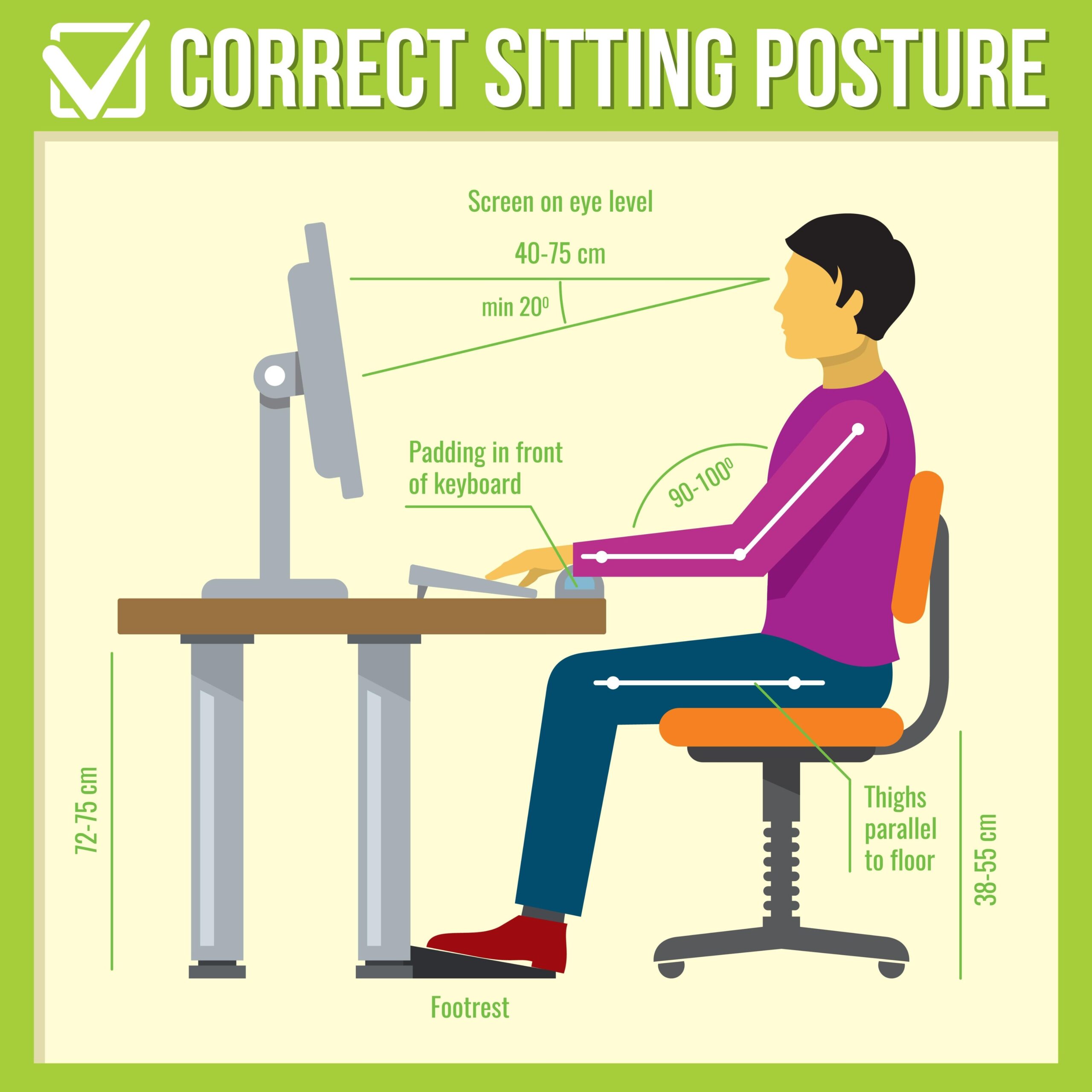
正しい姿勢のポイントは以下の3点です。
- 肘の角度を90度以上に保つ: 机が高すぎると肩が上がります。椅子を高くするか、机を下げて調整してください。
- 手首を反らせない: キーボードの手前に「パームレスト」を置き、手首が水平になるようにします。
- 視線は水平よりやや下: モニターを適切な高さに配置し、首の負担を軽減します。
これだけで、長時間の作業でも疲れ知らずになれますよ✨
まとめ:その40時間は、あなたの人生の「自由」を買う代金
ここまで、少し長くなってしまいましたが、お付き合いいただきありがとうございました!
最後に、もう一度お伝えします。
タッチタイピングの練習は、決して「自分を追い込む苦行」ではありません。
それは、これからの数十年続くビジネスライフにおいて、毎日20分〜60分の自由時間を生み出し続ける「最強の資産」を作る作業です。
✅ タッチタイピング投資の最終収支
- 練習コスト: 累計約40時間(1日30分を2ヶ月強)
- リターン: 年間約120時間の自由時間(10年で1,200時間)
今日から、キーボードをチラチラ見るのをやめてみてください。
最初は速度が半分以下に落ちるでしょう。
でも、その「不便さ」こそが、脳が進化しようともがいている証拠です。
まずはキーボードの「F」と「J」の突起を触ることから始めてください。
さあ、今すぐ新しいタブを開いて「e-typing」と検索しましょう。
そこが、あなたの生産性が爆発する新しい人生の入り口です!
応援しています!がんばってくださいね!💪✨

コメント