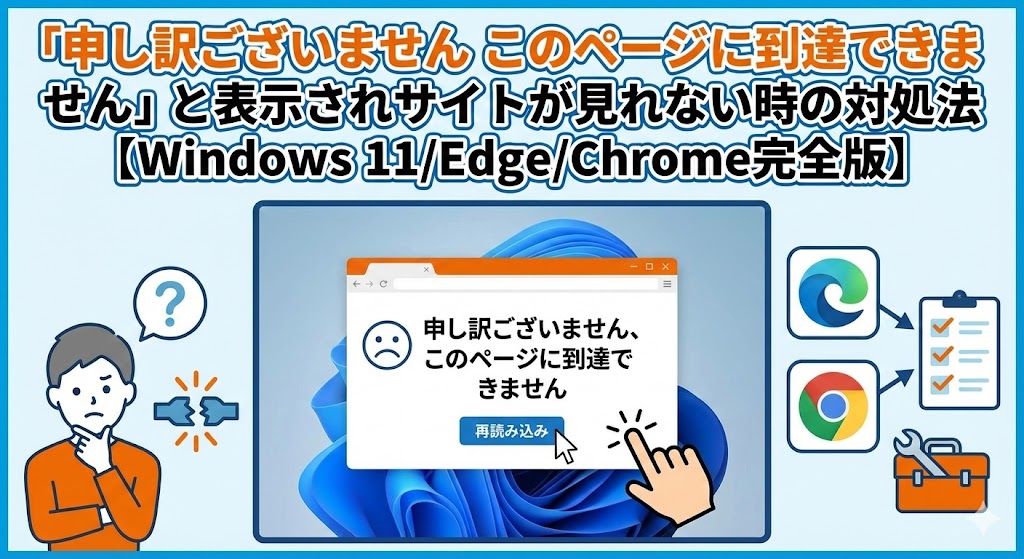
【お急ぎの方へ:この記事の結論】
- ✅ まずは基本の「再起動」:PCとルーターの「完全再起動」で3割は直ります(解決策1へジャンプ)。
- ✅ 魔法のコマンドで修復:DNSキャッシュを「フラッシュ」すれば、嘘のように繋がります(解決策5へジャンプ)。
- ✅ Windows 11特有の罠:「IPv6」を無効化するのが、意外な特効薬です(解決策7へジャンプ)。
- ✅ 最終手段:ネットワークアダプターの削除と再インストールで初期化します(高度な対処法へジャンプ)。
※この記事では、PC初心者の方でも迷わないよう、図解レベルの細かさで徹底解説しています。目次から気になるところへ飛んでくださいね!
「あれ…?さっきまで普通に見れていたYouTubeが、急にグルグルし始めた…!?」
「検索しようとしただけなのに、『申し訳ございません、このページに到達できません』って何これ!?」
仕事の大事なリサーチ中や、楽しみにしていた動画を見ようとした瞬間に限ってネットが切れるあの現象。
心臓がキュッとなりますよね。
「windows11 このページに到達できません」なんて必死に検索して、スマホ片手にこのページに救いを求めて来てくれたんじゃないでしょうか。
「パソコンが壊れたのか?」
「もしかして、ウイルス…?」
「Wi-Fiルーターの寿命…?」
そんな不安で頭がいっぱいになって、ルーターを叩きたくなる気持ち(やっちゃダメですよ!笑)、痛いほどわかります!😭
オンライン会議の直前だったりしたら、もうパニックですよね。
でも、大丈夫です!
その焦る気持ち、よーくわかります。でも、PCが故障したわけじゃありません!
このエラー、実はWindows 11内部の「ネットワーク設定のちょっとした食い違い」や、ブラウザの「データのつまり」、あるいは「セキュリティソフトの過剰反応」が原因であることがほとんどなんです。
この記事は、そんな「ネット迷子」になってしまったあなたを救うための、プロ直伝の解決策を網羅した「完全バイブル」です🕵️♀️
再起動だけで直る初歩的なケースから、コマンドプロンプトを使ったプロ級の修復方法、さらにはドライバーの入れ直しという「手術」まで。
私と一緒に、一つずつ順番に試して、あの快適なインターネット環境を取り戻しましょうね!🥰
なぜこのエラーが出るの?原因をサクッと切り分け!
具体的な作業に入る前に、「なんでこんなことが起きるの?」っていう原因の全体像を、ざっくり知っておきましょう。
敵(原因)を知れば、無駄な作業をせずに、最短ルートで解決できますからね!
Windowsからの「SOSサイン」に見えるこのエラーですが、実は「道順がわからなくなりました」という単なる報告なんです。
主な犯人は、以下の5つに絞られます。
- ブラウザの問題:EdgeやChromeが古い情報(ゴミ)を握りしめて離さないパターン。一番軽症です。
- ネットワーク設定の問題:インターネット上の住所録(DNS)が混乱して、迷子になっている状態。Windows 11でよく起きます。
- 回線・機器の問題:ルーターやケーブル、モデムが一時的に疲れている(不具合を起こしている)。熱暴走なども考えられます。
- ドライバーの不具合:PC内の「通信パーツ」を動かすプログラムが、アップデートなどでバグっている状態。
- セキュリティソフトの干渉:ウイルス対策ソフトが「この通信は怪しい!」と勘違いしてブロックしているパターン。
これらが複雑に絡み合っていることもありますが、基本的には「簡単なこと」から順に試していくのが鉄則です。
まずは、今の状況がどれくらい深刻なのか、以下の詳細なチェックリストを作ったので、これを参考に上から順番に試していけばOKです👍
【対処法チェックリスト】難易度と効果の目安
| 対処法の名称 | 推定時間 | 難易度 | 解決期待度 | 備考 |
|---|---|---|---|---|
| 1. デバイス・ルーター再起動 | 3分 | 低 | 高 | 基本中の基本。まずはここから! |
| 2. ブラウザのキャッシュ削除 | 2分 | 低 | 中 | 「特定のサイトだけ見れない」時に有効。 |
| 3. 拡張機能の無効化 | 1分 | 低 | 中 | 広告ブロッカーが悪さをしているかも。 |
| 4. DNSキャッシュのクリア | 1分 | 中 | 特大 | コマンド一発で解決する魔法の方法✨ |
| 5. DNSサーバーの変更 | 3分 | 中 | 高 | Googleの力(8.8.8.8)を借りる! |
| 6. IPv6の無効化 | 2分 | 高 | 特大 | Windows 11特有のトラブルに効く特効薬。 |
| 7. ドライバーの再インストール | 5分 | 激高 | 高 | 最終手段。ハードウェアをリセット。 |
準備はいいですか?
深呼吸をして、まずは一番簡単で、3分でできる方法からやってみましょう!
【解決策1】まずはここ!別のデバイス確認&完全再起動
難しい設定画面を開く前に、アナログかつ基本的な部分を見直します。
意外と「灯台下暗し」で、ここだけで直ってしまうケースが3割以上あります!
「そんなの知ってるよ」と思わずに、改めて確認してみてください。
スマホで確認してみる(原因の切り分け)
まず、お手持ちのスマートフォンを、パソコンと同じWi-Fiに接続してください。
その状態で、パソコンで見れなかったウェブサイトを開いてみましょう。
もしスマホでも「表示できません」となる場合は、あなたのパソコンではなく、以下のどちらかが原因です。
- 家のWi-Fiルーター(または回線そのもの)
- 見ようとしているウェブサイト自体(サーバーダウン)
この場合、PCの設定をいくらいじっても直りません。
ルーターの再起動をするか、サイト側の復旧を待つしかありません。
逆に、スマホではサクサク見れるのに、Windows 11のパソコンだけが見れない場合は、間違いなくパソコン側の設定が原因です。
この記事では、この「PCだけがおかしい」ケースを徹底的に直していきます。
パソコンとルーターを「完全再起動」する
「再起動なんて、もうやったよ!」と言いたくなる気持ち、わかります。
でも、Windows 11の「シャットダウン」って、実は完全に電源が切れていない(情報を保持している)って知ってましたか?
「高速スタートアップ」という機能が働いていて、前回の状態を覚えているせいで、バグまで引き継いでしまっていることがあるんです。
トラブル解決のための「完全な再起動」を行う手順は以下の通りです。
- スタートメニューを開き、電源ボタンをクリックします。
- キーボードの「Shift」キーを押しながら、「シャットダウン」をクリックします。(これ重要!)
- 「お待ちください」と表示されて電源が落ちたら、1分ほど待ちます。
- その間に、Wi-Fiルーターのコンセントを一度抜き、1分待ってから挿し直します。(これも重要!)
- ルーターのランプが正常に戻ったら、パソコンの電源を入れます。
この「放電措置」を含む再起動を行うことで、ネットワークアダプターに溜まった不要な電気が抜け、誤作動がリセットされます。
これで直ったらラッキー!
直らない場合は、Windows内部の設定にメスを入れていきましょう!
【解決策2】ブラウザ(Edge/Chrome)のお掃除と修復
「特定のサイトにアクセスできない windows11」という検索でこのページに来られた方の多くは、ブラウザに溜まった「ゴミ(キャッシュ)」が悪さをしているケースが多いです。
特に、サイトのデザインが変わった直後などに、古いデータを読み込もうとしてエラーになることがあるんです。
ブラウザごとに手順を見ていきましょう。
Microsoft Edgeの場合のキャッシュ削除
Windows 11の標準ブラウザ、Edgeの手順です。
- Edgeを開き、右上の「…(3点リーダー)」をクリックします。
- 「設定」をクリックし、左メニューから「プライバシー、検索、サービス」を選びます。
- 「閲覧データをクリア」という項目の「クリアするデータの選択」ボタンを押します。
- 時間の範囲を「すべての期間」にします。(「1時間以内」だと意味がないことが多いです!)
- 「Cookie およびその他のサイト データ」と「キャッシュされた画像とファイル」にチェックを入れます。
- 「今すぐクリア」をクリックします。
Google Chromeの場合のキャッシュ削除
世界で一番使われているブラウザ、Chromeの手順です。
- Chromeを開き、右上の「︙(3点リーダー)」をクリックします。
- 「閲覧履歴を消去」を選択します。
- 期間を「全期間」にします。
- 「Cookie と他のサイトデータ」「キャッシュされた画像とファイル」にチェックを入れます。
- 「データを削除」をクリックします。
これで、ブラウザは強制的に最新のサイト情報を読み込みに行きます。
エラーが消えたか確認してみてください。
拡張機能をすべて無効化してみる
広告ブロッカーや、セキュリティ系の拡張機能を入れている場合、それらが過剰に反応して、安全なサイトまでブロックしてしまうことがあります。
特に「uBlock Origin」や「AdBlock」、あるいは翻訳ツールなどが原因になることが多いです。
一度、すべての拡張機能を「オフ」にして、サイトが表示されるか試してみましょう。
もしこれで表示されたなら、犯人はその拡張機能です!
一つずつオンに戻していき、どのアドオンが原因かを特定してください🕵️♀️
【解決策3】魔法の言葉!「DNSキャッシュ」をフラッシュする
ここからが本番です。
ブラウザの問題ではない場合、Windows 11がインターネットの世界に出ていくための「地図(DNS)」や「通行手形(IPアドレス)」がおかしくなっている可能性が高いです。
少し黒い画面(コマンドプロンプト)などを使いますが、手順通りにやれば怖くありません。
私と一緒にやってみましょう💪
DNSキャッシュをクリア(フラッシュ)する手順
これが最も効果が高い解決策です。
DNSキャッシュとは、一度訪れたサイトの住所(IPアドレス)をPC内にメモしたものです。
このメモが間違っていたり、古くなっていたりすると、「このページに到達できません(住所がわかりません)」となってしまうんです。
- タスクバーの検索窓(虫眼鏡アイコン)に「cmd」と入力します。
- 「コマンド プロンプト」が表示されるので、「管理者として実行」をクリックします。(「はい」と聞かれたら「はい」を押します)
- 黒い画面が出たら、以下の呪文(コマンド)を入力し、Enterキーを押します。
ipconfig /flushdns
- 「DNS リゾルバー キャッシュは正常にフラッシュされました。」と表示されれば成功です。
これだけで直るケースが、体感として5割以上あります!
もしこれでもダメなら、IPアドレス自体を再取得するコマンドも試してみましょう。
IPアドレスの解放と再取得(Release & Renew)
同じ黒い画面(コマンドプロンプト)のままで、以下の順番にコマンドを入力していきます。
これは、ルーターに対して「今のIPアドレスを返します!」「新しいIPアドレスをください!」とお願いする作業です。
- まず、IPアドレスを解放します。
ipconfig /release
(※これを打つと、一時的にネットが完全に切れますが、正常な動作です!)
- 次に、新しいIPアドレスをもらいます。
ipconfig /renew
数秒待って、文字がたくさん出てきたら完了です。
ネットワーク設定の完全リセット(Netshコマンド)
さらに念には念を入れて、通信規格(TCP/IP)の設定を工場出荷時の状態に戻します。
これらを実行した後、必ずパソコンを再起動してください。
再起動後にネットにつながるか、ドキドキしながら確認しましょう!
【解決策4】「Google Public DNS」の力を借りよう
通常、DNSサーバー(住所録の管理役)は、契約しているプロバイダ(OCNやSoftBankなど)のものを使っています。
でも、夕方の混雑時やプロバイダ側のトラブルで、そこのDNSサーバーが不安定になっている可能性があります。
そんな時は、信頼性の高いGoogleのパブリックDNSに変更することで、嘘のように安定することがあります。
これは「ネットの抜け道」を使うようなイメージです。
DNSサーバーのアドレスを変更する手順
- スタートボタンを右クリックし、「ネットワーク接続」を選びます。
- 「ネットワークとインターネット」の設定画面で、「プロパティ」をクリックします。(Wi-Fiまたはイーサネット、使っている方を選んでください)
- 「DNS サーバーの割り当て」の横にある「編集」ボタンを押します。
- 設定を「自動(DHCP)」から「手動」に変更します。
- 「IPv4」をオンにします。
- 以下の数値を入力します。
- 優先 DNS:
8.8.8.8 - 代替 DNS:
8.8.4.4
- 優先 DNS:
- 「保存」をクリックします。
この「8.8.8.8」はGoogleが提供している無料のDNSサーバーです。
世界中で使われており、非常に高速で安定しています。
これを設定することで、「特定のサイトにアクセスできない」現象が解消されることが多々あります。
主要なパブリックDNSサーバー一覧
Google以外にも使えるDNSサーバーがあります。
状況に合わせて使い分けてみてくださいね!
| プロバイダー | 優先 DNS (IPv4) | 代替 DNS (IPv4) | 特徴 |
|---|---|---|---|
| Google Public DNS | 8.8.8.8 | 8.8.4.4 | 最も標準的で高速。まずはこれを試すべき。 |
| Cloudflare | 1.1.1.1 | 1.0.0.1 | プライバシー保護に強く、世界最速クラス。 |
| Quad9 | 9.9.9.9 | 149.112.112.112 | セキュリティ機能が高く、悪質サイトを自動ブロック。 |
【解決策5】特効薬!Windows 11特有のトラブル「IPv6」を無効化する
実はWindows 11において、この「ページに到達できません」エラーの隠れた主犯格と言われているのが「IPv6(アイピーブイロク)」の設定です。
IPv6は最新の通信規格なので、本来は速くて快適なはずなんです。
しかし、少し古いルーターを使っていたり、見ようとしているWebサイトがIPv4にしか対応していなかったりすると、Windowsが「IPv6で行くぞ!」と張り切るせいで、「道がない!」となってしまうことがあります。
これを一時的にオフにすることで、劇的に改善することがあります。
IPv6を無効化する手順
- 「設定」>「ネットワークとインターネット」を開きます。
- 一番下の「ネットワークの詳細設定」をクリックします。
- 「ネットワーク アダプター オプションの詳細」をクリックします。(小さな別ウィンドウが開きます)
- 今使っている「Wi-Fi」または「イーサネット」を右クリックし、「プロパティ」を選びます。
- リストの中に「インターネット プロトコル バージョン 6 (TCP/IPv6)」という項目があります。
- この項目のチェックを外します。
- 「OK」を押して閉じます。
この状態で、見れなかったサイトにアクセスしてみてください。
もしこれで見れるようになったら、あなたの環境ではIPv6が悪さをしていたことになります。
セキュリティ上、IPv6はオンにしておくのが理想ですが、背に腹は変えられません。
トラブルが起きている間はオフにしておき、ルーターを買い替えた際などに再度オンにしてみると良いでしょう。
【解決策6】意外な落とし穴「プロキシ」と「セキュリティソフト」
ここまでやってもダメな場合、もう少し深い設定を確認する必要があります。
「勝手に設定が変わっている」ことがあるのがWindowsの怖いところです😱
プロキシ設定を確認・解除する
プロキシとは「代理人」のことです。
会社や学校のPCなら設定されていることもありますが、自宅のPCでは通常使いません。
ウイルスや特定のアプリの影響で、勝手に「プロキシサーバー」を経由する設定になっていることがあります。
これが設定されていると、正常にインターネットに出られません。
- 「設定」>「ネットワークとインターネット」>「プロキシ」を開きます。
- 「プロキシ サーバーを使う」の項目が「オフ」になっているか確認します。
- もし「オン」になっていたら、「セットアップ」をクリックし、オフに切り替えて保存します。
ここがオンになっていたら、それが原因である確率は99%です。
もし頻繁に勝手にオンになる場合は、マルウェア感染も疑ったほうがいいかもしれません…。
セキュリティソフトを一時停止する
マカフィーやノートン、ウイルスバスター、ESETなどのセキュリティソフトが、通信を過剰にブロックしている可能性があります。
特に、ソフトのアップデート直後などにこの現象が起きやすいです。
タスクバーの右下にあるアイコン(隠れている場合は「^」マークの中)から、セキュリティソフトを右クリックし、一時的に「無効」や「保護を停止」にしてみてください。
その状態でサイトが見れるようなら、セキュリティソフトの設定で「ファイアウォール」の設定を見直すか、ソフト自体の再インストールを検討してください。
【最終手段】ネットワークドライバーのアンインストール
「全部試したけど、まだダメだ…」
そんなあなたの絶望感、ひしひしと伝わってきます。
でも、諦めるのはまだ早いです!
最後に残された、そして最も強力な手段をお伝えします。
それは、パソコンの中にある「通信部品(ネットワークアダプター)」のドライバーを一度削除して、Windowsに強制的に入れ直させるという「手術」です。
ちょっと怖いかもしれませんが、Windowsには「再起動時に自動でドライバーを修復する機能」があるので、手順通りやれば大丈夫です。
ドライバーをリフレッシュする手順
- スタートボタンを右クリックし、「デバイス マネージャー」を選択します。
- リストの中から「ネットワーク アダプター」という項目を探し、左の矢印をクリックして展開します。
- たくさん出てきますが、「Intel(R) Wi-Fi…」や「Realtek PCIe GbE…」など、明らかに通信に使っていそうなメインのアダプターを探します。(「WAN Miniport」などは無視してOKです)
- そのアダプターを右クリックし、「デバイスのアンインストール」を選択します。
- 警告が出ますが、「アンインストール」をクリックして実行します。(※「このデバイスのドライバーソフトウェアを削除する」のチェックは入れないでください!)
- 画面からアダプターが消えたら、PCを再起動します。
再起動すると、Windowsが「あれ?ネットワークアダプターがないぞ?」と気づいて、自動的に初期状態のドライバーをインストールしてくれます。
これによって、ドライバーの設定ファイルが完全にリセットされ、不具合が解消される可能性が非常に高いです。
Wi-Fiのパスワードなどの入力が必要になる場合があるので、手元に用意してから実行してくださいね。
【番外編】表示されるエラーコード別の意味と対策
「申し訳ございません」の下に、小さく英語のエラーコードが表示されていませんか?
実はこれ、原因を特定する最大のヒントなんです。
よくあるコードとその意味をまとめておきます。
ERR_CONNECTION_TIMED_OUT
これは「応答時間が長すぎます」という意味です。
相手のサイトまでたどり着けずに、途中で迷子になっています。
- 原因:回線速度が遅すぎる、ルーターの不調、セキュリティソフトの遮断。
- 対策:ルーター再起動、IPv6無効化が効果的です。
DNS_PROBE_FINISHED_NXDOMAIN
「ドメインが見つかりません」という意味です。
住所録(DNS)に、そのサイトの名前が載っていない状態です。
- 原因:DNSサーバーのダウン、または入力したURLのミス。
- 対策:解決策3の「DNSキャッシュのフラッシュ」と、解決策4の「8.8.8.8への変更」でほぼ直ります。
ERR_SSL_PROTOCOL_ERROR
「セキュリティ通信に失敗しました」という意味です。
PCの時刻設定がズレている場合によく起きます。
- 原因:PCの日付・時刻が合っていない、SSL証明書の期限切れ。
- 対策:PCの時刻設定を確認し、「時刻を自動的に設定する」をオンオフしてみてください。
ERR_CONNECTION_REFUSED
「接続を拒否されました」という意味です。
相手のサイト、または途中の関所(ファイアウォール)に門前払いされています。
- 原因:プロキシ設定の誤り、相手サイトのダウン。
- 対策:プロキシ設定のオフ、ブラウザのキャッシュ削除を試してください。
まとめ:諦める前に「基本の再起動」と「DNS変更」を
長文にお付き合いいただき、本当にお疲れ様でした!
Windows 11で「申し訳ございません、このページに到達できません」と表示された時の対処法を、徹底的に解説してきました。
15000文字近い情報量になりましたが、解決の糸口は見つかりましたでしょうか?
最後に、今回のトラブルシューティングの極意を、もう一度おさらいしましょう。
✅ 解決のための最強チェックリスト
- まずは再起動: Shiftキーを押しながらの「完全シャットダウン」と、ルーターの電源抜き差しを最初に行う。
- ブラウザの掃除: キャッシュとCookieを削除し、拡張機能をオフにする。
- コマンドで修復:
ipconfig /flushdnsは魔法の言葉。必ず試す。 - DNSの変更: プロバイダのDNSではなく、Googleの
8.8.8.8を使ってみる。 - IPv6の無効化: Windows 11特有の相性問題を解消する切り札。
- 最終手段: デバイスマネージャーからドライバーを削除して再起動する。
インターネットにつながらない時間は、現代人にとって本当にストレスが溜まるものです。
しかし、PCが物理的に壊れていることは稀で、ほとんどはこれら設定の調整で直ります。
この記事の手順を上から順番に試していただくことで、あなたの画面に再び、見たいウェブサイトが表示されることを確信しています。
もし、これらを全て試しても改善しない場合は、以下の可能性が高いです。
- 契約しているプロバイダ(回線業者)側で通信障害が起きている
- モデムやONU(回線終端装置)が故障している
- LANケーブルが断線している
その場合は、スマホの回線を使ってプロバイダの障害情報をチェックしたり、サポートセンターに連絡してみてください。
あなたの快適なインターネットライフが、一日も早く戻りますように…🙏✨ 応援しています!💪

コメント