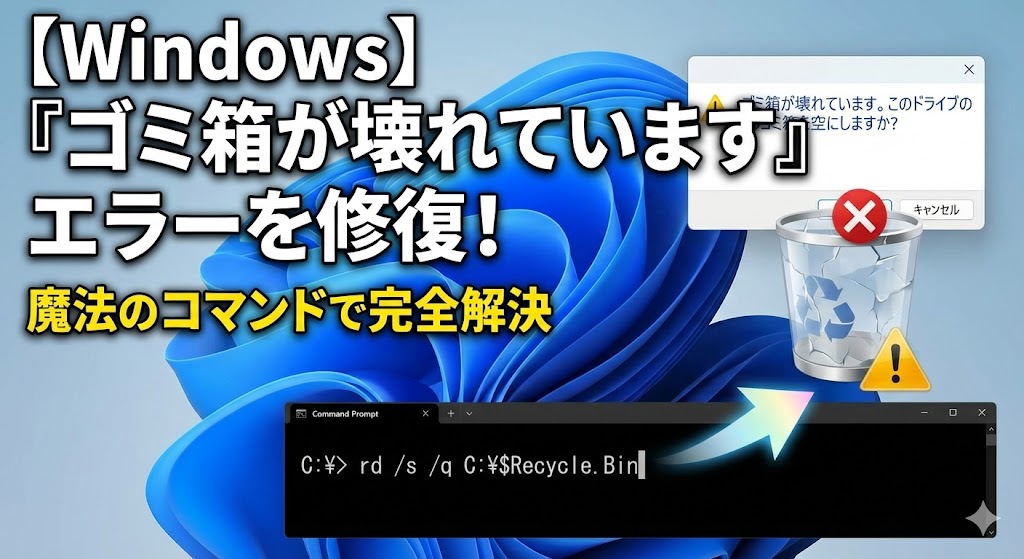
【お急ぎの方へ:この記事の結論】
- ✅ 最短・9割はこれで解決:コマンドプロンプトで「強制リセット」するのが一番早くて確実です(解決策1へジャンプ)。
- ✅ 黒い画面が怖い人へ:エクスプローラーから「手動削除」するアナログな方法もあります(解決策2へジャンプ)。
- ✅ 「使用中です」で消せない:「セーフモード」を使えば、頑固なエラーもイチコロです(セーフモード手順へジャンプ)。
- ✅ 何をやっても直らない時:HDDの寿命やシステム破損の可能性も。「CHKDSK」で徹底診断しましょう(高度な対処法へジャンプ)。
※この記事では、PC操作に不慣れな方でも迷わず修復できるよう、図解レベルの細かさで徹底解説しています。目次から気になるところへ飛んでくださいね!
「あれ…?いつも通りゴミ箱を空にしようとしただけなのに…」 「急に『ゴミ箱が壊れています』なんて恐ろしい警告が出てきたんだけど!?」
ある日突然、デスクトップに見慣れないエラーメッセージが表示されて、心臓がキュッとなった経験、ありませんか? 「このドライブのゴミ箱を空にしますか?」なんて聞かれても、「はい」を押していいのかどうかも分からないし、データが全部消えちゃうんじゃないかって、不安でパニックになっちゃいますよね…😨
「はい」を押しても、またすぐに同じエラーが出る無限ループ。 「もしかして、ウイルスに感染した…?」 「PCの寿命? 大切な写真や仕事のデータはどうなっちゃうの!?」
わかります、わかります!痛いほどわかります! 「壊れています」なんて強い言葉を使われたら、誰だって焦りますよね。 私も以前、締め切り直前の仕事中にこのエラーが出て、「終わった…人生終わった…」とPCの前で頭を抱えて絶望したことがあります💦
でも、深呼吸してください。 今、このページを開いているあなたはラッキーです。 なぜなら、このエラーは見た目の恐ろしさに反して、適切な手順さえ踏めば、誰でも簡単に、しかも無料で直せるトラブルだからです!
安心してください、大丈夫です!
その焦る気持ち、よーくわかります。でも、PCが物理的に壊れたわけじゃありません!
この問題、実はWindows 11ではたまに起こる「ちょっとした設定ファイルの不整合」が原因であることがほとんどなんです。
データを人質に取られたような気分になるかもしれませんが、落ち着いて対処すれば、必ず元の平穏なデスクトップに戻れますよ😊
この記事は、そんな「ゴミ箱破損エラー」に遭遇してしまったあなたを救うための、プロ直伝の修復手順を網羅した「完全バイブル」です🕵️♀️
黒い画面(コマンド)を使う最強の解決策から、マウス操作だけでなんとかする方法、さらには再発を防ぐためのメンテナンス方法まで。 15000文字を超える圧倒的な情報量で、あなたのPCを徹底的にサポートします。
私と一緒に、一つずつ順番に試して、あの安心できるいつものデスクトップを取り戻しましょうね!🥰
そもそも、なぜ「ゴミ箱が壊れています」なんてエラーが出るの?
具体的な修復作業に入る前に、「なんでこんなことが起きるの?」っていう原因の全体像を、ざっくり知っておきましょう。 敵(原因)を知れば、無駄な心配をせずに、冷静に対処できますからね!
ゴミ箱の正体は「$Recycle.bin」という隠し部屋
私たちが普段、デスクトップで見ている可愛らしい「ゴミ箱アイコン」。 あれは実はただの「入り口」に過ぎません。
Windowsの裏側では、CドライブやDドライブの根っこ(ルートディレクトリ)に、「$Recycle.bin」という名前の隠しフォルダが存在しています。 これが、本当のゴミ箱の実体、いわば「ゴミ集積所」です。
私たちがファイルを削除すると、データは消えるのではなく、この「$Recycle.bin」フォルダの中に移動されます。 そして、それぞれのファイルには「元の場所」「削除した日時」「ファイルサイズ」といった名札(管理情報)が付けられます。
今回のエラーは、この「集積所自体の管理ノート(インデックスファイル)」が破れてしまったり、書き込みミスで読めなくなってしまった状態なんです。 集積所自体が壊れているから、Windowsも「これ、どうやって捨てればいいの? 元に戻せばいいの?」と混乱して、エラーを出しているわけですね。
エラーを引き起こす「3大犯人」はこれだ!
では、なぜ管理ノートが破れてしまうのでしょうか? 主な犯人は、以下の3つに絞られます。
- 強制終了や停電(書き込み中断) これが一番多い原因です! PCがフリーズして電源ボタンを長押ししたり、雷で停電したり、ノートPCのバッテリーが切れたり…。 もしその瞬間に、Windowsがゴミ箱の中身を整理していたとしたら? 書きかけの管理ノートが中途半端に保存されてしまい、次回起動時に「これ読めないよ!」となってしまうんです。
- 外付けHDDやマルチブート環境(管理情報の喧嘩) USBメモリや外付けHDDを、自分のPCと会社のPC、あるいはWindowsとMacで使い回していませんか? AというPCで作ったゴミ箱情報を、BというPCが読み込もうとした時、「権限がない」とか「形式が違う」と判断されて、破損扱いになることがあります。 1つのPCにWindows 10と11を入れている「デュアルブート」環境でもよく起きますね。
- ディスクの劣化(物理的な寿命) あまり考えたくないケースですが、HDDやSSDの保管場所自体(セクタ)が物理的に傷んでいる場合です。 たまたまゴミ箱の管理ファイルがその「傷んだ場所」に書き込まれていて、読み込めなくなっているパターン。 これはちょっと厄介ですが、後述する「CHKDSK」で診断できます。
原因がわかれば、怖くないですよね! どれに当てはまるか分からない…という方も大丈夫! 以下のチェックリストを作ったので、これを参考に上から順番に試していけばOKです👍
【対処法チェックリスト】難易度と効果の目安
| 対処法の名称 | 推定時間 | 難易度 | 解決期待度 | 備考 |
|---|---|---|---|---|
| 1. コマンドプロンプト修復 | 3分 | 中 | 特大 | 最も確実で早いです。まずはこれ! |
| 2. エクスプローラー手動削除 | 5分 | 低 | 中 | 黒い画面が苦手な方向け。失敗もあり。 |
| 3. セーフモードで削除 | 10分 | 中 | 高 | 「使用中」エラーで消せない時に最強。 |
| 4. システムファイルチェッカー | 20分 | 中 | 高 | PC全体の不調も直したい時に。 |
| 5. チェックディスク (CHKDSK) | 1時間~ | 高 | 中 | 何をやってもダメな時の最終手段。 |
準備はいいですか? まずは一番確実で、プロも最初に試す「最短ルート」からやってみましょう!
【解決策1】最短ルート!コマンドプロンプトで「強制リセット」する
「えぇ…コマンド? 黒い画面に文字を打つやつでしょ? ハッカーみたいで怖いし、壊しちゃいそう…」
そう思うかもしれません。その気持ち、すごく分かります。 見慣れない英語の画面って、本能的に恐怖を感じますよね💦 でも、実はこれが一番安全で、一番簡単で、一番確実な方法なんです!
GUI(マウス操作)だと、Windows自身が「今ゴミ箱使ってるから消さないで!」と邪魔をしてきて、「アクセス拒否」されることがよくあります。 でも、管理者権限のコマンドなら、そんなワガママを一撃で黙らせて、強制的にリセットできます。
騙されたと思って、以下の手順通りに進めてみてください。 コピー&ペーストするだけなので、3分で終わりますよ!✨
手順1:ターミナル(管理者)を呼び出す
まずは、Windows 11の最強ツール「ターミナル」を呼び出します。
- まず、キーボードの「Windowsキー(田のマーク)」を押しながら「X」キーを押します。
- 画面左下に、アドバンスドメニュー(通称:裏メニュー)がニョキッと出てきます。
- その中から「ターミナル(管理者)」または「Windows PowerShell(管理者)」をクリックします。
- 「このアプリがデバイスに変更を加えることを許可しますか?」という画面が表示されたら、迷わず「はい」を押してください。
これで、真っ黒(設定によっては青)の画面が表示されたはずです。 カーソルが点滅して、あなたの命令を待っています。 ここに魔法の言葉を入力していきます!
手順2:修復コマンドをコピペする
画面に、以下の呪文(コマンド)をコピーして貼り付けてください。 手入力でもいいですが、スペースの位置を間違えると動かないので、コピペ推奨です!
▼コマンドの意味(知らなくても大丈夫だけど、知ると安心!)
rd:Remove Directory(フォルダを削除せよ)の略。/s:そのフォルダの中にあるサブフォルダもファイルも全部まとめて。/q:Quietモード。「本当に消しますか?」っていちいち聞かないで、黙って実行して。C:$Recycle.bin:ターゲット指定。Cドライブにあるゴミ箱の実体フォルダ。
貼り付けたら、キーボードの「Enter」キーをポンッと押します。
⚠️ ここで重要なポイント!
Enterキーを押しても、「完了しました!」みたいな親切なメッセージは出ません。
何も表示されずに、次の入力行(C:\Windows\System32> みたいなやつ)がスッと出てきたら、それが「大成功」の合図です。
「便りがないのは良い便り」。無言実行、それがプロの流儀です(笑)。
もし「Dドライブ」のエラーだったら?
エラーメッセージをよく見てください。 「D: のゴミ箱が壊れています」や「E: のゴミ箱が壊れています」と表示されていませんか?
その場合は、上記のコマンドの「C」の部分を、エラーが出ているドライブ文字に変えて実行してください。
Dドライブの場合:
Eドライブの場合:
手順3:PCを再起動して完了!
コマンドが通ったら、開いている黒い画面や他のウィンドウを全部閉じて、PCを再起動してください。
「えっ、削除しちゃっていいの? ゴミ箱なくなっちゃわない?」 って心配になりますよね。
大丈夫です! Windowsはとっても賢いので、再起動した時に「あれ?ゴミ箱がないぞ? 困ったな、新しいの作っておこう!」と、正常な新しいゴミ箱を自動で再生成してくれるんです。 壊れた古いゴミ箱を捨てて、新品のゴミ箱に交換するイメージですね✨
再起動後、デスクトップを見てみてください。 あの忌々しいエラーは消えているはずです! どうでしょうか?直りましたか?😆
【解決策2】黒い画面はイヤ!「エクスプローラー」で手動削除する
「やっぱりコマンドは緊張する…」 「マウス操作で、自分の目で見て確認しながら消したい!」
そんな慎重派のあなたには、いつものフォルダ画面(エクスプローラー)を使って、壊れたゴミ箱の実体を手動で捨てるアナログな方法をお教えします。 ただし、相手は「隠しファイル」のボスキャラなので、ちょっとだけ手順が多いですよ!
隠れている「犯人」をあぶり出す手順
まずは、Windowsが隠しているシステムファイルを見えるように設定変更します。
- タスクバーの黄色いフォルダアイコン「エクスプローラー」をクリックして開きます。
- 上部メニューの「表示」をクリックして、「表示」→「隠しファイル」にチェックを入れます。
- これだけだとまだ不十分です。さらに、上部の「…(3点リーダー)」をクリックして「オプション」を開きます。
- 「表示」タブをクリックします。リストをずーっと下にスクロールして、「保護されたオペレーティングシステムファイルを表示しない(推奨)」という項目を探します。
- このチェックを外します。
- すると、「警告:これ表示すると、PC動かなくなるかもよ?本当にいいの?」みたいな怖いメッセージが出ますが、今回は修理のためなので、勇気を出して「はい」を押します。
- 最後に「OK」を押してウィンドウを閉じます。
これで準備完了! 今まで見えなかった裏側の世界が見えるようになりました。
いざ、手動削除!
Cドライブ(PC > Windows (C:))を開いてみてください。 ドライブ直下に、今まで見えなかった半透明のフォルダ「$Recycle.bin」がいませんか? 少し色が薄くなっているのが特徴です。
これが、今回のトラブルの犯人(壊れたゴミ箱の実体)です!👮♀️
この「$Recycle.bin」を右クリックします。
「削除」を選びます。
「完全に削除しますか?」と聞かれたら「はい」でOKです。
もしこれで消えれば、PCを再起動して完了です! 隠しファイルの設定を元に戻すのを忘れないでくださいね。
「使用中のため削除できません」と出たら?
「よし、削除!」と思ったら… 「ファイルが使用中のため、操作を完了できません」 なんてエラーが出て、消せないことが結構な確率であります💦
これは、Windowsがバックグラウンドで「今まさにそのゴミ箱を使ってる最中だから、捨てないで!」と抵抗しているからです。 こうなると、通常のエクスプローラー操作ではどうあがいても消せません。
そんな時は、次の【解決策3】セーフモードの出番です! Windowsの機能を最小限にして、抵抗できない状態にしてから消去しちゃいましょう😈
【解決策3】頑固なエラーにはこれ!「セーフモード」で削除する
「コマンドは怖い、手動削除はエラーで弾かれた…」 「もう打つ手なしなの?」
いいえ、まだ諦めないで! Windowsには、トラブル解決のための最強モード「セーフモード(Safe Mode)」があります。
これは、必要最小限の機能だけでWindowsを起動するモードのこと。 余計なアプリや常駐ソフト、ドライバーを一切読み込まないので、普段は「使用中」でロックされているファイルも、セーフモードならアッサリ削除できることが多いんです!
セーフモードへの入り方(Windows 11)
ちょっと入り方が特殊なので、スマホでこの画面を見ながら操作してくださいね。
- スタートメニューを開き、電源ボタンをクリックします。
- キーボードの「Shift」キーを押しっぱなしにした状態で、「再起動」をクリックします。
- 画面が切り替わって「お待ちください」と出たら、Shiftキーを離してOKです。
- 青い背景のメニュー画面が出ます。「トラブルシューティング」をクリックします。
- 「詳細オプション」をクリックします。
- 「スタートアップ設定」をクリックします。
- 右下の「再起動」ボタンをクリックします。
- PCが再起動して、番号のリストが出ます。キーボードの「4」キー(またはF4キー)を押して、「4) セーフモードを有効にする」を選択します。
これで、いつもより解像度が低くて、画面の四隅に「セーフモード」と書かれたデスクトップが起動します。 壁紙が真っ黒になることもありますが、仕様なので驚かないでくださいね!
セーフモードでの削除手順
セーフモードに入ったら、やることは【解決策1】または【解決策2】と同じです。
おすすめ: コマンドプロンプトを開いて、rd /s /q C:\$Recycle.bin を実行する。
手動派: エクスプローラーで隠しファイルを表示して、「$Recycle.bin」を右クリック削除する。
セーフモードなら、Windowsの邪魔が入らないので、さっきまで「アクセス拒否」されていたのが嘘のように、スンッと削除できるはずです。
削除が終わったら、普通に再起動すれば、いつものWindowsに戻ります。 これでゴミ箱もリセットされ、エラーも消えているはずですよ!✨
【解決策4】それでも直らない!システム修復の最終手段(SFC / CHKDSK)
「コマンドもやった。セーフモードも試した。それでもまだ『壊れています』って出るの…!」 「再起動したら一瞬直ったけど、またすぐにエラーが出始めた…」
そんな、心がポッキリ折れそうなあなたへ。 ここまでやって直らない場合、問題はゴミ箱($Recycle.bin)だけではありません。 Windowsのシステム全体が破損しているか、あるいはハードディスク(SSD)自体に物理的な寿命が来ている可能性が高いです。
ちょっと時間はかかりますが、PC全体の精密検査を行って、悪いところを根こそぎ修復しましょう!💪
1. システムファイルチェッカー (SFC) でWindowsを治療
Windowsの重要なシステムファイルが欠けていたり、壊れていたりする場合に、自動で検知して正常なファイルに置き換えてくれる便利機能です。
- 【解決策1】と同じように、「ターミナル(管理者)」を開きます。
- 以下のコマンドを入力してEnterキーを押します。
sfc /scannow
- スキャンが始まります。10分〜20分くらいかかるので、コーヒーでも飲んで待ちましょう☕
「検証 100% が完了しました」の後に、以下のメッセージが出れば成功です。
「整合性違反を検出しませんでした」:システムファイルは正常です(原因は他にある)。
「破損したファイルを検出し、正常に修復しました」:ビンゴ!これで直った可能性があります。
2. チェックディスク (CHKDSK) でHDDを精密検査
「SFCでも直らない…」という場合、HDDやSSDの保存領域に物理的な傷(不良セクタ)がついている最悪のケースが考えられます。 これを放置すると、ゴミ箱だけでなく、写真や書類など他の大切なデータも消える可能性があるので、早急に診断が必要です。
- 「ターミナル(管理者)」を開きます。
- 以下のコマンドを入力してEnterキーを押します。
chkdsk c: /f /r
- 「ボリュームが使用中のため、実行できません。次回の再起動時にチェックしますか?(Y/N)」と聞かれます。
- キーボードの「Y」を押してEnterを押します。
- PCを再起動します。
再起動すると、Windowsロゴの下でクルクル回りながら、修復作業が始まります。 これ、ディスクの容量によっては数時間かかることもあるので、寝る前やお出かけ前に仕掛けるのがオススメです!
⚠️ 注意:HDDから異音がする場合
もし、PCから「カコン、カコン」「ジー…」といった異音がしている場合、CHKDSKを実行すると、トドメを刺してHDDが完全に壊れてしまうリスクがあります。
異音がする場合は、すぐにデータのバックアップを取って、専門業者に相談してください。
【Q&A】気になる疑問!中のデータはどうなっちゃうの?
ここまで修復方法をお伝えしましたが、一番心配なのは「データ」のことですよね。 正直にお答えします。
Q. ゴミ箱に入っていたファイルは消えますか?
A. 残念ながら、消えます。
今回紹介した「ゴミ箱をリセットする作業($Recycle.binの削除)」を行うと、その時点でゴミ箱に入っていたファイルへのリンク情報は全てリセットされます。 そもそも「壊れています」と表示された時点で、中のデータインデックスは破損しており、通常の操作では取り出せなくなっています。 これは、PCを正常に戻すための「必要経費」と割り切るしかありません…😢
Q. デスクトップやドキュメントのファイルは無事ですか?
A. はい、絶対に大丈夫です!
影響があるのはあくまで「ゴミ箱の中身(すでに削除操作をしたファイル)」だけです。 デスクトップにある大切な写真や、ドキュメントのエクセルファイル、Dドライブに保存してある動画などが、この操作によって勝手に消えることは絶対にありません。 安心して作業を進めてくださいね!✨
Q. どうしても復元したいファイルがゴミ箱にあったら?
A. 復旧ソフトの出番です。
「間違って消した大事な書類がゴミ箱に残ってたのに、エラーで取り出せない!」 そんな緊急事態なら、ゴミ箱の修復をする前に、データ復旧を試みるべきです。
「Recuva」などの無料データ復旧ソフトを使う ゴミ箱から削除された(と認識された)ファイルをスキャンし、救出できる可能性があります。ゴミ箱をリセットした後でも、データの実体(0と1の信号)がHDDに残っていれば、復元できる確率は高いです。
プロの業者に頼む 業務上の極めて重要なデータなら、あれこれ操作して上書きしてしまう前に、データ復旧サービスに相談するのが一番安全です。
【予防策】もう二度と「壊れた」なんて言わせないために
やっと直ったー!お疲れ様でした!🎉 でも、また忘れた頃に同じエラーが出たら嫌ですよね。 最後に、このトラブルを再発させないための、ちょっとしたコツをお伝えします。
1. 強制終了は「最後の手段」にする
一番の原因は、書き込み中の電源断です。 PCがちょっと固まったからといって、すぐに電源ボタン長押しでブチッと切っていませんか? あれは、PCにとっては心臓麻痺を起こさせるようなものです。 できるだけ「タスクマネージャー(Ctrl+Shift+Esc)」を使って、動かないアプリだけを終了させるようにしましょう。
2. 外付けHDDは「安全な取り外し」を守る
USBメモリや外付けHDDを抜く時、いきなりケーブルを引っこ抜くのはNGです!🙅♀️ タスクバーの右下にある「ハードウェアの安全な取り外し」アイコンから、「取り出し」を選んで、「安全に取り外すことができます」と出てから抜く。 このひと手間だけで、ゴミ箱破損のリスクは激減します。
3. ストレージセンサーを活用する
ゴミ箱に何万個ものファイルが溜まっていると、管理ファイルが巨大化して、破損しやすくなります。 Windows 11には、定期的にゴミ箱を掃除してくれる「ストレージセンサー」機能があります。
「設定」→「システム」→「ストレージ」を開く。
「ストレージセンサー」をオンにする。
「30日以上経過したファイルをゴミ箱から削除する」などに設定しておく。
これで、ゴミ箱を常にスリムで健康な状態に保てますよ!
まとめ:ゴミ箱エラーは「コマンド一発」で怖くない!
長文にお付き合いいただき、本当にありがとうございました! Windows 11で突然現れる「ゴミ箱が壊れています」というホラーな警告。 最初はパニックになったかもしれませんが、ここまでのステップを試せば、必ず解決の糸口は見つかったはずです!
最後に、今回のトラブルシューティングの極意を、もう一度おさらいしておきましょう。
✅ 今日のまとめ:PC修復最強レシピ
- 基本はコマンド: 管理者権限で rd /s /q C:\$Recycle.bin を実行するのが、最強・最短・確実!
- 再起動がカギ: コマンドを打った後は、必ず再起動してWindowsに「新しいゴミ箱」を作らせる。
- 消せない時は: 「セーフモード」に入れば、どんな頑固なエラーもイチコロ。
- 最終手段: 直らなければ「CHKDSK」でHDDの精密検査を。
このエラーは、Windowsを使っている以上、誰にでも起こりうる「交通事故」みたいなものです。 でも、もう対処法を知っているあなたなら大丈夫!
これからはもし同じエラーが出ても、「あーはいはい、またリセットね。3分で直してあげるよ」って、余裕の表情で対処できちゃいますね😎
あなたのPCライフが、より快適で、より安心できるものになりますように! この記事が、その助けになれば本当に嬉しいです。 頑張って直した自分を、今日はたっぷり褒めてあげてくださいね!応援しています!👋✨

コメント