【お急ぎの方へ:この記事の結論】
- ✅ 管理者なのに弾かれる理由:真の支配者「TrustedInstaller」がブロックしています(原因へジャンプ)。
- ✅ 最も確実な解決策:プロパティから「所有権」を自分に変えればOK(解決策1へジャンプ)。
- ✅ 外付けHDDが開けない:「継承」の設定ミスが9割。一括置換で直ります(外付けHDD対策へジャンプ)。
- ✅ 一瞬で解決したい時:コマンドプロンプトで強制的に権限を奪う「魔法」があります(コマンド技へジャンプ)。
※この記事では、PCの深い設定を触るため、図解レベルの細かさで徹底解説しています。目次から気になるところへ飛んでくださいね!
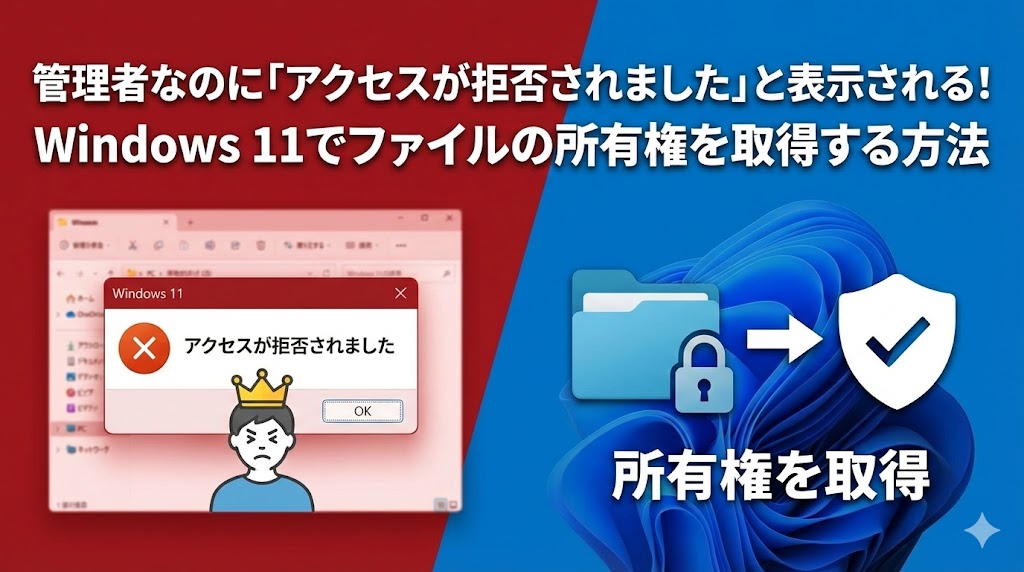
「えっ…? 私、このパソコンの『管理者』だよね? なんで自分のファイルが消せないの!?」 「『アクセスが拒否されました』って…私のパソコンなのに、私が部外者扱い!?」
ある日突然、不要なファイルを整理しようとしたり、昔使っていた外付けHDDのデータを移動させようとした瞬間に、そんな冷たいエラーメッセージが出て、イライラしてマウスを投げ出したくなった経験、ありませんか?😥
「もしかして、ウイルスに感染して乗っ取られた?」 「PCの設定がおかしくなっちゃったの?」 「HDDが壊れかけてる予兆…?」
そんな不安で頭がいっぱいになって、必死に「windows11 管理者なのにアクセスが拒否される」とか「フォルダー 削除できない 権限」なんて検索して、このページに救いを求めて来てくれたんじゃないでしょうか。
わかります、すごーくわかります! 私も昔、システム関連の不要ファイルを整理しようとしてこのエラーに遭遇し、「なんでだよ!俺がオーナーだぞ!俺が買ったパソコンだぞ!」って画面に向かって叫んだことがあります(笑)。
急いで作業を進めたい時に限って、こういう「謎の壁」に阻まれると、本当にストレスで爆発しそうになりますよね😫
でも、大丈夫です!
その焦る気持ち、よーくわかります。でも、PCが壊れたわけでも、ウイルスでもありません!
この現象、実はWindows 11が「あなたの大切なPCを守るため」に、あえて厳重に鍵をかけている正常な動作(セキュリティ機能)なんです。
とはいえ、自分の意志で操作したいあなたにとっては、ただの「邪魔な壁」ですよね💦
この記事は、そんな「管理者なのに門前払い」されてしまったあなたを救うための、プロ直伝の権限奪取方法を網羅した「完全バイブル」です🕵️♀️
マウス操作で確実に解決する基本の方法から、外付けHDD特有のトラブル、黒い画面(コマンド)を使ったプロ仕様の裏技、そして「ファイルが使用中」で消せないケースまで。 私と一緒に、一つずつ順番に鍵を開けて、PCの本当の自由を取り戻しましょうね!🥰
- なぜ「管理者」なのにアクセスが拒否されるの?その正体
- 【解決策1】GUIで「所有権」を取得する(最も確実な基本手順)
- 【解決策2】仕上げ!「フルコントロール」の権限を付与する
- 【応用編】外付けHDDが開けない!「子オブジェクトのアクセス許可」問題
- 【解決策3】コマンドプロンプトで一撃解決(上級者・時短テクニック)
- 【解決策4】裏技!?隠し管理者アカウント「Super Administrator」の召喚
- 【解決策5】意外な盲点!「ファイルが使用中」で拒否されている場合
- 【解決策6】暗号化の罠!「BitLocker」や「EFS」の影響
- 【要注意】やってはいけないこと・リスク管理
- まとめ:Windows 11の「アクセス拒否」は正しい手順で攻略できる
なぜ「管理者」なのにアクセスが拒否されるの?その正体
具体的な解決策に入る前に、「なんでこんな理不尽なことが起きるの?」っていう敵(原因)の正体を、ざっくり知っておきましょう。 理由がわかれば、怖がる必要は全くありませんからね!
あなたが「管理者(Administrator)」としてログインしているのに弾かれる最大の理由。 それは、Windowsにはあなたよりもさらに偉い「真の支配者」が存在するからです。
1. 真の支配者「TrustedInstaller」の存在
Windows 11の重要なシステムファイルやフォルダーの多くは、「TrustedInstaller(トラスティッド・インストーラー)」という、なにやら強そうな名前の特殊なアカウントが持っています。
これは、ウイルスや、あるいはユーザー自身の誤操作によって、Windowsの大事な臓器(システムファイル)が破壊されるのを防ぐための「最強のガードマン」なんです👮♂️
たとえあなたがPCの管理者であっても、デフォルトの状態ではこのガードマンが守っているファイルに対して、「見ることはできても、触ったり消したりはダメよ!」って制限されているケースが多々あるんですね。
2. 「所有権」と「アクセス権」の違い
ここがちょっとややこしいんですが、トラブル解決のキモです! Windowsの世界には、以下の2つの概念があります。
- 所有権(オーナー): そのファイルの「持ち主」は誰か?
- アクセス権(パーミッション): 誰が「何をしていい」か?
多くの場合、「管理者権限がない」と言われるエラーの正体は、「持ち主(所有者)があなたじゃないから、勝手なこと(削除など)をする権限(アクセス権)を与えていないよ」という状態なんです。
つまり、解決への道筋はこうです。 「まず持ち主の名義を自分に変えて(所有権の取得)」、その上で「自分に全ての権限を与える(アクセス権の設定)」という2ステップが必要なんですね!
3. 外付けHDDで頻発する「不明なアカウント」問題
以前使っていたパソコンのHDDを取り出して、新しいパソコンに繋いだ時にも、このエラーはよく起こります。
これは、HDDの中にあるファイルの持ち主が「前のパソコンのユーザー」として登録されているからです。 新しいパソコンから見ると、前の持ち主は「不明なアカウント(S-1-5-21…のような謎の数字)」として表示され、「部外者」扱いされてしまうんですね。
以下の表に、登場人物たちの力関係をまとめてみました。
【権限レベル早見表】Windows 11の階層構造
| アカウント名 | 強さ(権限) | 特徴 | アクセス拒否の原因 |
|---|---|---|---|
| TrustedInstaller | 神(最強) | Windows Updateやシステム変更を司る。 | 最大の原因!これになっていると管理者は手出しできません。 |
| SYSTEM | システム | OSそのもの。ユーザーとしてログインは不可。 | ファイル使用中の場合、ここと競合することがあります。 |
| Administrators | 管理者 | あなたのアカウントが所属するグループ。 | 所有権がない場合、無力化されることがあります😢 |
| 不明なアカウント | 幽霊 | S-1-5…という数字で表示される古い所有者。 | 外付けHDDなどで、現在のPCと紐付いていないため拒否されます。 |
準備はいいですか? それでは、マウス操作だけで確実に「所有権」を奪取する、王道の方法からやってみましょう!
【解決策1】GUIで「所有権」を取得する(最も確実な基本手順)
ここからは、マウス操作だけで確実に「所有権」を自分に移し、フルコントロール(完全な操作権限)を手に入れる手順を解説します。
少し手順が多く感じるかもしれませんが、これが最も安全で、Windowsが推奨する王道の方法です。 焦らず、一つずつ確認しながら進めていきましょうね👍
手順1:プロパティからセキュリティ設定を開く
- まず、削除や移動ができなくて困っている、対象のファイルやフォルダーを右クリックします。
- 出てきたメニューの中から、一番下の「プロパティ」を選択してください。
- プロパティの小さな画面が開いたら、上のタブから「セキュリティ」をクリックします。
- ここで、アクセスが拒否されている場合、自分のアカウントが表示されていなかったり、グレーアウトしていたりするはずです。
- 画面右下にある「詳細設定」ボタンをクリックして、深層部へと進みます!(勇気を出して!笑)
手順2:所有者を変更する
- 「セキュリティの詳細設定」という、ちょっと複雑そうな画面が開きます。
- 画面の上の方に、「所有者:」という項目があります。そこに「TrustedInstaller」や「SYSTEM」、あるいは知らない英数字の羅列が表示されていませんか?
- それが、あなたが操作できない犯人です!逮捕しましょう👮♀️
- 所有者の横にある青い文字の「変更」リンクをクリックしてください。
手順3:自分のアカウント名を入力する
- 「ユーザーまたはグループの選択」という小さな画面が表示されます。
- 下の方にある大きな白い枠(選択するオブジェクト名を入力してください)の中に、現在ログインしているあなたの「ユーザー名」を入力します。
- (※もし正確なユーザー名が不安な場合は、「Administrators」と入力してもOKです。管理者グループ全員に権限を渡すことになります)
- 入力したら、右側にある「名前の確認」ボタンを押してください。
- 入力が正しければ、自動的に正しい表記(例:DESKTOP-XXXX\User名)に変換され、下線が引かれます。
- これを確認したら、「OK」ボタンをクリックして閉じます。
手順4:サブコンテナーとオブジェクトの所有権を置き換える
⚠️ ここが一番重要なポイント!
先ほどの「セキュリティの詳細設定」画面に戻りますが、所有者の部分があなたの名前に変わっているはずです。
そのすぐ下に、「サブコンテナーとオブジェクトの所有者を置き換える」というチェックボックスが出現しているのを確認してください。
フォルダーごと操作したい場合は、必ずこのチェックボックスにチェックを入れます。
これを行わないと、フォルダー自体の持ち主は変わっても、中に入っているファイル一つひとつには以前の持ち主(TrustedInstallerなど)が居座ったままになり、結局エラーが解消されません😱
チェックを入れたら、画面右下の「適用」ボタンをクリックします。 「所有権を取得しました」といった内容のメッセージが出たら「OK」を押して、一度すべてのプロパティ画面を閉じてください。
ここまでの操作で「所有権」はあなたのものになりました! 「やったー!」…と言いたいところですが、まだ安心はできません。
名義変更は済みましたが、「鍵(アクセス権)」の設定がまだ更新されていない可能性があるからです。 もう一息です!頑張りましょう!💪
【解決策2】仕上げ!「フルコントロール」の権限を付与する
所有権を取得してもなお「アクセスが拒否されました」と言われる場合。 それは、「持ち主は君だけど、まだ鍵は渡してないよ」という状態です(なんじゃそりゃって感じですよね笑)。
「このファイルの持ち主は私だ!そして私は、このファイルを自由に扱う権利がある!」と、システムに高らかに宣言しましょう!
手順1:再度セキュリティ画面を開く
- 先ほどと同じ手順で、対象ファイル・フォルダーの「プロパティ」>「セキュリティ」タブを開きます。
- 今度は、中央付近にある「編集」ボタンをクリックしてください。
手順2:ユーザーを追加して権限を与える
- 「アクセス許可」の画面が開きます。
- 「グループ名またはユーザー名」のリストの中に、あなたのアカウント(またはAdministrators)があるか確認します。
- (もしリストにない場合は、「追加」ボタンを押して、先ほどと同じ要領で自分のアカウントを追加してくださいね)
- リスト内の自分のアカウントを選択した状態で、下の枠にある「アクセス許可」の欄を見てください。
- 「フル コントロール」の行にある「許可」のチェックボックスにチェックを入れます。
- これをチェックすることで、変更、読み取り、書き込み、削除など、すべての権限が一括で付与されます✨
「適用」>「OK」の順にクリックして画面を閉じます。
これで、あなたは名実ともにそのファイルの「支配者」となりました!👑 削除や移動ができるか、試してみてください。 「消せたー!スッキリしたー!✨」という方は、これにて一件落着です!お疲れ様でした!
「…まだエラーが出るんだけど😡」という方のために、よくあるトラブルと対処法を表にまとめました。
【トラブル解決】所有権取得・アクセス権付与時のQ&A
| トラブルの症状 | 考えられる原因 | 対処法 |
|---|---|---|
| 「適用」を押すとエラーが出る | ファイルが開かれている、またはシステムがロックしている。 | PCを再起動してから再試行するか、セーフモードで行う。 |
| 「継承」に関するエラーが出る | 親フォルダーの権限設定が強制的である。 | 詳細設定画面で「継承の無効化」を選択し、明示的な権限を設定する。 |
| グレーアウトしてチェックできない | 現在のユーザーに権限変更の資格がない(まだ所有権がない)。 | 手順1(所有権の変更)が正しく完了しているか再確認する。 |
| 所有権を変えても削除できない | ファイル自体が破損しているか、特別な保護がある。 | 次の「コマンドプロンプト」での強制削除を試す。 |
【応用編】外付けHDDが開けない!「子オブジェクトのアクセス許可」問題
ここでは、特に質問が多い「外付けHDD」や「バックアップデータ」で起きるトラブルについて、深掘りして解説します。
「HDDの中身は見れるんだけど、特定のフォルダーに入ろうとすると弾かれる」 「写真のサムネイルは出るのに、開こうとするとエラーになる」
この場合、親玉(ドライブや親フォルダー)の権限は取れていても、その子供たち(中身のファイル)に権限が正しく引き継がれていない「継承(インヘリタンス)」のミスが原因です。
一括で「継承」を強制適用する手順
この操作をすることで、HDDの中にある何千、何万というファイル全ての権限を、親フォルダーと同じ設定に強制的に塗り替えることができます。
- HDD全体、またはアクセスできない親フォルダーの「プロパティ」>「セキュリティ」>「詳細設定」を開きます。
- 左下の「子オブジェクトのアクセス許可エントリすべてを、このオブジェクトからの継承可能なアクセス許可エントリで置き換える」という、とんでもなく長い名前のチェックボックスを探してください(笑)。
- ここにチェックを入れます。
- 「適用」をクリックします。
- 「これを実行すると、子孫にあるすべてのアクセス許可が削除され~」という恐ろしい警告が出ますが、ここが勝負どころです。「はい」をクリックします。
これで、WindowsがHDDの中身を総点検し、全てのファイルの権限をあなた用に書き換えてくれます。 ファイルの数によっては数分〜数十分かかることもありますが、終わればスッキリ! あの頑固だったフォルダーたちが、嘘みたいにサクサク開けるようになりますよ✨
【解決策3】コマンドプロンプトで一撃解決(上級者・時短テクニック)
GUIでの操作は確実ですが、「クリック数が多くて面倒くさい!」「大量のファイルで同じ問題が起きてる!」って感じる方もいるでしょう。
そこで、Windowsに標準搭載されている「コマンドプロンプト」を使って、コマンド一行で強制的に所有権とアクセス権を奪取する方法を紹介します。
まさに「魔法の呪文」のようなテクニックです。 黒い画面が出てきますが、コピペでOKなので安心してくださいね🧙♂️
手順1:コマンドプロンプトを管理者として実行
- スタートメニューの検索バーに「cmd」と入力します。
- 「コマンド プロンプト」が表示されたら、必ず右クリックして「管理者として実行」を選択してください。
- 黒い画面が立ち上がります。
手順2:takeownコマンドで所有権を奪う
まず、所有権を取得するためのコマンド「takeown」を使います。 以下の呪文をコピーして、黒い画面に貼り付け(右クリック)、エンターキーを押してください。 (※"対象のファイルパス"の部分は、実際のファイルの場所に書き換えてくださいね!)
/f "パス":対象のファイルやフォルダーを指定します。/r:フォルダーの中身(サブディレクトリ)すべてに再帰的に適用します。/d y:確認メッセージに対して自動的に「Yes」と答えます。
「成功:ファイル~の所有権を取得しました。」と表示されれば成功です!
手順3:icaclsコマンドでフルコントロールを付与する
次に、アクセス権を付与するコマンド「icacls」を使います。 以下の呪文を入力してエンターキーを押してください。
/grant:権限を与えるオプションです。administrators:F:管理者グループに「Full Control(F)」を与えます。自分のユーザー名にしたい場合はユーザー名に置き換えてください。/t:フォルダーの中身すべてに適用します。
「処理ファイル: x個、失敗: 0個」と表示されれば完了です。
これで、GUIでポチポチと設定したのと全く同じ状態、あるいはそれ以上に強力な権限設定が一瞬で完了しました。
この方法は、特に「windows11 管理者なのに管理者権限がない」と感じるような、システム奥深くのファイルを操作したい時に絶大な威力を発揮しますよ✨
【解決策4】裏技!?隠し管理者アカウント「Super Administrator」の召喚
通常の設定やコマンドでも弾かれてしまう場合。 Windowsには、普段は隠されている「真の管理者アカウント(ビルトインAdministrator)」が存在することをご存知でしょうか?
これは、あの煩わしいUAC(ユーザーアカウント制御)の確認すら行われない、最強の権限を持つアカウントです。 いわば、スーパーサイヤ人のような状態ですね(笑)。
あくまで一時的な作業用としてですが、これを有効化してログインし直すことで、解決できる場合があります。
ビルトインAdministratorの有効化手順
- コマンドプロンプトを「管理者として実行」で開きます。
- 以下のコマンドを入力して実行します。
net user administrator /active:yes
- 「コマンドは正常に終了しました。」と出たら、一度サインアウトします。
- ログイン画面の左下に「Administrator」というアカウントが出現しているので、それでログインします。
このアカウントでログイン中に、削除できなかったファイルを操作してみてください。 嘘みたいにサクッと消せるはずです!
⚠️ 注意:使い終わったら封印して!
このアカウントはセキュリティ的に無防備なので、普段使いするのは危険です。
作業が終わったら、必ず以下のコマンドで無効化(封印)しておきましょう。
【解決策5】意外な盲点!「ファイルが使用中」で拒否されている場合
ここまでやってもダメな場合、実は権限の問題ではなく、「他のアプリがそのファイルを掴んで離さない」せいでアクセス拒否(削除不可)になっている可能性があります。
「何もアプリ開いてないのに?」って思いますよね。 でも、バックグラウンドで動いている見えないプログラムが邪魔をしていることがよくあるんです。
「リソースモニター」で犯人を特定・確保する
Windows標準の「リソースモニター」を使えば、どのアプリがファイルをロックしているか、一発で突き止めることができます!
- スタートメニューで「リソース モニター」と検索して開きます。
- 「CPU」タブをクリックします。
- 「関連付けられたハンドル」という項目の右にある「検索ハンドル」ボックスに、消したいファイル名やフォルダー名を入力します。
- すると、下にそのファイルを使っている犯人(プロセス名)が表示されます!
- 犯人のプロセスを右クリックして、「プロセスの終了」を選べば、ロックが解除されます。
これで、「アクセスが拒否されました(ファイルは別のプログラムによって使用されています)」というエラーとおさらばできますよ👋
【解決策6】暗号化の罠!「BitLocker」や「EFS」の影響
最後に、レアケースですが非常に厄介なのが、ファイル自体が「暗号化」されているパターンです。
ファイル名の文字が「緑色」になっていませんか? もしそうなら、それはEFS(ファイルシステム暗号化)がかかっています。
この場合、その暗号化を行った元のユーザー(証明書を持っているユーザー)でログインしない限り、管理者権限があろうが、コマンドを使おうが、絶対に開くこともコピーすることもできません。
唯一の解決策は、「暗号化を行った元のPC・元のユーザーでログインして、暗号化を解除(プロパティ>詳細設定>内容を暗号化してデータをセキュリティで保護する のチェックを外す)すること」です。
こればかりはセキュリティの仕様なので、パスワードを忘れてしまった場合は、残念ながら諦めるしかないケースもあります…😢
【要注意】やってはいけないこと・リスク管理
ここまでの方法を使えば、Windows内のほぼすべてのファイルを操作できるようになります。 「私が本当の支配者だ!」という全能感に浸れるかもしれません(笑)。
しかし、「できる」ことと「していい」ことは違います。 強力な力を手に入れたからこそ、以下の点には細心の注意を払ってください。
1. Cドライブ直下のシステムファイルの削除
「Windows」フォルダーや「Program Files」フォルダーの中にあるファイルを、容量確保のために無理やり削除するのは絶対にやめましょう。
TrustedInstallerが必死に守っていたということは、それが「OSの起動に不可欠な臓器」である可能性が高いからです。 最悪の場合、次の再起動でWindowsが立ち上がらなくなり、あの恐ろしい「ブルースクリーン」行きになります😱
2. アクセス権の変更をCドライブ全体に行わない
「面倒だから、Cドライブ全部を俺のものにしちゃえ!」 …これは、絶対にやってはいけません!🙅♀️
Windowsのセキュリティ設計が崩壊し、ストアアプリが動かなくなったり、Windows Updateが失敗したりする原因になります。 あくまで、「自分が作成したデータ」や「不要になったアプリの残骸フォルダー」など、ターゲットを絞って実行してくださいね。
最後に、主な解決策のメリット・デメリットを比較表にまとめました。 状況に合わせて最適な手段を選んでください!
【解決策比較表】あなたに合う方法はどれ?
| 手順 | 難易度 | 安全性 | おすすめの状況 |
|---|---|---|---|
| GUIでの所有権変更 | 中 | 高 | 特定のフォルダーやファイル単体でエラーが出る時。最も基本! |
| 外付けHDDの一括変更 | 中 | 高 | PC移行時やバックアップHDDが開けない時。 |
| コマンドプロンプト | 高 | 中 | 大量のファイルを一括処理したい時。GUI操作が面倒な時。 |
| 隠しAdministrator | 中 | 低 | 上記全てで解決しない時。作業後は必ず無効化が必要。 |
| リソースモニター | 中 | 高 | 「使用中です」と言われて消せない時。 |
まとめ:Windows 11の「アクセス拒否」は正しい手順で攻略できる
長文にお付き合いいただき、本当にお疲れ様でした!
「管理者なのにアクセスが拒否される」というWindows 11特有の現象、本当に厄介ですが、ここまでのステップを一つずつクリアしていけば、必ず解決の糸口は見つかったはずです!
最後に、今回のトラブルシューティングの極意をおさらいしましょう。
✅ 今日のポイント
- 原因はセキュリティ: エラーはバグじゃありません。「TrustedInstaller」が守っている証拠です。
- 所有権とアクセス権: この2つは別物!「所有権」を自分に移し、その上で「フルコントロール」を与える2段階ステップが必須。
- 外付けHDDの罠: 親フォルダーだけでなく、「子オブジェクトの継承」チェックを忘れずに!
- GUIとコマンド: 確実ならプロパティ、効率なら魔法の呪文(コマンド)を使い分けよう。
- 強力な力には責任を: システムファイルの所有権を無理やり奪って削除すると、PCが起動しなくなるリスクがあることを忘れずに!
パソコンの画面に表示される「アクセスが拒否されました」という文字は、もはやあなたにとって絶望的な壁ではありません。 単なる「設定確認の合図」に過ぎないのです😉
今回紹介した手順を一つずつ実行すれば、必ずファイルの制御権を取り戻すことができます。 冷静に、正しい手順で、快適なPC環境を取り戻してくださいね!
あなたのWindows 11ライフが、より自由で、ストレスフリーなものになりますように…🙏✨

コメント