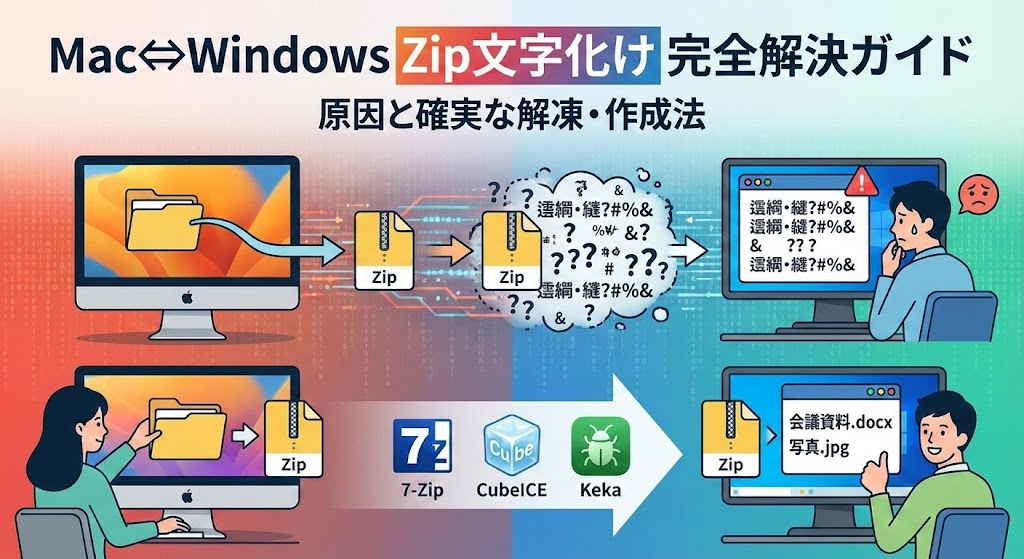
😰「えっ、何このファイル名……?『繧繝・縺』って、ウイルスに感染した!?」
📦「Macを使っている取引先から届いたZipファイル。急いで中身を確認したいのに、解凍したら謎の記号だらけで読めない!」
📩「逆に、自分がMacで送ったデータに対して『文字化けしてて開けません』なんてクレームが来ちゃった……」
ビジネスの大事な局面で、こんな「文字化け(mojibake)トラブル」に遭遇して、冷や汗をかいた経験はありませんか?
実はこれ、MacとWindowsというOSの壁が生み出す「定番のトラブル」なんです。
「パソコンが壊れたのかな?」
「ファイルが破損してるのかな?」
そんな不安で、何度もダウンロードし直したり、相手に送り直してもらったりしていませんか?
その焦る気持ち、よーくわかります。
でも、大丈夫です!
あなたが悪いわけでも、パソコンが壊れたわけでもありません。
これは単なる「翻訳機のボタンの掛け違い」のようなもの。
適切なツールを使えば、今あるそのファイルも、100%綺麗に復元できます!
この記事では、なぜ文字化けが起きるのかという仕組みから、Windowsで今すぐ解凍する方法を解説します。
さらに、Macユーザーが相手を困らせないための「大人のマナー」まで、プロのファイル管理術を徹底解説します。
私と一緒にサクッと解決して、スマートに業務に戻りましょう!✨
【お急ぎの方へ:この記事の結論】
- ✅ Windowsで開けない時: 標準機能はNG!無料の「7-Zip」か「CubeICE」を使えば一発解決(手順へ)。
- ✅ Macから送る時: Finderの圧縮はNG!「Keka」や「WinArchiver」でWindows互換Zipを作ろう(手順へ)。
- ✅ 謎のファイル「__MACOSX」: これはウイルスではありません。Mac特有の管理データなので削除してOK。
※この記事を読めば、もうOSの違いによる文字化けに怯えることはなくなります。目次から必要な部分へ飛んでくださいね!
MacとWindowsでZipファイルが文字化けする「真の原因」
対処法を知る前に、まずは敵を知りましょう。
「なんで同じパソコン同士なのに、文字が化けるの?」って不思議に思いますよね。
最大の原因は、MacとWindowsが話している「言葉(文字コード)」が違うことにあります。
文字コードのすれ違い:UTF-8 vs Shift_JIS
コンピュータの中では、文字はすべて「数字」で管理されています。
Mac(macOS)は、世界標準語である「UTF-8」というルールを使っています。
一方で、Windows(特に日本の環境)は、昔からの独自ルールである「Shift_JIS」を頑なに使っているんです。
Macで圧縮されたZipファイルの名札は「UTF-8(英語)」で書かれています。
でも、それを受け取ったWindowsの標準機能(エクスプローラー)は、「これはShift_JIS(日本語)で書かれてるはずだ!」と思い込んで読み込もうとします。
その結果、英語を無理やり日本語読みしたような状態になり、「繧繝・縺」という謎の呪文が表示されてしまうわけです。
📄 参考情報:
行政システムなどでも、文字化けを防ぐために「文字コードの標準化」が進められています。
地方公共団体情報システムにおける文字の標準化 – デジタル庁
「濁点」が分離する?Mac特有の癖(NFD問題)
もう一つ、ちょっとマニアックですが知っておいてほしいのが「濁点」の扱いです。
Macは「ガ」という文字を保存する時、「カ」と「゛(濁点)」という2つのパーツに分けて保存する癖があります(NFD形式)。
一方、Windowsは「ガ」を1つの文字として扱います(NFC形式)。
この違いのせいで、文字化けしていなくても、「ガ」が「カ ゛」みたいに離れて表示されたり、検索してもファイルがヒットしなかったりする現象が起きることがあるんです。
謎のフォルダ「__MACOSX」の正体
解凍したフォルダの中に、「__MACOSX」という名前の隠しフォルダが入っていて、「えっ、ウイルス!?」と驚いたことはありませんか?
安心してください、これはウイルスではありません。
これはMacがファイルのアイコン情報などを管理するために自動で作ってしまう「リソースフォーク」という管理データです。
Mac上では見えませんが、Windowsに持っていくと丸見えになってしまい、「ゴミファイルが入ってる」と誤解される原因になります。
実害はありませんが、ビジネスシーンでこれを残したまま納品すると、「ちょっと配慮が足りないな」と思われちゃうかもしれません。
【Windows側】文字化けしたZipを正常に解凍する方法
では、ここからは実践編です!
まずは、あなたがWindowsユーザーで、「手元に文字化けしたZipファイルがある」場合の救出方法です。
「相手に送り直してもらう」のが一番ですが、言いにくい時もありますよね。
そんな時は、Windows標準の「すべて展開」機能は諦めて、「言葉の違い(文字コード)」を理解できる賢い解凍ソフトを使いましょう。
方法1:最強の解凍ソフト「7-Zip」を使用する(推奨)
世界中のITエンジニアが愛用している、高機能かつ無料のソフトが「7-Zip」です。
少し見た目は武骨ですが、その実力は本物。
「文字コード」を自動判別したり、手動で切り替えたりする機能が非常に優秀です。
【導入と使い方の手順】
- 7-Zip 公式サイトからダウンロードしてインストールします。
(※偽サイトにご注意ください。上記は公式の.orgドメインです) - 文字化けしているZipファイルを右クリックします。
- メニューから「7-Zip」を選び、サブメニューにある「開く」をクリックします。
- 7-Zipのウィンドウが開きます。この時点でファイル名が正しく読めるか確認してください。
- もし直っていなければ、メニューの「表示」などから文字コードを「UTF-8」に指定すれば、強制的に正しく表示されます!
- あとは「展開」ボタンを押せば救出完了です。
方法2:初心者にも優しい「CubeICE」を使用する
「設定とか難しいのはちょっと……」という方には、日本製のフリーソフト「CubeICE」が超おすすめです。
これをインストールしておけば、何も考えずにZipをダブルクリックするだけでOK。
ソフトが勝手に「おっ、これはMacで作ったファイルだな?じゃあUTF-8で解凍しよう」と判断してくれます。
【導入と使い方の手順】
- CubeICE 公式サイト(CubeSoft)からダウンロードしてインストール。
- あとは、文字化けしていたZipファイルをダブルクリックするだけ。
- 賢いCubeICEが、文字化けしないように自動変換して解凍してくれます。
「文字化けしそうなファイル名」を検知して、「正しいファイル名はこれですか?」と提案してくれる機能まであるんです。親切すぎますよね!🥺
ネットで検索すると「Windowsの設定で『ワールドワイド言語サポートでUnicode UTF-8を使用する』をオンにする」という方法が出てくることがあります。
でも、これは非推奨です。
これをやると、古い会計ソフトや業務システムが逆に文字化けを起こすリスクがあります。
システム全体を変えるのではなく、解凍ソフトで対応するのがスマートなやり方ですよ!
【表1:Windowsユーザー向け解凍ツールの比較】
| ツール名 | 文字化け解消能力 | 初心者おすすめ度 | 備考 |
|---|---|---|---|
| Windows標準 | ×(低い) | – | MacからのZipにはほぼ無力です… |
| 7-Zip | ◎(最強) | ★★★ | プロ御用達。困ったらコレ。 |
| CubeICE | ◎(優秀) | ★★★★★ | 意識せず使えるので楽ちん。 |
【Mac側】Windowsで文字化けしないZipを作成する方法
次は、あなたがMacユーザーで、Windowsの人にファイルを送る場合の対処法です。
「相手が解凍ソフトを入れてるとは限らない」という前提に立って、Windows標準機能でも確実に開けるZipを作ってあげる。
それが、できるビジネスパーソンの嗜み(たしなみ)です✨
Finderの右クリックで「圧縮」するのは手軽ですが、Windowsへ送る時はNGです。
専用アプリを使いましょう。
方法1:簡単操作の決定版「Keka」を使用する
Macユーザーなら入れておいて損はないのが「Keka(公式サイト)」というアプリです。
可愛い虫のアイコンが目印ですが、機能は強力です。
【使い方は超シンプル】
- Kekaを起動しておきます。
- 圧縮したいファイルやフォルダを、Kekaのアイコンにドラッグ&ドロップするだけ!
設定で「Windows用リソースフォークを含めない」というオプションを選んでおけば、文字化けもしないし、あの邪魔な「__MACOSX」フォルダも自動で削除してくれます。
方法2:App Storeで人気の「WinArchiver Lite」
App Storeからサクッと入れたいなら、「WinArchiver Lite(Mac App Store)」も定番です。
その名の通り、「Windowsのためのアーカイブ(圧縮ファイル)を作る」ことに特化したアプリです。
アプリを起動してファイルを放り込むだけで、自動的にWindowsに最適な形式(Shift_JISなど)に変換して圧縮してくれます。
余計な設定を考えなくていいので、「とにかくWindowsへ送る用のが作りたい!」という時には一番効率的かもしれません。
【表2:Macユーザー向け圧縮ツールの比較】
| ツール名 | Windows互換性 | 使いやすさ | ゴミ掃除 |
|---|---|---|---|
| Finder標準 | ×(低い) | ★★★★★ | ×(残る) |
| Keka | ◎(完全) | ★★★★ | ◎(除去可) |
| WinArchiver | ◎(完全) | ★★★★★ | ◎(自動) |
それでも「解凍できない」場合のトラブルシューティング
「ツールを使ったのに、まだ開けない!」
「解凍に失敗しましたってエラーが出る……」
そんな時は、文字コード以外の原因が潜んでいるかもしれません。
よくある落とし穴を4つ、ピックアップしました。
原因1:ファイルの破損(ダウンロード失敗)
Zipファイルはデリケートです。
データの最後の一粒でも欠けてしまうと、「壊れたファイル」として開けなくなります。
メールやチャットで送る時に、通信エラーで壊れることは意外とよくあります。
対処法:
- もう一度ダウンロードしてみる。
- GoogleドライブやGigaFile便など、別の方法で送り直してもらう。
原因2:ファイル名が長すぎる(パス制限)
Windowsには昔から「260文字の壁」(詳しくは Microsoft公式:最大パス長の制限 を参照)というルールがあります。
フォルダ名とファイル名を全部つなげた長さが260文字を超えると、エラーになってしまうんです。
Macは長い名前でも平気なので、Macユーザーが無意識に作った深い階層のフォルダが、Windowsで引っかかることがあります。
対処法:
- デスクトップ(深い階層)ではなく、Cドライブ直下(C:\Workなど)に解凍してみる。
- 解凍する前に、Zipファイルの名前を短くリネームしてみる。
原因3:Windowsで禁止されている記号を使っている
Windowsのファイル名には、以下の記号が使えません。
\ / : * ? ” < > |
※これらの記号の制限については、Microsoft公式ドキュメント「名前付け規則」で仕様が定義されています。
Macでは「日付/報告書?」みたいなファイル名が作れてしまいますが、これをZipにしてWindowsに送ると、システムが混乱してエラーになります。
対処法:
- Mac側で、ファイル名に特殊記号や全角スペースが入っていないかチェックしてもらう。
原因4:パスワード形式の互換性
セキュリティのためにZipにパスワードをかけることもありますよね。
この時、Mac側で強固な暗号化(AES-256)を使うと、Windowsの標準機能では解凍できないことがあります(Windows標準は古いZipCryptoしか対応していません)。
対処法:
- Windows側で「7-Zip」などの対応ソフトを使って解凍する(これが確実!)。
まとめ:OS間の「言葉の壁」を乗り越えるために
MacとWindowsのZip文字化け問題。
それは単なるバグというよりは、それぞれのOSが背負ってきた「歴史」と「文化」の違いから生まれる、必然的な現象とも言えます。
でも、仕組みさえ分かってしまえば、もう恐れることはありません!
最後に、今回のポイントをおさらいしましょう。
✅ 文字化け対策・完全ガイド
- 原因: Mac(UTF-8)とWindows(Shift_JIS)の文字コードのすれ違い。
- 受け手(Win): 標準機能に固執せず、「CubeICE」や「7-Zip」を入れるのが最強の自衛策。
- 送り手(Mac): Finderで圧縮せず、「Keka」などでWindows互換Zipを作るのがマナー。
- 予防: ファイル名には機種依存文字や記号を使わず、シンプルにする。
最近はGoogleドライブなどのクラウド共有が増えてきましたが、まだまだZipファイルでのやり取りはなくなりません。
クラウド経由でも、フォルダごとダウンロードすれば自動的にZip化されますからね。
この「解凍」と「圧縮」の知識は、地味ですが、あなたのITリテラシーの基礎として、これからもずーっと役立つスキルになるはずです。
正しいツールと知識を武器に、OSの壁なんてサクッと乗り越えて、スマートに仕事を片付けちゃってくださいね!
それでは、快適なPCライフを!👋✨
もし周りで同じように困っている人がいたら、この記事をシェアして助けてあげてくださいね。

コメント