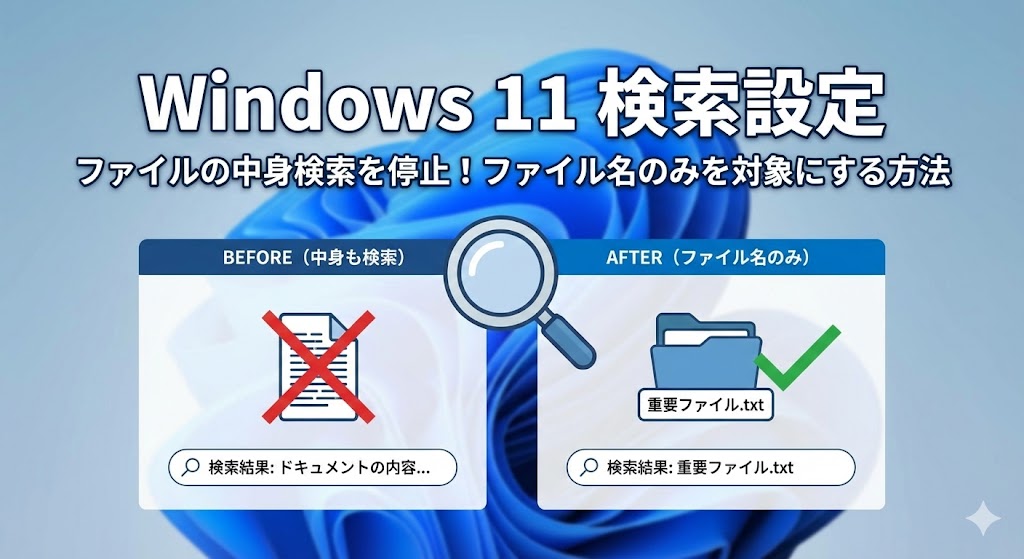
【お急ぎの方へ:この記事の結論(完全版)】
- ✅ 根本から解決する王道設定:「インデックスのオプション」で「プロパティのみ」に切り替えれば、劇的に軽くなります(解決策1へジャンプ)。
- ✅ 今すぐ「この1回」だけ検索したい:検索ワードの頭に「name:」をつけるだけで解決します(解決策2へジャンプ)。
- ✅ プロ御用達の最終手段:Windows検索を捨てて神ソフト「Everything」を導入するのが最強です(上級者向け解決策へジャンプ)。
- ✅ 検索バーすら動かない時:「Windows Searchサービス」自体をリセットする裏技があります(トラブルシューティングへジャンプ)。
※この記事は、Windows 11のファイル検索に関するあらゆる悩みを網羅した「完全保存版」です。ブックマークして辞書代わりにも使えますよ!
「あれ…?ただファイル名で検索したいだけなのに、なんでこんなに時間がかかるの!?」
「『企画書』って検索しただけなのに、5年前のメールとか、関係ない議事録の中身までヒットして、肝心のファイルが埋もれて見つからないじゃん…!」
夕方の忙しい時間帯、上司から「あの資料、すぐ出して!」なんて言われた時に限ってそんな状態になって、イライラしてマウスを投げ出したくなった経験、ありませんか?😥
「ただ、デスクトップのどこかに置いたはずのファイルを探したいだけなのに!」って、PC画面に向かって叫びたくなりますよね。
もしかして、いつまで経っても終わらない緑色の読み込みバー(進行バー)を虚ろな目で見つめながら、深いため息をついていませんか…?
わかります、すごーくわかります!
私も仕事柄、何万という数の原稿データや画像資料を扱うので、この「検索が終わらない&ノイズだらけ地獄」になった時の絶望感、痛いほどわかります。
作業効率はガタ落ちだし、集中力は切れるし、「PCのスペックが低いのかな…?」「私のフォルダ整理が悪いせい…?」なんて、自分を責めたり不安になったりしちゃいますよね。
でも、大丈夫です!
その焦る気持ち、よーくわかります。でも、あなたのPCが悪いわけでも、あなたの整理整頓が下手なわけでもありません!
この問題、実はWindows 11特有の「ちょっとしたお節介機能(親切心の暴走?)」と、初期設定の「罠」が原因であることがほとんどなんです。
この記事は、そんな「検索迷子」になってしまったあなたを救うための、プロ直伝の設定最適化術を、基礎から超応用まで網羅した「完全バイブル」です🕵️♀️
初心者さんでもできるカンタンな設定変更から、コマンドを使った一時的な回避策、さらにはPCの深部をいじる上級者テクニックまで。
私と一緒に、一つずつ順番に試して、あの一瞬で目的のファイルが見つかる「サクサク感」を取り戻しましょうね!🥰
序章:なぜWindows 11は勝手に「ファイルの中身」まで検索するの?(敵を知ろう!)
具体的な作業に入る前に、「なんでこんなことが起きるの?」っていう原因の全体像を、ざっくり、でも深く知っておきましょう。
敵(原因)の正体を知れば、イライラせずに「あ、またあの子(Windows)がお節介してるな」って余裕を持って対処できますからね!
犯人は「Windows Search インデックス」という真面目な司書さん
そもそも、なぜWindows 11は頼みもしないのにファイルの中身まで一生懸命検索してしまうのでしょうか。
それは、Windowsに標準搭載されている「Windows Search インデックス(Indexing Service)」という機能の仕業なんです。
図書館で本を探す時をイメージしてみてください。
「インデックス」というのは、図書館の「蔵書カード(検索用データベース)」のようなものです。
もし蔵書カードがなかったら、本を探すたびに、図書館の端から端まで本棚を見て回らないといけませんよね? それだと時間がかかりすぎます。
だから、Windowsという図書館には、「インデックス作成係」という真面目な司書さんが住んでいて、PCが暇な時にせっせとファイル情報を台帳に書き写してくれているんです。
でも、Windows 11の初期設定では、この司書さんが真面目すぎるんです!📚💦
本の「タイトル(ファイル名)」だけ記録しておいてくれればいいのに、なんと「本の中に書いてある文章(ファイルの中身)」まで全部読んで、一言一句記録しようとしているんです!
「あの会議の議事録、タイトルは『無題』にしちゃったけど、中に『売上目標』って単語が入ってたはず…」
そういう曖昧な記憶で探したい時には、この機能はとっても便利です。神機能です。
でも、日常業務の9割は、「ファイル名は分かってる(あるいは一部覚えてる)」状態での検索ですよね?
この「親切心」が、時として私たちを苦しめる「大きな副作用」を生んでしまうんです。
⚠️ 「中身まで検索」が引き起こす3つの悲劇
- ① 検索結果がノイズだらけになる:
単純に「report」という名前のファイルを探したいだけなのに、本文に「report」と書いてあるメールのログ、ブラウザのキャッシュ、システムファイルまで何百件も出てきて、本当に欲しいファイルが埋もれてしまいます。 - ② PCの動作が重くなる:
膨大なデータベース(.edbファイル)を常に参照するので、検索スピードが落ちます。さらに、新しいファイルを作ったり保存したりするたびに、裏で司書さんが「おっ、新しい本だ!中身を読まなきゃ!」と働き出すので、CPUやディスクを消費してPC全体の動作ももっさりしがちになります。 - ③ SSDやHDDの寿命を縮める(かも):
常に書き込みと読み込みが発生するため、ストレージ(保存装置)への負荷が地味にかかり続けます。
「ファイル名さえ分かれば十分!」という私たちにとっては、この機能は正直言って「余計なお節介」以外の何物でもないんですよね😅
でも安心してください。
この司書さん(インデックス機能)への指示内容は、私たちが手動でコントロールできます。
「中身までは読まなくていいから、背表紙だけ見てて!」と正しく教育してあげましょう。
さあ、ここからは実際に設定を変更する手順を、レベル別に解説していきますよ💪
【方法1】王道にして最強!「インデックスのオプション」で設定を恒久的に変更する
まずは、一番確実で、効果が永続する方法からご紹介します。
コントロールパネルの深層にある「インデックスのオプション」という司令室から設定を変更することで、今後行うすべての検索をデフォルトで「ファイル名のみ」にする方法です。
一度設定してしまえば、あとはずっと快適さが続くので、騙されたと思ってまずはこれをやってみてください!✨
手順1:コントロールパネルへの入り口を探す
Windows 11になってから設定画面が変わって、「コントロールパネル」がどこに行ったか分からない…という方も多いですよね。
大丈夫です、最短ルートでご案内します!
- まず、画面下のタスクバーにある「スタートボタン(Windowsロゴ)」をクリックします。
- 開いたメニューの一番上にある検索窓に「インデックス」と入力してみてください。
- すると、検索結果の候補に「インデックスのオプション」という項目が表示されます。迷わずこれをクリックします!
(※もし出ない場合は、「コントロールパネル」と検索して開き、右上の表示方法を「大きいアイコン」に変えると見つけやすくなりますよ♪)
手順2:詳細設定の扉を開く
「インデックスのオプション」という、ちょっと古めかしいデザインの小さなウィンドウが開きましたね?
ここには、現在インデックスの対象になっているフォルダ(Outlookとか、ユーザーフォルダとか)が表示されています。
今回はここは無視して、ウィンドウの下の方にある「詳細設定」というボタンをクリックします。
(※画面が暗転して「このアプリがデバイスに変更を加えることを許可しますか?」と聞かれたら、勇気を出して「はい」を押して進んでください!)
手順3:「ファイルの種類」タブで運命の選択をする
「詳細オプション」という新しいウィンドウが開いたら、上部にあるタブ(「インデックスの設定」と「ファイルの種類」)を見てください。
ここで「ファイルの種類」というタブをクリックして切り替えます。
ここが運命の分かれ道です!
画面には、`.txt`、`.docx`、`.pdf` といった、PCが知っている拡張子(ファイルの種類)の一覧がズラリと並んでいますね。
そして、リストの下の方を見てください。
「このファイルのインデックスの作成方法」という項目がありますよね?
おそらく現在は、「プロパティとファイルのコンテンツのインデックスを作成する」にチェックが入っているはずです。
これが「中身まで全部読むよ!」という、お節介設定の正体です。
これを、「プロパティのみインデックスを作成する」に変更してください!
「プロパティ」というのは、ファイル名や作成日時、サイズといった「表紙の情報」のこと。
つまり、「中身は見なくていいから、表紙の情報だけ見てね!」という指示になります。
最後に「OK」をクリックして設定完了です。
手順4:インデックスの「再構築」で設定を反映させる
⚠️ ここが一番の注意ポイント!
設定を変更してウィンドウを閉じようとすると、「インデックスの再構築」を促すメッセージが出ることがあります。
これは、今までの「中身まで読んだ分厚い台帳」を一度捨てて、「ファイル名だけの薄い台帳」を作り直す作業です。
「再構築」ボタンを押すと処理が始まりますが、ファイルの量によっては数十分〜数時間かかることがあります。
再構築中は、検索機能が一時的に使えなくなったり、PCが少し重くなったりします。
なので、この作業は「今日はもう仕事終わり!」というタイミングや、「これからお昼休憩!」というタイミングで行うのがベストですよ☕
これで、あなたのWindows 11は生まれ変わりました。
次回からの検索は、劇的に軽く、シンプルになっているはずです!👏
【方法2】今だけ!検索コマンド「name:」を使って一時的に絞り込む
「会社の共有PCだから、設定を勝手に変えられないんです…」
「普段は中身まで検索したい派なんだけど、今だけはファイル名だけで探したい!」
そんな事情がある方もいますよね。
そんなワガママな(でも合理的な!)ニーズに応えるのが、この「検索コマンド(AQS)」を使う方法です。
システム設定を一切いじらずに、その場の入力テクニックだけで解決できるので、覚えておくと「えっ、すごい!どうやったの?」って周りから尊敬されるかも?🦸♀️
使い方は超カンタン、「name:」をつけるだけ!
エクスプローラーの右上の検索ボックスに、探したいキーワードを入力しますよね。
その時、キーワードの先頭に「name:」または「名前:」と付け加えてみてください。
例えば、「議事録」という名前のファイルを探したいなら…
または
と入力するだけ!
これだけで、Windowsは「了解!今回は中身を無視して、ファイル名だけに『議事録』が入ってるやつを探すね!」と理解してくれます。
この方法は、特に「大量のPDF資料の中から、特定のタイトルのものだけを探したい」という時に絶大な威力を発揮します。
ただ、毎回「name:」って打つのはちょっと面倒ですよね…(私は極度の面倒くさがりなので、3回目くらいで嫌になります笑)。
なので、基本的には【方法1】の設定変更をお勧めしますが、この小技もポケットに入れておいて損はありませんよ👍
【方法3】特定のフォルダだけ「中身検索」を禁止する(部分最適化)
「PC全体の設定を変えるのは怖いけど、この大量のログファイルが入ってるフォルダだけはどうにかしたい…」
「プログラミングのコードが入ってるフォルダだけは、中身を検索されると重すぎて固まる…」
そんな慎重派の方やエンジニアの方には、特定のフォルダだけをブラックリストに入れる(除外する)方法がお勧めです。
特定のフォルダを除外する手順
- 設定を変えたいフォルダを右クリックして、「プロパティ」を選択します。
- 「全般」タブの下の方にある「詳細設定」ボタンをクリックします。
- 「属性の詳細」というウィンドウが開くので、一番下を見てください。
- 「このフォルダー内のファイルに対し、プロパティだけでなくコンテンツについてもインデックスを作成する」という長い項目のチェックを外します。
「OK」をクリックして閉じ、その後の確認画面で「変更をこのフォルダー、サブフォルダーおよびファイルに適用する」を選べば完了です!
これで、そのフォルダの中にあるファイルに関しては、中身の検索が行われなくなります。
バックアップ用の外付けHDDや、膨大なテキストデータ保管庫など、「中身なんて検索しないよ!」という場所で設定しておくと、PCの負荷も下がって一石二鳥ですね🐦✨
【応用編】検索精度を100倍高める!知っておくべき「魔法のフィルター」一覧
「ファイル名のみ」で検索する方法をマスターしたら、次はもう少しレベルアップしてみませんか?
Windows検索には、「ファイル名」以外にも色々な絞り込み条件(フィルター)があるんです。
これらを組み合わせると、「先週作った、PDFファイルで、かつファイルサイズが大きくて、名前に『請求書』が入ってるやつ!」みたいな、超具体的なワガママ検索が一瞬でできるようになりますよ✨
覚えておくと一生使える「検索フィルター」リスト
検索ボックスに、以下のキーワードを入れるだけです。
これを知っているだけで、ファイル探しの時間が十分の一になりますよ!
| フィルター名 | 入力コマンド例 | 意味と活用シーン |
|---|---|---|
| ファイルの種類 | kind:image kind:music kind:folder kind:docs |
「種類」を指定します。kind:folder 2024 とすれば、2024という名前の「フォルダだけ」を探せます。 |
| 更新日 | date:today date:this week date:2024/01/01..2024/12/31 |
「いつ保存したか」で探します。 「今日作ったはずなのに見当たらない!」という時に date:today は最強です。 |
| ファイルサイズ | size:huge size:>100mb size:gigantic |
「大きさ」で探します。 PCの容量がいっぱいの時に size:gigantic(128MB以上)で検索すると、容量泥棒の巨大動画ファイルが一発で見つかります。 |
| 拡張子 | ext:.jpg ext:.xlsx |
特定の拡張子だけを探します。name:見積書 ext:.pdf とすれば、Excel版ではなくPDF版の見積書だけを抽出できます。 |
これらは、パズルのように組み合わせて使うことができます。
例えば、「ファイル名に『企画書』が入っていて、中身は検索せず、Wordファイルだけ探したい」なら…
と入力します。
これで、Excelの企画書や、企画書という言葉が入ったメールは一切無視されて、目的のWordファイルだけがズラッと並びます。
この「一発で出る快感」を一度味わうと、もうマウスでカチカチとフォルダ階層を潜っていく作業には戻れませんよ!😆
【トラブルシューティング】設定したのに直らない!そんな時はここをチェック
「記事の通りに設定したのに、まだ検索が遅い!」
「『インデックスの再構築』が終わらない!」
「そもそも検索バーに入力すらできない!」
PCの世界には、予期せぬトラブルが付き物です。
そんな時に考えられる原因と、泥臭いけれど確実な対処法も、しっかり押さえておきましょう。
Q1. OneDriveやクラウドストレージの中身が検索できない
A. 「ファイルオンデマンド」機能が邪魔をしているかも!
OneDriveやGoogleドライブなどのクラウドストレージは、Windows標準のインデックスとは別に、独自の動きをしていることがあります。
特にOneDriveの「ファイルオンデマンド(実体はクラウドにあって、PCにはショートカットだけある状態)」機能が有効だと、Windowsがファイルの中身を読み取れず、検索が不安定になることがあります。
頻繁に検索する重要なフォルダは、右クリックして「このデバイス上に常に保持する」を選択し、ファイルをPCにダウンロードしてあげると、検索がスムーズになることがありますよ。
Q2. 隠しファイルやシステムファイルばかりヒットする
A. エクスプローラーの表示設定を見直そう!
検索結果に出てくる謎のファイル、実は「隠しファイル」や「システムファイル」かもしれません。
エクスプローラーの「表示」メニューから「隠しファイル」を表示する設定になっていると、普段は見えない裏側のファイルまで検索に引っかかってしまいます。
これらが邪魔な場合は、インデックスのオプションの「変更」ボタンから、不要なフォルダ(AppData など)のチェックを外して、検索対象から完全に除外してしまいましょう!
Q3. 検索インデックスが壊れて動かない
A. サービスの再起動という「裏技」を試して!
何をやっても検索がおかしい時は、インデックス機能そのものがバグっている可能性があります。
そんな時は、Windowsの深層部にあるサービスを強制的に再起動させましょう。
- 「ファイル名を指定して実行(Windowsキー + R)」を開き、
services.mscと入力してEnter。 - サービス一覧から「Windows Search」を探します。
- それを右クリックして「再起動」を選びます。
これで、検索機能をつかさどる脳みそがリフレッシュされ、正常に戻ることがあります。
【上級者向け】Windows検索を捨てて「Everything」を導入する究極の選択
ここまでWindows標準機能での最適化について、手を替え品を替え解説してきました。
が、ここで一つ、プロとして正直な話をさせてください。
どれだけ設定を頑張っても、Windows標準の検索機能には限界があります。
特に、数万、数十万というファイルを扱うエンジニアやクリエイター、大量の資料を抱えるライターの間では、「Windowsの標準検索機能は使わない」というのが常識になりつつあるんです。
彼らが代わりに使っているのが、フリーソフトの「Everything」です。
これを知ってしまったら、もう元には戻れません…。
「Everything」とは何か?
その名の通り、PC内の「すべて(Everything)」のファイルを、文字通り「一瞬(0.1秒レベル)」で検索する、最強の検索ソフトです。
Windows標準検索のように、ファイルの中身を読み込んでインデックスを作ったりはしません(※設定でできますが、基本はファイル名検索特化です)。
その代わり、ハードディスクの管理領域(MFT)を直接読み込むという特殊な魔法を使っているため、インデックス作成の待ち時間がほぼゼロ。
インストールした直後から、PC内の全ファイルを爆速で検索できるんです。
【禁断の比較】Windows標準検索 vs Everything
| 特徴 | Windows標準検索(最適化後) | Everything(フリーソフト) |
|---|---|---|
| 検索速度 | 速い(数秒かかることも) | 爆速(入力と同時!) |
| 初期設定 | 面倒(インデックス再構築が必要) | 不要(インストールするだけ) |
| 中身の検索 | 可能(設定次第) | 基本不可(ファイル名特化) |
| PCへの負荷 | 裏で重くなることがある | 空気のように軽い |
| おすすめユーザー | ソフトを入れたくない人・一般ユーザー | 全Windowsユーザー |
もしあなたが、会社やセキュリティの制限で「勝手なソフトを入れたら怒られる!」という環境でない限り、この「Everything」を導入することを強く強くおすすめします。
「windows11 検索 ファイル名のみ」という悩みが、そもそも悩みですらなくなります。
検索窓に「s」と打てば、PC内の「s」で始まる全ファイルが0.01秒でズラッと並ぶ。
この「思考と同時に結果が出る」体験は、PC作業の生産性を次元の違うレベルへ引き上げてくれますよ!🚀
まとめ:Windows 11の検索を制する者は、仕事を制する!
Windows 11のファイル検索で「中身まで検索される」ことを防ぎ、「ファイル名のみ」を対象にしてPCを爆速化する方法について、徹底的に解説してきました。
長文にお付き合いいただき、本当にお疲れ様でした!🍵
ここで、今回の記事の重要ポイントを、もう一度おさらいしておきましょう。
✅ 今日のまとめ:検索快適化チェックリスト
- 原因は「親切心」: Windowsのインデックス設定が「中身まで」読む設定になっているから遅い!
- 根本解決(推奨): 「インデックスのオプション」>「詳細設定」で「プロパティのみ」に変更するのがベスト。
- 一時的な解決: 検索ボックスで「name:キーワード」と入力すれば、その場だけファイル名検索になる。
- プロの選択: 絞り込み検索(kind:やdate:)を使いこなすか、神ソフト「Everything」を導入する。
ファイル検索は、PC作業の中で最も頻繁に行うアクションの一つです。
1回の検索で10秒待たされるのと、一瞬で終わるのとでは、1日で見れば数分、1年単位で見ると数時間〜数十時間もの時間の差が生まれます。
それはつまり、あなたの貴重な人生の時間が、「ただ待つだけ」の時間に奪われているということです😱
また、「見つからない!」というストレスによる集中力の低下は、時間以上の損失ですよね💦
ぜひ、今回紹介した設定を、今すぐどれか一つでも試してみてください。
あなたのWindows 11が、まるで別の高性能マシンのようにサクサクと目的のファイルを提示してくれるようになるはずです!
ストレスフリーな検索環境を手に入れて、本当に大切なクリエイティブな作業に集中できる時間を、たっぷり増やしてくださいね!
あなたのPCライフが、今日からもっと快適になりますように!👋✨


コメント