【お急ぎの方へ:この記事の結論】
- ✅ 初心者さんはまずコレ:一番安全で確実な「設定アプリ」からポチポチするだけで完了します(方法1へジャンプ)。
- ✅ マウス操作が面倒な方:「netplwiz」なら、昔ながらの画面でサクッと一発変更できます(方法2へジャンプ)。
- ✅ プロ・エンジニア向け:黒い画面(コマンドプロンプト・PowerShell)で強制的に権限を奪取可能です(方法3へジャンプ)。
- ✅ トラブル発生時:「管理者パスワードを忘れた」「変更できない」時の裏技も網羅しています(トラブル解決へジャンプ)。
※この記事では、PCが苦手な方でも絶対に迷わないよう、図解レベルの細かさで徹底解説しています。目次から気になるところへ飛んでくださいね!
「よし、今日こそ新しい動画編集ソフトをインストールして、作業効率を爆上げするぞ!」
そう意気込んで、ダウンロードしたセットアップファイルをダブルクリックした、まさにその瞬間。
「この操作を実行するには管理者権限が必要です」
「ユーザーアカウント制御:このアプリがデバイスに変更を加えることを許可しますか?」
画面が急に暗転し、こんな無機質なメッセージが立ちはだかる。
「はい」を押そうと思ってもボタンがグレーアウトしていたり、知らないパスワードを求められたり。
「いや、許可するも何も、これ私のパソコンなんですけど!? 誰にお伺いを立てなきゃいけないの!?」
そんなふうに画面に向かって、思わず鋭いツッコミを入れたくなりませんか?😭
せっかくのやる気が一気に削がれて、ストレスで爆発しそうになりながら「windows11 管理者変更 できない」「windows11 アカウント 種類 変更」なんて検索して、藁にもすがる思いでこのページにたどり着いてくれたんじゃないでしょうか。
「何も悪いことしてないのに!」って、泣きたくなりますよね。
自分の所有物であるはずのPCなのに、まるで他人のPCを借りて恐る恐る触っているような、そんな窮屈さ。
もしかして、毎回毎回、壁紙一枚変えるのにも、ソフト一つ入れるのにも、誰かの許可を求められるような状態で、ため息をついていませんか…?😥
わかります、すごーくわかります!
私も昔、実家の共用PCを使っていた頃、フリーソフト一つ入れるのにも親のパスワードが必要で、「もっと自由にPCを使わせてよー!」って枕を濡らした経験があります(笑)。
作業効率はガタ落ちだし、「もしかして、私の設定がおかしいの…?」「このまま一生、制限された不便なPCライフなの…?」なんて、不安になっちゃいますよね。
でも、大丈夫です!
そのイライラする気持ち、痛いほどわかります。でも、PCが壊れているわけじゃありません!
この問題、実はWindows 11の「ユーザーアカウントの種類」が、ちょっと控えめな「標準ユーザー」になっているだけ。スイッチを一つパチっと切り替えるだけで、霧が晴れるように解決することがほとんどなんです。
この記事は、そんな「管理者権限迷子」になってしまったあなたを救うための、プロ直伝の解決策を網羅した「完全バイブル」です🕵️♀️
初心者さんでもできるカンタンな「設定」アプリの操作から、ITエンジニアが使うようなカッコいい「コマンド操作」、さらには「パスワードを忘れた時の緊急対処法」まで。
私と一緒に、一つずつ順番に試して、あの自由で何でもできる「管理者権限」を取り戻しましょうね!🥰
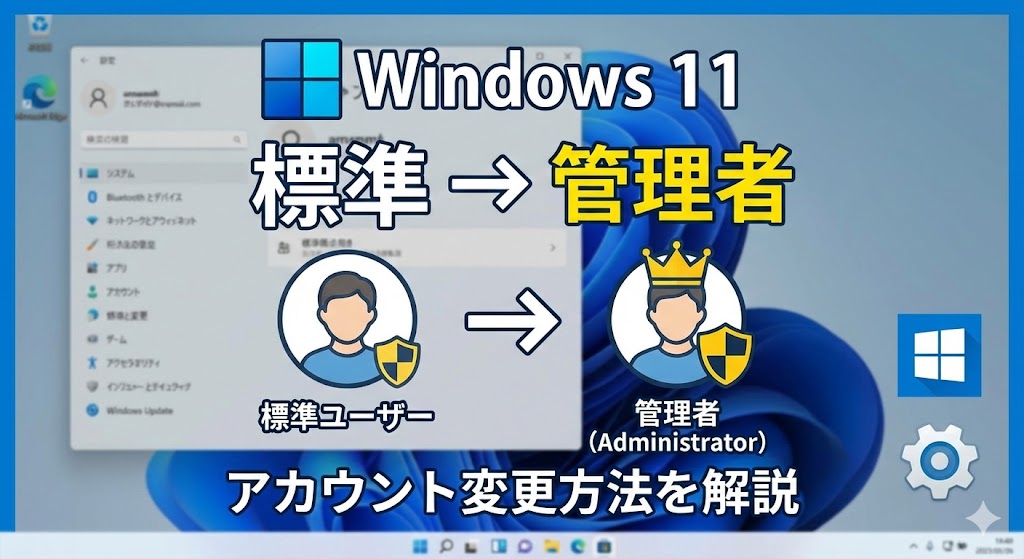
- Windows 11における「管理者」と「標準ユーザー」の決定的な違いとは?
- 【事前準備】今、自分は管理者なの?標準なの?確認する方法
- 方法1:【推奨】「設定」アプリからアカウントの種類を変更する
- 方法2:【手軽】コントロールパネル(netplwiz)を使用する方法
- 方法3:【上級者向け】コマンドプロンプトで管理者権限を付与する
- 方法4:【プロ向け】PowerShellを使ったスマートな方法
- Windows 11でユーザーを追加し、最初から管理者権限にする方法
- 権限変更ができない?トラブルシューティングと対処法
- セキュリティを意識した賢いアカウント運用術
- まとめ:適切な権限管理で快適かつ安全なWindows 11ライフを
Windows 11における「管理者」と「標準ユーザー」の決定的な違いとは?
具体的なスイッチの切り替え作業に入る前に、「そもそもなんでアカウントが2種類もあるの?」っていう全体像を、ざっくり知っておきましょう。
ここを理解しておかないと、「とりあえず全員管理者にしちゃえ!」となって、セキュリティ的に危険な状態(家の鍵を開けっ放しにするような状態)になっちゃうかもしれません。
敵(仕組み)を知れば、怖くありませんからね!
Windows 11には、大きく分けて以下の2つのキャラクターが存在します。
1. 管理者(Administrator):PC界の「王様」👑
このPCの全権を握る絶対的な存在です。
- 好きなアプリをインストールできる。
- システムの設定(ファイアウォールやネットワーク設定など)を自由に変更できる。
- 他のユーザーのパスワードをリセットしたり、アカウントを削除したりできる。
- PC内のあらゆるファイルにアクセスできる。
2. 標準ユーザー:PC界の「一般市民」🏠
与えられた環境の中で生活する、平和的な利用者です。
- インターネットを見たり、Excelで書類を作ったりする分には何の問題もない。
- 自分の壁紙やマウスの設定など、個人の環境だけは変更できる。
- でも、システム全体に影響を与えるような「危険な操作」は制限されている。
- アプリのインストールも、管理者の許可がないとできない場合が多い。
「じゃあ、不便だから全員王様(管理者)になればいいじゃん!」って思いますよね?
でも、もしウイルスという「泥棒」が入ってきた時、あなたが王様の鍵(管理者権限)を持っていたら…?
泥棒はあなたの鍵を使って、家中のすべての部屋を開け、金庫の中身を盗み、さらには柱を切り倒して家(Windows)を破壊することだってできてしまいます😱
だからWindowsは、初期設定ではセキュリティのために「標準ユーザー」を推奨していたりするんです。
以下の表に、それぞれの権限の違いと「どんな人にどっちがおすすめか」をまとめました。
【表1】管理者アカウントと標準ユーザーの権限比較
| 項目 | 管理者(Administrator) | 標準ユーザー |
|---|---|---|
| 主な役割 | PC全体の所有者・王様👑 | 一般的な利用者・市民🏠 |
| アプリの導入 | 自由自在! | パスワードが必要・制限あり |
| システム設定 | すべて変更可能 | 自分の画面周りのみ |
| セキュリティリスク | 高い(乗っ取り被害甚大) | 低い(被害を抑えられる) |
| 推奨ユーザー | あなた(PCの所有者) | 子供、家族、ゲスト |
セキュリティの教科書的には、「普段は標準ユーザーを使いましょう」と書かれています。
でも、自分一人で使うPCで、アプリを入れるたびにパスワードを求められるのは、正直言ってストレス以外の何物でもありませんよね!
「自分しか使わないパソコン」であれば、利便性を最優先して、あなた自身のアカウントを「管理者」に設定するのが、最も精神衛生上良い選択です。
準備はいいですか? それでは、具体的な変更手順に入っていきましょう!🚀
【事前準備】今、自分は管理者なの?標準なの?確認する方法
作業を始める前に、まずは現状把握です。
「もしかしたら、既に管理者権限を持っているのに、別の理由でエラーが出ているだけ」という可能性もゼロではありません。
30秒で終わるチェックをしておきましょう。
- スタートボタンをクリックし、「設定」(歯車アイコン)を開きます。
- 左上の自分のアイコンと名前が表示されている部分を見てください。
- 名前の下に「管理者」と書いてありますか? それとも何も書いてない、もしくは「ローカルアカウント」だけですか?
ここに「管理者」の文字がなければ、あなたは今「標準ユーザー」としてログインしています。
「やっぱり標準だったか…!」と原因が特定できたら、いよいよ昇格作業のスタートです!
方法1:【推奨】「設定」アプリからアカウントの種類を変更する
まずは、一番安全で、Windows 11の「王道」とも言える方法から。
PC操作に不慣れな方は、迷わずこの方法を試してください。画面のデザインも親しみやすいので、失敗が少ないですよ。
⚠️ 作業前の超重要注意点!
この操作を行うには、今ログインしているあなたのアカウント自体が「管理者」である必要があります。
「えっ、自分が管理者じゃないから困ってるんだけど…」という場合は、家族や職場の管理者にお願いして、一時的にログインしてもらうか、後述する【方法3】を試す必要があります。
標準ユーザーが、自分自身を勝手に管理者にすることはできません(それができたらセキュリティ崩壊ですからね😅)。
手順はたったの5ステップ!
- まず、画面下のスタートボタン(Windowsロゴ)をクリックし、歯車の形をした「設定」を開きます。
- 設定ウィンドウが開いたら、左側のメニューから「アカウント」を選択します。人のシルエットのアイコンですね。
- 右側の画面が切り替わったら、その中から「他のユーザー」という項目を探してクリックします。(※バージョンによっては「家族とその他のユーザー」と書かれていることもあります!)
- 「他のユーザー」の一覧に、あなたが権限を変えたいアカウント名が表示されていますか? その名前の右側にある「∨(下矢印)」をクリックして、メニューをパカッと開きます。
- 出てきたメニューの中に「アカウントの種類の変更」というボタンがあります。ここが運命のボタンです!クリックしましょう!
すると、青いポップアップウィンドウが表示されます。
「アカウントの種類」というプルダウンメニューが、現在は残念ながら「標準ユーザー」になっているはずです。
ここをクリックして、堂々と「管理者」を選んでください!👑
最後に右下の「OK」ボタンを力強くクリックして完了です。
これで、そのアカウントは晴れて「管理者」の仲間入りです。一度ログアウトして、変更したユーザーで入り直してみてください。「管理者権限が必要です」というあの忌々しいメッセージが出なくなっているはずですよ!✨
方法2:【手軽】コントロールパネル(netplwiz)を使用する方法
「設定画面の階層が深くて面倒くさい…」
「昔のWindows(XPや7)の方が慣れてるんだけどな…」
そんなあなたには、より少ないクリック数で設定できる「netplwiz(ネットプルウィズ)」という魔法の呪文(コマンド)を使う方法がオススメです。
この画面、シンプルで見やすいので、どのユーザーがどの権限を持っているかが一目瞭然なんです。
特に、複数のアカウントを一気に管理したい時には、この方法が最強です。
手順詳細:魔法の呪文を唱えよう
キーボードの「Windowsキー(田んぼマーク)」を押しながら、「Rキー」をポンと押します。
すると画面の左下に、「ファイル名を指定して実行」という小さな白い箱が出てきます。
ここの入力欄に、半角で以下の呪文を入力します。
netplwiz
入力したら「OK」をクリック!
「ユーザーアカウント」というウィンドウが開きましたか? ここに、PCに登録されている全ユーザーがリストアップされています。
- 権限を変更したいユーザー名をクリックして青く選択します。
- すぐ下にある「プロパティ」ボタンをクリックします。
- 新しいウィンドウが開くので、上のタブから「グループメンバーシップ」を選びます。
- ここに「標準ユーザー」と「管理者」の選択肢がありますね。「管理者」のボタンをポチッと押してチェックを入れます。
- ちなみに、ここで「その他」を選べば、もっとマニアックな権限(Backup Operatorsなど)も選べますが、通常は触らなくてOKです。
最後に「適用」→「OK」をクリックしてウィンドウを閉じれば作業完了です!
どうですか? 設定アプリを開いて探しまわるよりも、意外とこっちの方が早くて簡単じゃないですか? 私のお気に入りの方法です😉
方法3:【上級者向け】コマンドプロンプトで管理者権限を付与する
「設定画面がなぜか開かない!」
「マウスを使うのも面倒だ、キーボードだけでカッコよく決めたい!」
「大量のパソコンをセットアップしなきゃいけない!」
そんなITエンジニア気質のあなたや、GUI(画面)のバグで困っているあなたには、「コマンドプロンプト(黒い画面)」を使った最強の方法を伝授します。
コマンド操作って、映画のハッカーみたいで難しそうに見えますが、実はコピペでいけるので、慣れると一番確実な手段になるんですよ。
SEOキーワードである「windows11 ユーザー追加 コマンド」を探している方も、この応用で解決できます!
手順1:黒い画面を「管理者」として召喚する
まず、検索バー(虫眼鏡アイコン)に cmd と入力します。
検索結果に「コマンドプロンプト」が表示されますが、ここで焦ってクリックしてはいけません!🙅♀️
普通のクリックで開くと「一般権限」で開いてしまい、コマンドを打っても「アクセスが拒否されました(システムエラー5)」と怒られてしまいます。
必ず右側のメニューから「管理者として実行」を選んでください。
これを選ばないと、システム設定を変更する神の力(権限)が使えません。
手順2:ユーザー名を特定する
黒い画面が出たら、まずPCの中にどんなユーザーがいるか正確な名前を確認しましょう。
以下のコマンドを入力してEnterキーを押します。
ずらっと名前が出てきましたね。変更したいユーザー名のスペルを正確に覚えてください。
半角スペースが入っているかどうかも重要ですよ!
手順3:王の権限(Administrators)を与える
さあ、いよいよ権限付与の儀式です。
対象のユーザーを「Administrators」という特権グループにご招待します。以下のコマンドを入力してください。
例えば、ユーザー名が「Taro」ならこうです。
net localgroup Administrators Taro /add
もし名前が「Taro Yamada」みたいにスペースが入っている場合は、必ずダブルクォーテーション(””)で囲んであげてくださいね。
net localgroup Administrators "Taro Yamada" /add
「コマンドは正常に終了しました。」
この表示が出れば成功です! おめでとうございます!🎉
もし「指定されたユーザーは見つかりません」と出たら、名前のスペルミスがないかもう一度確認してみてください。
方法4:【プロ向け】PowerShellを使ったスマートな方法
「コマンドプロンプトはもう古い!今はPowerShellの時代だ!」という意識高い系のあなたへ。
Windows 11では、PowerShellを使うほうが推奨される場面も増えています。より詳細なエラーハンドリングができるからです。
- スタートボタンを右クリックして、「ターミナル(管理者)」または「PowerShell(管理者)」を開きます。
- 以下のコマンドを入力します。
例えばユーザー名が「Hanako」なら:
Add-LocalGroupMember -Group "Administrators" -Member "Hanako"
エラーが出ずに次の行が表示されれば成功です。PowerShellは「便りがないのは良い便り(成功の証)」というスタンスなので、何も言わなくても安心してください。
Windows 11でユーザーを追加し、最初から管理者権限にする方法
ここまでは「既にいる人」を昇格させる方法でしたが、「新しく家族用のアカウントを作りたい」という場合もありますよね。
ここで多くの人が陥る、初心者殺しの罠があります。
「作ったばかりのユーザーは、最初は必ず『標準ユーザー』になる」
そうなんです。Windows 11はいじわるなのか親切なのか、新規ユーザーには決して最初から強力な権限を与えてくれないんです。
なので、追加した後で「あれ?何もできない?」とならないよう、手順をしっかり押さえておきましょう。
【表2】ユーザー追加方法の比較(Microsoft vs ローカル)
| 項目 | Microsoftアカウント | ローカルアカウント |
|---|---|---|
| 必要なもの | メールアドレス(Outlook, Gmail等) | ユーザー名のみ(簡単!) |
| 同期機能 | OneDrive、Office設定等が使える | PC単体で完結。外部に漏れない。 |
| パスワード | 必須(ネットで復旧可) | 任意(忘れたら復旧困難😱) |
| 管理者設定 | 追加後に変更が必須 | 追加後に変更が必須 |
手順:設定アプリから追加して、すぐに昇格させる
基本的には「設定」>「アカウント」>「他のユーザー」から「アカウントの追加」ボタンを押して進めます。
メールアドレスを入れるか、ローカルアカウントなら「情報がありません」を選んで進めて作成完了。
ここで安心しちゃダメです!
さっき説明した通り、この時点ではまだ「標準ユーザー」です。
アカウントができたら、間髪入れずに「方法1」の手順に戻って、「アカウントの種類の変更」で「管理者」に変えてあげてくださいね。
「追加して終わり」じゃない、ここがテストに出る重要ポイントです!📝
コマンド一発で「最強ユーザー」を作る裏技
「いちいち作成して、画面戻って、変更して…って面倒くさすぎる!」
そんなせっかちな(効率的な)あなたへ。コマンドプロンプトなら、作成と権限付与をセットで行えます。
- ユーザー作成:
net user "ユーザー名" "パスワード" /add - 管理者に昇格:
net localgroup Administrators "ユーザー名" /add
この2行を順番に入力するだけで、わずか数秒で「管理者権限を持ったユーザー」が爆誕します。
PCの初期設定を何台もやる時なんかは、これが一番速いですよ!💨
権限変更ができない?トラブルシューティングと対処法
「設定画面に『アカウントの種類の変更』が出てこない…」
「変更したはずなのに、まだパスワードを聞かれる…」
「管理者アカウントのパスワードを忘れて締め出された…」
そんな、冷や汗が出るようなトラブルにぶつかってしまった時のための、緊急レスキューガイドを用意しました。
ケース1:「変更」ボタンがグレーアウトして押せない!
これは、今ログインしているあなたのアカウント自体が「標準ユーザー」である可能性が高いです。
標準ユーザーが、自分自身を王様にすることはできません(クーデターは起こせません笑)。
解決策: 必ず、既に管理者権限を持っている別のアカウントでログインし直してから操作してください。
ケース2:「UAC」の確認画面で「はい」ボタンが出ない・押せない
これ、実は一番深刻なトラブルです。
「はい」ボタンがない、もしくは押せないということは、「このPCの中に、管理者権限を持った有効なアカウントが一人もいない」という緊急事態(管理者不在)を意味します。
自分で自分の権限を誤って削除してしまった時などに起こります。
解決策: 通常の方法では復旧できません。以下の手順で「セーフモード」を試す必要があります。
- Shiftキーを押しながら「再起動」をクリックします。
- 「トラブルシューティング」>「詳細オプション」>「スタートアップ設定」>「再起動」と進みます。
- 再起動後、数字の「4」キーを押してセーフモードで起動します。
- セーフモードなら、隠し管理者アカウント(Administrator)でログインできる場合があります。そこで`netplwiz`などを使い、自分のアカウントを管理者に直してください。
ケース3:管理者アカウントのパスワードを忘れた!
管理者として操作しようとするとパスワードを求められるけど、それが分からない。
これは詰んでますね…。でも諦めないで!
解決策A(Microsoftアカウント): スマホからMicrosoftのサイトにアクセスし、パスワードのリセットを行ってください。PCがネットに繋がっていれば、新しいパスワードがすぐに反映されます。
解決策B(ローカルアカウント): 「パスワードリセットディスク」を作っていればそれを使います。ない場合は…セキュリティの質問に答えるか、最悪の場合、PCの初期化(リカバリ)が必要になります。パスワード管理は命の次に大事です!
ケース4:ファミリーセーフティで制限されている
子供用のアカウントとして作られた場合、親御さんのアカウントから「ロック」がかかっていることがあります。
解決策: これはPCの設定ではどうにもなりません。親のMicrosoftアカウントで「Microsoft Family Safety」のサイトにログインし、制限を解除してもらう必要があります。
セキュリティを意識した賢いアカウント運用術
最後に、プロフェッショナルな視点から、管理者権限の「安全な使い方」についてアドバイスさせてください。
「便利だから」といって、何も考えずに全員を管理者にするのは、家の鍵を玄関マットの下に隠しておくようなものです。
【表3】推奨されるアカウント運用モデル
| アカウント用途 | 推奨権限 | 運用のポイント |
|---|---|---|
| 日常利用(ネット、動画) | 標準ユーザー | ウイルスを踏んでも被害を最小限に。メイン利用はこれが理想。 |
| システム管理・設定 | 管理者 | 必要な時だけ使う、または「管理者として実行」時に入力する専用。 |
| 緊急用予備(スペアキー) | 管理者 | メインのアカウントが破損した時のために、もう一つローカル管理者を作っておくのがプロの鉄則。 |
「隠し管理者(Administrator)」の取扱説明書
Windowsには、通常の管理者よりもさらに強力な、あらゆる警告を無視できる「Administrator」という隠しアカウント(ビルトインAdministrator)が眠っています。
通常は無効化されていますが、トラブルシューティングのために一時的に起こすことができます。
有効化コマンド: net user administrator /active:yes
無効化コマンド: net user administrator /active:no
これを有効にすると、パスワードなしで何でもできてしまうため、作業が終わったら必ず無効化(封印)してください。
出しっぱなしにしていると、セキュリティホール全開になってしまいますからね!👻
まとめ:適切な権限管理で快適かつ安全なWindows 11ライフを
長文にお付き合いいただき、本当にお疲れ様でした!
Windows 11でユーザーアカウントを管理者(Administrator)に変更する方法、意外と奥が深かったですよね。
最後に、今回のポイントをもう一度おさらいしておきましょう。
✅ 管理者権限マスターへの道
- 基本は「設定」: 「アカウント」>「他のユーザー」から変更するのが一番カンタン!
- 時短なら「netplwiz」: 一覧性が高くて管理しやすい魔法の画面。
- プロは「コマンド」:
net localgroup Administratorsで一瞬で解決。 - 運用は賢く: 普段使いは標準、管理は管理者と使い分ければ最強の盾になる。緊急用のサブキー(管理者アカウント)を作っておくのがベスト!
管理者権限は、PCの全機能を解放する「マスターキー」ですが、同時にリスクへの扉を開く鍵でもあります。
でも、この記事を読んだあなたなら、もう大丈夫。
適切に管理して、あの煩わしいメッセージにサヨナラしちゃいましょう!👋
この記事の手順通りに進めれば、アプリのインストールや設定変更で躓くことはもうありません。
ぜひ、今すぐご自身のPCの設定を確認して、快適なWindowsライフを手に入れてくださいね!✨ 応援しています!💪
コメント