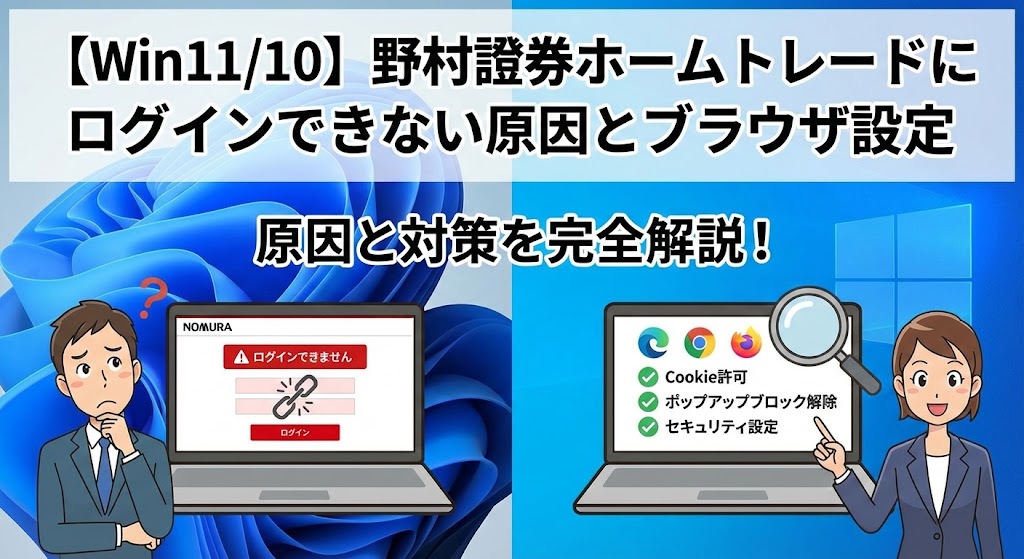
[最終更新日:2026年1月2日]
【お急ぎの方へ:この記事の結論】
- ✅ 9割はこれで解決:原因はブラウザの「ポップアップブロック」です。これを許可すれば直ります(👉PC編 / 👉iPhone編 / 👉Android編)
- ✅ パスワードエラー:「Caps Lock」などのうっかりミスを疑ってください(チェックリストへジャンプ)
- ✅ 何をやってもダメな時:最終手段は「アカウントロック」の解除申請です(問い合わせ先へジャンプ)
※この記事は、PC初心者の方でも迷わず操作できるよう、あらゆるトラブルを想定して執筆された「野村證券ログイン解決の決定版」です。
「よし、今だ! このタイミングで買い注文を入れるぞ!」
息を呑んでチャートを見つめ、震える指でログインボタンをクリックした……その時でした。
「……あれ?」
「画面が真っ白のまま、うんともすんとも言わない!?」
さらには、無機質なフォントで表示される「ログインできません」や「E-xxxx」のようなエラーコード。
一刻を争う相場の世界で、こんな仕打ちはあんまりですよね。😱
「PCが壊れたの?」
「もしかして、誰かに乗っ取られた……?」
大切な資産がかかっているだけに、背筋が凍るような思いをしているのではないでしょうか。
不安と焦りでパニックになりながら、スマホを握りしめてこのページに辿り着いてくれたあなた。
わかります、すごーくわかります!
私も個人投資家として資産運用をしているので、あの「注文したいのに弾かれる絶望感」、痛いほどわかるんです。
特に、Windows 11に買い替えた直後や、スマホのOSをアップデートした時なんかに限って、こういうトラブルって起きるんですよね。💦
でも、大丈夫です!
その焦る気持ち、よーくわかります。
でも、あなたの資産が消えたわけでも、PCがウイルスに感染したわけでもありません!
実はこれ、お使いのデバイスの「セキュリティ設定(お節介機能)」が、野村證券のサイトとちょっと喧嘩しているだけなんです。
この記事は、そんな「ログイン難民」になってしまったあなたを救うための、プロ直伝の解決策を網羅した完全バイブルです。🕵️♀️
「パソコンの設定なんて難しくてわからない……」という初心者さんでも大丈夫。
ネット上の古い情報や、適当な知恵袋の回答に惑わされないでください。
私と一緒に、一つずつ順番にスイッチを確認して、あの快適なトレード環境を完全に取り戻しましょうね!🥰
野村證券にログインできない時にまず確認!緊急チェックリスト
難しい設定画面を開く前に、まずは「灯台下暗し」な原因を潰しておきましょう。
「そんな初歩的なミスするわけないじゃん」と思うかもしれません。
でも、サポートセンターへの問い合わせの実に半数以上が、実はこれらの「単純なうっかりミス」だったりするんです。
以下の表で、今のあなたの画面と照らし合わせてみてください。
| 症状・エラー | 考えられる原因 | 対処法 |
|---|---|---|
| パスワードエラー | Caps Lockオン | 「Shift」+「Caps Lock」キーを同時に押して解除! |
| 数字が打てない | NumLockオフ | テンキーの左上にある「NumLock」を一回押す。 |
| ボタン反応なし | ポップアップ制限 | 次からのステップで設定変更しましょう。 |
「あ! キーボードのCaps Lockランプが光ってた!」という方は、これにて一件落着です!👏
「……いや、全部確認したけどダメなんだ」
「ボタンを押しても、画面が切り替わらないんだよ!」
という方は、いよいよ本丸の設定変更へ進みます。
ブラウザが「野村證券のサイトは怪しいぞ!」と勘違いして、扉をロックしてしまっている可能性が高いです。
【PC編】野村證券にログインできない原因「ポップアップブロック」の解除(Edge)
まずは、Windowsユーザーが一番使っている「Microsoft Edge」を例に解説します。
作業を始める前に、ブラウザが最新の状態であることをご確認ください。
古いバージョンだと、設定画面の場所が違ったり、うまく反映されないことがあります。
手順1:野村證券を「許可リスト」に追加する
野村證券のログイン画面は、セキュリティのために「新しいウィンドウ(ポップアップ)」で開く仕組みになっています。
これをEdgeが「迷惑な広告だ!」と勘違いしてブロックしているのが原因なんです。
以下の手順で、「野村證券は友達だよ」と教えてあげましょう。
1. 設定メニューを開く
Edgeの画面右上にある「…(3点リーダー)」をクリックし、メニューの下の方にある「設定」を開きます。
[図解イメージ:ブラウザ右上の小さな「…」アイコンを赤枠で囲み、設定メニューが開く様子]
2. 「Cookieとサイトのアクセス許可」へ移動
設定画面の左側にあるメニューから、鍵マークがついている「Cookieとサイトのアクセス許可」を選びます。
右側の画面が変わったら、少し下にスクロールして「ポップアップとリダイレクト」をクリックしてください。
[図解イメージ:設定画面の左メニューと、ポップアップの項目を矢印で示している画面]
3. 「許可」リストに追加する
ここが重要です!
「ブロック」のスイッチをオフにするのではなく、「許可」という項目の右側にある「追加」ボタンを押します。
(すべてのポップアップを許可してしまうと、変なウイルスサイトの広告まで出ちゃうので、野村證券だけを特別扱いするんです✨)
[図解イメージ:スクロールした先にある「許可」セクションの青い「追加」ボタンを指し示す矢印]
4. アドレスを入力する
小さな入力ボックスが出てくるので、以下のアドレスをコピーして貼り付けてください。
入力できたら「追加」をクリックして完了です!
手順2:Cookie(クッキー)のお掃除
「許可したのに、まだログインできない……」
そんな時は、ブラウザの中に残っている「古いデータ(Cookie)」が悪さをしている可能性があります。
部屋の掃除と一緒で、古いゴミを捨ててスッキリさせましょう。
1. 設定画面の「Cookieとサイトデータの管理と削除」>「すべてのCookieを表示する」へ進みます。
2. 右上の検索欄に「nomura」と入力してください。
3. 野村證券関連のデータだけが表示されるので、ゴミ箱アイコンを押してすべて削除します。
💡【安心してください】
ここで「nomura」と検索して絞り込むことで、AmazonやYouTubeなど、他のサイトのログイン状態はそのまま維持されます。
野村證券のデータだけをピンポイントで掃除するプロの技です!
(※ただし、野村證券の関連サービスからもログアウトされる場合があるため、ID・パスワードはお手元にご用意ください)
最後に、【重要】一度ブラウザ(Edge)を右上の「×」で完全に閉じてから、再度開き直してください。
【iPhone編】Safariで野村證券にログインできない時の対処法
外出先でスマホから注文を出したい時、ログインできないと本当に焦りますよね。
iPhone(Safari)の場合も、設定ひとつで解決します。
1. iPhoneのホーム画面から「設定(歯車アイコン)」アプリを開きます。
2. ずーっと下へスクロールして、「Safari」を見つけてタップします。
[図解イメージ:設定アプリ内にある、青いコンパスの「Safari」アイコンをタップする画面]
3. 「一般」という項目の中に、「ポップアップブロック」というスイッチがあります。
これが「緑色(オン)」になっていませんか?
4. スイッチをタップして、「灰色(オフ)」にしてください。
[図解イメージ:「ポップアップブロック」のスイッチが左側にあり、灰色になっている状態のアップ]
5. 設定が終わったら、Safariに戻って画面右下の「□が重なったアイコン」をチェック。
もし「プライベートブラウズモード」になっていたら、通常のブラウズモードに戻して再度試してみてください。
【Android編】Google Chromeで野村證券にログインできない時の対処法
Androidスマホでログインボタンを押しても、「タップした感触はあるのに画面が変わらない」という現象。
これもChromeの設定で解決できます。
まずは、Chromeアプリが最新版にアップデートされているか確認しておきましょう!
1. Chromeアプリを開き、右上の「︙(3点ドット)」から「設定」をタップします。
[図解イメージ:Android版Chromeの右上、縦に3つ並んだ点のアイコンを強調]
2. 下の方にある「サイトの設定」を選び、その中にある「ポップアップとリダイレクト」をタップします。
3. スイッチをタップして、「許可(オン/青色)」の状態に切り替えます。
(デフォルトではブロックになっていることが多いです)
[図解イメージ:スイッチが右側にあり、青色に変わっている許可状態の画面]
4. 野村證券のログイン画面に戻ります。
5. 【ここが最重要!】
設定を変えただけでは直らないことがあります。
画面を「指で上から下へグイッと引っ張って(スワイプして)」、ページを再読み込みしてください。
これで新しい設定が反映され、ログインボタンが正常に動くようになるはずです!✨
どうしても野村證券にログインできないなら「アカウントロック」かも?
「設定も完璧。パスワードも合ってるはず。でも入れない……」
そんな時は、無理に何度もログインを試さないでください!
セキュリティのため、パスワードを数回連続で間違えると「アカウントロック」がかかってしまい、正しいパスワードを入れても弾かれるようになってしまいます。
こうなると、自分では解除できません。
潔くプロ(サポートセンター)に助けを求めましょう。
📞 野村トレードサポート
平日 8:40~19:00 / 土日祝 9:00~17:00
電話がつながったら「ログインができなくて困っている」と伝えれば大丈夫です。オペレーターさんが優しく案内してくれます。
※受付時間は窓口により異なる場合があります。
⚠️ セキュリティに関する重要なお願い
野村證券のスタッフが、電話やメールであなたの「パスワード」を聞き出すことは絶対にありません。
もし不審な連絡があった場合は、絶対に教えず、すぐに公式窓口へ通報してくださいね。
どうしても設定がうまくいかない時は?
「設定をいじるのが不安」「一分一秒を争うほど急いでいる」という方は、Webブラウザではなく野村證券の公式アプリ(『野村株アプリ』など)を利用するのも賢い選択です。
アプリならポップアップブロックの影響を受けにくいので、緊急時の避難用としてインストールしておくことを強くオススメします!
まとめ:野村證券へのログイン設定を見直してトレードを再開しましょう
長文にお付き合いいただき、本当にお疲れ様でした!
ログインできない時間は、機会損失への焦りで精神的なストレスも大きいですよね。
でも、今回ご紹介した設定を一度やっておけば、次回からはスムーズにログインできるはずです。
最後に一つだけ。
正常にログインできたら、そのページをブックマーク(お気に入り登録)しておくのをお忘れなく。
あなたのトレード環境が完全復活して、大切な資産運用が上手くいきますように……🙏✨
応援しています!💪

コメント