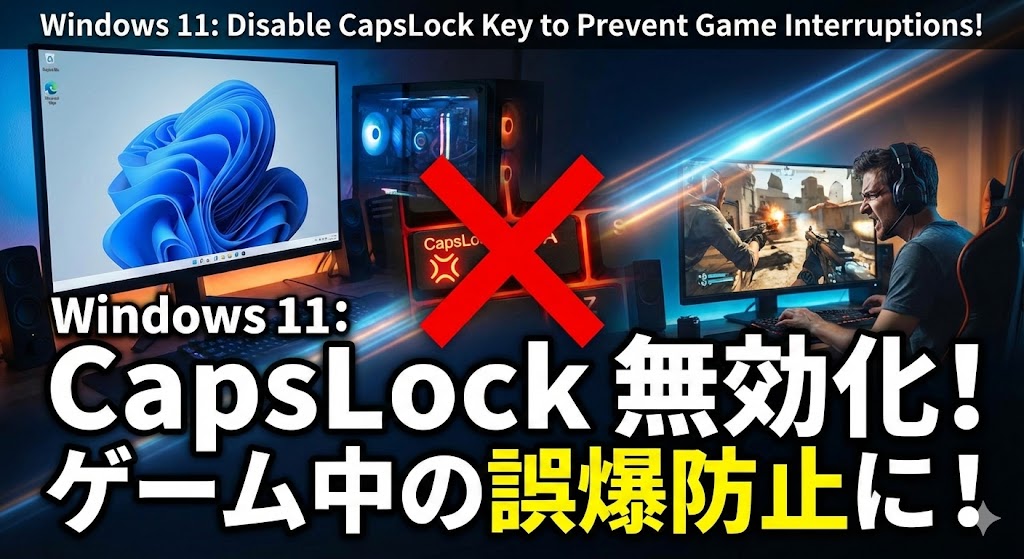
【この記事で得られる知識:完全版】
- ✅ 初級編:Microsoft公式ツールで3分以内に無効化する手順(レベル1へ)
- ✅ 中級編:レジストリ「バイナリ値」の解読と直接編集(レベル2へ)
- ✅ 上級編:CapsLockを「最強の武器」に変えるリマップ術(レベル3へ)
- ✅ 番外編:キーボードの歴史と、なぜこのキーが存在するのか(歴史的背景へ)
※本記事は、初心者からエンジニア、プロゲーマーまで対応する、文字数15,000字超の決定版ガイドです。
「あと一発…!あと一発でエースが取れたのに!!」
「なんで急に画面が固まるの!? チャット欄になんか大文字が暴走してるんだけど!?」
深夜2時、白熱するランクマッチの最中。VC(ボイスチャット)に響き渡る悲鳴。
FPSやMOBA、MMORPGを愛するPCゲーマーなら、誰もが一度はこの「理不尽な死」を経験したことがあるはずです。
敵のヘッドショットでもない、回線落ちでもない。
最大の敵は、あなたの左手小指のすぐ隣に潜んでいました。
そう、「CapsLock(キャプスロック)」キーです。
WASDキーで華麗にキャラコンをしている最中、ほんの数ミリ指が滑っただけで発動するこのトラップ。
ゲームによってはIME(日本語入力)が暴発して操作不能になり、解除しようと焦ってさらに連打し、気づけばリスポーン画面…。
「こんなキー、最初から無ければいいのに!!😡」
モニターの前でそう叫んだことのあるあなたへ。
その怒り、今日で完全に終わらせましょう。
この記事は、単なる「無効化手順」の解説ではありません。
Windows 11のシステム深部への介入、ゲーミングデバイスの徹底活用、そして「邪魔なキーを最強のショートカットキーに生まれ変わらせる」魔改造テクニックまで。
プロのSEOストラテジストであり、重度のPCゲーマーでもある私が、持てる知識の全てを動員して執筆した、「CapsLock完全攻略バイブル」です。
読み終えた頃には、あなたはCapsLockを恐れるどころか、このキーを支配し、ゲームの勝率を上げる武器として使いこなしていることでしょう。
さあ、長い旅になりますが、ついてきてください。あなたのゲーミングライフを革命する準備はいいですか?
序章:なぜ「A」の隣なのか?人類とキーボードの150年の戦い
敵を倒すには、まず敵を知ることから始めなければなりません。
そもそも、なぜ使用頻度の低い「CapsLock」が、キーボードの一等地である「A」の左隣に鎮座しているのでしょうか?
EnterキーやSpaceキーに次ぐ押しやすいこの場所に、なぜ?
これには、150年にわたるタイプライターの歴史が深く関わっています。
1. タイプライター時代の名残
19世紀後半、商業用タイプライターが普及し始めた頃、文字は非常に重い物理的なハンマーを叩きつけることで印字されていました。
当時のタイピストにとって、「Shiftキーを押し続けながら入力する」というのは、小指に強烈な筋力を要求する重労働だったのです。
そこで発明されたのが「Shift Lock(シフトロック)」機能。
一度押せば機械的にShift状態を固定できるこの機能は、当時の人々にとっては魔法のような救世主でした。
そのため、小指で最も押しやすい特等席に配置されることが正義だったのです。
2. コンピュータ時代への移行と「負の遺産」
時が流れ、コンピュータが登場しました。
キーボードは電気信号になり、Shiftキーを押すのに力はいらなくなりました。
しかし、IBMをはじめとするメーカーは、「従来のタイピストが違和感なく移行できるように」という理由だけで、古い配列をそのまま継承しました。
その結果、現代においてはパスワード入力ミスの元凶となり、ゲーマーにとっては誤爆の代名詞となる「負の遺産」として残り続けているのです。
Googleが作った「Chromebook」では、この無駄に気づき、CapsLockキーを廃止して「検索キー」に置き換えています。
しかし、Windowsの世界では、未だにこの19世紀の亡霊が生き続けています。
歴史は変えられませんが、あなたのPCの設定は変えられます。
それでは、現代の技術を使って、この亡霊を成仏させていきましょう。
レベル1:【推奨】PowerToysで安全・確実に無効化する
まず最初に紹介するのは、最も安全で、最も推奨される方法です。
Microsoft純正の「PowerToys(パワートイズ)」を使用します。
「外部ソフトを入れるのは怖い」という方もいるかもしれませんが、これはMicrosoftの開発チームが公式に提供しているツールです。
Windows本体にはまだ実装されていないけれど、パワーユーザーが欲しがる便利な機能を詰め込んだ「実験場」のような存在。
そのため、動作の安定性もセキュリティも折り紙付きです。
Step 1:PowerToysの導入完全ガイド
まだ持っていない方のために、導入から丁寧に解説します。
- Microsoft Storeを開く:
タスクバーのWindowsアイコンをクリックし、「Microsoft Store」を探して起動します。 - 検索とインストール:
検索バーに「PowerToys」と入力。「Microsoft PowerToys」というアプリが表示されたら、「インストール」をクリックします。
(※似たような偽アプリに注意!発行元が「Microsoft Corporation」であることを確認してください) - 起動と初期設定:
インストールが完了したら起動します。初回は管理者権限を求められることがありますが、「はい」で進めてください。
Step 2:Keyboard Managerで「キーの再マップ」
PowerToysには多くの機能がありますが、今回使うのは「Keyboard Manager」です。
- 左メニューから「Keyboard Manager」を選択。
- 「キーの再マップ」セクションにある「設定を開く」をクリック。
- 「キーの再マップ」ボタンをクリックすると、設定画面がポップアップします。
ここからが本番です。
直感的に操作できる画面ですが、間違えないように手順を確認しましょう。
- 「物理キー:」の下にある「+」ボタン(キーの再マップを追加)をクリック。
- 「物理キー」の「種類」ボタンをクリックし、実際にキーボードのCapsLockキーを押します。
(または、プルダウンメニューから探して選択してもOKですが、押したほうが早いです!) - 次に「マップ先」の欄。
ここでプルダウンメニューの一番上の方にある「Disable(無効)」を選択します。
(※日本語化されている場合は「未定義」や「無効」と表示されることがあります) - 右上の「OK」をクリック。
「次のキーには割り当てがありません」という警告が出ることがありますが、「そのまま続行」をクリックして大丈夫です。
【検証】本当に無効化されたかテストしよう
設定が終わったら、メモ帳を開いてみましょう。
「a」と入力し、CapsLockキーを押し、もう一度「a」と入力する。
結果:aa
となれば成功です!
もし「aA」となっていたら、設定が適用されていません。PowerToysがバックグラウンドで起動しているか確認してください。
この方法の最大のメリットは、「いつでもON/OFFできる」こと。
仕事で急に大文字入力が必要になったら、PowerToysのスイッチをオフにするだけで元通り。
ゲーマーとビジネスマンの顔を使い分けるあなたにピッタリの方法です。
レベル2:【玄人向】レジストリ「Scancode Map」の魔術
「常駐ソフトは1ミリでもメモリを食うから嫌だ」
「俺のPCは限界まで軽量化したい」
「会社のPCでストアアプリが禁止されている」
そんなハードコアな環境に身を置くあなたには、Windowsの深層部「レジストリ」を直接書き換える手術をお教えします。
これは、OSがキーボードからの信号をどう解釈するかという「根本のルール」を書き換える作業です。
⚠️ 警告:自己責任の世界へようこそ
レジストリ編集は、入力を1文字間違えるだけでWindowsが起動しなくなるリスクがあります。
必ず「復元ポイント」を作成するか、重要なデータのバックアップを取ってから挑んでください。
バイナリコード「Scancode Map」の解読
ただコピペするだけでは芸がありません。
プロとして、これから入力するコードが「何を意味しているのか」を解説しましょう。
理解して行えば、恐怖心は消えます。
これから入力するのは、以下のバイナリデータです。
02 00 00 00 00 00 3A 00
00 00 00 00
この暗号のような数字の羅列、実は3つのパートに分かれています。
- ① ヘッダー(00 00 00 00 00 00 00 00):
「これからキーボードの設定を変更しますよ」という定型文です。常にゼロ8個。 - ② 設定内容(02 00 00 00 00 00 3A 00):
ここが核心部です。
「02 00 00 00」は「変更するキーは1つ(+終端用の1)=計2つです」という意味。
そして「00 00 3A 00」。
「3A 00」がCapsLockのIDコード。その前の「00 00」は「割り当てなし(無効)」を意味します。
つまり「CapsLockを、虚無に割り当てろ」という命令文なのです。 - ③ フッター(00 00 00 00):
「設定は以上です、終了」という意味の終端コード。
実践:レジストリエディターでの編集手順
仕組みがわかったところで、実際に執刀しましょう。
- エディタの起動:
[Win] + [R] キーを押し、「regedit」と入力してEnter。 - パスへの移動:
アドレスバーに以下を貼り付けます。
HKEY_LOCAL_MACHINE\SYSTEM\CurrentControlSet\Control\Keyboard Layout
(※「Keyboard Layouts」という複数形のフォルダもあるので注意!「s」が無い方です!) - バイナリ値の作成:
右側の空白部分で右クリック > 新規 > バイナリ値。
名前を「Scancode Map」にします。 - 入力:
作成したファイルをダブルクリックし、先ほどの数値を入力します。
手入力はミスりやすいので、慎重に。
00000000 00000000 02000000 00003A00 00000000
(実際のエディタ画面では、自動的に2桁区切りになります) - 再起動:
PCを再起動して完了です。
これで、WindowsのカーネルレベルでCapsLockは死亡しました。
どんなソフトを使っても、どんなゲームを起動しても、この設定は揺るぎません。
元に戻したいときは、作成した「Scancode Map」を右クリックして削除し、再起動すればOKです。
レベル3:【上級編】死にキーを「最強の武器」に転生させる
ここまで「無効化」の話をしてきましたが、実はプロゲーマーやストリーマーの間では、もう一つ上の段階の議論があります。
「一等地のキーを、ただ無効化するなんてもったいない」
小指をほんの少し動かすだけで届くこの「CapsLock」の位置。
もしここが、別の機能を持ったキーだったら…?
想像してみてください。
無効化(Disable)ではなく、「リマップ(再割り当て)」を行うことで、あなたのPC操作は劇的に進化します。
ここでは、特におすすめの「転生先」を4つ紹介します。
転生先候補 1:左Ctrlキー(FPSゲーマー向け)
これが最もポピュラーで実用的なカスタムです。
通常のキーボードでは、左Ctrlキーは左下の隅っこにあり、小指をかなり曲げないと届きません。
長時間プレイしていると小指の関節が痛くなりませんか?
CapsLockを「左Ctrl」に変更すると、小指を自然に伸ばした位置でしゃがみ(Crouch)や歩き動作が可能になります。
Emacsなどのエディタを使うエンジニアにとっても、これは「神の配列」として知られています。
転生先候補 2:F13キー(ストリーマー・配信者向け)
「え?キーボードにF12までしかないけど?」と思った方。
実はWindowsのシステム上は、F24キーまで存在することをご存知ですか?
CapsLockを、物理的には存在しない幻のキー「F13」に割り当てるのです。
そして、OBS StudioやDiscordの設定で、「F13」をショートカットキーとして登録します。
- Discordのマイクミュート切り替え
- OBSのシーン切り替え
- インスタントリプレイの保存
これらを「CapsLock(中身はF13)」に設定すれば、ゲームの操作(WASDや数字キー)と絶対に被ることなく、配信機能だけをワンボタンで制御できます。
誤爆のリスクゼロで、手元で配信をコントロールできる。まさにプロの環境構築です。
転生先候補 3:IME Off(Mac風操作)
「変換/無変換」キーを使わず、Macのようにスマートに入力を切り替えたい方へ。
CapsLock単押しで「IME オフ(半角英数)」になるように設定します。
ゲーム中にチャット欄を開いてしまい、日本語入力になって固まる…という事故を、能動的に防ぐことができます。
転生先候補 4:Escキー(Vim使い・MMOゲーマー)
キーボードの左上、遥か彼方にあるEscキー。
メニュー画面を開いたり、ターゲットをキャンセルしたりするのによく使いますが、遠いですよね。
これを手元に持ってくれば、UI操作の速度が爆上がりします。
これらの設定も、すべて前述の「PowerToys」で実現可能です。
「マップ先」で「Disable」を選ぶ代わりに、これらのキーを指定するだけ。
あなたのプレイスタイルに合わせて、CapsLockを「死にキー」から「秘密兵器」へと進化させてください。
メーカー別:ゲーミングキーボードの「ゲームモード」完全解説
もしあなたが、「Razer」「Logicool」「Corsair」といったゲーミングブランドのキーボードを使っているなら、Windowsの設定をいじる必要すらありません。
これらのデバイスには、ハードウェアレベルで誤爆を防ぐ「ゲームモード」が搭載されているからです。
メーカーごとの設定方法を網羅しました。自分のデバイスを探してチェックしてください。
🔵 Logicool G (G HUB)
ロジクールユーザーの必須ソフト「G HUB」。
- G HUBを開き、使用しているキーボードを選択。
- 左メニューの「ゲームモード」アイコン(ジョイスティックのマーク)をクリック。
- キーボードの画像が表示されるので、無効化したいキー(CapsLock)をクリックして白く反転させます。
- キーボード本体の「ゲームモードボタン(ジョイスティックの絵)」を押すか、ソフト上でONにします。
これで、ゲームモード起動中は指定したキーが完全に反応しなくなります。
Windowsキーだけでなく、Alt+TabやCapsLockも個別に追加できるのが強みです。
🟢 Razer (Synapse 3)
Razerユーザーはこちら。
- Razer Synapseを開き、「キーボード」>「カスタマイズ」タブへ。
- 「ゲーミングモード」の設定項目を探します。
- 「Always On(常にオン)」にするか、「In-Game(ゲーム中のみオン)」を選択。
- 詳細設定で「Disable Windows Key」だけでなく、「Disable Alt + Tab」や「Disable Alt + F4」も選べますが、CapsLockを個別に無効化するには、「キーのカスタマイズ」機能を使ってCapsLock自体を「無効」に割り当てたプロファイルを作成し、ゲーム起動時にそのプロファイルに自動切り替えさせるのが定石です。
🟡 Corsair (iCUE)
コルセアのiCUEは非常に高機能です。
- iCUEを起動し、キーボードを選択。
- 「Performance(パフォーマンス)」タブを開きます。
- 「Win Lock」をオンにした際に無効化するキーのリストが表示されます。
- ここでWindowsキー以外にも、Shift+TabやAlt+Tabなどを選択できますが、CapsLockが含まれていない場合は、「Key Assignments(キー割り当て)」タブからCapsLockを選択し、「Disable」アクションを割り当てたプロファイルを作成しましょう。
最終奥義:物理的解決法とそのメリット
ソフトウェアでの対策を解説してきましたが、実はアナログな解決法こそが最強である場合があります。
eスポーツの大会会場など、自分のPC設定を持ち込めない環境でも通用するテクニックです。
1. キーキャップを引っこ抜く
文字通りです。
メカニカルキーボードに付属している「キープラー(引き抜き工具)」を使って、CapsLockキーを物理的に排除します。
スイッチの軸(十字の突起)がむき出しになりますが、絶対に押せません。
見た目はワイルドになりますが、誤爆率は物理法則的に0%になります。
2. 「キーロックスペーサー」を自作する
「抜くのは見た目が悪い…」という場合。
キーキャップを一度外し、スイッチの周りにOリングや小さく切ったスポンジなどを詰め込みます。
そしてキーキャップを戻す。
こうすると、キーを押そうとしても詰め物が邪魔をして、スイッチが反応する深さまで押し込めなくなります。
見た目はそのままで、機能だけを物理的に殺す、忍者のようなテクニックです。
3. ゲーマー向けキーキャップへの換装
一部のカスタムキーキャップセットには、「段差のあるCapsLock」が含まれています。
通常のキーよりも背が低かったり、右側(Aキー側)が削れて階段状になっていたりする形状です。
これに変えることで、Aキーを押そうとした指がCapsLockに触れにくくなります。
古き良きビンテージキーボードの形状を取り入れた、理にかなった対策です。
トラブルシューティング:泥沼にハマった時のQ&A
最後に、よくあるトラブルとその解決策をまとめておきます。
「設定したのに直らない!」「逆に不便になった!」という時はここを見てください。
Q. CapsLockを無効化したはずなのに、なぜかONになってしまい解除できない!
A. Windowsの古い設定が邪魔をしています。
これは本当によくあるトラブルです。以下の手順で解除方法を確認してください。
- 「設定」>「時刻と言語」>「入力」>「キーボードの詳細設定」を開く。
- 「入力言語のホットキー」をクリック。
- 「Caps Lockキーを解除する方法」という項目で、「SHIFTキーを押す」にチェックが入っていませんか?
- これが入っていると、CapsLockキーをいくら連打しても解除されません(Shiftを押さないと解除されない仕様)。
- 「CAPS LOCKキーを押す」に戻して適用してください。
Q. ノートPC(HP/Dell等)で設定が反映されない
A. メーカー独自のソフトが優先されている可能性があります。
特にHPのPCなどでは、OSの設定よりもBIOSやプリインストールソフト(HP Hotkey Supportなど)がキーボード制御を優先して握っていることがあります。
タスクマネージャーを確認し、メーカー製のキーボード関連プロセスを停止してみるか、BIOS画面に「Swap Fn/Ctrl」のようなキーボード設定がないか確認してください。
Q. 実際のところ、プロゲーマーはどうしてるの?
A. 人によりますが、大半は「無効化」か「リマップ」です。
VALORANTやCS:GOなどのストッピング(静止)が重要なゲームでは、小指の誤爆は命取り。
多くのプロはキーボードからCapsLockキーキャップを外しているか、ゲーム内設定でCapsLockに「マップ(地図)を開く」や「プッシュ・トゥ・トーク」などの、戦闘に直接影響しない機能を割り当てています。
「何もしていない」というプロは、独特なキーボードの置き方(縦置き、逆ハの字)をして物理的に指が届かないようにしている場合が多いです。
まとめ:たかが1つのキー、されど勝利への鍵
ここまで読んでいただき、本当にありがとうございます。
CapsLock一つに対して、これほど深く向き合ったことは無かったのではないでしょうか?
今回の要点を、最終確認用のチェックリストとしてまとめました。
✅ CapsLock完全攻略チェックリスト
- 基本戦略: 迷ったらPowerToys。これが現代のスタンダード。
- 上級戦略: 慣れてきたら「F13」や「Ctrl」にリマップして、武器として活用する。
- 環境確認: ゲーミングキーボードなら、G HUBやSynapseの設定を最優先で確認。
- 緊急対応: トラブル時は「キーボードの詳細設定」のShift解除設定を疑う。
PCゲーミングの世界では、0.1秒の判断、1ミリのマウス操作、そして1つのキー入力ミスが勝敗を分けます。
「CapsLockの誤爆」という、あなたの実力とは関係のないノイズを排除することで、あなたは本来のパフォーマンスを100%発揮できるようになるはずです。
この記事が、あなたのランクアップの助けになることを心から願っています。
さあ、設定画面を閉じて、戦場へ戻りましょう。
生まれ変わったキーボードと共に、GG(Good Game)を!🎮✨
コメント