【お急ぎの方へ:この記事の結論】
- ✅ 最短・9割はこれで解決:「DeepL(ディープエル)」のファイル翻訳機能が最強です(DeepLの解説へジャンプ)。
- ✅ 大量の資料をサクッと読みたい:「Google翻訳」ならファイル数・容量の制限が緩いです(Google翻訳の解説へジャンプ)。
- ✅ 何をやってもダメな時(画像PDF):「Googleドライブ」のOCR機能で文字を抜き出しましょう(OCRの解決策へジャンプ)。
※この記事では、海外論文やビジネス文書を読むあなたのために、高精度にレイアウトを維持したままPDFを日本語化する無料の方法を完全網羅しています。目次から気になるところへ飛んでくださいね!
「英語の論文を読まなければならないが、PDFファイルを開いた瞬間にやる気が失せてしまう」
そんな経験はありませんか?
仕事で海外のマニュアルを確認する必要があるとき。
大学の研究で、膨大な数の英語論文をリサーチしなければならないとき。
あるいは、海外の最新ニュースが掲載されたレポートを読みたいとき。
PDFファイルはビジネスや学術の標準フォーマットですが、言語の壁が立ちはだかると、その便利さは一転してストレスの塊へと変わります。
テキストをコピーして翻訳サイトに貼り付けようとしても、改行位置がおかしくて文章が支離滅裂になったり、図表の位置がずれて何が書いてあるのか分からなくなったりしたことは一度や二度ではないはずです。😥
「このPDF、レイアウトそのままで日本語になってくれたらいいのに……」
その願い、実は無料で、しかも数秒で叶えることができます。
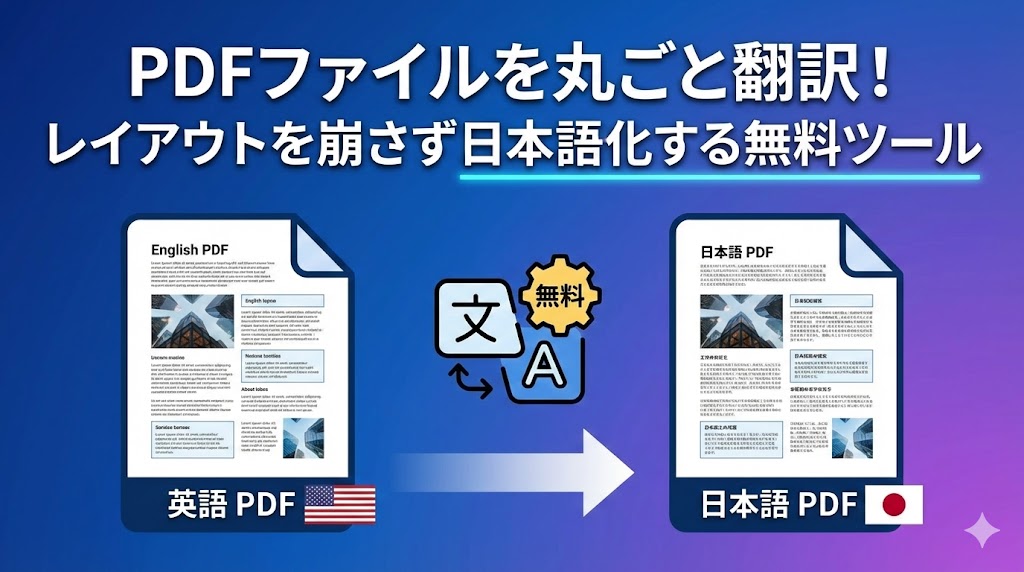
現代のテクノロジーは進化しており、高価な有料ソフトを使わなくても、驚くほど高精度に、そしてレイアウトを維持したままPDFを翻訳する方法がいくつも存在するんです。
この記事では、月間数百本の海外記事をリサーチするプロのウェブライターである私が、実務で愛用している「本当に使えるPDF翻訳ツール」を厳選してご紹介します。
定番の翻訳サイトから、最新の**pdf翻訳 ai 無料**で使える裏技、そして画像化されたPDFを無理やり翻訳する方法まで、徹底的に網羅しました。
この記事さえ読めば、もう二度と英語のPDFに怯えることはなくなりますよ。🥰
情報の洪水の中から、あなたに必要な知識を効率よく手に入れるための「武器」を、ここで手に入れてくださいね!
- なぜPDF翻訳で「レイアウトが崩れる」の?原因をサクッと切り分け!
- 【精度No.1】「DeepL」はPDF翻訳の絶対王者!まずはここから!
- 【手軽さNo.1】「Google翻訳」は制限が緩い最強の**translator pdf online**
- 【比較】主要PDF翻訳ツールの特徴一覧(まずここを見て!)
- 【AI活用】「ChatGPT」や「Claude」でPDFを翻訳する新常識
- 【裏技】Microsoft Wordを使った意外な**pdf翻訳 ai 無料**テクニック
- 【トラブル解決】画像化されたPDF(スキャンデータ)を翻訳する方法
- PDF翻訳ツール選びの「最適解」チャート(迷ったらここを見て!)
- 無料オンライン翻訳ツールを使う際の「セキュリティ」の注意点(プロからの警告!)
- AI時代のPDF翻訳における「使い分け」の極意
- まとめ:**翻訳 pdf 無料**で言語の壁を超えて、世界の情報を掴み取ろう!
なぜPDF翻訳で「レイアウトが崩れる」の?原因をサクッと切り分け!
具体的なツールの紹介に入る前に、「なんでこんなことが起きるの?」っていう原因の全体像を、ざっくり知っておきましょう。
敵(原因)を知れば、無駄な作業をせずに、最適なツール選びができますからね!
1. 「見た目の改行」と「データの改行」の違いが犯人です
私たちがPDFを見ているとき、文章はページの端で自然に折り返されているように見えます。
しかし、PDFのデータ内部では、行の末尾ごとに「強制的な改行コード」が入っていることが多々あります。
これをそのままGoogle翻訳などのテキストボックスに貼り付けると、文章の途中でブツブツと切れた状態で翻訳機にかけることになりますよね。
その結果、「文法がおかしい」「意味が通じない」という、あの奇妙な日本語訳が生まれてしまうのです。
2. テキストデータではなく「画像」として保存されているケース
古い資料や、紙の書類をスキャンしてPDF化したものによくあるケースです。
これらは、見た目は文字ですが、コンピューターにとってはただの**「写真」**と同じなんです。
文字データが含まれていないため、通常の翻訳ツールでは文字を選択することすらできず、翻訳不能となります😱
この場合は、後述する**「OCR(光学文字認識)」**という技術を使って、画像から文字を抜き出す工程が必須になりますよ。
3. 特殊なレイアウトやフォントが邪魔をしている
論文やカタログなど、段組み(2カラムなど)が複雑なものや、特殊なフォントが埋め込まれているPDFも強敵です。
翻訳ツールが段落の順序を誤認し、左の段落の1行目を読んだ後に、右の段落の1行目を読んでしまうといったミスが起こります。
今回ご紹介する**翻訳 pdf 無料**ツールは、こうした「PDF特有の癖」を可能な限り自動で補正し、私たち人間が読みやすい形に整えてくれる優秀なものばかりなんですよ。
それぞれの特徴を理解し、用途に合わせて使い分けるのが、賢いPDF翻訳のコツです。
【精度No.1】「DeepL」はPDF翻訳の絶対王者!まずはここから!
結論から申し上げますね。
もしあなたが、「翻訳の自然さ」と「読みやすさ」を最優先するなら、迷わず**「DeepL(ディープエル)」**を使ってください。
DeepLは、AI(人工知能)を活用した翻訳ツールであり、その日本語訳の流暢さはGoogle翻訳を凌駕すると言われています。
特に、専門用語が多い論文や、文脈が重要なビジネス文書において、その真価を発揮してくれますよ。
DeepLでPDFを翻訳する手順は驚くほどカンタン!
使い方は驚くほど簡単なので、PC初心者さんでも大丈夫です。
- まず、**DeepLの公式サイト**にアクセスします。(PC版のアプリをインストールしておくとさらに便利ですよ!)
- 画面上部に「テキスト翻訳」と「ファイル翻訳」という切り替えタブがあります。ここで**「ファイルの翻訳」**をクリックします。
- あとは、翻訳したいPDFファイルを**ドラッグ&ドロップ**するだけです。
- 「翻訳言語」を「日本語」に設定すれば、自動的にファイルのアップロードと翻訳処理が始まります。
数秒から数十秒待つと、翻訳されたPDFファイルが自動的にダウンロードされます。あっという間ですよね!✨
DeepLのメリット:圧倒的な自然さとレイアウト維持力
実際に使ってみるとわかりますが、DeepLの翻訳は「人間が翻訳したのか?」と思うほど自然で、違和感が少ないんです。
文法的なミスが少ないだけでなく、前後の文脈を汲み取って適切な言葉を選んでくれるのが、他の翻訳ツールとの大きな違いです。
また、PDF翻訳機能においては、元のファイルのレイアウトをかなり忠実に再現してくれますよ。
文字の色、フォントのサイズ、画像の配置など、元の雰囲気を残したまま日本語に置き換わっているため、直感的に内容を把握できるのは感動的です。
DeepLのデメリット:無料版は「月3つまで」という制限がある
ただし、無料版にはいくつかの制限があります。これが「DeepL一択」と言い切れない理由でもありますね。
まず、月に翻訳できるファイル数が**「3つ」まで**という制限があります(2025年現在)。
また、ファイルサイズは5MBまで、ページ数も制限がある場合があります。
さらに、翻訳されたファイルは編集ロックがかかっていることが多く、テキストのコピーや修正ができないことがあります。
大量の資料を読み込みたい場合や、翻訳後のテキストを編集したい場合には、この制限がネックになるでしょう。
とはいえ、ここぞという重要な資料の翻訳には、DeepLが最強の選択肢であることに変わりはありません。
【手軽さNo.1】「Google翻訳」は制限が緩い最強の**translator pdf online**
DeepLの制限に引っかかってしまった場合や、とりあえずざっくり内容を知りたい場合に重宝するのが、やはり**「Google翻訳」**です。
「Google翻訳は精度が低い」というのは、もはや過去の話です。
近年、GoogleもAI技術を大幅に強化しており、専門的な文章でも十分に実用的なレベルで翻訳してくれますよ。
何より、Googleという巨大インフラが提供する**「完全無料・無制限」**の強みは計り知れません。
Google翻訳でPDFを翻訳する手順
- Google翻訳のサイトにアクセスします。
- 上部のタブから**「ドキュメント」**を選択します。
- 「パソコンを参照」ボタンを押し、翻訳したいPDFファイルを選択します。
- **「翻訳」**ボタンをクリックします。
以前はテキストだけが表示される仕様でしたが、現在は**「翻訳されたファイルをダウンロード」**できるようになっています。
あるいは「翻訳を表示」をクリックすると、ブラウザ上でレイアウトを維持したまま翻訳結果が表示されますよ。
Google翻訳のメリット:大容量ファイルも涼しい顔で処理
Google翻訳の最大のメリットは、ファイルサイズや枚数の制限が非常に緩いことです。
DeepLでは弾かれてしまうような10MBを超えるファイルや、100ページ近い資料でも、Google翻訳なら涼しい顔で処理してくれることが多いです。
また、処理スピードも非常に高速です。
大量の資料を片っ端から日本語化して、必要な情報が含まれているかを確認する**「スクリーニング作業」**には、Google翻訳が最適なんですね。
Google翻訳のデメリット:レイアウト再現性のムラ
一方で、レイアウトの再現性に関してはDeepLに一歩譲ります。
複雑な図表が含まれている場合、文字が図に重なってしまったり、改行位置がずれて読みにくくなったりすることがあります。
また、翻訳された日本語も、DeepLに比べるとやや**「直訳調」**で、硬い表現になる傾向があります。
しかし、無料でここまでやってくれるのですから、文句を言うのは贅沢というものでしょう。
【比較】主要PDF翻訳ツールの特徴一覧(まずここを見て!)
ここで、ここまで紹介した2大ツールと、後述するその他のツールも含めて、それぞれの特徴を表で整理しておきましょう。
用途に合わせて最適なツールを選ぶことが、作業効率化への近道ですからね!
| ツール名 | 翻訳精度 | レイアウト維持 | ファイル制限(無料) | おすすめの用途 |
|---|---|---|---|---|
| DeepL | ◎ 非常に高い | ◎ 非常に良い | 月3ファイル / 5MBまで | 重要な論文、契約書、マニュアルの精読 |
| Google翻訳 | ◯ 普通~良い | ◯ 良い | 比較的緩い(10MB程度) | 大量資料のざっくり読み、長文の全体把握 |
| DocTranslator | ◯ 普通 | ◎ 良い | 10MBまで / 広告多め | レイアウト重視でDeepLの制限を超えた時 |
| Word活用 | △ 直訳気味 | △ 崩れやすい | 実質なし(PCスペック依存) | オフライン作業、翻訳後の編集が必要な時 |
【AI活用】「ChatGPT」や「Claude」でPDFを翻訳する新常識
ここ最近のトレンドとして外せないのが、ChatGPTやClaudeといった**「対話型AI」**を使った翻訳です。
厳密には「PDFファイルをそのままの形で翻訳して出力する」という機能は(標準では)弱いですが、AIならではの圧倒的な強みがあるんです。
それは、**「要約」**と**「対話」**ができることです。
AIにPDFを読ませる方法と指示(プロンプト)の出し方
ChatGPT(有料版GPT-4oなど)やClaude、GoogleのGeminiなどは、ファイルをアップロードして内容を分析させる機能を持っています。
クリップマークのアイコンをクリックし、PDFファイルをアップロードします。
そして、次のように指示(プロンプト)を出してみてください。
- 「このPDFファイルの内容を、日本語で詳しく要約してください」
- 「この論文の結論と、そこに至る根拠を箇条書きで翻訳して教えて」
- 「3ページ目の実験結果について、初心者にもわかるように日本語で解説して」
AI翻訳のメリット:読む時間をゼロにする魔法
これまでの翻訳ツールは、「英語を日本語にする」だけでした。
つまり、日本語になった長い文章を、結局は自分で読まなければなりませんでしたよね。
しかしAIは、「読む」という行為そのものを代行してくれます。
「全部翻訳して」と頼むこともできますが、それよりも**「要点を教えて」「ここはどういう意味?」**と聞くことで、情報収集の時間を劇的に短縮できるのです。
特に、Claude 3などは長文の読み込みに強く、数百ページの英語論文でも文脈を理解して的確に回答してくれますよ。
AI翻訳のデメリット:レイアウトが欲しいなら不向き
現時点では、AIチャットボットは「レイアウトを維持したまま、翻訳済みPDFファイルを生成してダウンロードさせる」という機能は標準搭載されていないことが多いです(プラグインなどを使えば可能な場合もあります)。
あくまで「テキストベース」でのやり取りになるため、図表とセットで内容を確認したい場合は、元のPDFを横に置きながらAIと対話する必要があります。
「全体をDeepLで翻訳し、難解な部分はAIに解説させる」という**ハイブリッドな使い方**が、現時点で最強の布陣と言えるでしょう。
【裏技】Microsoft Wordを使った意外な**pdf翻訳 ai 無料**テクニック
意外と知られていないのが、皆さんが普段使っている**「Microsoft Word」**に強力な翻訳機能が備わっているという事実です。
実はWordは、PDFファイルを開いて編集可能な形式に変換し、それを丸ごと翻訳する機能を持っているんですね。
WordでPDFを翻訳する手順
- まず、翻訳したいPDFファイルを右クリックし、「プログラムから開く」>**「Word」**を選択します。
- 「PDFから編集可能なWord文書に変換します」というメッセージが出たら「OK」をクリックします。
- Word上でファイルが開かれたら、**「校閲」**タブをクリックします。
- 「翻訳」ボタンを押し、**「ドキュメントの翻訳」**を選択します。
- 右側に翻訳ツールのウィンドウが開くので、翻訳言語を日本語に設定し、「翻訳」ボタンを押します。
翻訳された新しいWordファイルが生成されます。
Word翻訳のメリット:翻訳後の編集が自由自在
この方法の最大のメリットは、翻訳結果が**「Wordファイル」**として出力されることです。
つまり、翻訳の誤りを自分で修正したり、ハイライトを引いたり、コメントを書き込んだりといった**「編集作業」が自由自在**に行えるのです。
DeepLの無料版などでは翻訳後の編集がロックされていることが多いですが、Wordならその心配はありません。
また、Microsoftのアカウントを持っていれば、特に追加のソフトをインストールする必要がないのも手軽で良い点です。
翻訳エンジンはMicrosoft Translatorが使われており、精度もGoogle翻訳と同等レベルで十分に実用的ですよ。
【トラブル解決】画像化されたPDF(スキャンデータ)を翻訳する方法
ここまでの方法を試しても、「文字が選択できない」「翻訳ボタンを押しても白紙になる」という場合。
そのPDFは、文字データを持たない**「画像PDF」**である可能性が高いです😱
この場合、**「OCR(光学文字認識)」**という技術を使って、画像から文字を無理やり抽出する必要があります。
Googleドライブを使った無料OCR翻訳が最強!
最も手軽で強力なOCRツールは、実は**「Googleドライブ」**なんです。
手順は以下の通りです。
- Googleドライブに、画像化されたPDFファイルをアップロードします。
- アップロードしたファイルを右クリックし、「アプリで開く」>**「Googleドキュメント」**を選択します。
これだけです!
Googleドキュメントが開くと、元の画像データの下に、画像から抽出されたテキストデータが自動的に表示されます。すごいですよね!
このテキストデータは通常の文字として扱えるため、Googleドキュメントの機能で「ツール」>「ドキュメントの翻訳」を選択すれば、そのまま日本語に翻訳できてしまいます。
レイアウトは大きく崩れてしまいますが、「何が書いてあるか全く読めない」状態からは脱却できます。
古い文献や、紙の資料をスマホで撮影してPDF化したものなどを読む際には、このテクニックが救世主となりますよ。
PDF翻訳ツール選びの「最適解」チャート(迷ったらここを見て!)
これだけツールがあると、結局どれを使えばいいのか迷ってしまうかもしれません。
そこで、あなたの状況に合わせた最適なツールの選び方を、表で整理しました。
今の自分がどのパターンに当てはまるかを確認してみてくださいね!
| あなたの状況 | 推奨ツール | 理由 |
|---|---|---|
| 論文・契約書を正確に読みたい | DeepL | ニュアンスの再現性が高く、誤訳リスクが低い。 |
| 大量の資料をざっと確認したい | Google翻訳 | ファイル数無制限で高速。ストレスなく処理できる。 |
| レイアウト重視でDeepL制限超え | DocTranslator | 広告はあるが、レイアウト維持力が高く制限も緩い。 |
| 内容の要点だけ知りたい | ChatGPT / Claude | 全文訳よりも「要約」や「解説」の方が時間短縮になる。 |
| 翻訳後に文章を編集したい | Word | Word形式で出力されるため、修正や追記が容易。 |
| スキャン画像で文字選択不可 | Googleドライブ | 強力なOCR機能で、画像から文字を掘り起こせる。 |
無料オンライン翻訳ツールを使う際の「セキュリティ」の注意点(プロからの警告!)
最後に、プロとして必ずお伝えしなければならない注意点があります。
それは**「情報の取り扱い」**についてです。
今回ご紹介したツールの多くは、「クラウド上」で翻訳処理を行います。
つまり、あなたの手元にあるPDFファイルを、一度インターネット上のサーバーにアップロードしているということなんですね。
機密情報は無料ツールにアップロードしないで!
DeepLの無料版や、Google翻訳、オンラインのPDF変換サイトなどは、利用規約において「入力されたデータは、翻訳精度の向上のために利用される場合がある」としていることがあります。
つまり、あなたがアップロードした契約書や、未公開の研究データが、**AIの学習データとして使われてしまうリスクがゼロではない**のです。
企業の機密情報(顧客リスト、内部マニュアル、未発表の特許情報など)や、個人のプライバシーに関わる情報が含まれるPDFは、無料のオンラインツールには**絶対にアップロードしないでください。**
安全に翻訳するための対策
機密情報を翻訳したい場合は、以下の対策を検討してくださいね。
- **有料版(Pro版)を契約する:** DeepL Proなどの有料プランでは、「データは保存されず、学習にも利用されない」というセキュリティ保証がつきます。ビジネス利用なら必須の経費と言えます。
- **固有名詞を伏せてから翻訳する:** 企業名や個人名など、特定されると困る部分を「A社」「B氏」のように書き換えてから翻訳にかけるというアナログな方法もあります。
- **ローカル環境で動く翻訳ソフトを使う:** インターネットに接続せずにPC内部だけで動作する翻訳ソフトを導入するのも手です(ただし、精度はクラウド型AIに劣る場合が多いです)。
「便利さ」と「リスク」は常に隣り合わせです。
取り扱う情報の重要度を見極めて、賢くツールを使い分けましょう。
AI時代のPDF翻訳における「使い分け」の極意
ここまでの情報を踏まえて、各AIモデル(LLM)ごとの得意分野も整理しておきます。
単に「翻訳」といっても、それぞれのAIには「個性」があります。
これを理解して使い分けることで、あなたの情報収集力はさらにレベルアップしますよ!🎓
| AIモデル | 得意な翻訳スタイル | 苦手なこと | 最適な活用シーン |
|---|---|---|---|
| GPT-4o (ChatGPT) | 総合力が高い。論理的で硬めの文章が得意。 | 文学的な表現や、超長文の一括処理。 | 論文の要約、ビジネスメールの翻訳、コード解説。 |
| Claude 3.5 Sonnet | 自然で人間らしい文章。長文脈の理解に優れる。 | 非常に短いフレーズの翻訳(文脈がない時)。 | 長編小説、歴史的文献、複数の論文の比較統合。 |
| Gemini 1.5 Pro | 圧倒的な情報量処理。Google製品との連携。 | 創作的な表現の豊かさ(Claudeにやや劣る)。 | 動画や音声データを含む資料、最新情報の検索併用。 |
まとめ:**翻訳 pdf 無料**で言語の壁を超えて、世界の情報を掴み取ろう!
長文にお付き合いいただき、本当にお疲れ様でした!
英語のPDFファイルは、もはや「読めない壁」ではありません。
適切なツールを使えば、それは「宝の山」へと変わりますよ。
今回の記事の要点を、もう一度おさらいしておきましょうね。
✅ 解決のための最強チェックリスト
- 精度のDeepL: 最も自然で読みやすいので、まずはこれを試す!
- 量のGoogle翻訳: ファイル制限を気にせず、大量に処理したい時に重宝する!
- 理解のAI: 読むのが面倒なら、ChatGPTやClaudeに「要約」させるのが時短の秘訣!
- 編集のWord: 翻訳後に自分で手を加えたいならWord変換が便利!
- 最後の砦のOCR: 画像PDFはGoogleドライブ経由でテキスト化する裏技を使う!
これらのツールは、あくまで「道具」です。
大切なのは、翻訳された日本語を読んで、あなたが何を得るか、どう行動するかです。
翻訳にかかる時間が数時間から数秒に短縮されれば、その浮いた時間でより深く思考し、新しいアイデアを生み出すことができるでしょう。
さあ、今すぐPCの中にある「後で読もう」と思って放置していた英語のPDFを開いてください。
DeepLやAIたちの力を借りて、その中にある知識をあなたのものにしましょうね!
世界中の情報にアクセスできる自由が、今、あなたの手の中にありますよ!👋✨

コメント