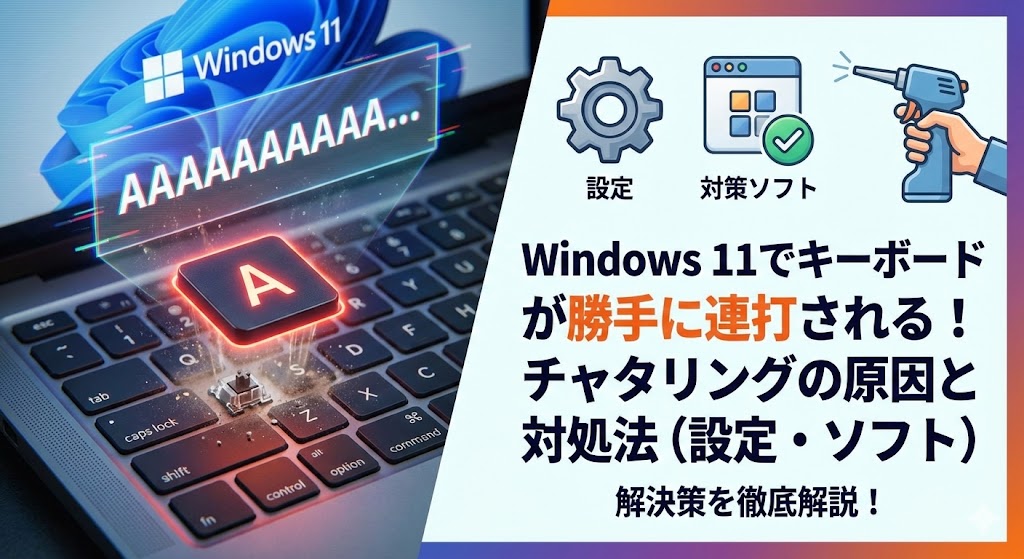
【お急ぎの方へ:この記事の超・結論】
- ✅ 最短・無料で直るかも:Windowsの「フィルターキー機能」と「待ち時間設定」が犯人の9割です(解決策1へジャンプ)。
- ✅ 物理的に直すなら:エアダスターで「見えないホコリ」を吹き飛ばすのが基本中の基本です(解決策3へジャンプ)。
- ✅ 応急処置の神ツール:買い替えられない時は「防止ソフト」で連打を強制カットできます(解決策4へジャンプ)。
※この記事では、PC初心者の方でも絶対に迷わないよう、プロの知識を小学生でもわかる言葉で、図解レベルの細かさで徹底解説しています。目次から気になるところへ飛んでくださいね!
「何も触ってないのに、画面に『ああああああああ』って文字が勝手に増殖していく…!!まるでホラー映画みたい…!」 「1回『P』って優しく押しただけなのに、『pp』って勝手に2回入力されちゃうんだけど!?私の指がおかしいの!?」
大事な仕事のプレゼン資料を作っている時、上司に送る慎重なメールを書いている時、あるいは、絶対に負けられないオンラインゲームの緊迫したランクマッチの最中。
そんな「ここぞ!」という時に限って、まるで透明人間がキーボードにイタズラしているかのような現象が起きて、作業が全部ストップ。「もう!!いい加減にしてよ!」ってキーボードを叩き割りたくなった経験、ありませんか?😥
「もしかして、変なサイト踏んでウイルスに感染した…?」 「まだ買ったばかりのパソコンなのに、もう壊れちゃったの…?」 「修理に出したら数万円コース…?そんなお金ないよ…」
そんな不安とイライラで心臓がバクバクしながら、震える手で「キーボード 勝手に連打 windows11」とか「チャタリング 直し方」なんて必死に検索して、藁にもすがる思いでこのページにたどり着いてくれたんじゃないでしょうか。
わかります、痛いほどわかります!すごーくわかります! 私もライターという仕事柄、キーボードは命の次に大事な商売道具。 この「勝手に連打される現象(専門用語でチャタリングと言います)」には、過去に何度も何度も泣かされてきました。
自分の指の打ち方が悪いのかと思って自信を失いそうになるし、勝手に入力された文字をBackSpaceキーで消している時のあの「虚無感」。 本当に辛いですよね…。
でも、大丈夫です!
その焦る気持ち、よーくわかります。でも、まだPCやキーボードを諦めて捨てないでください!
この問題、実はWindows 11の設定を「ちょこっと見直すだけ」や、「ある箇所の掃除」、「無料ツールの導入」だけで、嘘のようにピタッと直ることが結構あるんですよ。
この記事は、そんな「キーボードの反乱」に悩まされているあなたを救うための、原因特定から、プロしか知らないマニアックな設定、そして最終的な買い替えの判断基準までを、これでもかというほど網羅した「完全バイブル」です🕵️♀️
ネット上のあちこちの情報を探し回らなくても、この記事さえ読めば全て解決するように作りました。 設定変更だけで直るラッキーなパターンから、便利なツールを使った裏技まで。 私と一緒に、一つずつ冷静に原因を潰して、あの快適で心地よいタイピング環境を取り戻しましょうね!🥰
なぜキーボードが勝手に連打されるの?まずは原因を「捜査」しよう!
具体的な作業に入る前に、まずは「敵(原因)」の正体を突き止めましょう。 ここを飛ばして闇雲に設定をいじくり回しても、時間が無駄になるだけ。 名探偵になったつもりで、症状から犯人を絞り込んだほうが、圧倒的に早く解決できますからね!
キーボードのトラブルは、大きく分けて以下の3つのパターンに分類されます。
ソフトウェアの問題(PCの中身):Windowsの設定ミス、ドライバーのバグ、ウイルスの影響など。
ハードウェアの問題(キーボード自体):スイッチの故障、ゴミの混入、ケーブルの断線、電池切れなど。
環境の問題(外部要因):静電気、電波干渉(無線の場合)、Bluetoothの不調など。
あなたの症状は、具体的にどんな感じですか? ざっくりとした目安を、見やすい表(コードブロック)にまとめたので、まずはここで「自分の症状」をチェックしてみてください🔍
【症状別:原因切り分けチェックリスト】

+----------------------------------------+--------------------------+------------------------------+ | 症状 | 考えられる主な原因 | 優先すべき対処法 | +----------------------------------------+--------------------------+------------------------------+ | 何も触れていないのに文字が入力され続ける | 物理的な固着、異物、通信 | 掃除、電池交換、再接続 | | (例:あああああ....と止まらない) | | | +----------------------------------------+--------------------------+------------------------------+ | 1回押すと2回以上入力される | 接点不良、スイッチ寿命 | 掃除、放電、防止ソフトの導入 | | (いわゆる「チャタリング」現象) | 静電気、設定感度が高すぎ | | +----------------------------------------+--------------------------+------------------------------+ | 特定のキー「だけ」反応がおかしい | そのキーの故障、ゴミ詰まり| キートップを外して掃除 | | (例:「A」だけ連打される) | | | +----------------------------------------+--------------------------+------------------------------+ | 「全て」のキーで反応速度がおかしい | Windowsの設定ミス | フィルターキー設定の見直し | | (全体的に過敏、または反応が遅い) | | | +----------------------------------------+--------------------------+------------------------------+ | 文字入力以外の誤作動も起きる | ドライバー破損、ウイルス | 再起動、放電、スキャン | | (勝手にウィンドウが開くなど) | | | +----------------------------------------+--------------------------+------------------------------+
どうでしたか?
もし「特定のキー(例えばエンターキーだけ)」がおかしいなら、そこにポテチの破片が挟まっている物理的な可能性が大です。 逆に「全体的になんかおかしい」「日によって調子が違う」なら、Windowsの設定や静電気が悪さをしている可能性が高いです。
「原因なんてわかんないよ!機械苦手だし!」という方も大丈夫。 これから紹介する方法を、上から順番に試していけばOKです! 難しい専門用語は使いません。一緒にやってみましょう👍
【解決策1】まずはここ!Windows 11の「設定」を見直す(ソフトウェア編)
「キーボードが壊れた!新しいの買わなきゃ!」とAmazonを開く前に、まずはここを確認してください。 実はこれ、故障でもなんでもなく、Windowsの「お節介機能(親切機能)」が裏目に出ているだけの可能性があるんです。
Windowsには、手の震えなどで誤って連打してしまうのを防ぐ機能(フィルターキー)や、キー入力の速度を調整する機能があるんですが、これが設定によっては逆に「入力がおかしい」「連打される」と感じさせる原因になったりします。
「フィルターキー機能」のスイッチを確認!
この「フィルターキー機能」、実は右Shiftキーを8秒間長押しすると有効になるショートカットがあるんです。 ゲーム中や考え事をしている時に、無意識に長押ししてしまって、知らないうちに設定が変わっている…なんて悲劇が後を絶ちません。
- 画面下の「スタートボタン(Windowsロゴ)」をクリックし、歯車アイコンの「設定」を開きます。
- 左メニューの下の方にある「アクセシビリティ」を選択します。(「アクセスしやすさ」という意味ですね!)
- 右側のメニューリストから、下の方にある「キーボード」をクリックします。
- 「フィルターキー機能」という項目を探してください。ここが運命の分かれ道です!
- もしここが「オフ」なら、一度「オン」にしてみたり、逆に「オン」なら「オフ」にしてみたりして、メモ帳などで文字を打って挙動が変わるか試してみてください。
通常は「オフ」で正常なのですが、キーボードの劣化具合によっては、あえて「オン」にして微調整することで直ることもあります。 フィルターキー機能の右側にある「>」マークを押すと、さらに細かい設定画面に入れます。
ここで「キー操作の繰り返し」をオンにして、「リピートキー機能も有効にする」の設定時間をいじることで、「どれくらいの速さで連打したら無視するか」を自分で決めることができるんです。 これを調整するだけで、敏感すぎるセンサーを鈍感にさせて、誤作動を防げるかもしれません!
コントロールパネルで「待ち時間」を調整してみる
もう一つ、Windows 11の新しい設定画面ではなく、昔ながらの「コントロールパネル」にも重要な設定が隠れています。 キーを押しっぱなしにした時の「あああああ」となるスピード調整です。
- スタートボタンの検索バー(虫眼鏡アイコン)に「コントロールパネル」と入力して開きます。
- 右上の「表示方法」を「カテゴリ」から「大きいアイコン」に変更します。(これで見やすくなります!)
- 一覧の中から「キーボード」というアイコンを探してクリックします。
- 「速度」タブにある「表示までの待ち時間」というスライダーを見てください。
- これを「長く」の方へグイッと移動させて、「適用」→「OK」を押します。
ここが「短く」になっていると、ちょっと指が触れただけで「ああああ」と入力されてしまいます。 これを「長く」にすることで、キーを押した瞬間の反応が少しマイルドになります。 敏感すぎるセンサーを落ち着かせる、鎮静剤のようなイメージですね!
【解決策2】PCの脳みそをリフレッシュ!ドライバーの再インストール
設定を見直しても直らない場合、キーボードを動かしているプログラム(ドライバー)が、何らかの理由でバグっている可能性があります。 Windows Updateの後や、新しい周辺機器を繋いだ後に起きやすいトラブルです。
「プログラムを消すなんて怖い!」「二度と動かなくなったらどうしよう!」と思うかもしれませんが、大丈夫。 Windowsは賢いので、再起動すれば勝手に正しいものを探し出して、入れ直してくれます。
デバイスマネージャーから削除する完全手順
- スタートボタンを右クリックします。(左クリックじゃないですよ!ここ重要!)
- 出てきたメニューの中から「デバイスマネージャー」を選択します。
- いろんな機械の名前がズラーッと並んでいますが、「キーボード」という項目を探してダブルクリックします。
- 中身が表示されます。「HID キーボード デバイス」や「標準 PS/2 キーボード」などが出ているはずです。
- 該当するキーボード(よくわからなければ全部やってもOK)を右クリックします。
- 思い切って「デバイスのアンインストール」を選択します。
- 「システムから削除しますか?」という警告が出ますが、勇気を出して「アンインストール」を実行!
- キーボードが一時的に反応しなくなりますが、パニックにならないで!
- マウスを使って、PCを「再起動」します。
再起動してWindowsが立ち上がると、システムが「あれ?キーボードのドライバーがないぞ?」と気づいて、自動的に最新・最適なドライバーをインストールしてくれます。 これで「あ、直った!」というケースも意外と多いんですよ👏
⚠️ ゲーミングキーボードを使っている方へ
Razer、Logicool、Corsairなどの高性能キーボードを使っている場合、専用の管理ソフト(Synapse、G Hubなど)が悪さをしていることがあります。
一度これらのソフトを終了させるか、アンインストールして動作確認をしてみてください。ソフトのアップデートだけで直ることもよくありますよ!
【解決策3】物理的な敵を排除せよ!「掃除」という名のメンテナンス
設定もソフトも正常…。ドライバーも入れ直した…。 そうなると、残念ながら疑うべきは「キーボードの隙間の汚れ」という、なんともアナログな原因です。
「えー、私そんなに汚してないよ?」「ちゃんと拭いてるし」って思いますよね。 でも、キーボードの隙間って、想像以上に「魔窟」なんです。 ホコリ、髪の毛、ペットの毛、そして「いつ食べたかわからないお菓子のカス」が、深淵に入り込んでいるんです😱
これらがスイッチの接点に挟まると、キーが物理的に押されたまま戻らなくなったり、接触不良で「連打信号」を送り続けたりします。 特にメカニカルキーボードを使っている人は要注意です!
神器「エアダスター」でゴミを吹き飛ばす!
ここで活躍するのが、PCユーザーの三種の神器の一つ「エアダスター」です! (掃除機で吸うのは絶対にNGですよ!キートップごと吸い込んじゃって、紙パックの中から「A」のキーを探す羽目になります…経験者は語る💦)
- まず、PCの電源を切るか、キーボードのUSBケーブルを抜きます。(誤作動防止のため)
- 新聞紙などを敷いて、キーボードを逆さにします。
- その状態で、裏側からポンポンと優しく叩きます。(これだけで、見たこともない謎の粉がたくさん落ちてきます…笑)
- エアダスターのノズルを隙間に差し込んで、シューッ!と強い風を吹き込みます。
- 特に、連打が起きているキーの周りは、あらゆる角度から念入りに!
これだけで接点の邪魔者がいなくなって、嘘みたいに復活することがあります。 物理的な掃除、あなどれません!🧹
【上級編】接点復活剤を使う(※自己責任で!)
もし掃除してもダメなら、スイッチ内部の金属が錆びたり汚れたりしているかもしれません。 そんな時は「接点復活剤」というスプレーを一瞬だけ吹きかけるという手があります。
ただし、これは諸刃の剣。 かけすぎるとプラスチックを溶かしたり、ショートの原因になります。 キートップを外して、スイッチの隙間に「ほんの1滴」レベルで塗布するイメージです。 ノートパソコンや、分解できないキーボードではやらないでくださいね!
【解決策4】買い替え前の最終兵器!「防止ソフト」を導入する
「掃除もした。設定も変えた。でもまだチャタリングする…」 「今は金欠だから、新しいキーボードを買うのは無理!来月の給料日まで待って!」
そんな、心が折れそうなあなたへ。 物理的な故障をごまかして、強制的に使えるようにする「魔法のツール」をご紹介します。
フリーソフトを使って、PC側で「連打を無視する」という処理を挟む方法です。 有名なのは「ChatteringCanceler(チャタリングキャンセラー)」や「ccchattt」といったツールです。
ソフトで「連打」をなかったことにする仕組み
このソフトの仕組みは単純かつ強力です。 「0.05秒以内などの、人間には到底不可能な速さで連打された入力は、誤作動とみなして無視する」というフィルターを、PCとキーボードの間に挟むんです。
つまり、キーボードが故障して勝手に「pp」と信号を送ってきても、ソフトが「はいはい、それは早すぎるから間違いね」とカットして、画面には「p」だけを表示してくれるんです。 まさに神ツール!✨
導入ステップ
- 信頼できるソフト配布サイト(VectorやGitHubなど)から、チャタリング防止ソフト(ChatteringCancelerなど)をダウンロードします。
- ソフトを起動します。(インストール不要のものが多いです)
- 「閾値(しきいち)」を設定します。例えば「40ms(ミリ秒)」などに設定します。
- これで監視を開始すれば、あのイライラする連打がピタッと止まるはずです。
もし「40ms」でも連打されるなら「50ms」「60ms」と数字を上げてみてください。 上げすぎると、今度は自分が高速タイピングした時に文字が抜けちゃうので、ちょうどいい塩梅を見つけてくださいね。
これはあくまで「対症療法(絆創膏みたいなもの)」ですが、買い換えるまでのつなぎとしては最強の方法ですよ!
【解決策5】ノートPCユーザー必見!「放電」で直るかも?
もしあなたがデスクトップではなくノートパソコンを使っていて、特に冬場などの乾燥した時期にこのトラブルが起きているなら、原因は「静電気」かもしれません。
PC内部に不要な電気が溜まりすぎると(帯電といいます)、回路が誤作動を起こしてキーボードが暴走することがあるんです。 人間が深呼吸するように、PCも一度電気を抜いてリラックスさせてあげましょう。
正しい放電の手順
- PCを完全にシャットダウンします。(スリープじゃダメですよ!)
- ACアダプター(充電ケーブル)を抜きます。ここ大事!
- マウス、USBメモリ、外付けHDD、プリンターなど、繋がっているものを全部外します。裸の状態にするイメージです。
- (もしバッテリーが簡単に外せる機種なら、バッテリーも外します。最近のは内蔵型が多いので無理しなくてOK)
- その状態で、90秒〜数分間放置します。
この「放置」している間に、内部に溜まった微弱な電気が自然に抜けていきます。 コーヒーでも飲んで待ちましょう☕️
時間が経ったら、電源ケーブルだけを繋いで電源を入れてみてください。 「あれ?嘘でしょ?直ってる!」なんてことが本当によくあるんです。 お金もかからないし、PCの寿命も延びるし、良いことづくめなのでぜひ試してみてくださいね😊
【解決策6】実はこれも原因?意外な落とし穴たち
ここまでやってもダメな場合、ちょっと変わった原因が潜んでいるかもしれません。 「まさか」と思うようなことが原因だったりするのが、PCトラブルの面白い(厄介な)ところです。
無線キーボードの「電池切れ」と「電波干渉」
ワイヤレスキーボードを使っている方! 電池、いつ変えましたか?
電池残量が少なくなると、信号が不安定になって、キーが押しっぱなしになったり、逆に反応しなくなったりという「謎の挙動」を起こします。 騙されたと思って、新品の電池に入れ替えてみてください。
また、USBレシーバー(ドングル)の近くに、Wi-FiルーターやUSB3.0の機器(外付けHDDなど)がありませんか? これらが発するノイズが、キーボードの電波を邪魔している可能性があります。 USB延長ケーブルを使って、レシーバーをキーボードの真横まで持ってくると改善することがありますよ!
ノートPCの「バッテリー膨張」
これはちょっと怖い話ですが、ノートPCの内部でバッテリーが劣化して膨らんでくると、裏側からキーボードを圧迫してしまうことがあります。 「最近タッチパッドが浮いてきた気がする」「キーボードの中央が盛り上がってる?」と感じたら要注意。 物理的に圧迫されてキーが押されている状態かもしれません。 これは発火の危険もあるので、すぐにメーカー修理に出してください!🔥
買い替えを検討するなら?「耐久性」で選ぶのが正解!
ここまで全部試してもダメだった場合…。 本当に残念ですが、そのキーボードは天寿を全うし、「寿命」を迎えている可能性が高いです。 今まで頑張ってくれた相棒に「お疲れ様」と言ってあげましょう。
特に、PCに付属していたり、2,000円〜3,000円くらいで買った一般的なキーボード(メンブレン式)は、中のゴムが劣化するとどうしてもチャタリングが起きてしまいます。 これは構造上の宿命なので、あなたの使い方が悪かったわけじゃありません。
これを機に、「もう二度と連打トラブルに悩みたくない!」という方は、少し良いキーボードへの買い替えを検討してみませんか? キーボードにはいくつか種類があって、構造によって耐久性は天と地ほどの差があるんです。
【キーボードのスイッチタイプと耐久性比較】

+------------------+------------------------------+-------------------------+--------------------+ | タイプ | 特徴 | 耐久性 (打鍵回数) | チャタリングリスク | +------------------+------------------------------+-------------------------+--------------------+ | メンブレン | 一般的な安価なタイプ | 低い (約1000万回) | ★★★ (高い) | | (ゴム使用) | 中にゴム椀が入っている | | | +------------------+------------------------------+-------------------------+--------------------+ | パンタグラフ | ノートPCに多い薄型 | 普通 (約1000万回) | ★★☆ (普通) | | | ペタペタした打ち心地 | | | +------------------+------------------------------+-------------------------+--------------------+ | メカニカル | ゲーミングに多い | 高い (約5000万回~) | ★☆☆ (低い) | | (金属接点) | カチカチ音がする | | | +------------------+------------------------------+-------------------------+--------------------+ | 静電容量無接点 | 銀行や業務用の最高級品 | 最強 (物理接点なし) | ☆☆☆ (皆無!) | | | スコスコした極上の打ち心地 | | | +------------------+------------------------------+-------------------------+--------------------+ | 光学スイッチ | 光で検知する最新タイプ | 非常に高い (約1億回) | ☆☆☆ (皆無!) | | (オプティカル) | ゲーマー向け | | | +------------------+------------------------------+-------------------------+--------------------+ もし予算が許すなら(2万円〜3万円と高いですが)、表の下の方にある「静電容量無接点方式」が絶対におすすめです。 東プレの「REALFORCE(リアルフォース)」や、PFUの「HHKB(ハッピーハッキングキーボード)」という製品が有名です。
これらは、物理的な接点(スイッチの接触)ではなく、静電気のレベルを読み取って入力するので、構造上チャタリングが起きる仕組み自体が存在しないんです。 つまり、「勝手に連打される」というストレスから、一生解放されることを意味します。
初期投資は高いですが、10年使える耐久性と、あの「スコスコ」という極上の打ち心地(一度触ると病みつきになります…)を考えれば、コスパは最強だと言い切れます!
まとめ:キーボードの連打は「設定」と「掃除」の合わせ技で直そう!
ここまで、とてつもなく長い文章にお付き合いいただき、本当にお疲れ様でした! 文字数が多くて目が疲れちゃいましたよね?🍵
でも、それだけこの「勝手に連打される」問題は奥が深く、そして解決策もたくさんあるということなんです。 あなたのキーボードの恐怖、解決の糸口は見つかりましたか?
最後に、今回のトラブルシューティングの要点を、もう一度おさらいしておきましょう。
✅ 今回の解決ステップ総まとめ
- 原因の切り分け: 特定のキーだけならゴミか故障。全体なら設定を疑う。まずはここから!
- 設定の見直し: 「フィルターキー機能」のオンオフや、コントロールパネルでの待ち時間を調整する。これで直ればタダ!
- 物理メンテ: エアダスターで隙間のゴミを吹き飛ばす!(掃除機はNG)。放電も忘れずに。
- 最終手段: 防止ツールで誤魔化すか、耐久性の高い「静電容量無接点方式」のキーボードへ買い替える。
パソコンは、今や私たちの手足となる大切なパートナーです。 その入り口であるキーボードが不調だと、仕事も遊びも全然楽しくないし、なによりストレスで寿命が縮まっちゃいますよね。
「壊れたかも…」と落ち込む前に、まずは焦らず、今回紹介した「お金のかからない方法」から一つずつ試してみてください。 「あ、なんだ。ゴミ取ったら直ったじゃん!」なんていうラッキーな結末になることを、心から、本当に心から願っています!🙏
これで、あなたの快適なパソコンライフが復活しますように…! また何か困ったことがあったら、いつでもこの記事に戻ってきてくださいね。応援しています!💪✨
コメント