【お急ぎの方へ:この記事の結論】
- ✅ 基本の高速化:コントロールパネルで「表示の間隔」を「速く」に振り切るのが王道です(推奨設定へジャンプ)。
- ✅ 全く反応しない・遅すぎる:「フィルターキー機能」が誤作動している可能性大です(解決策へジャンプ)。
- ✅ 限界突破したい:レジストリ操作でWindowsの安全装置を解除して最速化します(上級者向け設定へジャンプ)。
- ✅ ゲーム・高速タイピング:設定だけでなく「ポーリングレート」や「キースイッチ」の見直しが必要です(ハードウェア解説へジャンプ)。
※この記事では、PC初心者の方でも迷わないよう、図解レベルの細かさで徹底解説しています。目次から気になるところへ飛んでくださいね!
「あれ…?文字を打ってるのに、画面に出てくるのがワンテンポ遅れてる気がする…」
「修正しようと思ってバックスペースキーを長押ししてるのに、文字が消えるのが遅くてイライラして指がつりそう!」
毎日使うパソコンだからこそ、ほんの少しの「入力の遅れ」や「反応の鈍さ」が、積もり積もって巨大なストレスになっていませんか?😫
急いでメールを返信したい時に限って、キーボードが自分の思考スピードについてきてくれない。
まるで、ぬかるみの中で走っているような、あの何とも言えないもどかしさ。
「windows11 キーボード 長押し 設定」 「キーボード 反応 遅い」
そんなキーワードを必死に検索して、このページに救いを求めて来てくれたんじゃないでしょうか。
「もしかして、キーボードが古くなったのかな…?買い替えなきゃダメ?」 「PCのスペックが低いから、動作が重いのかな…?」 「ウイルスに感染して、裏で何かが動いてるんじゃ…?」
そんな不安で頭がいっぱいになって、新しい高級キーボードをAmazonでポチろうとしたり、PCの初期化を検討しているそこのあなた、ちょっと待ってください!✋
そのお財布を開く前に、やるべきことが山ほどあります!
でも、大丈夫です!
そのイライラ、よーくわかります。でも、PCやキーボードが壊れているわけじゃありません!
この違和感、実はWindows 11の「標準設定」が、初心者向けに「あえて遅く」調整されていることが原因であるケースが9割なんです。
この記事は、そんな「キーボード反応遅すぎ問題」に悩むあなたを救うための、プロのライターやエンジニア、そしてe-Sportsプレイヤーも実践している設定術を網羅した「完全バイブル」です🕵️♀️
初心者さんでもできるカンタンなコントロールパネルの設定から、レジストリを書き換える「限界突破」の裏技、さらにはBIOS設定、ドライバの更新、そして物理的なキースイッチの構造に至るまで。
文字通り「キーボード入力」に関するありとあらゆる情報を詰め込みました。
私と一緒に、一つずつ順番に試して、指に吸い付くような、思考と画面が直結するような、最高のタイピング環境を取り戻しましょうね!🥰
【基礎知識】なぜWindowsのキーボードは「初期状態で遅い」のか?
設定を変更する前に、まずは「敵」を知ることが重要です。
なぜ、Microsoftはわざわざキーボードの反応を遅く設定しているのでしょうか?
それは、「誤入力の防止」のためです。
「長押し」と「連打」の境界線
PC初心者の方や、ご高齢の方、あるいは手の不自由な方がキーボードを操作する場合、どうしてもキーを押す指の力が抜けにくかったり、キーの上に指を置いたままにしてしまったりすることがあります。
もし、初期設定が「超高速」だったらどうなるでしょうか?
「おはよう」と打とうとして、「お」のキーに少し長く指が触れただけで、画面には、 「おおおおおおおおはよう」 と表示されてしまいます。
これでは、修正の手間が増えて使い物になりませんよね。
だからこそ、Windowsは初期設定で「安全マージン」をたっぷりと取っているんです。
しかし、ある程度タイピングに慣れた私たちにとっては、この「安全マージン」が「足かせ」になってしまいます。
この足かせを外して、本来のスピードを解放するのが、今回のミッションです!
Windowsが処理する2つの重要なパラメータ
Windowsのキーボード設定には、主に2つの重要な「ツマミ(パラメータ)」が存在します。
この2つの違いを明確に理解しておくと、自分好みの設定がスムーズに行えます。
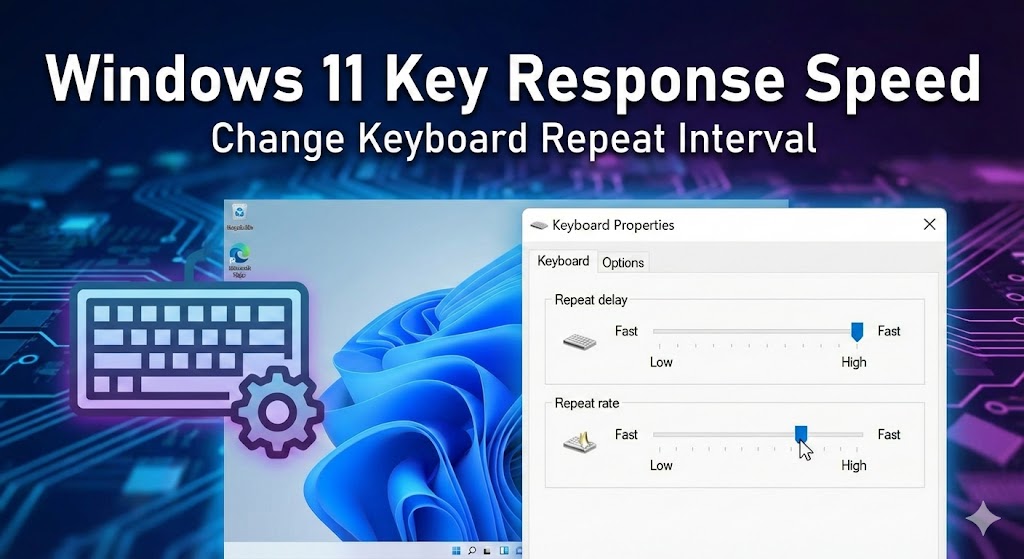
1. 表示までの待ち時間(Repeat Delay)
これは、キーを押し続けてから、2文字目が入力されるまでの「最初のタイムラグ(タメ)」のことです。
例えば、「あ」というキーを押し続けたとき、 「あ(……ここ!……)ああああああ…」 と、最初の1文字目と2文字目の間に、一瞬の沈黙がありますよね?
この「沈黙の時間」を調整するのが、この設定です。
- 短くすると: キーを長押しした瞬間に、すぐさま連続入力が始まります。思考を止めずに打ち続けたい「せっかちさん」向けです。
- 長くすると: うっかりキーを少し長く押しちゃっても、連続入力されにくくなります。「じっくり派」や誤入力を防ぎたい方向けです。
2. 表示の間隔(Repeat Rate)
こっちは、連続入力が始まった後、文字が入力される「スピード(連射速度)」のことです。
バックスペースキーを長押しして文章を削除する時を想像してみてください。カーソルが左に戻っていくスピード、あれです!
- 速くすると: 目にも留まらぬ速さで文字が入力(または削除)されていきます。プロのライターはだいたい「最速」にしています。
- 遅くすると: 「あ…あ…あ…」と、1文字ずつゆっくり入力されます。
プロのライターやエンジニアの多くは、この「表示の間隔」を最速に設定して、自分の思考のスピードにPCが追いつけるように調整しているんですよ✨
【推奨】まずはここ!コントロールパネルから反応速度を変更する手順
それでは、実際にWindows 11でキーボードの反応速度を変更する、最も標準的かつ確実な方法を解説します。
Windows 11の設定画面はモダンでオシャレになりましたが、実はキーボードの細かな挙動に関しては、昔ながらの「コントロールパネル」を使ったほうが、まだまだ細かく、確実に設定できるんです。
手順1:キーボードのプロパティを開く(全4パターン)
「コントロールパネルの開き方が分からない!」という方も多いので、確実にたどり着ける方法を4つ紹介します。どれか一つで開ければOKです!
パターンA:【最速】コマンドで一発起動
これが一番早くて、玄人っぽい方法です(笑)。
- キーボードの「Windowsキー」を押しながら「R」キーを押して、「ファイル名を指定して実行」という小さなウィンドウを開きます。
- 入力欄に、以下の呪文(コマンド)を入力します。
control keyboard
- 「OK」をクリック(またはEnterキーを押下)します。
パターンB:検索機能を使う
画面下のスタートボタン(Windowsロゴ)をクリック、または虫眼鏡アイコンをクリックします。
検索バーに「control」または「コントロールパネル」と入力して開きます。
表示方法を「大きいアイコン」に変更し、「キーボード」をクリックします。
パターンC:設定アプリから辿る
「設定」を開き、「時刻と言語」をクリックします。
「入力」をクリックします。
「キーボードの詳細設定」をクリックします。
「入力言語のホットキー」などのリンクがある場合もありますが、実はここからは辿り着きにくいので、やはりパターンAかBがおすすめです(Windows 11のバージョンによってメニュー位置が変わるため)。
手順2:「速度」タブでスライダーを調整する
ウィンドウが開いたら、「速度」タブが選ばれていることを確認してください。
ここに、「文字の入力」というエリアがあって、2つのスライダーが並んでいますよね。これが運命の分かれ道です!
- 表示までの待ち時間 (D): 「長く」~「短く」
- 表示の間隔 (R): 「遅く」~「速く」
それぞれのスライダーを、マウスでグイッと動かして調整します。
⭐ 私のおすすめ設定はコレ!
【快適なタイピングを求める方】
- 表示までの待ち時間:右端(短く)から1~2メモリ左
- 表示の間隔:一番右(速く)まで振り切る!
「待ち時間」を一番右(最短)にしちゃうと、キーに指が触れた瞬間に連打判定になっちゃって、「あ」って打ったつもりが「ああ」になっちゃう事故が起きやすいんです💦 なので、ここだけは「ちょっとだけ左」に戻すのが、プロのコツですよ😉
手順3:テストボックスで挙動を確認する
設定を変えても、まだ「OK」を押して閉じちゃダメですよ!
スライダーの下に「ここに入力してキーの反応速度をテストしてください(C):」っていう白いボックスがありますよね?
ここを使って、実際の使い心地をテストしてみましょう。
ボックスをクリックして、適当なキー(「あ」とか「A」とか)を長押ししてみてください。
「あ、ああああああああああああ」
どうですか?
最初の1文字目が出てからの「タメ」と、その後の「ダダダダッ!」というスピード。
これを何度も繰り返して、「おっ、これなら指に馴染む!」というポイントを見つけてくださいね。
調整が終わったら、最後に右下の「適用」をクリックして、続いて「OK」をクリックして保存します。
これで、基本的な高速化設定は完了です!PCを再起動する必要はありません。
「フィルターキー機能」が原因?長押しが効かない時の対処法
「設定を変更したのに、キーの長押しが全く反応しないんです…」 「同じ文字を『あああ』って打とうとすると、2文字目が無視されるんです…」 「キーボードを押すと、PCから『ピ、ピ』って音がする…」
もしこんな症状が出ていたら、それは反応速度の設定の問題ではなく、Windowsのおせっかい機能…いえ、アクセシビリティ機能である「フィルターキー機能」が誤ってオンになっている可能性が大です!
フィルターキー機能とは?
手の震えなどで誤ってキーを連打してしまった場合に、それを「誤入力」と判断して入力を無視したり、キーを長く押し続けないと入力できないように制限したりする機能です。
通常はとても便利な機能ですが、一般的なタイピングをしたい人にとっては、これが完全に邪魔になっちゃうんですよね😭
誤作動の原因:「右Shiftキー」の罠
「何も設定変えてないのに!」と思うかもしれませんが、実は「右側のShiftキーを8秒間押し続ける」と、この機能がオンになるショートカットが標準で有効になっていることが多いんです。
考え事をしていて、無意識にShiftキーを押していたりしませんでしたか?
フィルターキー機能の設定確認・解除手順
- 「スタートボタン」をクリックして、「設定(歯車アイコン)」を開きます。
- 左側のメニューから「アクセシビリティ」を選択します。
- 右側の画面を下にスクロールして、「操作」セクションにある「キーボード」をクリックします。
- 「フィルターキー機能」という項目を探してください。
- ここが「オン」になっていたら、スイッチをクリックして「オフ」にします!
どうしてもフィルターキーを使う場合の設定
もし、手の事情などでフィルターキー機能をオンにする必要がある場合は、右側の「>」マークをクリックして詳細設定を開き、以下の項目を見直してください。
- キー入力の間隔: ここが「0.5秒」とかになっていると、0.5秒以上押さないと反応しなくなります。
- 繰り返しキーとスローキーの設定: ここが有効になっていると、コントロールパネルの設定よりも、こちらのアクセシビリティ設定が優先されます。
「長押ししても文字が出てこない!」「キーボードが壊れた!」というトラブルの9割は、この機能がイタズラをしていますよ👮♀️
【上級者向け】レジストリ操作で「限界突破」の速度を手に入れる
ここからは、コントロールパネルの設定だけでは満足できない、PC操作を極めたいプロフェッショナルなあなたへの「裏技」です。
Windowsの標準のスライダーでは設定できる速度に上限がありますが、システムの中枢(心臓部)である「レジストリ」を直接いじることで、スライダーの限界を超えた設定ができる…かもしれません。
⚠️ 注意:ここからは自己責任で!
レジストリ操作は、人間でいうと脳の手術をするようなものです。
間違った場所をいじると、PCが起動しなくなるなどのリスクがあります。
必ず以下の手順でバックアップを取った上で、慎重に、慎重に行ってくださいね!
【必須】レジストリのバックアップ方法
「Windowsキー」+「R」で「regedit」と入力し、レジストリエディタを開きます。
左上の「ファイル」メニューから「エクスポート」をクリックします。
「エクスポート範囲」で「すべて」を選択し、分かりやすい名前(例:backup_before_keyboard_change)をつけてデスクトップなどに保存します。
これで、もし何かあっても、このファイルをダブルクリックすれば元通りです!
レジストリエディタでの設定手順
- レジストリエディタのアドレスバーに以下のパスを貼り付けてEnterキーを押します。
コンピューター\HKEY_CURRENT_USER\Control Panel\Keyboard
右側の画面に、いくつかの項目が表示されます。ここで変更すべき値は、以下の2つです。
- KeyboardDelay(表示までの待ち時間)
- KeyboardSpeed(表示の間隔)
1. KeyboardDelay(待ち時間)の限界設定
この値は、整数「0」~「3」の間で設定できます。
実は、コントロールパネルのスライダーは、この0~3の4段階を切り替えているに過ぎないんです。
- 0: 約250ms(最短)
- 1: 約500ms
- 2: 約750ms
- 3: 約1000ms(最長)
最も反応を速くしたい場合は、この項目をダブルクリックし、値を「0」に書き換えます。
「これをもっと短くしたい!」と思ってマイナスの値などを入れても、残念ながらWindowsの仕様で認識されません。0が限界値です。
2. KeyboardSpeed(リピート間隔)の限界設定
こっちが本命です!キーを押し続けた時の「連打速度」です。
通常、WindowsのUI上では最大「31」までしか設定できないと言われていますが、レジストリ上でも「31」が最大値として定義されています。
- 値の範囲: 0 ~ 31
数字が大きいほど、リピート速度が速くなります(秒間のリピート回数が増える)。
コントロールパネルのスライダーを「速く」に設定している場合、この値は「31」になっています。
都市伝説:「31」以上の値に意味はあるのか?
ネット上では、「48」や「60」、あるいは「100」といった値を入力するとさらに速くなる!という情報が出回っています。
結論から言うと、「環境によります」。
Windowsの基本仕様(カーネルレベル)では31が上限とされていますが、一部のゲーミングキーボードのドライバや、BIOSの設定によっては、レジストリの値を参照して、31以上の速度を出力してくれるケースが稀にあります。
試しに「48」などに設定してみて、PCを再起動し、メモ帳で「あーーーー」と打ってみてください。
体感速度が変わらなければ、Windowsの上限である「31」で処理されているということです。
(※ちなみに、私は「31」で十分爆速だと感じています!笑)
設定を反映させるには
レジストリの変更は、即座には反映されません。
変更後は必ず、PCを再起動するか、一度サインアウトしてサインインし直す必要があります。
【ハードウェア編】設定だけじゃない!物理的な遅延要因を潰す
「レジストリまでいじったのに、まだ物足りない!」 「ゲームで一瞬の遅れが命取りになる!」
そんなストイックなあなたは、もしかしたらWindowsの設定ではなく、使っているキーボード自体の「物理的な性能」に限界が来ているのかもしれません。
ここからは、ハードウェア(機器)の側面から、遅延の原因と対策を深堀りしていきます。
1. ポーリングレート(レポートレート)の壁
キーボードの反応速度を語る上で避けて通れないのが「ポーリングレート」という言葉です。
これは、「1秒間に何回、キーボードからPCへ情報を送信するか」という頻度を表す数値で、単位はHz(ヘルツ)です。
- 一般的な事務用キーボード: 125Hz (1秒に125回通信 = 8ミリ秒に1回)
- ゲーミングキーボード: 1000Hz (1秒に1000回通信 = 1ミリ秒に1回)
- 最新のハイエンド機種: 4000Hz ~ 8000Hz (0.125ミリ秒に1回!)
もしあなたが一般的な125Hzのキーボードを使っている場合、いくらWindowsの設定を最速にしても、キーを押してからPCに信号が届くまでに、物理的に最大8ミリ秒の遅延が発生します。
「たかが8ミリ秒」と思うかもしれませんが、高速なタイピングやFPSゲームでは、この「モタつき」が指先の違和感として現れます。
2. キースイッチの「アクチュエーションポイント」
次に重要なのが、キーをどれくらい押し込んだら反応するかという「深さ(アクチュエーションポイント)」です。
- 一般的なキーボード(メンブレン): 底部までしっかり押し込まないと反応しないことが多い。
- メカニカル(赤軸・青軸など): 2.0mm程度押し込むと反応する。
- 銀軸(スピード軸): 1.2mm程度で反応する。浅い!
- 磁気式(ラピッドトリガー): 0.1mm~自由に設定可能!
「キーを押したつもりなのに反応が遅い」と感じる場合、スイッチが反応するまでの「ストローク(深さ)」が深すぎることが原因かもしれません。
特に「銀軸」や「磁気式(Wooting, Razer Huntsman V3 Pro, SteelSeries Apex Proなど)」のキーボードに変えるだけで、世界が変わったように入力が速くなります。
3. 無線 vs 有線の遅延論争
「無線は遅い」というのは、昔の話になりつつあります。
Logicoolの「LIGHTSPEED」やRazerの「HyperSpeed」など、最新の独自2.4GHz無線技術は、人間の知覚レベルでは有線と変わらない速度を実現しています。
ただし、「Bluetooth接続」は別です!
Bluetoothは仕組み上、どうしても遅延が発生しやすく、スリープからの復帰もワンテンポ遅れます。
反応速度を求めるなら、Bluetoothではなく、専用のUSBドングル(レシーバー)を使う無線接続か、有線接続を選びましょう。
【番外編】「なんか遅い」の正体は?その他の原因と対策
キーボード設定もハードウェアも完璧。それでも「なんか遅い」と感じる場合、原因はもっと別の場所にあるかもしれません。
1. IME(日本語入力システム)の予測変換ラグ
日本語を入力している時だけ遅い場合、IMEの「予測変換機能」が重くなっている可能性があります。
- Microsoft IME: 「設定」>「時刻と言語」>「日本語」>「オプション」>「Microsoft IME」>「全般」>「予測入力」から、予測入力の履歴を消去してみてください。
- Google 日本語入力: 非常に優秀ですが、スペックの低いPCでは予測候補を出す処理が重くなることがあります。
また、昔ながらの「以前のバージョンのMicrosoft IME」に戻すことで、動作が軽快になるケースもあります。
2. ディスプレイのリフレッシュレート
実は、キーボードではなく「画面の表示」が遅れているケースです。
一般的なモニターは60Hz(1秒間に60回書き換え)ですが、ゲーミングモニター(144Hz, 240Hz)を使うと、入力した文字が画面に表示されるまでの時間が物理的に短縮されます。
「文字が指に吸い付く感覚」を得るためには、モニターの性能も重要なんですね。
3. アプリ固有の「演出」
ExcelやWordでカーソル移動が遅い場合、「ハードウェアグラフィックアクセラレータ」や「アニメーション機能」が影響していることがあります。
- Excelの場合: 「ファイル」>「オプション」>「簡単操作」>「操作の結果のオプション」にある「ハードウェアグラフィックアクセラレータを無効にする」にチェックを入れてみてください(※Officeのバージョンによります)。
- Windows全体: 「設定」>「アクセシビリティ」>「視覚効果」で「アニメーション効果」をオフにすると、キビキビ動くようになります。
よくあるトラブルとQ&A(完全版)
最後に、ここまで解説した内容でも解決しない場合や、素朴な疑問について、Q&A形式で徹底的にお答えします!
Q1. 設定を変更しても、再起動すると元に戻っちゃうんですが…
A. 「高速スタートアップ」が悪さをしている可能性があります。
Windowsの「高速スタートアップ」機能が有効になっていると、システム終了時の状態が保存されちゃって、レジストリや設定変更が正しく反映されないことがあるんです。
コントロールパネルの「ハードウェアとサウンド」>「電源オプション」>「電源ボタンの動作を選択する」から、高速スタートアップを無効にして、再度設定を試してみてください。
あと、キーボードメーカーの常駐ソフト(Synapse, G Hubなど)が、Windowsの設定を上書きしている可能性もありますよ。
Q2. BIOS(UEFI)の設定で速くできますか?
A. 基本的にはできませんが、古いPCならあるかも。
昔のPC(PS/2接続時代)ではBIOS画面で「Typematic Rate Setting」という項目があって、ここでハードウェアレベルの設定ができましたが、今のWindows 11搭載機(USB接続)では、OS(Windows)側で制御するのが基本になっています。
BIOSで設定できる機種は、かなりレアだと思ってください。逆に、BIOSで「Legacy USB Support」などの設定を変更すると、キーボードが認識しなくなるリスクがあるので注意してください。
Q3. チャタリング(勝手に連打される現象)が起きました。
A. キーボードの寿命か、設定のやりすぎです。
「あ」と1回押しただけなのに「ああ」と入力される現象を「チャタリング」と言います。
レジストリで待ち時間を「0」にし、ハードウェア側でデバウンスタイムを極限まで短くしている場合、正常なスイッチの振動も「入力」として拾ってしまっている可能性があります。
設定を少しマイルドに戻しても直らない場合は、キースイッチの物理的な故障(接点の摩耗や汚れ)ですので、修理か買い替えが必要です。
Q4. ノートPCのキーボードだけ反応が遅いです。
A. 省電力機能が働いているかもしれません。
ノートPCの場合、バッテリーを長持ちさせるために、キーボードへの電力供給を細かく制御していることがあります。
デバイスマネージャーを開き、「キーボード」>「プロパティ」>「電源の管理」タブがある場合、「電力の節約のために、コンピューターでこのデバイスの電源をオフにできるようにする」のチェックを外してみてください。
まとめ:自分だけの「最適解」を見つけて、ストレスゼロの環境を!
Windows 11のキーボード設定、いかがでしたか?
たかが「長押しの設定」、されど「長押しの設定」。ここを極めるかどうかで、PCライフの快適さは天と地ほどの差が出ます。
最後に、今回の膨大な情報のポイントを、もう一度おさらいしておきましょう。
✅ キーボード高速化へのロードマップ
- STEP 1(基本): 「コントロールパネル」>「キーボード」で「待ち時間」と「間隔」を自分好みに調整する!
- STEP 2(トラブル): 動かない時は「フィルターキー機能」がオンになっていないか絶対にチェック!
- STEP 3(上級): レジストリ操作で「KeyboardDelay=0」「KeyboardSpeed=31」に固定!
- STEP 4(極み): ポーリングレートの高いゲーミングキーボードや、反応の速いキースイッチ(銀軸・磁気式)を導入する!
文字入力は、PCを使う上で最も基本的なアクションであり、あなたの思考をデジタル世界に伝える唯一の手段です。
ここでの「コンマ数秒」の遅れを取り除くことは、トータルで何百時間もの作業時間の短縮につながりますし、何より「自分の思った通りに文字が出てくる快感」は、一度味わうとヤミツキになりますよ!😆
この記事が、あなたの「遅い!イライラする!」という悩みを解消し、快適で生産的なPCライフを取り戻すきっかけになれば、これほど嬉しいことはありません。
ぜひ、今回ご紹介した設定を一つひとつ試して、あなたの指先に吸い付くような、最高のレスポンスを手に入れてくださいね。


コメント