【お急ぎの方へ:この記事の結論(完全版)】
- ✅ 人生の時間を買う:辞書登録は単なる時短ではなく、年間100時間以上の「自由時間」を生み出す投資です(時短の哲学へ)。
- ✅ マウスは捨てる:「Ctrl+F7」のショートカット設定こそが、プロとアマチュアを分ける境界線です(神ショートカット設定へ)。
- ✅ 登録すべき全リスト:住所・メアドだけでなく、HTMLタグや「感情」まで登録する具体例を公開(最強登録リストへ)。
- ✅ Windows 11の罠:「登録したのに出ない」バグは、IMEのバージョンを戻すだけで99%解決します(完全修復マニュアルへ)。
※この記事は、Windows 11の辞書機能を極めるための「完全攻略バイブル」です。ブックマークして辞書代わりに使ってくださいね!
「メールアドレスを入力するたびに、毎回キーボードで『m…y…n…』って打ってるの…?」
「『いつも大変お世話になっております』って、1日に何回、何十回、手打ちすれば気が済むんだろう…」
「変換キーを5回も6回も叩いて、やっと目当ての漢字が出てきた時の、あの『チッ』という舌打ちしたくなる衝動…」
ある日、ふと深夜のオフィス(あるいは自宅のデスク)で、自分のタイピングを見直して、そんな「無意味な単純作業の繰り返し」に絶望してしまったことはありませんか?😥
仕事に追われている時に限って、長い住所の入力を間違えて「住所が存在しません」とエラーになったり。
カッコいいプレゼン資料を作っている最中に、専門用語が一発で変換できなくて思考が止まってしまったり…。
「あーもう!PCなんだから、もっと私の心を読んでサクサク入力させてよ!」って、モニターに向かって叫びたくなりますよね。
わかります、すごーくわかります!痛いほどわかります!
私もWebライター兼ディレクターという仕事柄、1日に何万文字も打つので、変換がスムーズにいかない時のあのストレス、まさに「指先から脳ミソが腐っていくような感覚」になります。
「たかが数秒のロスでしょ?」なんて侮ってはいけません。
チリも積もれば山となる。その「数秒のロス」が、1日、1ヶ月、1年と積み重なることで、あなたの人生から「何十時間、何百時間」もの貴重な自由時間を奪っているとしたら…?
これって、見えない「時間泥棒」にお金を払っているようなものだと思いませんか?😱
でも、今日でその生活は終わりです!
そのイライラ、この記事で完全にサヨナラしましょう!
Windows 11に標準搭載されている「ユーザー辞書」という最強の武器を、120%使い倒す方法を伝授します。
この記事は、単なる「使い方の説明書」ではありません。
そんな「タイピング地獄」からあなたを救い出し、仕事を定時で終わらせて、美味しいビールを飲むための時間を確保するための、プロ直伝の「人生効率化バイブル」です🕵️♀️
基本の登録方法はもちろん、マウスを一切使わない「神ショートカット」の設定、Excelを使った「大量一括登録」の裏技、そしてWindows 11特有の「登録できないバグ」の完全な直し方まで。
1万文字を超える圧倒的なボリュームで、あなたのPC環境を「最強の名刀」へと鍛え上げます。
さあ、私と一緒に、一つずつ設定を見直して、指先から魔法が出るような快適なPC環境を手に入れましょうね!🥰
第1章:なぜ「辞書登録」が最強のライフハックなのか?【心理と数字の話】
具体的な手順に入る前に、少しだけ「マインドセット(考え方)」の話をさせてください。
なぜ、仕事が速い人は、例外なく「辞書登録」に命をかけているのでしょうか?
これを知ると、これからの登録作業へのモチベーションが爆上がりしますからね!💪
1. 「時間」という資産の防衛
例えば、あなたが1日に「お世話になっております。」という11文字を、メールやチャットで20回打つとします。
普通に打つと、変換含めて約5秒かかるとしましょう。
5秒 × 20回 = 100秒(1分40秒)です。
これを辞書登録して「お」+エンターの0.5秒で入力できたとしたら?
0.5秒 × 20回 = 10秒です。
たったこれだけで、毎日1分半の差が生まれます。
「なんだ、たった1分半か」と思いましたか?
でも、これはたった1つの定型文の話。
住所、電話番号、メールアドレス、社名、署名、HTMLタグ、よく使う言い回し…。
これらを全て最適化すると、1日で15分〜30分の短縮は余裕で可能です。
1日20分だとしても、月20日稼働で400分(約7時間)。
年間で84時間。
なんと、まるまる3日半以上の「自由時間」が、辞書登録をするだけで手に入る計算になるんです!✨
これをやらない手はないですよね?
2. 「脳のメモリ」を節約する(コグニティブ・ロード理論)
実は、時間短縮以上に重要なのがこれです。
人間が一度に考えられることは限られています。これを心理学で「ワーキングメモリ」と言います。
「えっと、この漢字はどうやって出すんだっけ…『さいとう』の『さい』は難しい方で…」
と変換キーを連打している間、あなたの脳は「文章を考えること(クリエイティブな作業)」を完全に停止して、「文字を探すこと(単純作業)」に全力を注いでしまっています。
これは、高速道路を走っている時に、急に砂利道に入って減速するようなもの。
一度止まった思考(フロー状態)を再びトップスピードに戻すには、さらにエネルギーが必要です。
辞書登録をして一発で変換できるようにすることは、「脳の無駄遣い」を防ぎ、仕事の質そのものを高めることにつながるんです。
第2章:【基本編】Windows 11で単語をユーザー辞書に登録する手順
お待たせしました!では、実際に登録していきましょう。
Windows 11になって画面のデザインが少し変わりましたが、基本さえ押さえればWindows 10よりも直感的に操作できますよ。
ここでは、最も基本的な2つのルートを紹介します。
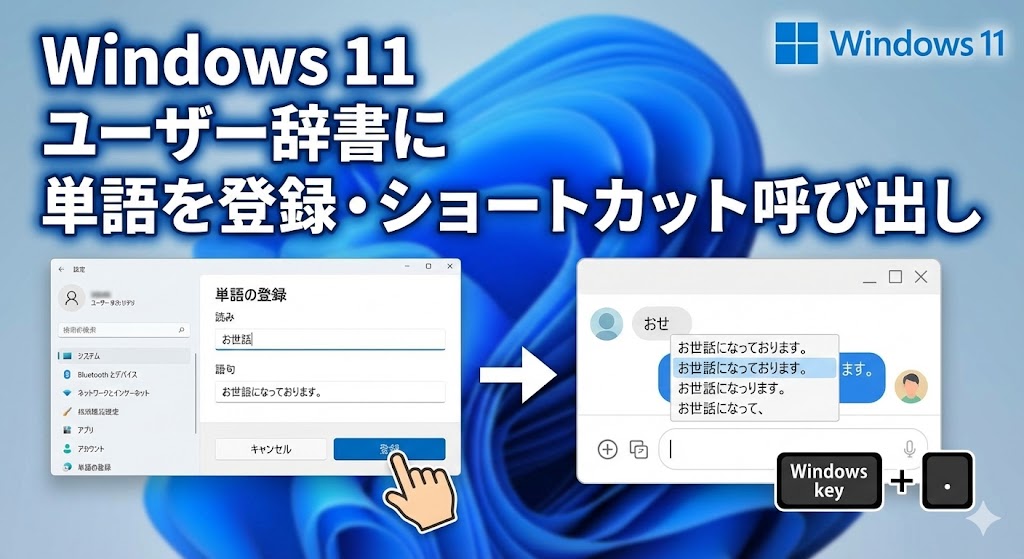
ルートA:一番早い!タスクバーのIMEアイコンから登録
これが最も手軽で、私も毎日10回は使う方法です。
まずはこれを手癖にしましょう。
- 画面右下のタスクバーにある、「あ」または「A」と表示されているIMEアイコンの上で、右クリックします。
- 出てきたメニューの中から、「単語の追加」を選択します。
- 「単語の登録」という小さなウィンドウが表示されます。
- 「単語」の欄に、出したい言葉(例:東京都港区六本木1-2-3 グランドタワー34F)を入力します。
- 「よみ」の欄に、それを呼び出すための短い読み仮名(例:じゅうしょ)を入力します。
- 「品詞」は基本的に「名詞」か「短縮よみ」でOKですが、迷ったらそのままで大丈夫です。
- 最後に「登録」ボタンをクリックして完了です!
どうですか?たったこれだけです!
これでもう、「じゅうしょ」と打って変換すれば、長い住所が一発で出てくるようになりました🎉
ルートB:設定アプリから深く設定する(全体管理向け)
「アイコンが見当たらない」「登録した単語を一覧で見たい」という場合は、こちらの正規ルートを使います。
- 画面下の「スタートボタン」をクリックし、「設定(歯車アイコン)」を開きます。
- 左側のメニューから「時刻と言語」を選択します。
- 「言語と地域」をクリックします。
- 「日本語」の横にある「…」ではなく、「Microsoft IME」という項目の右端にある「…(3点リーダー)」をクリックし、「言語のオプション」を選びます。(※ここがWindows 11の迷路ポイントです!間違えやすいので注意!)
- 「学習と辞書」をクリックします。
- 「ユーザー辞書ツールを開く」をクリックすると、辞書ツールが起動します。
ちょっと階層が深すぎますよね😅
マイクロソフトさん、もう少し浅い場所に置いてくれてもいいのに…と思います(笑)。
だからこそ、基本的にはさっきの「右クリック」の方法か、次に紹介する「神ショートカット」を使うのが鉄則なんです!
第3章:【上級編】プロはこうやる!「神ショートカット」で0.1秒起動
「毎回マウスで右下のアイコンをクリックして、メニューを選んで…って、地味に面倒くさい!」
そう思ったあなた、素晴らしいセンスです!!✨
キーボードから手を離してマウスを握り、カーソルを合わせてクリックする…この一連の動作には、約2〜3秒かかります。
このアクションすら削ぎ落としてこそ、真の効率化オタク(褒め言葉)です。
ここでは、プロフェッショナルが実践している「キーボードから一切手を離さない」ショートカット活用術を伝授します。
標準のショートカットキー(Ctrl + F10)の限界
Windowsの標準状態でも、文章入力中に以下のショートカットが使える場合があります。
- Ctrl + F10:IMEのコンテキストメニュー(右クリックメニューと同じもの)を表示します。そこから「単語の登録」を矢印キーで選べます。
しかし、これは「メニューを出す」だけ。そこからさらに「単語の登録」を選ばないといけません。
まだるっこしいですよね?
もっと速く、思考のスピードで登録画面を出したくないですか?
最強の時短術:キー設定をカスタマイズして「一発起動」にする
Microsoft IMEには、自分の好きなキー操作に機能を割り当てるカスタマイズ機能が隠されています。
これを使えば、例えば「Ctrl + F7」を押すだけで、即座に「単語登録画面」をドーン!と立ち上げることができるんです。
▼究極の設定手順(Windows 11版)
- タスクバーの「あ」を右クリックし、「設定」を開きます。
- 「キーとタッチのカスタマイズ」を選択します。
- 「キーの割り当て」のスイッチを「オン」にします。
- ここからが重要です!リストの中から、自分が使いやすい(かつ他のソフトと被りにくい)キーの組み合わせを探します。おすすめは「Ctrl + F7」です。
- 「Ctrl + F7」の項目の右側をクリックし、機能一覧から「単語登録」を選んで割り当てます。
これで設定完了です!
文章を打っていて「あ、この単語また使ってるな。登録したい!」と思った瞬間に、
左手小指でCtrl、人差し指でF7。ターン!
これだけで、もう登録画面が開いています。
この「思考から登録までのタイムラグ」をゼロにすることこそが、SEOライターやプログラマーにとっての生命線なんですよ!🚀
第4章:何を登録すればいい?生産性が爆発する「最強登録リスト」50選
「使い方は分かったけれど、具体的に何を登録すればいいの?」
「結局、住所と名前くらいしか思いつかない…」
そんな方のために、私が10年以上かけて育ててきた辞書の中から、「これは絶対に登録すべき!」という珠玉のリストを大公開しちゃいます!
これらを真似するだけで、あなたのPC作業は劇的に快適になりますよ。ぜひパクってください!😁
1. 個人情報・基本データ(入力ミス撲滅!)
これが最も実用的で、入力ミスを減らせる活用法です。
「じゅうしょ」や「めーる」と打つのが一般的ですが、さらに速くするために「短縮よみ」を使います。
| よみ | 単語(登録内容) | 解説・コツ |
|---|---|---|
| めーる | main-address@gmail.com | PC用のアドレス |
| けいたい | sub-address@docomo.ne.jp | スマホ用のアドレス |
| じゅうしょ | 東京都〇〇区〇〇 1-2-3 メゾン〇〇 101号室 | マンション名まで含めるのが鉄則 |
| ゆうびん | 123-4567 | ハイフンありで登録 |
| でんわ | 090-xxxx-xxxx | 自分の番号を忘れた時にも便利 |
| こうざ | 〇〇銀行 〇〇支店(店番123) 普通 1234567 カ)カイシャメイ |
請求書作成時に神がかります |
2. ビジネスメール定型文(メール作成時間を半分に!)
毎日のメール、同じ言葉を何度も打っていませんか?
コツは、「よみ」を極力短く、1〜2文字にすることです。
「お世話になっております」と打つのに「おせわ」まで打ったら負けです(笑)。「お」だけで出すんです!😤
| よみ | 単語(登録内容) | 使用シーン |
|---|---|---|
| いつ | いつも大変お世話になっております。 株式会社〇〇の佐藤です。 |
書き出し最強セット |
| おつ | お疲れ様です。 | 社内チャット用 |
| よろ | よろしくお願いいたします。 | 基本の結び |
| ご | ご確認のほど、よろしくお願いいたします。 | ファイル送付時など |
| いじょう | 以上、よろしくお願いいたします。 | 箇条書きの後の結び |
| もうし | 申し訳ございません。 | 謝罪の初速を上げる |
| あ | ありがとうございます。 | 感謝は0.1秒で伝える |
3. 日程・時刻入力(カレンダーを見なくて済む!)
これはWindowsのIMEが標準で持っている隠し機能的なものもありますが、あえて登録しておくと便利です。
- きょう → 変換候補に「2025年12月8日」「2025/12/08」などが自動で出ます(標準機能)。
- いま → 変換候補に「12時34分」が出ます(標準機能)。
- らいねん → 「2026年」が出ます。
- へいじつ → 単語:平日10:00〜19:00(自分の営業時間)
- ていき → 単語:毎週月曜日 10:00〜11:00 定例MTG
4. 記号・矢印・カッコ(カーソル移動を減らす!)
個人的に一番効果を感じているのがこれです。
カッコを入力した後、カーソルを左に戻すのが面倒ですよね?
- か → 「」(カギ括弧)
- かっこ → ()(丸括弧)
- すみ → 【】(隅付き括弧・タイトル用)
- みぎ → →
- ひだり → ←
- さんかく → ▲(リスト用)
- まる → ●(リスト用)
- こめ → ※(注釈用)
5. Web制作・プログラミング用(全角・半角の切り替え不要!)
エンジニアやブロガーなら、日本語入力モードのままコードを打ちたい時がありますよね。
- ふきだし → <div class=”balloon”></div>
- りんく → <a href=”” target=”_blank”></a>
- がぞう → <img src=”” alt=”” />
- こーど → “`(Markdownのコードブロック)
- !(全角) → !important
- いろ → #ff0000(よく使うカラーコード)
6. 感情・ニュアンス(チャットコミュニケーション用)
SlackやTeams、LINEでのコミュニケーションを円滑にするための登録です。
- わら → (笑)
- あせ → (^_^;)
- ぺこ → m(_ _)m
- きら → ✨
- どや → 😤
第5章:登録のコツは「トリガールール」を決めること
むやみに登録すると、「あれ?なんて読みで登録したっけ?」と忘れてしまい、結局普通に入力することになってしまいます。
これを防ぐために、自分の中で「命名規則(ルール)」を決めておくのが、上級者への近道です。
ルール1:接頭辞(プレフィックス)をつける
同じジャンルの単語には、同じ始まりの文字をつけます。
例えば、HTMLタグなら全て「たぐ」から始める、などです。
- たぐえいち → <h2>
- たぐぴー → <p>
- たぐいめーじ → <img>
こうすれば、「たぐ」と打つだけで、登録したタグの一覧が候補に出てくるようになります。
ルール2:母音を省略しないが、子音は削る
「ありがとう」を「あり」にするか「あり額」にするか迷いますよね。
おすすめは、「最初の2〜3文字」か「頭文字」です。
* **お** → お世話になっております。(使用頻度SS級)
* **おつ** → お疲れ様です。(使用頻度S級)
* **あり** → ありがとうございます。(使用頻度A級)
一番使うものだけ1文字、それ以外は2〜3文字、と階層を分けるのがコツです。
第6章:Excelで一括管理!インポート/エクスポートの奥義
1つずつ登録するのは面倒くさい?
それなら、Excelでリストを作って、一気に100個登録しちゃいましょう!
パソコンを買い替えた時のバックアップとしても、この技術は必須です。
手順1:現在の辞書をエクスポート(書き出し)する
まずは、見本となるデータを取り出します。
- タスクバーの「あ」を右クリック >「単語の追加」>「ユーザー辞書ツール」。
- メニューの「ツール」>「テキストファイルに出力」。
- デスクトップなどに保存します。ファイル名は「my_dictionary.txt」などでOK。
手順2:Excelで編集する
保存したテキストファイルをExcelで開くと、以下のような列になっています。
- A列:よみ(とうきょう)
- B列:単語(東京都…)
- C列:品詞(名詞)
- D列:コメント(空欄でもOK)
この形式に従って、Excel上でズラーッと好きな単語を追加していきましょう。
他の人の辞書データをもらってコピペするのもアリですね!
編集が終わったら、「タブ区切りテキスト」として保存します。
手順3:インポート(一括登録)する
- 再び「ユーザー辞書ツール」を開きます。
- メニューの「ツール」>「テキストファイルからの登録」。
- 編集したファイルを選択して「開く」。
これで、100個でも1000個でも、一瞬であなたの辞書に入ります!
会社全体で「共有辞書(社内用語集)」を作って配布する時にも、この方法はめちゃくちゃ使えますよ。
第7章:【完全修復】Windows 11で辞書が出ない・消えた時の対処法
「登録したはずなのに変換に出てこない!」
「そもそも辞書ツールが開かなくてフリーズする…」
「Windows Updateの後、急にアホになった…」
実はこれ、Windows 11で非常に多く報告されているトラブルなんです。
特に、新しいIMEの仕様変更が原因であることが多いです。
でも焦らないでください!プロが実践する対処法を、効果が高い順にステップバイステップで解説します。
対処法1:PCの再起動(基本中の基本!)
「また再起動?」と思うかもしれませんが、IMEのプロセス(ctfmon.exeなど)が一時的に不安定になっている場合、再起動だけで直ることが本当に多いんです。
ポイントは、「シャットダウン」ではなく、必ず「再起動」を選ぶこと。
これにより、システムメモリが完全にリフレッシュされて、IMEが正気に戻ります。
対処法2:IMEのバージョンを「以前のバージョン」に戻す(★最強の解決策)
Windows 11の新しいIMEは、一部のゲーム(Apex Legendsなど)や古い業務アプリと相性が悪かったり、辞書ツールが不安定になったりすることがあります。
この場合、互換モード(以前のバージョンのMicrosoft IME)を使うことで、嘘みたいに解決するケースが99%です。
私は最初からこの設定にしています。
▼設定手順
- 設定 > 時刻と言語 > 言語と地域 > Microsoft IME > 全般 の順に進みます。
- 一番下までスクロールすると、「互換性」という項目があります。
- 「以前のバージョンの Microsoft IME を使う」のスイッチを「オン」にします。
- 確認画面が出るので「OK」をクリックします。
これでIMEがWindows 10時代と同じ安定した仕様に戻ります。
「辞書が開かない!」「登録できない!」という人は、まずこれを試してみてください!
対処法3:辞書ファイルの修復
ユーザー辞書ファイルそのものがデータ破損している可能性があります。
- 「ユーザー辞書ツール」を開きます。
- メニューの「ツール」から「辞書の修復」を実行します。
- システムが自動的に破損箇所を検出し、修復を試みてくれます。
対処法4:学習情報の消去(リセット)
誤変換ばかり学習してしまった場合は、一度記憶をリセットするのも手です。
ただし、これはユーザー辞書の登録単語ではなく、「変換履歴(予測変換)」が消えるので注意してください。
- 設定 > Microsoft IME > 学習と辞書。
- 「入力履歴の消去」を実行します。
第8章:Microsoft IME vs Google日本語入力 vs ATOK
最後に、よくある質問。「標準のIMEでいいの?他のはどうなの?」にお答えします。
Microsoft IME(標準)
メリット:設定不要、OSとの相性抜群、会社PCでも使える、アップデートで進化中。
デメリット:時々「え?」という変換をする、ネットスラングに弱い。
結論:一般的なビジネスマンならこれで十分!
Google日本語入力(無料)
メリット:語彙力が異常(アニメ、有名人、新語に強い)、予測変換が優秀、郵便番号変換が正確。
デメリット:スマホ版との辞書同期機能が終了してしまった。
結論:Webライター、エンタメ系、固有名詞を多く扱う人におすすめ。
ATOK(有料サブスク)
メリット:日本語の誤用を指摘してくれる(「的を得る」→「的を射る」など)、変換精度が神レベル。
デメリット:月額料金がかかる。
結論:プロの文筆家、小説家、絶対に誤字が許されない仕事の人向け。
ちなみに、Google日本語入力を使っていても、今回紹介した「ユーザー辞書」の概念や、テキストファイルでのインポート・エクスポートの手順はほぼ同じです!
まとめ:ユーザー辞書は「自分だけの最強の武器」になる
長文にお付き合いいただき、本当にお疲れ様でした!
ここまで読んでくれたあなたは、もう「辞書登録マスター」です🎓
Windows 11のユーザー辞書機能は、地味ながらも最強の効率化ツールです。
単語を登録するというたった数秒の手間が、将来の何十時間、何百時間もの自由時間を生み出し、あなたの仕事を正確でスピーディーなものに変えてくれます。
最後に、この記事の要点を、明日から使えるアクションプランとしてまとめました。
✅ 明日から始める「辞書登録」習慣
- 基本をマスター: まずはメールアドレスと「いつ(いつもお世話に〜)」の2つだけでいいから登録してみる。
- ショートカット設定: 「Ctrl+F7」を設定して、マウスを使わずに登録画面を出す練習をする。
- イラッとしたら登録: 変換ミスでイラッとした瞬間こそが、登録のチャンス!その感情を逃さない。
- トラブル対策: おかしくなったら「互換モード」をオンにする。これだけ覚えておけば怖くない。
あなたのパソコンは、買ったままの状態が完成形ではありません。
スマホを買ったら自分好みのアプリを入れてホーム画面を整理するように、パソコンの辞書も、あなた自身の手になじむ「世界に一つだけの最高の名刀」に仕上げていくものなんです。
今日から一つずつ、愛着を持って言葉を登録していきましょう。
その小さな積み重ねが、1年後、周りの誰も追いつけないほどの「圧倒的な仕事の速さ」となって、あなたを助けてくれるはずです!
さあ、まずはタスクバーの「あ」を右クリックして、最初の単語を登録してみてください。
あなたの快適なPCライフを、心から応援しています!💪✨


コメント