【お急ぎの方へ:この記事の結論】
- ✅ 最短・9割はこれで解決:テキストファイル経由なら、どんな環境でも確実に移行できます(手順1へジャンプ)。
- ✅ Windows 11の罠:「設定」の奥深くに隠された辞書ツールを見つけるのが最大の難関です(手順3へジャンプ)。
- ✅ 何をやってもダメな時:「互換モード」という裏技スイッチをオンにすれば、昔の使い慣れた画面が復活します(裏技へジャンプ)。
※この記事では、PC初心者の方でも迷わないよう、図解レベルの細かさで徹底解説しています。目次から気になるところへ飛んでくださいね!
「やったー!やっと念願の新しいパソコンが届いたー!✨」
サクサク動くWindows 11、綺麗な画面、これから始まる快適なデジタルライフにワクワクが止まりませんよね!
…でも、いざ文字入力を始めた瞬間、そのワクワクが「絶望」に変わりませんでしたか?
「あれ…?『いつもの』って打っても定型文が出ない…」
「えっ、私の愛用していた顔文字たちは!?名前の特殊変換はどこいったの!?」
そう、何年もかけて手塩にかけて育ててきた、あの「最強のユーザー辞書」が、新しいPCには入っていないんです。
何千回と登録してきたあのデータが使えないなんて、まるで手足を縛られたまま仕事をさせられているようなストレスですよね…😭
「また一から登録し直し…?」なんて考えただけで、目の前が真っ暗になって、PCをそっと閉じたくなった方もいるんじゃないでしょうか。
わかります、痛いほどわかります!
私もライターという仕事柄、ユーザー辞書は命そのもの。「お」と打っただけで「お世話になっております。」が出ないと、呼吸困難になりそうなくらい焦ります(笑)。
でも、大丈夫です!
その絶望感、今すぐ解消できます。あなたの辞書データは、ちゃんと救出できます!
Windows 11になって設定画面が迷路みたいに変わっちゃいましたが、正しいルートさえ知っていれば、ものの数分で「いつもの環境」を取り戻せるんです。
この記事は、そんな「辞書データ迷子」になってしまったあなたを救うための、プロ直伝の移行手順を網羅した「完全バイブル」です🕵️♀️
Microsoft IMEはもちろん、Google日本語入力をお使いの方や、「エラーが出て読み込めない!」というトラブルまで。
私と一緒に、一つずつ順番に作業して、あの快適な入力スピードを取り戻しましょうね!🥰
まずは敵を知ろう!ユーザー辞書移行の全体像と注意点
具体的な作業に入る前に、「これから何をするのか?」っていう全体像を、ざっくりイメージしておきましょう。
地図を持たずに迷路に入るのは危険ですからね!
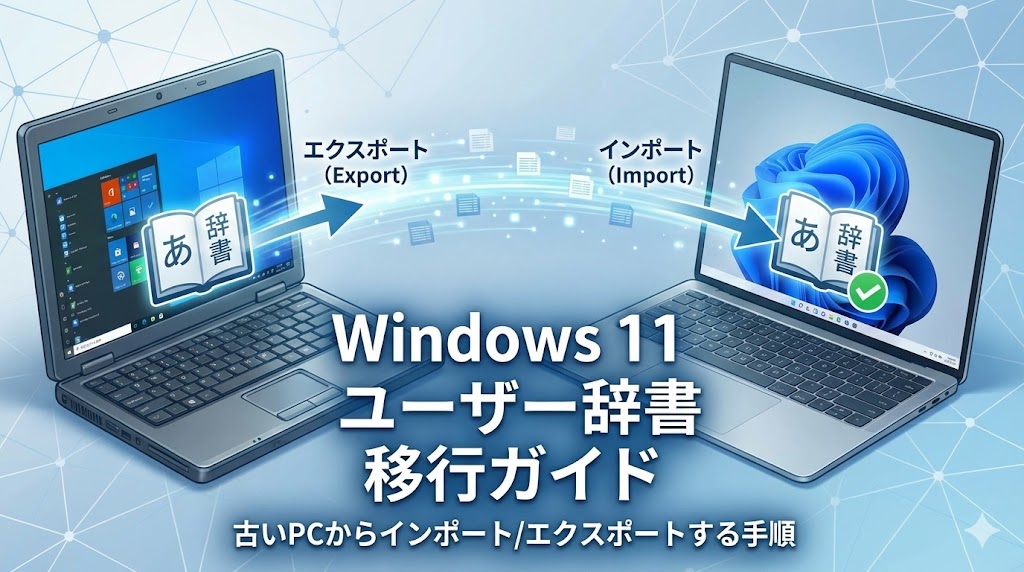
ユーザー辞書の移行は、難しく聞こえるかもしれませんが、実はとってもシンプル。以下の3ステップの旅です。
- 【旧PC】:今まで使っていたPCから、辞書データを「エクスポート(取り出し)」します。
- 【移動】:取り出したデータを、USBメモリやクラウド(Googleドライブなど)に乗せて、新PCへ運びます。
- 【新PC】:Windows 11のPCへ、辞書データを「インポート(取り込み)」します。
「なーんだ、簡単じゃん!」って思いました?
そう、基本は簡単なんです。
ただ、唯一にして最大の「落とし穴」が、Windows 11の仕様変更です。
「新しいMicrosoft IME」と「以前のバージョン」という2つの顔を持っていて、初期設定では辞書ツールの入り口が隠し扉のように分かりにくくなっているんです。
ここで心が折れる人が続出しているんですが、安心してください。この記事ではその「隠し扉」の開け方もバッチリ案内します!🚪✨
移行できるもの・できないもの(期待値調整)
作業を始める前に、一つだけ大事なことをお伝えしておきます。
「なんでもかんでも移行できるわけじゃない」ということです。
- ✅ 移行できる:あなたが手動で一生懸命「単語登録」したデータ(人名、定型文、顔文字など)。
- ✕ 移行できない:AIが勝手に学習した「予測変換の履歴」(入力した順番などのログ)。
予測変換の履歴が消えちゃうのはちょっと寂しいですが、手動登録した単語さえ戻ってくれば、実務上のストレスは99%解消されます。
さあ、心の準備はいいですか?
あなたの「資産」を取り戻す旅に出発しましょう!🚀
【ステップ1】宝を取り出せ!古いPCから辞書データをエクスポート
まずは、今まで苦楽を共にしてきた古いパソコン(Windows 10、8、7など)から、大切な単語データを救出します。
これを「テキストファイル」として取り出すのが、一番確実で失敗しない方法です。
Microsoft IMEの場合(ほとんどの人はこれ!)
- 画面の右下、時刻の横にある「A」や「あ」のアイコンを右クリックします。
- 出てきたメニューから「ユーザー辞書ツール」を選びます。(ここまでは簡単ですよね!)
- ウィンドウが開いたら、上のメニューバーにある「ツール」をクリック。
- その中から「一覧の出力」という項目を選んでクリックします。
- 「保存する場所」を聞かれるので、迷子にならないように「デスクトップ」を選びましょう。
- ファイル名はなんでもいいですが、「辞書バックアップ」とかにしておくと分かりやすいですね。
- 最後に「保存」をポチッ!
これでデスクトップにテキストファイルが生まれたはずです。これがあなたの「宝物」です💎
Google日本語入力の場合(こだわりのあなたへ)
Google日本語入力を使っている場合も、基本は同じです。
- タスクバーの「あ」アイコン(青と赤のGoogleロゴかも)を右クリック。
- メニューから「辞書ツール」を選択します。
- 左上の「管理」というメニューをクリック。
- 「選択した辞書をエクスポート」を選びます。
- 同じようにデスクトップなどを指定して保存!
ちなみに、このテキストファイル形式にしておけば、Microsoft IMEとGoogle日本語入力の間でデータを引っ越しすることもできちゃいます。
「今まではGoogle使ってたけど、会社のPCはMicrosoft IMEしか使えない…」なんて時も、この方法なら大丈夫ですよ👍
【ステップ2】データを新しいPCへ移動しよう(お引越し)
宝物(テキストファイル)を取り出せたら、それを新しいWindows 11のPCへ運びます。
ここは、あなたが一番やりやすい方法でOK!
- 🔌 USBメモリを使う:一番確実!古いPCに挿してコピー、新しいPCに挿してペースト。アナログ最高!
- ☁️ クラウドを使う:OneDriveやGoogleドライブ、Dropboxなどを使っているなら、そこに入れるだけ。新しいPCで同期されれば一瞬で届きます。
- ✉️ メール・チャットで送る:自分宛てにメール添付したり、自分だけのLINEグループにポイッと投げたり。ファイルサイズはめちゃくちゃ軽いので、一瞬で送れます。
新しいPCのデスクトップに、先ほどのファイルが到着しましたか?
よし、準備完了です!いよいよここからが本番ですよ…!😤
【ステップ3】最難関!?Windows 11へ辞書データをインポート
さあ、ここからが多くの人が躓くポイントです。
Windows 11のデザイン変更によって、「ユーザー辞書ツール」への入り口が迷宮のように入り組んでしまっているんです。
「右クリックしてもメニューが出ない!」と焦る前に、以下の手順通りに進んでみてください。
方法A:まずはタスクバーを右クリック(運が良ければこれ!)
まずは一番カンタンな方法から試してみましょう。
- 新しいPCの画面右下、「あ」または「A」のアイコンを右クリックします。
- メニューの中に「ユーザー辞書ツール」はありますか?
- もしあったらクリック!そのまま後述の「インポートの実行」へ進んでください。あなたはラッキーです!🤞
「…ないよ!『設定』しかないよ!😡」という方。
大丈夫です、想定内です(笑)。Windows 11のバージョンによっては表示されないんです。
深呼吸して、次の「方法B」に行きましょう。
方法B:設定メニューの奥地へ潜入せよ!
ちょっと深いですが、私についてきてくださいね。
- タスクバーの「あ」を右クリックし、「設定」を選択します。
- 「Microsoft IME」という設定画面が開きます。
- 真ん中あたりにある「学習と辞書」という項目をクリックします。
- さらにその中にある「ユーザー辞書ツール」という項目を探してください。
- そこに「ユーザー辞書ツールを開く」というボタンがあるはずです。これをクリック!
どうですか?見慣れたグレーのウィンドウが開きましたか?
「開いたー!😭✨」という方、おめでとうございます!ここまで来れば勝ったも同然です!
いざ、インポート(合体)の儀式!
ウィンドウが開いたら、あとはデータを取り込むだけです。
- メニューバーの「ツール」をクリック。
- 「テキスト ファイルからの登録」を選択します。
- 先ほど移動してきた、デスクトップにあるファイルを選択して「開く」!
一瞬画面が動いて、「登録個数:〇〇語、失敗個数:〇〇語」という結果が出ます。
失敗が数個あっても気にしなくてOK!それは元々入っていた単語と重複していただけですから。
最後に「終了」を押して、メモ帳などで試し打ちしてみてください。
「お」→「お世話になっております。」
出ましたか?
出ましたよね!?
おめでとうございます!あなたのPC環境が、完全復活しましたー!!🎉👏
【応用編】どうしても上手くいかない時の「互換モード」という魔法
「辞書ツールが開かない…」
「インポートしたはずなのに変換に出てこない…」
「なんか文字入力の挙動がおかしい…」
そんなトラブルに見舞われているあなたへ。
実はWindows 11には、IMEを「Windows 10の頃の仕組みに戻す」という隠しスイッチが存在するんです。
これをオンにすると、多くのトラブルが魔法のように解決します。
以前のバージョン(互換モード)への戻し方
- タスクバーの「あ」を右クリックして「設定」を開きます。
- 「全般」という項目をクリックします。
- 一番下までスクロールすると、「互換性」というセクションがあります。
- ここにある「以前のバージョンのMicrosoft IMEを使う」のスイッチをオンにします!
- 「本当にいいの?」みたいな警告が出ますが、迷わず「OK」!
これでIMEが「ちょっと前の賢くて扱いやすかった頃」に戻ります(笑)。
この状態なら、タスクバー右クリックで確実に「ユーザー辞書ツール」が出ますし、古いゲームや業務アプリでの入力トラブルも解消されることが多いですよ。
困った時の「最終奥義」として覚えておいてくださいね!🧙♀️
【トラブル解決】よくあるエラーと対処法チェックリスト
最後に、作業中に遭遇しがちなエラーへの対処法を表にまとめておきます。
焦らずにこれを見て対処すれば大丈夫です!
エラー別・即効対処法
| エラーメッセージ・症状 | 主な原因 | こうすれば直る! |
|---|---|---|
| ファイルを開けませんでした | 他のアプリが掴んでいる | そのファイルを開いているメモ帳などを閉じるか、PCを再起動してから再トライ! |
| テキストファイルの形式が不正 | 文字コードの問題 | メモ帳で開き、「名前を付けて保存」からエンコードを「ANSI」または「UTF-16 LE」に変えて保存し直す。 |
| 品詞がおかしい(Googleから移行) | 方言の違い | Google独自の品詞はMicrosoftでは理解できません。インポート後に手動で「名詞」などに修正しましょう。 |
まとめ:ユーザー辞書はあなたの「人生のショートカット」そのもの!
ここまで長い作業、本当にお疲れ様でした!
無事に移行できましたでしょうか?
ユーザー辞書って、ただのデータの集まりじゃないんですよね。
あなたが今まで必死に働いてきた時間、効率化しようと工夫した思考、そういう「あなたの頑張り」が詰まった資産なんです。
だからこそ、新しいPCでもそれを引き継ぐことは、とっても大切なことだと思います。
最後に、今回のポイントをおさらいしておきましょう!
✅ 辞書移行の完全攻略リスト
- 基本は3ステップ: 旧PCで出す→運ぶ→新PCで入れる。これだけ!
- テキストファイル最強: 汎用性が高いテキスト形式(.txt)なら失敗知らず。
- Win11の隠し扉: 「設定 > 時刻と言語 > 日本語 > 学習と辞書」このルートを暗記せよ!
- 困ったら互換モード: 以前のバージョンに戻せば、だいたいのトラブルは解決する。
これで明日からの仕事も、趣味のチャットも、今まで通りの爆速入力で楽しめますね!
新しいWindows 11という相棒と、あなたの最強の辞書データで、最高のPCライフを送ってくださいね!
また何かPCのトラブルがあったら、いつでもこの記事に戻ってきてください。応援しています!👋✨

コメント