【お急ぎの方へ:この記事の結論】
- ✅ 重さの真犯人:データ量ではありません。9割は「見えないゴミ(ゴーストデータ)」が原因です(原因の解説へ)。
- ✅ 最速の解決策:今のファイルを「バイナリブック(.xlsb)」で保存し直すだけで、容量が激減します(保存手順へ)。
- ✅ それでもダメなら:「揮発性関数」や「見えない図形」を専用機能で掃除しましょう(8つの整理術へ)。
- ✅ PC環境の罠:Excelが「32bit版」だと、メモリを増設しても意味がありません(PCスペック解説へ)。
※この記事では、企業のDXコンサルタントとして数々の「激重エクセル」を救ってきた筆者が、誰でも安全にできる軽量化テクニックを完全網羅して解説します!
「ちょっと数値を1箇所変えただけなのに、再計算がいつまでも終わらない……(画面下のパーセント表示が進まない!)」
「上書き保存ボタンを押したら、画面が白くなって『応答なし』の文字。嘘でしょ、またフリーズ!? さっきまでの作業が……!」
あなたも今、職場のデスクや自宅のPCの前で、そんな「重いエクセル」との孤独で不毛な戦いに疲れ果てていませんか?
毎日使う必須ツールだからこそ、ワンクリックごとの数秒の遅延が積み重なると、年間で何十時間、いや何百時間もの貴重な時間をドブに捨てていることになってしまいます。
何より、思考が中断されるストレスは計り知れませんよね。
「私のパソコン、もう古いのかな……買い換えないとダメ?」
「何万行もデータが入っているから、重くても仕方ないのかな……」
そんなふうに諦めかけているあなたの手、ちょっと待ってください!😭
でも、大丈夫です!
そのイライラする気持ち、痛いほどわかります。
でも、断言させてください。エクセルが重い原因の9割は、パソコンの性能のせいではありません!
実は、長年使い回されたファイルの中に、知らず知らずのうちに溜まった「見えないゴミ」こそが、エクセルを激重にしている真犯人なんです。
この記事では、企業のDXコンサルタントとして、これまで数え切れないほどの「開くのさえ怖い激重ファイル(通称:魔のブック)」を軽量化し、サクサク動く状態に蘇らせてきた筆者が、
誰でもすぐに実践できて、効果が目に見えて分かる「8つの軽量化テクニック」を、専門用語抜きで徹底的に解説します!
原因不明のフリーズから解放されて、定時で帰れる快適な環境を取り戻しましょうね!✨
【結論】エクセルが重い最大の原因は「見えないデータ」にある
多くの人が誤解していますが、エクセルが重くなるのは「入力されている文字や数字が多いから」ではありません。
現代のパソコンのスペックであれば、たとえ数万行、いや数十万行のシンプルなテキストデータがあったとしても、それだけで動作がカクつくことは稀なんです。
(実際、100万行近いCSVファイルでも、メモ帳なら一瞬で開けますよね?)
「えっ、じゃあ何が私のPCのメモリを食い尽くしているの?」
気になりますよね。その正体は、ズバリ以下の3つです。
- 目に見えない「過剰な書式設定」
- 気づかない場所に潜む「透明なオブジェクト(図形)」
- 効率の悪い「メタボな計算式(揮発性関数)」
これらは、いわばエクセルの「内臓脂肪」みたいなものです。
見た目はスッキリしている表なのに、裏側でデブデブとした脂肪(無駄なデータ)が蓄積され、血管を詰まらせて、動きを鈍らせているんです。
これから紹介する方法は、この見えない「贅肉」を削ぎ落とし、筋肉質でアスリートのように軽快なエクセルに生まれ変わらせるための、緊急外科手術です!👨⚕️
まずは現状診断!あなたのエクセルが重い「真の原因」を特定する方法
いきなり手術を始める前に、まずは「どこが悪いのか」を特定しましょう。
ここでの診断が、解決への一番の近道になりますよ!
「Ctrl + End」でゴーストデータを暴く
一番多い原因が、データの入っていない「空白セル」を、エクセルが勝手に「ここも大事なデータがある場所だ!」と誤認しているケースです。
これを確かめる最強のコマンドが「Ctrl + End」です。
マウスとキーボードを使って、以下の手順で一緒に試してみてください。
- 問題の「重いシート」を開きます。
- キーボードの「Ctrl」キーを押しながら、「End」キーをポンッと押します。
- さて、カーソル(選択セル)がどこに飛びましたか?
本来、データが入力されている「右下」のセルに飛ぶはずです。
しかし、もしあなたがデータを入力している最後の行よりも、はるか下の「何もない真っ白な空間」(例えば、データは100行目までしかないのに、10000行目のセル)にカーソルが飛んでしまったなら……。
逮捕です!そいつが犯人です!👮♀️
その「データ入力箇所の終わり」から「カーソルが飛んだ位置」までの広大な空白領域には、目に見えない「書式設定(フォントや罫線)」や、過去に消したはずのデータの亡霊(ゴミ)が残存しています。
エクセルくんは真面目なので、この「無駄な空白領域」も毎回必死に読み込んで、保存しようとしてくれているんです。
そのせいでファイルサイズが肥大化し、動作が亀のように遅くなっているんですね。
これを私は「ゴーストデータ」と呼んでいます。
後ほど、このお化けを退治する方法を詳しく解説しますね!
【即効性Sランク】一瞬で容量を半分以下にする「バイナリブック」化
「細かい原因探しなんてしてる時間がない!」
「今すぐ、とにかく軽くしてメールで送らなきゃいけないの!」
そんな切羽詰まった状況にいるあなたには、この方法が最強にして最高の特効薬です。
それは、ファイルの保存形式をいつもの「.xlsx」から、「バイナリブック(.xlsb)」に変更すること。
これ、裏技っぽく聞こえるかもしれませんが、Microsoftも認めている正規の保存形式なんですよ。
拡張子を変えるだけで軽くなる理由
なぜ形式を変えるだけで軽くなるのでしょうか?
少しだけ技術的な話をすると、通常のエクセルファイル(.xlsx)は、実は「XML」というテキストベースの言語で記述されています。
人間で言うと、これまでの出来事をすべて「文章(日本語)」で日記に詳しく書いているようなものです。
汎用性は高いのですが、データ量が増えると記述が膨大になり、ファイルサイズが大きくなってしまいます。
一方、「バイナリブック(.xlsb)」は、コンピュータが読み取りやすい「0と1」の機械語(バイナリ)に近い形式で保存されます。
こちらは、出来事を「暗号コード」で圧縮して記録しているイメージです。
中身のデータや計算式、見た目は一切変わりません。
それなのに、これだけでファイルサイズが1/2〜1/3に圧縮されることも珍しくないんです!すごくないですか?✨
それぞれの形式の違いを、わかりやすく表にまとめました。
【表1:エクセルファイル保存形式の比較(.xlsx vs .xlsb)】
| 拡張子 | 形式名称 | ファイルサイズ | 開く速度 | マクロ対応 | おすすめ度 |
|---|---|---|---|---|---|
| .xlsx | XMLブック | 普通 | 普通 | × (不可) | 標準的 |
| .xlsb | バイナリブック | 極小 (最軽量) | 速い | ○ (可) | 重い時はコレ |
| .xlsm | マクロ有効ブック | 普通〜大 | 普通 | ○ (可) | マクロ必須時 |
設定方法(3クリックで完了!)
- エクセルの左上にある「ファイル」タブをクリックし、「名前を付けて保存」を選びます。
- ファイルの種類を選ぶプルダウンメニュー(普段は .xlsx になっている場所)をクリックします。
- リストの中から「Excel バイナリ ブック (*.xlsb)」を探して選択します。
- そのまま「保存」ボタンを押します。
たったこれだけです!
※ちなみに、マクロ(VBA)が入っているファイル(.xlsm)を.xlsbに変換しても、マクロは消えずにそのまま使えますので安心してください。
特別な理由(外部のシステムにアップロードする際に.xlsxしか受け付けない、など)がない限り、自分だけで使う重いファイルや、社内で共有する大きなデータは「.xlsb」での運用を強くおすすめします。
開く速度も保存する速度も劇的に変わるので、感動しますよ!🥺
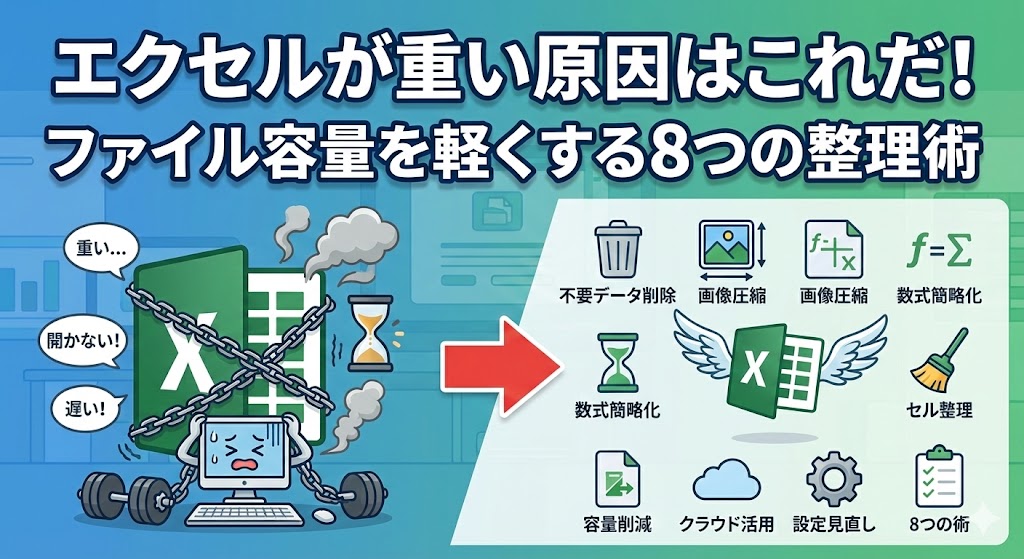
ファイル容量を劇的に軽くする8つの整理術(テクニック編)
「拡張子を変えてもまだ重い…」
「抜本的にデータを綺麗にして、新品同様に戻したい!」
そんな本気モードのあなたのために、ここからは具体的なデータの「お掃除テクニック」を8つ紹介します。
上から順に、効果が高い(よくある原因)順に並べています。
まるでパズルのように原因がハマれば、一気に軽くなりますからね!
【表2:重いエクセルの原因と軽量化テクニック一覧】
| 優先度 | 原因 | 対処法 | サイズ削減期待値 |
|---|---|---|---|
| 1 | ゴーストデータ | 不要な行・列の完全削除 | ★★★★★ (激減) |
| 2 | 過剰な書式設定 | 条件付き書式のクリア | ★★★★☆ |
| 3 | 不可視オブジェクト | オブジェクトの選択と表示 | ★★★★☆ |
| 4 | 揮発性関数 | 関数の置き換え・値貼り付け | ★★★☆☆ (動作改善) |
| 5 | ピボットキャッシュ | データソースの保存設定変更 | ★★★☆☆ |
| 6 | 隠しリンク | リンクの編集・解除 | ★★☆☆☆ |
| 7 | 解像度の高い画像 | 画像の圧縮 | ★★☆☆☆ |
| 8 | 数式の多用 | 手動計算モードへの変更 | ★☆☆☆☆ (一時的) |
1. 無駄な「空白行・空白列」の削除
先ほどの「Ctrl + End」診断で、無駄な空白領域(ゴーストデータ)が見つかった場合の対処法です。
これが最も効果があります!
⚠️ 作業中に誤って必要なデータを消してしまわないよう、念のためファイルをコピー(バックアップ)してから行ってくださいね!
ここで注意してほしいのは、単に「Delete」キーで文字を消すだけでは意味がないということ。
それだと、文字は消えても「セルに設定された見えない書式情報」は残ったままになり、データ量は1バイトも減りません。
必ず「行(または列)そのものを削除」する必要があります。
【完全削除の手順】
- データが入っている最後の行の、さらに「一つ下の行番号(左端の数字)」をクリックして選択します。
- キーボードの「Ctrl」+「Shift」+「↓(下矢印)」を同時に押します。これで、シートの最下部(104万行目)までが一括選択されます。
- 選択されてグレーになった行番号の上で「右クリック」し、メニューから「削除」を選択します。
- 同様に、右側の列に対しても、データ端の右隣の列から「Ctrl」+「Shift」+「→(右矢印)」で最終列まで選択し、右クリックで削除します。
- ここが最重要!必ず一度「上書き保存」をしてください。
保存することで初めて、エクセルが「あ、ここまではデータがないんだな」と再認識し、小さくなっていたスクロールバーの長さが正常に戻ります。
この瞬間、ファイルサイズが数MB単位でガクッと落ちることがありますよ!
2. 増えすぎた「条件付き書式」のクリア
「数値が赤くなる」「背景色が自動で変わる」便利な条件付き書式。
でもこれ、行のコピー&ペーストを繰り返していると、同じルールが何重にも、何十重にも重複して設定され、ファイル内部がスパゲッティのように絡まり合っていることがよくあるんです。
これが、セルに入力するたびに動きを重くする大きな原因です。
【お掃除手順】
- 「ホーム」タブにある「条件付き書式」をクリックし、「ルールの管理」を選びます。
- ウィンドウが開きますが、最初は選択範囲しか表示されません。一番上の「書式ルールの表示」を「現在の選択範囲」から「このワークシート」に変更します。
- どうですか? もし、同じようなルールがズラーッと大量に並んでいたら、それが原因です!
- 不要なルールを選択して「ルールの削除」を行うか、一度思い切ってすべてのルールをクリアして、範囲を指定し直して設定し直しましょう。
3. 不可視な「透明オブジェクト」の一括削除
Webサイトから表をコピーして貼り付けたり、別のシステムからデータをエクスポートしたファイルには、目に見えない小さな「透明な図形」や「テキストボックス」が数百個単位で張り付いていることがあります。
これらは透明(線なし・塗りつぶしなし)なので、いくら画面を見つめても発見できません。
専用の眼鏡(機能)を使って見つけ出します。
【発見と削除の手順】
- 「ホーム」タブの右端にある「検索と選択」をクリックし、「オブジェクトの選択と表示」をクリックします。
- 画面の右側に、リストが出てきます。ここに身に覚えのない「図形」や「TextBox」「Button」などの名前が大量に並んでいませんか?
- もしあれば、リスト内の不要なオブジェクトを選択(Ctrl+Aでリスト内全選択も可能)し、Deleteキーで削除します。
4. 計算を遅くする「揮発性関数」の見直し
もし、ファイルサイズは小さいのに「動きがカクカクする」「再計算が終わらない」場合は、使っている「関数」に問題があります。
特に、以下の「揮発性関数(Volatile Functions)」を多用していませんか?
- OFFSET(範囲を動的に指定する)
- INDIRECT(文字列をセル参照に変える)
- TODAY(今日の日付を出す)
- NOW(今の時間を出す)
通常の関数は「関係あるセルが変わった時」だけ計算しますが、これらの揮発性関数は、どこか一つのセルの値を変更するたびに、関係ない場所も含めてシート全体の再計算をトリガーしてしまう、非常に迷惑な性質を持っています。
これらが数千個入っていると、文字を一つ打つだけで数秒フリーズする原因になります。
【表3:重い関数の代替案】
| 重い関数(揮発性) | 代替案(高速・安定的) | 備考 |
|---|---|---|
| OFFSET | INDEX | INDEXは必要なセルだけ参照するため圧倒的に高速です。 |
| INDIRECT | CHOOSE / INDEX | 構造を見直し、直接参照にするのがベストです。 |
| VLOOKUP | INDEX+MATCH / XLOOKUP | 範囲全体を検索するVLOOKUPより、XLOOKUPの方が効率的です。 |
これらを別の関数に置き換えるか、計算結果が変わらない場所(過去の売上データなど)は、「コピー」>「値として貼り付け」を行い、数式自体を消してしまうのが最も効果的です。
5. ピボットキャッシュのデータソース設定
「ピボットテーブルを使っていると、ファイルサイズが倍増する気がする…」
その直感、当たっています。
ピボットテーブルは、集計を高速化するために、元データとは別に「ピボットキャッシュ」という隠しデータをファイル内に持ちます。
つまり、同じデータがファイルの中に二重に保存されている状態なんです。
ファイルを開くときに少し時間がかかってもいいから容量を減らしたい場合は、以下の設定を行ってください。
【軽量化の手順】
- 対象のピボットテーブル内のどこでもいいのでセルを選択し、右クリックして「ピボットテーブル分析」(またはオプション)を選びます。
- 「データ」タブをクリックします。
- 「ファイルに元データを保存する」のチェックを外します。
- 代わりに、「ファイルを開くときにデータを取り込む」にチェックを入れます。
これで、保存時にはキャッシュ(重いデータ)が捨てられ、開くときに再度生成されるようになります。
劇的にファイルサイズが小さくなりますよ!
6. 隠しリンク(外部参照)の解除
「このブックには、更新できないリンクが1つ以上含まれています」
ファイルを開くたびにこの警告が出て、イラッとしたことはありませんか?
外部ファイルへのリンク(参照)は、ファイルを開く動作を重くする大きな原因です。
特に、もう存在しないファイルへの「リンク切れ」は、エクセルが必死に探しに行こうとしてタイムロスを生みます。
【解除の手順】
- 「データ」タブをクリックし、「リンクの編集」(または「ブックのリンク」)をクリックします。(※このボタンがグレーアウトしている場合は、リンクはありません。安心してください)
- リストの中に、見覚えのないファイルや、リンク切れのファイルはありませんか?
- 不要なリンクを選択し、「リンクの解除」をクリックします。
これで、数値はそのままで「数式(リンク)」だけが消え、単なるデータとして固定されます。
7. 画像の圧縮
最近のスマホで撮影した写真は非常に高画質(数MB〜)ですが、それをそのままエクセルにペタペタ貼ると、あっという間にファイルサイズが巨大化します。
エクセル上で表示するだけなら、そこまでの高画質は不要です。
エクセルの機能を使って、画質を「必要十分」なレベルまで一括で落としてしまいましょう。
【一括圧縮の手順】
- シート内の画像をどれでもいいので1つクリックして選択します。
- 上に現れる「図の形式」タブをクリックし、「図の圧縮」ボタンを押します。
- 「この画像だけに適用する」のチェックを外します(これで全画像に適用されます!)。
- 解像度の選択で「Web (150 ppi)」または「電子メール (96 ppi)」を選択してOKを押します。
見た目はほとんど変わらないのに、ファイルサイズが1/10になることもあります。
現場写真を大量に貼る報告書などで特に有効です!📸
8. 手動計算モード
これはファイル自体を軽くするわけではありませんが、作業中の「入力するたびに待たされるイライラ」を回避する最終手段です。
エクセルは通常、セルを1つ変更するたびに全シートの再計算を行いますが、これを「人間が命令したときだけ計算する」モードに切り替えます。
【設定手順】
- 「数式」タブをクリックし、右端にある「計算方法の設定」をクリックします。
- 「自動」から「手動」に変更します。
- これで、数値を入力しても再計算されなくなります。
- 計算結果を更新したいときは、キーボードの「F9」キーを押します。
※注意:これを設定したままファイルを共有すると、相手が「合計が合わない!」とパニックになることがあります。
作業が終わったら、必ず「自動」に戻してから保存するのがマナーです。
それでも重い場合は?PCスペックと「64bit版」の壁
上記すべてを試してもまだ重い場合……。
それは残念ながら、エクセルの仕様上の限界を超えているか、PC環境に問題がある可能性があります。
ここで一つ、非常に重要な確認事項があります。
あなたのExcelは「32bit版」ですか?「64bit版」ですか?
「え、Windowsは64bitだけど……」
実は、Windowsが64bitでも、インストールされているExcel(Office)が32bit版であるケースが、企業のPCではまだ非常に多いんです。
32bit版Excelの「2GBの壁」
32bit版のExcelは、どれだけ高性能なPC(例えばメモリ32GB搭載!)を使っていても、Excel単体で使えるメモリは「最大2GBまで」という厳しい制限があります。
最近の複雑なファイルを開くと、すぐにこの2GBの上限に達してしまい、「メモリ不足です」というエラーが出たり、動作が極端に遅くなったりします。
【確認方法】
- 「ファイル」タブ > 「アカウント」をクリックします。
- 「Excelのバージョン情報」というボタンをクリックします。
- 開いた画面の一番上の行を見てください。「32ビット」と書いてあれば、それが諸悪の根源かもしれません。
もし可能なら、IT管理者に相談して「64bit版のOffice」に入れ替えてもらうだけで、世界が変わるようにサクサク動くようになることがあります。
推奨されるPCスペック(メモリ)
64bit版を入れた上で、快適に動かすには以下のメモリ(RAM)容量が必要です。
- 8GB: 最低ライン。複数のエクセルを開いたり、Teams会議をしながらだと厳しいです。
- 16GB: 標準。一般的な事務作業なら概ね快適に動きます。
- 32GB以上: 大量のデータ分析やマクロを使用する「エクセル職人」なら推奨されます。
もし会社支給のPCが4GBや8GBで、業務に支障が出ている場合は、この記事の「Microsoftの公式要件」などを根拠に、
「生産性が下がるので、メモリを増設してください!」
と、上司へPCの入れ替えを交渉してみてください。これはワガママではなく、正当な業務改善提案ですよ!💪
まとめ:快適なエクセル環境を取り戻すために
エクセルが重いと、思考が中断され、ストレスが溜まる一方です。
でも、その原因のほとんどは、ちょっとした「整理整頓」で解決できることがお分かりいただけたでしょうか?
最後に、今回ご紹介した「激重エクセル」を救出する手順を振り返ります。
✅ エクセル軽量化・完全マニュアル
- 診断: まずは「Ctrl + End」でゴーストデータがいないか確認する。
- 即効: 手っ取り早く解決するなら「.xlsb(バイナリブック)」で保存し直す。
- 掃除: 「行・列の削除」で無駄な空白領域を完全に消去する。
- 整理: 「条件付き書式」や「見えないオブジェクト」を掃除する。
- 関数: 「OFFSET」などの揮発性関数を、軽い関数や値に置き換える。
まずは、今開いているその「重いファイル」のバックアップ(コピー)を取り、騙されたと思って「.xlsb」で保存し直すことから始めてみてください。
その軽さに、きっと「えっ、今までの苦労は何だったの!?」と驚くはずです。
エクセルの待ち時間をゼロにして、本来のクリエイティブな業務に時間を使えるようになりましょう!
あなたのエクセルライフが、サクサク快適になることを心から応援しています!👋✨


コメント