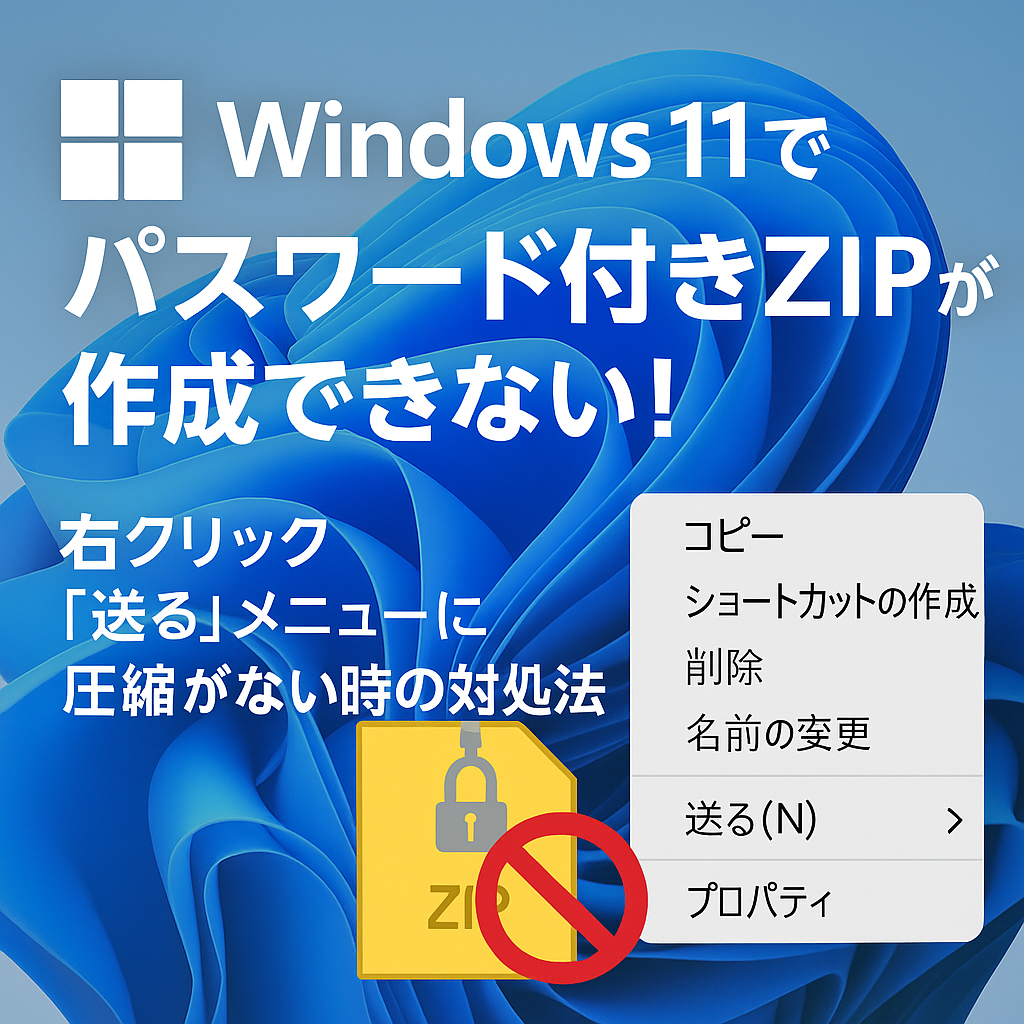
【お急ぎの方へ:この記事の結論】
- ✅ 最短・9割はこれで解決:標準機能では「無理」です。定番「Lhaplus」を入れれば3分で解決します(解決策1へジャンプ)。
- ✅ 仕事で使うなら絶対コレ:セキュリティ最強の「7-Zip」を使わないと危険かもしれません(解決策2へジャンプ)。
- ✅ 「圧縮」メニューがない!?:隠されたメニューを「ワンクリック」で呼び出す方法があります(メニュー復活へジャンプ)。
※この記事では、Windows 11初心者の方でも迷わないよう、図解レベルの細かさで徹底解説しています。目次から気になるところへ飛んでくださいね!
「あれ…?Windows 10の時は右クリックで簡単にパスワードかけられた気がするのに…!」
「大事な取引先に送るデータなのに、『圧縮』ボタン自体が見当たらないってどういうこと!?」
新しいPCに買い替えて、さあ仕事をしようと張り切っていた矢先。
当たり前にできていたことができなくて、冷や汗が止まらなくなった経験、ありませんか?😥
締め切りは迫っているのに、ネットで調べても「仕様です」とか「コマンドがどうこう」とか難しい言葉ばかり…。
ストレスでマウスを投げ出したくなる気持ち、痛いほどわかります!
私もWindows 11にアップグレードした当日、クライアントへの納品直前にこの「パスワードかけられない地獄」にハマって、パニックで部屋の中を歩き回った記憶があります💦
「もしかして、私のPCだけバグってる…?」「設定がおかしいの…?」なんて、不安でいっぱいになっちゃいますよね。
でも、大丈夫です!
その焦る気持ち、よーくわかります。でも、あなたのPCが壊れているわけじゃありません!
これはWindows 11の「ちょっと意地悪な仕様変更」と、セキュリティに対する「考え方の変化」が原因なんです。
この記事は、そんな「パスワード付きZIP難民」になってしまったあなたを救うための、プロ直伝の解決策を網羅した「完全バイブル」です🕵️♀️
「インストールとか難しそう…」という初心者さんでも大丈夫。
一番カンタンな無料ツールの入れ方から、プロも使うセキュリティ術まで。
私と一緒に、一つずつ順番に試して、あの便利な「パスワード圧縮」を取り戻しましょうね!🥰
【衝撃の事実】なぜWindows 11標準でパスワードが作れないの?
具体的な解決策に入る前に、「なんでこんな不便なことになってるの?」っていう理由を、サクッと知っておきましょう。
理由がわかれば、「なんだ、私のせいじゃなかったんだ!」って安心できますからね!
結論から言っちゃいます。
Windows 11(そして10も)の標準機能では、パスワード付きZIPは「作れません」。
「ええっ!?嘘でしょ!?」って思いますよね。
でも、これはバグではなく、Microsoftが決めた「仕様」なんです。
標準機能「圧縮フォルダー」の限界
ファイルを右クリックして「ZIPファイルに圧縮する」。
これ自体はできます。一瞬で圧縮ファイルが出来上がりますよね。
でも、その過程で「パスワードを設定しますか?」なんて聞いてくれる親切な画面は、どこを探しても出てきません。
Microsoftとしては、「OS標準機能はあくまで簡易的なもの。高度なセキュリティは専門のアプリを使ってね」というスタンスなんです。
- できること:ファイルをまとめる、小さくする、パスワード付きZIPを「解凍」する。
- できないこと:パスワード付きZIPを「作成」する。
そう、「解凍」はできるのに「作成」はできないんです。
なんだか片手落ち感がありますよね😅
ビジネスでまだ残る「PPAP」問題
「じゃあパスワードなんてかけなくていいの?」というと、日本のビジネス現場ではそうもいきません。
「パスワード付きZIPで送ってください」という指定、まだまだ多いですよね。
だからこそ、Windows 11ユーザーにとって、この機能がないのは致命的なんです。
でも安心してください。
次の章から紹介する「無料ツール」を使えば、Windows XP時代のように、右クリック一発でパスワードがかけられるようになりますよ!✨
【解決策1】初心者さんはコレ一択!定番ソフト「Lhaplus」
「難しいことはわからないから、とにかく一番簡単な方法を教えて!」
そんなあなたには、日本で一番愛されていると言っても過言ではないフリーソフト、「Lhaplus(ラプラス)」の導入を強くおすすめします。
これさえ入れておけば、明日からは何も考えずにパスワード設定ができるようになりますよ👍
Lhaplusを入れるとどうなるの?
Lhaplusは、氷のようなアイコンが目印の老舗ソフトです。
これを入れる最大のメリットは、「操作がとにかく直感的」なこと!
- 右クリックメニューから選ぶだけでOK!
- 難しい設定は一切なし!
- 完全無料で、会社でも家でも使い放題!
導入手順はたったの3ステップ
- 公式サイトやVectorなどの信頼できるサイトから、Lhaplusのインストーラーをダウンロードします。
- ダウンロードしたファイル(.exe)をダブルクリックして、「次へ」ボタンをポチポチ押して進めるだけ。
- 最後に初期設定画面が出ますが、何も変えずに「OK」で大丈夫です!
インストールが終わったら、圧縮したいファイルを右クリックしてみてください。
メニューの中に「.zip(pass)」という項目が増えているはずです。
これを選ぶだけで、「パスワードを入力してください」という画面が出てきます。
あとは好きなパスワードを入れるだけ。
ね? 拍子抜けするくらい簡単ですよね?😊
これでもう、上司に「パスワードかけて送って」と言われても、「はい、喜んで!」って即答できますね!
【解決策2】機密情報を扱うなら絶対!最強の「7-Zip」
「簡単さも大事だけど、仕事でお客さんの個人情報を扱うから、セキュリティが心配…」
もしあなたがそんなプロフェッショナルな環境にいるなら、Lhaplusよりも「7-Zip(セブンジップ)」を使うべきです。
実は、ZIPファイルのパスワード(暗号化)には、「強度」にレベルがあるって知っていましたか?
「ZipCrypto」と「AES-256」の違い
一般的なZIPパスワード(Lhaplusの標準など)は、「ZipCrypto」という古い鍵を使っています。
これは互換性は高いんですが、今の技術だと、解析ツールを使えば意外と簡単にこじ開けられてしまうんです…😱
一方で、「7-Zip」が使える「AES-256」という方式は、軍事レベル並みに頑丈な鍵です。
今のスーパーコンピュータでも、突破するのはほぼ不可能と言われています。
▼ どっちを使えばいいの?比較表
| 項目 | ZipCrypto (従来型) | AES-256 (推奨) |
|---|---|---|
| 強度 | 低い(解析されやすい) | 極めて高い(最強) |
| 互換性 | ◯ Windows標準で開ける | △ 開くのにソフトが必要 |
| おすすめ | どうでもいい写真など | 契約書、名簿、重要データ |
| ツール | Lhaplusなど | 7-Zip, WinRAR |
7-Zipでの最強セキュリティ設定
使い方は簡単です。
- 7-Zipをインストールします。
- ファイルを右クリックして「7-Zip」→「アーカイブに追加」を選びます。
- 設定画面の右側にある「暗号化メソッド」を「AES-256」に変更します。
- パスワードを入力してOK!
これで、万が一ファイルが流出しても、中身を見られる心配はまずありません。
「信頼」を守るためにも、仕事ではこちらを使うのがプロの選択ですね!😎
【イライラ解消】右クリックに「送る」や「圧縮」がない問題
ここで、Windows 11ユーザーあるあるを一つ。
「ソフトを入れたのはいいけど、右クリックしてもそのソフトが出てこない!」
「そもそも『送る』メニューどこいったの!?」
これ、本当にイライラしますよね…!
Windows 11でメニューのデザインがおしゃれになった弊害で、よく使う機能が隠されちゃったんです。
「その他のオプション」が隠し扉の鍵
ファイルを右クリックした時、メニューの一番下に「その他のオプションを表示」っていう項目がありませんか?
ここをクリックしてみてください。
…はい、出ました! 見慣れた昔ながらのメニューが!✨
ここに「送る」も、インストールした「Lhaplus」も隠れています。
毎回ワンクリック増えるのが面倒ですが、ショートカットキー「Shift + F10」を押せば、最初からこの全メニューを表示させることもできますよ。
【上級者向け】レジストリ操作で元に戻す
「毎回クリックするなんて無理!」というせっかちな(私のような)方へ。
ちょっと裏技ですが、PCの設定(レジストリ)を書き換えて、最初から旧メニューを出す方法もあります。
reg.exe add “HKCU\Software\Classes\CLSID\{86ca1aa0-34aa-4e8b-a509-50c905bae2a2}\InprocServer32” /f /ve
コマンドプロンプト(管理者)を開いて、この呪文を貼り付けてEnterキーを押すだけ。
再起動すれば、あの懐かしい使いやすい右クリックメニューが完全復活します!
(※システムをいじるので、自己責任でお願いしますね!)
【困った!】ZIP解凍が遅い・文字化けする時のレスキュー隊
パスワード以外にも、ZIPファイルって結構トラブルが多いんです。
「解凍が終わらない…」「ファイル名が変な記号になってる…」
そんな時の対処法も、セットで覚えておきましょう!
1. 解凍が異常に遅い・固まる
大きなZIPファイルを開こうとすると、緑のバーが進まなくてフリーズしちゃうこと、ありますよね。
これは、Windowsのエクスプローラーが頑張って中身をプレビューしようとして、メモリ不足になっているのが原因です。
対処法:
無理にダブルクリックせず、「7-Zip」や「Lhaplus」を使って解凍してください。
専用ソフトは処理能力が段違いなので、Windowsがフリーズするような巨大ファイルでも、サクサク解凍してくれますよ!🚀
2. ファイル名が文字化けしてる(Mac問題)
デザイナーさんなど、Macを使っている人から送られてきたZIPを開いたら、ファイル名が「譁・蟄怜喧縺」みたいになった経験ありませんか?
これは、WindowsとMacで「言葉の通じ方(文字コード)」が違うから起きる現象です。
対処法:
これを防ぐ最強のツールが「CubeICE」です。
「文字化けしてるかも?」と自動で判断して、正しい日本語に直して解凍してくれる神ソフトです。
Macユーザーとのやり取りが多い方は、これを入れておかないと損しますよ!
▼ 目的別!おすすめソフトまとめ表
| ソフト名 | パスワード作成 | 文字化け対策 | こんな人におすすめ |
|---|---|---|---|
| Windows標準 | ✕ | ✕ | 何も入れたくない人 |
| Lhaplus | ◯ | △ | 初心者・手軽さ重視 |
| 7-Zip | ◯ (最強) | ◯ | プロ・セキュリティ重視 |
| CubeICE | ◯ | ◎ (最強) | Macとやり取りする人 |
【SEOストラテジストの視点】これからのファイル共有の正解は?
最後に少しだけ、専門家としての私の意見をお話しさせてください。
Windows 11がなぜこんなにZIPに冷たいのか。
それは、Microsoftが「もうファイルをメールで送るのはやめようよ」と考えているからです。
今は「OneDrive」や「Googleドライブ」などのクラウドで、リンクをポンと送るのが世界のスタンダード。
- パスワードを別送しなくていい(安全!)
- 間違って送っても、後からリンクを無効にできる(安心!)
- スマホからでもプレビューできる(便利!)
もちろん、日本の商習慣ではまだまだZIPが現役です。
でも、「Windowsでできない」と嘆くのではなく、「これを機に、より安全なツールやクラウドを使ってみようかな?」と切り替えるチャンスかもしれません。
AI開発の現場でも、大量のデータを扱う時は標準機能なんて使いません。
コマンドラインや7-Zipを使いこなすのが「デキる人」の証なんですよ!😉
まとめ:道具を使いこなして、Windows 11を快適に!
長文にお付き合いいただき、本当にお疲れ様でした!
「パスワードが作れない」という入り口から、セキュリティの話まで、かなり深いところまで来ちゃいましたね。
最後に、今回の重要ポイントをおさらいしましょう。
✅ 今日から使える解決リスト
- 基本のキ: 標準機能では作れません。諦めてツールを入れましょう。
- 初心者向け: 「Lhaplus」なら、インストールして右クリックするだけ!
- プロ向け: 重要データは「7-Zip」でAES-256暗号化を忘れずに。
- 困ったら: 「その他のオプション」を開けば、隠れたメニューが見つかります。
トラブルは、新しい知識を身につける最高のチャンスです。
今回紹介したツールを導入すれば、今までよりもっと安全に、もっとスマートに仕事ができるようになりますよ!
「なんだ、意外と簡単じゃん!」
そう思って、あなたが笑顔で作業に戻れることを願っています。
これで、もうZIPファイルなんて怖くありませんね!
快適なWindows 11ライフを!👋✨

コメント