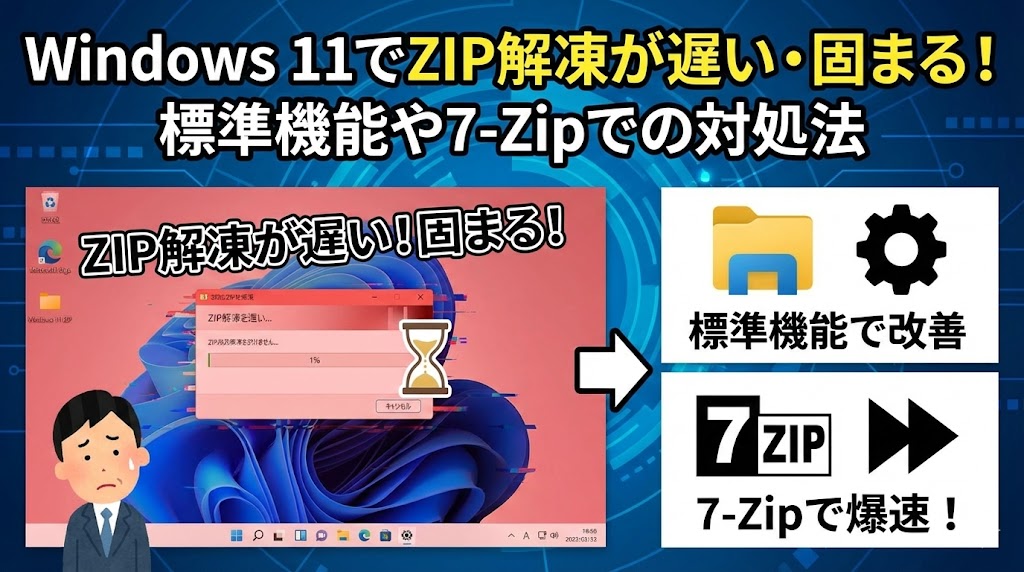
【お急ぎの方へ:この記事の結論】
- ✅ 最短・最強の解決策:標準機能は捨てて「7-Zip」を使えば爆速になります(7-Zip導入へジャンプ)。
- ✅ 会社のPCでソフト禁止なら:Defenderの「除外設定」をするだけで劇的に変わります(除外設定へジャンプ)。
- ✅ エラーで止まる時:保存場所を「Cドライブ直下」に変えるだけで直ることが多いです(エラー対処法へジャンプ)。
※この記事では、PCが苦手な方でも絶対に迷わないよう、プロの視点で「一番簡単な方法」から順に徹底解説しています。目次から気になるところへ飛んでくださいね!
「あと残り1分…」の表示が出てから、もう10分も経ってる気がするんだけど!?
仕事で急いで資料を確認したいのに、ZIPファイルの解凍バーがピタッと止まったまま動かない…。
エクスプローラー自体も「応答なし」で白くなって、クリックすらできない…。
そんな時、画面の前で「もう!早くしてよ!!」って叫びたくなった経験、ありませんか?😥
わかります、すっごくわかります!
私も普段、大量の画像素材をやり取りするので、この「終わらない解凍地獄」にハマった時のストレス、痛いほどわかるんです。
「私のPC、もう古いのかな…?」「もしかして故障…?」なんて、不安になっちゃいますよね。
でも、大丈夫です!
そのイライラ、PCのスペック不足が原因じゃないかもしれません!
実はこれ、Windows 11特有の「セキュリティ機能のおせっかい」や「エクスプローラーのちょっとした弱点」が原因であることが大半なんです。
この記事は、そんな「解凍待ち時間」で貴重な時間を無駄にしたくないあなたのための、プロ直伝・高速化テクニックを網羅した「完全バイブル」です🕵️♀️
Windowsの標準機能をちょっといじるだけの裏技から、プロが愛用する爆速ツールまで。
私と一緒に、一つずつ順番に試して、あのサクサク終わる快適なPC環境を取り戻しましょうね!🥰
Windows 11でZIP解凍が遅くなる「3つの主要原因」
具体的な対処法に入る前に、「なんでこんなに遅いの?」っていう原因の全体像を、ざっくり知っておきましょう。
敵(原因)を知れば、無駄な努力をせずに、最短ルートで解決できますからね!
主な犯人は、以下の3つに絞られます。
- Windows Defenderの過剰反応:一番の犯人はこれ!解凍されたファイルを、セキュリティポリスが「一時停止!」して全部チェックしている状態。
- エクスプローラーの限界:Windows標準のフォルダ機能は、実は「大量の荷ほどき」が大の苦手。便利さ優先で、力持ちじゃないんです。
- OneDriveの同期処理:解凍しながらクラウドにもアップロードしようとして、PCが「どっち優先すればいいの!?」ってパニックになっている状態。
「うわ、全部当てはまってるかも…」という方も大丈夫!
以下の対処法リストを作ったので、これを参考に上から順番に試していけばOKです👍
【対処法チェックリスト】難易度と効果の目安
| 対処法の名称 | 手間 | 効果 | こんな人におすすめ |
|---|---|---|---|
| 1. 「7-Zip」の導入 | 中 | 特大 | とにかく今すぐ速くしたい人(推奨!) |
| 2. Defenderの除外設定 | 少 | 大 | 会社のPCでソフトを入れられない人 |
| 3. エクスプローラー再起動 | 少 | 中 | 今まさに固まって困っている人 |
| 4. 保存場所の変更 | 少 | 中 | OneDriveを使っている人 |
準備はいいですか?
まずは、私が一番おすすめする「最も確実で効果的な方法」から紹介しちゃいますね!
【推奨】標準機能は卒業!「7-Zip」で劇的ビフォーアフター
プロの視点から正直に言っちゃいます。
Windows標準の機能の設定をちまちまイジるよりも、「解凍専用のプロ(ソフト)」を呼んでくるのが一番手っ取り早いです!
特に、世界中で愛用されている「7-Zip」という無料ソフト。
これ、Windows 11の標準機能とは、もはや「次元が違う」スピードなんです。
なぜ7-Zipなら「遅い・固まる」が解決するのか
イメージしてみてください。
Windowsの標準機能が、一人の作業員がのんびりと荷ほどきをしている状態だとすれば、7-Zipは「熟練の引越し業者さんチーム」が一気に荷ほどきをしてくれるようなもの。
PCの脳みそ(CPU)をフル活用して、複数の作業を同時にこなしてくれるから、圧倒的に速いんです。
しかも、Windowsのエクスプローラーを経由しないので、「応答なし」で固まるあのストレスともオサラバできます👋
▼どのくらい違うの?比較表
| 比較項目 | Windows 11 標準機能 | 7-Zip (専用ソフト) | 判定 |
|---|---|---|---|
| 解凍スピード | 🐢 遅い(ファイルが多いと顕著) | 🚀 非常に高速 | 7-Zipの圧勝 |
| 安定感 | 🥶 よく固まる | 💪 巨大ファイルでも安定 | 7-Zipの圧勝 |
| 対応形式 | ZIPくらい | RAR, 7z, TARなど全部OK | 7-Zipの圧勝 |
3分で終わる!7-Zipの導入手順
- 「7-Zip」の公式サイトから、Windows 64-bit版(x64)をダウンロードしてインストールします。(もちろん無料です!)
- 解凍したいZIPファイルを右クリックします。
- Windows 11の場合、メニューの「その他のオプションを表示」を選択し、「7-Zip」→「ここに展開」を選びます。
たったこれだけ!
今まで数分かかってイライラしていた作業が、「シュッ!」と数秒で終わる快感…✨
一度味わったら、もう標準機能には戻れませんよ?(笑)
【対処法2】ソフト追加なし!標準機能のまま高速化するテクニック
「会社のPCだから、勝手にソフトを入れると怒られる…💦」
「どうしても標準機能だけでなんとかしたい!」
そんな方もいらっしゃいますよね。大丈夫です!
Windowsの設定をちょっと調整してあげるだけで、劇的に改善する方法があります。
一時的に「リアルタイム保護」を除外する
先ほどお話しした通り、遅さの最大のボトルネックは「ウイルススキャン」です。
なので、解凍を行うフォルダだけ、一時的にスキャン対象から「除外(VIPパスを発行)」してあげましょう。
※もちろん、怪しいファイルの解凍には使わないでくださいね!信頼できるファイル限定です⚠️
- 「設定」>「プライバシーとセキュリティ」>「Windows セキュリティ」を開きます。
- 「ウイルスと脅威の防止」をクリックします。
- 「設定の管理」という青い文字をクリックします。
- 下の方にスクロールして、「除外」の項目にある「除外の追加または削除」を選択します。
- 「除外の追加」ボタンを押し、「フォルダー」を選択して、解凍作業を行うフォルダ(例:デスクトップの「作業用」フォルダなど)を指定します。
これで、このフォルダ内で行うZIP解凍は、Defender警備員が「おっと、ここはVIPエリアだな、通れ!」とスルーしてくれるので、爆速になります💨
OneDriveの「同期」から逃げる
解凍先が「デスクトップ」や「ドキュメント」になっていませんか?
そこ、実はOneDriveの監視下かもしれません。
解凍と同時にクラウドへアップロードしようとして、通信と書き込みが喧嘩してしまうんです。
💡 おすすめの回避策
Cドライブの直下(PC > ローカルディスク(C:))に、「Work」とか「Temp」という名前でフォルダを作って、そこで解凍してみてください。
ここならクラウドの監視も届かないので、PC本来のスピードが出せますよ!
解凍が終わってから、必要なファイルだけデスクトップに戻せばOKです😊
すでに固まって動かない!エクスプローラーを「叩き起こす」方法
「設定とかいいから、今まさに固まってるこの画面をなんとかしてー!!😱」
そんな緊急事態のあなたへ。
電源ボタン長押しで強制終了する前に、この方法を試してみてください。PCへのダメージを最小限に抑えて復旧できます。
- キーボードの「Ctrl」+「Shift」+「Esc」を同時に押します。(3本指で!)
- 「タスクマネージャー」という画面が出てきます。
- プロセス一覧から、黄色いフォルダアイコンの「エクスプローラー」を探します。
- 右クリックして「再起動」を選択します。
一瞬、画面が暗くなってドキッとするかもしれませんが、すぐにタスクバーなどが再表示されます。
これで、固まっていた解凍プロセスが強制終了されて、PCがサクサク動く状態に戻りますよ。ふぅ、一安心ですね💨
【トラブル対応】エラーが出て解凍できない場合の処方箋
遅いだけじゃなくて、「エラー」が出て止まっちゃう…。
これ、本当に困りますよね。
よくあるエラーメッセージと、その解決策を表にまとめました。「あ、これだ!」というものを見つけてください。
表2:ZIP解凍時のよくあるエラーと対処法
| エラーメッセージ | 原因と解決策 |
|---|---|
| パスが長すぎます | 【よくある!】フォルダ階層が深すぎます。 ZIPファイルをCドライブ直下などに移動してから解凍すると直ります。 |
| ファイルが壊れています | ダウンロード失敗かも。 ブラウザを変えて再ダウンロードするか、7-Zipなら強引に開けることも! |
| アクセスが拒否されました | 権限がないか、セキュリティソフトのブロック。 管理者権限で実行してみてください。 |
| 0x80004005 エラー | パスワード付きZIPでよく出ます。 標準機能のバグに近いので、素直に7-Zipを使ってください。 |
特に多いのが「パスが長すぎます」というエラー。
Windowsには昔からの決まりで、「住所(ファイルパス)の長さは260文字まで!」という制限があるんです。
デスクトップの深い階層にあるフォルダの中で解凍しようとすると、すぐにこの制限に引っかかっちゃうんですよね💦
場所を変えるだけで直ることが多いので、ぜひ試してみてください!
【根本解決】PC環境自体を見直してみる(ハードウェア編)
最後に、ちょっとだけハード(機械)の話をさせてください。
設定やソフトを変えても、どうしても遅い場合…。
悲しいですが、物理的なPCのパーツが限界を迎えている可能性があります。
HDDを使っていませんか?
もしお使いのPCの保存ドライブが、昔ながらの「HDD(ハードディスク)」の場合、ZIP解凍はどうしても遅くなります。
ZIP解凍は、データの読み書きを猛スピードで行う作業。
HDDの「円盤を回して針で読み取る」という物理的な仕組みが、どうしてもボトルネックになっちゃうんです。
今は「SSD(ソリッドステートドライブ)」という、めちゃくちゃ速い保存装置が主流です。
もし買い替えを検討されているなら、絶対にSSD搭載モデルを選んでください!世界が変わりますよ✨
メモリ不足でアップアップしていませんか?
巨大なファイルを解凍する時、PCは一時的にデータをメモリ(作業机)に広げます。
ブラウザでタブを100個開いたり、動画を見たりしながら解凍していませんか?
メモリが足りないと、PC全体がフリーズしたようになっちゃいます。
解凍作業中は、使わないアプリを閉じて、メモリを解放してあげることが優しさです😊
まとめ:もう解凍待ちでイライラしない!
長文にお付き合いいただき、本当にお疲れ様でした!
Windows 11でのZIP解凍のトラブル、本当に厄介ですが、原因と対処法さえわかれば怖くありません。
最後に、あなたの状況に合わせた「最適なアクション」を整理しておきますね。
✅ あなたが今すぐやるべきことリスト
- 最優先: 何はともあれ「7-Zip」を入れる。これだけで9割解決します!
- ソフト禁止なら: Defenderの「除外設定」フォルダを作って、そこで作業する。
- エラーが出たら: Cドライブ直下に移動させてから解凍する。
- フリーズしたら: タスクマネージャーでエクスプローラーを再起動!
「たかが解凍、されど解凍」。
この小さなストレスがなくなるだけで、毎日のPC作業って驚くほど快適になるんです。
ぜひ、今日紹介した方法を試して、サクサク快適なPCライフを取り戻してくださいね!
あなたの仕事が、プログレスバーのように止まることなく、スムーズに進みますように…🙏✨
応援しています!💪

コメント