【お急ぎの方へ:この記事の結論まとめ】
- ✅ Recall(リコール)の正体:
あなたのPC操作を数秒ごとにスクショして記憶する「AI搭載のタイムマシン」機能です。(詳細を見る) - ✅ 私のPCも勝手に撮られる?:
いいえ、最新の「Copilot+ PC(NPU搭載機)」限定です。古いPCでは動きません。(条件を確認する) - ✅ 気持ち悪いから消したい!:
設定から3クリックで「完全オフ」にできます。過去データの全削除も可能です。(無効化手順へジャンプ) - ✅ 情報漏洩は大丈夫?:
データはクラウド(ネット)には送られず、PCの中だけで処理されるので基本は安全ですが、リスクもあります。(リスク解説へ)
※この記事では、PCが苦手な方でも絶対に迷わないよう、専門用語を噛み砕いて図解レベルの細かさで徹底解説しています。
「えっ、ちょっと待って…? 私のパソコン、勝手に画面のスクリーンショットを撮り続けてるの!?」
「パスワード入力画面とか、家族とのプライベートな写真、誰にも見せたくないチャットまで全部記録されちゃったら、情報漏洩が怖すぎるんですけど…!」
Windows 11の大型アップデート「24H2」で追加された話題の新機能、そのニュースを見て、そんな不安で胸がザワザワして、居ても立っても居られなくなっていませんか?😥
「未来のAI機能ですよ!便利になりますよ!」なんてキラキラした言葉で言われても、自分の部屋に「24時間回っている監視カメラ」を設置されるような、あの独特の気持ち悪さはどうしても拭えませんよね。
あわててスマホを取り出して、「windows11 recall 無効化」とか「Copilot+ PC リスク」、「勝手にスクショ 停止」なんて検索して、藁にもすがる思いでこのページにたどり着いてくれたんじゃないでしょうか。
「勝手に設定が変わってたらどうしよう!」って、PCを開くたびに疑心暗鬼になっちゃいますよね。
もしかして、設定画面を確認するのが怖くて、とりあえずWebカメラに物理的なテープを貼ったり、マイクをオフにしたりして自衛していませんか…?(私も極度の心配性なので、その気持ち、痛いほどわかります!)
わかります、すごーくわかります!
私もセキュリティやプライバシーには人一倍うるさいタイプなので、この「Recall(リコール)」機能がMicrosoftから発表された時の、「便利そうだけど…なんか生理的に怖い…」というモヤモヤ感、本当によくわかります💦
「私のプライバシー、どうなっちゃうの?」って不安になりますよね。
でも、大丈夫です!安心してください!
その焦る気持ち、よーくわかります。でも、勝手にあなたの恥ずかしい履歴や機密情報が、世界中に公開されるわけじゃありません!
この機能、実は仕組みを正しく理解すれば、そこまで過剰に怖がる必要はないんです。
そして何より、嫌なら誰でも簡単に、3分もあれば「オフ(無効化)」にできるように設計されています。
この記事は、そんな「AI機能への漠然とした不安」を抱えてしまったあなたを救うための、IT専門家視点で徹底的に深掘り解説した「Recall完全攻略バイブル」です🕵️♀️
「NPU?ローカル処理?なにそれ美味しいの?」という完全初心者さんでも大丈夫。
私と一緒に、一つずつ仕組みを紐解いて、メリットもリスクも全部理解した上で、あなたにとってベストな設定(オンにするか、オフにするか)を決めましょうね!🥰
これを読み終わる頃には、あなたの不安はスッキリ解消されて、自分のPCを完全にコントロールできるようになっているはずです💪
【正体】Windows 11 24H2の「Recall(リコール)」って結局なんなの?
具体的な設定をいじる前に、まずは恐怖の対象である「敵(機能)」の正体を、ざっくりと、でも正確に知っておきましょう。
お化け屋敷と一緒で、正体がわかってしまえば、漠然とした恐怖はなくなりますからね!
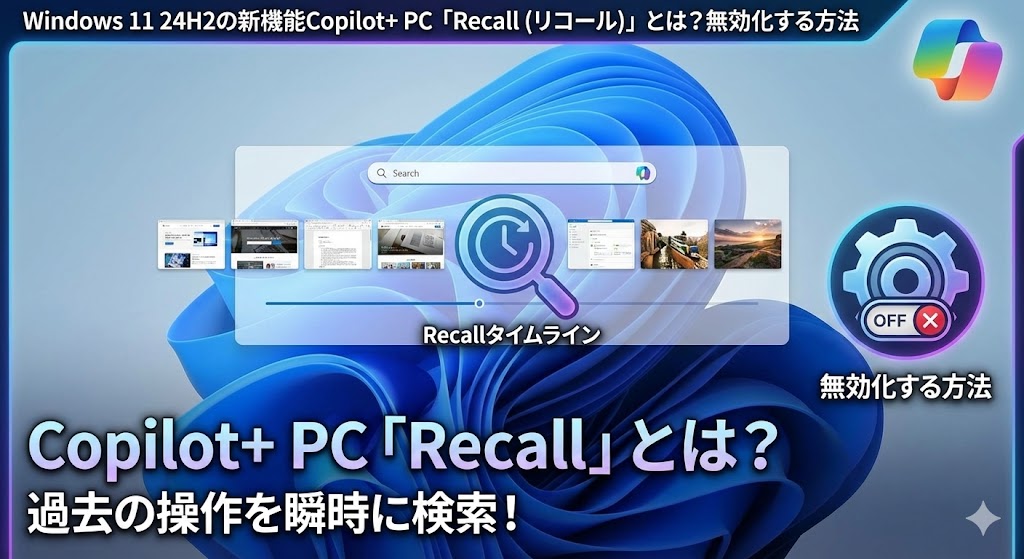
一言で言うと、Recall(リコール)は、あなたのPCに「写真記憶(フォトグラフィック・メモリー)」という超能力を持たせる機能なんです。
例えば、こんな経験ありませんか?
- 「あの時見てたウェブサイト、なんて名前だっけ…確か赤い靴が載ってて、右上にセールの文字があったような…」
- 「先週作った資料、どんなグラフを貼ったっけ…ファイル名は忘れちゃった…」
- 「チャットで誰かが教えてくれた美味しいお店の名前、どこのアプリで話したっけ?LINE?Slack?それともメール?」
そんなふうに記憶が曖昧でも、Recallがあれば大丈夫。
PCがあなたの専属秘書のように、画面の操作内容を「数秒ごとのスナップショット(画像)」として、自動でパシャパシャと記憶し続けてくれているんです。
そして、必要な時に「タイムラインのバー」をシュッと過去に戻すだけで、「あ、これこれ!この画面!」って、過去の画面そのものを見つけることができる。
まるで、ドラえもんのタイムマシンのように過去を覗ける機能。
どうです? そう聞くと、ちょっと魔法みたいでワクワクしませんか?✨
仕事で大量の資料を扱う人や、うっかり忘れが多い人(私です笑)には、実は涙が出るほど便利な機能なんですよね。
でも、クラウドに送られるんでしょ?←これが最大の誤解です!
ここが一番の心配ポイントであり、多くの人が勘違いしている点です。
「Microsoftのサーバーに私の履歴が全部送られるの!?」「Googleとかに見られちゃうの!?」って思いますよね。
答えは、自信を持って「NO」です!🙅♀️
💡 ここが超重要ポイント!
Recallのデータ処理は、すべてあなたのPCの中(ローカル)だけで完結しています。
インターネットを通じて外部のサーバーに送信されたり、Microsoftの社員があなたの画面を見たりすることは一切ありません。
あなたの秘密は、あなたのPCの中だけの秘密です。
これを可能にしているのが、今回の主役である「NPU(ニューラル・プロセッシング・ユニット)」という、AI専用の新しい頭脳なんです。
今までのPCは「CPU」という脳みそで頑張っていましたが、これからは「AIのことなら任せろ!」という専門家「NPU」が搭載されます。
あなたのPCの中にいる小さなAIロボット(NPU)が、ネットに繋がずに一生懸命画面を見て、「これはテキストだね」「これは犬の画像だね」って、PCの中だけで整理整頓してくれているイメージです。
だから、Wi-Fiがない場所でも使えるし、誰かに通信を傍受されて覗かれる心配も(基本的には)ないんですよ👍
【確認】私のPCでも勝手に動いちゃうの?(動作要件)
「仕組みはわかったけど、やっぱりなんか監視されてるみたいで嫌だ!」
「私のこのPCでも、今この瞬間に勝手にスクショが始まってるの?怖い!」
安心してください。
この機能、実は「選ばれしエリートPC」でしか動きません。
普通のPCには、そもそもRecallを動かすための「筋肉(ハードウェア)」が足りないんです。
Recallが動く「Copilot+ PC」の条件
この機能を使うには、Microsoftが認めた「Copilot+ PC」という称号を持つ、最新鋭のマシンが必要です。
具体的には、以下のかなり厳しい条件をクリアしていないといけません。
| 要件項目 | 必要なスペック | 解説 |
|---|---|---|
| 🤖 NPU性能 | 40 TOPS以上 | めちゃくちゃ賢いAIチップが必要!ここが最大の壁です。 |
| 💾 メモリ | 16GB以上 | 8GBなどの普通のPCでは動きません。 |
| 📦 ストレージ | 256GB SSD以上 | 画像を大量に保存するための広い部屋が必要です。 |
現時点(2025年現在)でこれ満たしているのは、Qualcommの「Snapdragon X Elite / Plus」などを積んだ最新機種や、最新のIntel/AMD製AIチップを搭載したハイエンド機くらいです。
つまり、「数年前に買った普通のCore i7のPC」や「自分で組んだ自作PC」に、Windows 11 24H2のアップデートを入れただけでは、Recall機能はそもそも有効になりません。
ボタンすら表示されないんです。
「なんだ、私には関係ない話だったのか〜!」ってホッとした方も多いんじゃないでしょうか?🍵(笑)
そうなんです。ほとんどの方にとっては、「未来のすごいPCの話」なんです。
でも、これからPCを買い替える予定があるなら、この知識は必須ですよ!お店で「このPCはCopilot+ PCですか?」って聞く日が来るかもしれませんからね。
【リスク】なぜ世界中で「無効化したい」と検索されているの?
「選ばれしPCだけの機能なら、なんでこんなにネットニュースで騒がれているの?」
「便利なだけなら、みんな喜んで使うはずじゃない?」
それはやっぱり、「セキュリティとプライバシーへの生理的な拒否感」がものすごいからです。
いくらMicrosoftが「ローカル保存だから安全だよ!」と叫んでも、「監視カメラが常に自分のPC画面を向いている」という感覚って、どうしても拭えないですよね…😰
専門家も懸念する3つの「落とし穴」
⚠️ あなたが心配しているのは、こういうことですよね?
- 心理的な抵抗感(気持ち悪さ):
「すべてが見られている」という感覚そのものがストレス。チャットでの恋人との会話や、こっそり見た趣味のサイト、医療情報の検索履歴まで記録されるなんて、誰だって嫌ですよね💦 - 機密情報の「うっかり」写り込み:
Microsoftは「パスワード入力画面やシークレットモードは除外するよ」と言っていますが、AIだって完璧じゃありません。社外秘の顧客リストや、ふと表示したマイナンバー、銀行の口座番号が、うっかりスナップショットに残っちゃうリスクはゼロじゃないんです。 - マルウェア(ウイルス)の標的になる:
これが一番怖いです。もし、悪いハッカーがあなたのPCに侵入したら? 今までは情報を探すのに時間がかかりましたが、Recallのデータベースさえ盗めば、あなたの過去数ヶ月の行動が「丸裸」にされちゃう危険性があるんです😱
「便利さ」と「リスク」。この天秤が釣り合わないと感じる人が多いからこそ、「disable copilot recall(無効化したい)」という検索が世界中で急増しているんですね。
企業で使うPCなら尚更です。「顧客情報がスクショされてるPC」なんて、怖くて持ち歩けませんよね。
さて、ここからが本番です。
「私はやっぱり、安心を取りたい!」
「余計な機能はいらないから、スッキリさせたい!」
というあなたのために、この機能を完全に黙らせる方法を、画像が見えなくてもわかるくらい丁寧に伝授します!💪
【解決策】これで安心!Recall機能を完全に無効化する手順
「もう前置きはいいから、消し方を教えて!」
はい、お待たせしました! 設定は驚くほど簡単です。3分もあれば終わりますよ。
PCを買ったばかりの「初期設定(OOBE)」の段階と、すでに使い始めている場合の「設定アプリ」からの変更、2つのパターンを紹介しますね。
1. 初期セットアップで「No」と言う勇気
新しいCopilot+ PCを買って、最初に電源を入れた時。
「こんにちは!」とPCが挨拶してきて、ワクワクしながら設定を進めていると、「Recallを使用してスナップショットを保存しますか?」みたいな画面が出てきます。
ここで、なんとなくの流れで「次へ」を押してはいけません!🙅♀️
しっかりと画面を見て、「今はしない」や「オフにする」というボタンを選んでください。
最初から拒否権を行使すれば、勝手にオンになることはありません。
(※以前はデフォルトでオンでしたが、世界中から批判が殺到したので、今はユーザーが自分で選べるようになっています。Microsoftも反省したんですね笑)
2. 設定アプリからサクッと無効化する(メインの手順)
「もう使い始めちゃってるよ!」
「お店で設定してもらったから、どうなってるかわからない!」
という方は、以下の手順で今すぐ確認して、オフにしましょう。
🔧 設定変更のステップ
- まず、画面下のスタートメニュー(Windowsロゴ)をクリックして、歯車アイコンの「設定」を開きます。
- 左側のメニュー一覧から「プライバシーとセキュリティ」を選択します。
- 右側のリストの中に「Recallとスナップショット」(または単にRecall)という項目があります。これを見つけてクリック!
- 画面の一番上にある「スナップショットの保存」というスイッチ。これが「オン(青色)」になっていませんか?
- ここをカチッとクリックして「オフ」にします。
たったこれだけ!
これで、あなたのPCの「監視カメラ」は電源が切られました。
もう新しいスナップショットが勝手に撮られることはありません。枕を高くして眠れますね✨
3. 過去の記憶(データ)も綺麗サッパリ消去する
「スイッチは切ったけど、これまでに撮られた写真は残ってるんじゃ…?」
その通りです! 鋭いですね!
スイッチを切っただけでは、過去のアルバムは残ったままです。掃除も忘れずにやっておきましょう🧹
- さっきと同じ「Recallとスナップショット」の設定画面を開いたままにします。
- 少し下にスクロールすると、「スナップショットの削除」という項目があります。
- ここで「すべて削除」ボタンを、これまでのモヤモヤを込めてクリックしてください!
これで、PC内に保存されていた過去の記録データは、電子の海へと完全に消え去りました。
PCの中身も気分もスッキリですね!😊
4. 【上級者向け】グループポリシーで「復活禁止」にする
「社員に使わせたくない」
「間違って子供がオンにするのも嫌だ」
という鉄壁の守りを求める方へ。 Pro版以上のWindowsなら、「グループポリシー」という裏技を使って、機能自体を封印できます。
※ちょっと黒い画面が出るので、自信のある方だけやってみてくださいね!
- キーボードの「Windowsキー」を押しながら「R」を押して、「ファイル名を指定して実行」を出します。
- 「gpedit.msc」と入力してEnterキー!
- 左のツリーから、以下の順にフォルダを開いていきます。
コンピューターの構成 > 管理用テンプレート > Windows コンポーネント > Windows AI
- 「Turn off Recall(Recallをオフにする)」という項目を探してダブルクリック。
- ここで「有効(Enabled)」を選んでOKを押します。
(※「オフにする」機能を「有効」にするので、ちょっとややこしいですが合ってます!「オフを有効にする=無効化する」ってことです!)
これで、システムレベルでRecallが禁止されました。 もう誰もこのスイッチを入れることはできません😎
【妥協案】便利さは捨てがたい…そんな時の「条件付き」設定
「完全にオフにするのはもったいない気もする…」
「仕事の効率は上げたいけど、プライベートは見られたくない…」
そんなワガママな悩み(私もそうです笑、新しいもの好きなので使ってはみたいんですよね…)に応えるために、Recallには「除外設定(フィルター)」が用意されています。
これを使えば、「いいとこ取り」ができちゃいますよ!
特定のアプリやサイトを「透明人間」にする
🛡️ こんな使い方がおすすめ!
- 銀行や証券会社のサイト:
ブラウザのフィルター機能でURLを登録して、絶対に見せない! - 社内チャットツール(Slack/Teamsなど):
アプリごとの除外設定で、機密情報の漏洩を防ぐ! - パスワード管理アプリ:
これも必須で除外!マスターパスワードが見えたら大変です。
設定画面の「フィルター」セクションから、「アプリの追加」や「ウェブサイトの追加」を選ぶだけ。
ここに登録されたアプリやサイトを使っている間、Recallくんは「あ、今は見ちゃダメな時間ね🙈」と目を閉じてくれます。
「仕事のExcelは見てもいいけど、休憩中のYouTubeは見ないで!」みたいな使い分けができるわけです。
これなら、検索の便利さを享受しつつ、守りたいプライバシーはしっかりガードできますね!
Recall以外にも!24H2で追加されたAI機能たち
Recallの影に隠れがちですが、今回のアップデートやCopilot+ PCには、他にも魅力的な機能がいっぱいあるんです。
「Recallはオフにしたけど、せっかく高いPC買ったんだから元は取りたい!」って思いますよね(笑)。
NPUを活用した、安全で便利な機能をいくつか紹介しておきます✨
これらはカメラで監視したりしないので、安心して使ってくださいね!
🎵 ライブキャプション(翻訳機能)
これ、個人的にイチオシです!
YouTubeの海外動画でも、Zoomの英語会議でも、PCから出る音ならなんでもリアルタイムで日本語字幕をつけてくれるんです。
しかもクラウドを使わないから速いし、会話の内容が外部に漏れる心配もなし。
「英語の会議が怖い…」という方、これがあれば最強の武器になりますよ!英語学習にも最適です。
🎨 Cocreator(コクリエイター)
あの「ペイント」アプリが超進化しました。
マウスで下手っぴな落書き(失礼!)を描いて、言葉で「猫の絵にして」って指示すると、AIがプロ並みのイラストに変換してくれます。
これもローカル処理なので、何度やり直しても爆速。
クリエイティブな作業が苦手な私でも、画伯になった気分になれます👨🎨 資料の挿絵作りとかに重宝しそうです。
📹 Windows Studio エフェクト
Web会議で「背景をぼかしたい」とか「ずっとカメラ目線にしたい」ってことありますよね。
これをAIが自然にやってくれます。
特に「アイコンタクト」機能は、手元の原稿を読んでいて目が下がっていても、画面の向こうの相手にはこっちを見ているように瞳を補正してくれるという、ちょっと詐欺スレスレ(笑)の便利機能です!
面接や大事なプレゼンで効果絶大かも!?
まとめ:便利さとプライバシー、手綱を握るのは「あなた」です!
長文にお付き合いいただき、本当にお疲れ様でした!
Windows 11 24H2の「Recall」機能、最初は得体の知れない怖さがあったと思いますが、仕組みと対策を知って、少しスッキリできたでしょうか?
最後に、今回の記事の要点をもう一度おさらいしておきましょう。
✅ Recall機能との付き合い方まとめ
- 正体は「写真記憶」: PC操作をローカルで記録するAI機能。クラウドには送られない!
- 選ばれしPCのみ: NPU搭載の「Copilot+ PC」じゃないと動かないから、古いPCの人は安心して(笑)。
- 嫌ならオフ!: 「設定 > プライバシーとセキュリティ > Recall」から一発で無効化&削除可能。
- 賢く使うなら: 銀行サイトやチャットアプリだけ「除外設定」して、便利さと安全のいいとこ取りを。
技術の進化は止められませんが、その技術をどう使うか、あるいは「使わない」と決めるか。
その決定権(手綱)は、Microsoftではなく、常に私たちユーザーである「あなた」が握っているんです。
「AI怖い!」って毛嫌いするのではなく、こうやって仕組みを知ってコントロールできれば、もう何も怖くありませんよね💪
あなたのデジタルライフが、便利で、そして何より「安心」できるものでありますように…🙏✨
これからも最新のWindows情報や、PCの「困った!」を解決する情報を発信していくので、ぜひまた遊びに来てくださいね!👋

コメント