【お急ぎの方へ:この記事の結論】
- ✅ 最速・1分で解決:タスクバーの設定で「スイッチをオフ」にするだけ(解決策1へジャンプ)。
- ✅ PCを軽くしたい:「アンインストール」すればメモリも空いてスッキリ(解決策2へジャンプ)。
- ✅ 企業管理者の方へ:GPOやレジストリで一括削除する方法もあります(管理者向け設定へジャンプ)。
※この記事では、PC初心者の方でも迷わないよう、図解レベルの細かさで徹底解説しています。目次から気になるところへ飛んでくださいね!
「あれ…?なんでタスクバーのド真ん中に、使ったこともない紫のアイコンが居座ってるの!?」
「間違って押しちゃって、重いアプリが起動するのイライラするんだけど…!」
Windows 11を開くたびに、一番目立つ場所に鎮座する「チャット」アイコン。
忙しい仕事中、急いでファイルを開こうとした時に限って間違えてクリックしてしまい、「違う、そうじゃない!」と叫びたくなった経験、ありませんか?😥
「勝手に消したら、仕事の会議に出られなくなるんじゃ…?」
「何も設定してないのに、なんで最初からあるの?」
そんな不安とイライラで頭がいっぱいになって、「windows11 チャット 削除 邪魔」なんて検索して、このページに救いを求めて来てくれたんじゃないでしょうか。
わかります、わかります!痛いほどわかります!
私もWindows 11にアップグレードした当日、真っ先にこの「謎のアイコン」に困惑して、「なんでここにあるの!?邪魔なんだけど!」ってモニターに向かって文句を言った一人です(笑)。
作業の邪魔になるし、使わないものがずっとそこにあるのって、なんだか部屋の隅にゴミが落ちてるみたいで気になりますよね💦
でも、大丈夫です!
その心配する気持ち、よーくわかります。でも、これを消しても仕事には影響しません!
このアイコン、実は皆さんが会社や学校で使っているTeamsとは「別物」なんです。安心して消してしまってOKなんですよ。
この記事は、そんな「チャットアイコン地獄」から脱出するための、プロ直伝の解決策を網羅した「完全バイブル」です🕵️♀️
初心者さんでもできる「スイッチひとつ」の非表示方法から、PCを徹底的に軽くする削除方法まで。
私と一緒に、一つずつ順番に試して、あの快適で広々としたタスクバーを取り戻しましょうね!🥰
そもそもこれ何?「消しても大丈夫」な理由をサクッと解説!
具体的な作業に入る前に、「敵(削除対象)」の正体を少しだけ知っておきましょう。
ここを勘違いしていると、「消したはずなのに、上司からの連絡が受け取れない!」なんてトラブルになりかねませんからね!
実はWindows 11には、2種類のTeamsが存在するって知っていましたか?
これがもう、本当にややこしいんです!(Microsoftさん、なんとかして…😭)
主な違いは以下の通りです。
- Microsoft Teams(個人用):タスクバーにある「チャット」の正体。家族や友達と話す用。今回のターゲットはこれ!
- Microsoft Teams(職場・学校用):会社での会議や授業で使うやつ。アイコンのTの字が青かったり「NEW」ってついてたりします。
そうなんです!
タスクバーに最初から張り付いているのは「個人用」の方。
つまり、あくまで「Skype」の後継みたいなポジションのアプリなんです。
だから、これを消しても会社で使うTeams(職場用)は無事なんです。
安心して作業を進めてくださいね👍
どれくらい簡単に消せるのか、まずは全体像をチェックしておきましょう!
【対処法チェックリスト】難易度と効果の目安
| 対処法の名称 | 推定時間 | 難易度 | スッキリ度 | こんな人におすすめ |
|---|---|---|---|---|
| 1. タスクバー設定で非表示 | 1分 | 低 | 中 | 「また使うかも?」と迷っている人。 |
| 2. アプリのアンインストール | 3分 | 中 | 高 | 二度と使わない!PCを軽くしたい人。 |
| 3. PowerShellで完全削除 | 5分 | 高 | 特大 | 復活すら許さない上級者・管理者。 |
準備はいいですか?まずは一番簡単で、リスクゼロの方法からやってみましょう!
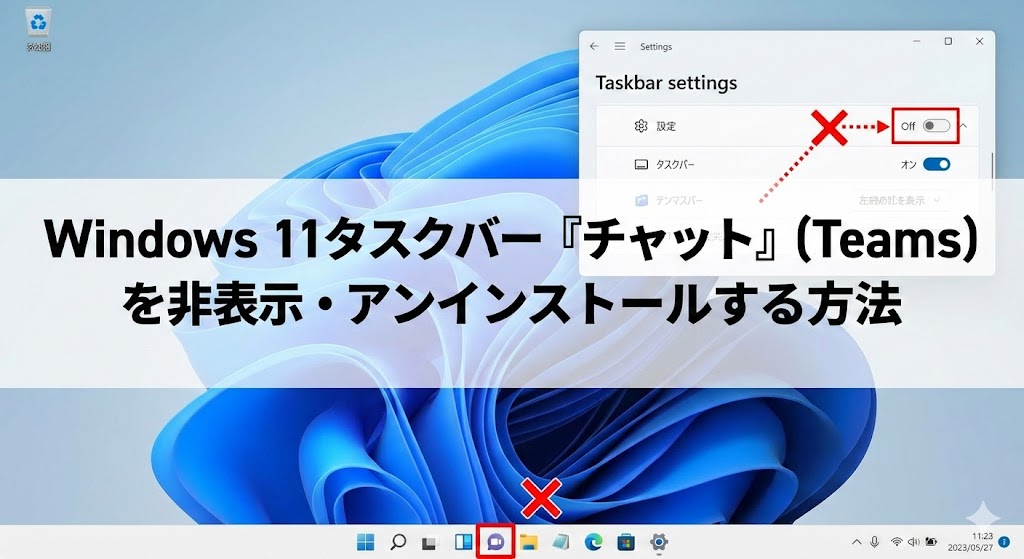
【解決策1】最短1分!タスクバーの設定で「見えなくする」だけ
「とりあえず目障りだから消したい!でも、難しいことはしたくない!」
そんなあなたには、この方法がベストです。
アプリ自体は残りますが、視界からは完全に消えます。
PCの設定を変えるのが怖い…という方でも大丈夫。
この方法は「部屋の電気を消す」ようなもので、いつでもスイッチ一つで元に戻せますからね💡
右クリック一発!魔法の3ステップ
- タスクバーの何もないところ(アイコンがない場所)で、マウスを右クリックします。
- 小さなメニューが出てくるので、「タスクバーの設定」をクリックします。
- 設定画面が開いたら、「タスクバー項目」という場所にある「チャット」のスイッチを探してください。これを「オフ」にします!
たったこれだけです!
スイッチを切った瞬間、あの紫色のアイコンが「パッ」と消えましたよね?
どうでしょうか?タスクバーが広くなって、心までスッキリしませんか?✨
誤操作で起動することもなくなりますし、見た目もシンプルイズベスト。
「これで十分!」という方は、これにて一件落着です!お疲れ様でした!
「…でも、見えないだけでPCの中に残ってるのが気持ち悪いな😡」
「少しでもPCの容量を空けたい!」
そんな完璧主義のあなたは、次のステップで「根こそぎ」削除しちゃいましょう!
【解決策2】PCのダイエット!アプリごと「アンインストール」する
ただ隠すだけじゃ満足できない。私のPCに無駄なものは置きたくない。
そんなストイックなあなたにお勧めなのが、アプリ自体の削除(アンインストール)です。
これをやれば、スタートメニューからも消えますし、ストレージの空き容量も少し増えますよ。
まさにPCのダイエット!💪
実は、タスクバーから消しただけだと、バックグラウンド(見えないところ)で待機していて、メモリを食っていることもあるんです。
PCの動きを少しでも軽くしたいなら、こちらの方法が断然おすすめです。
設定アプリからサヨナラする手順
- 「スタートボタン」をクリックして、「設定」(歯車アイコン)を開きます。
- 左メニューから「アプリ」を選んで、右側の「インストールされているアプリ」をクリックします。
- アプリの一覧が出てくるまで少し待ちます(アプリが多いと時間かかりますよね…☕)。
- 上の検索窓に「Teams」と入力します。
- ここが重要!「Microsoft Teams」という名前で、アイコンが「白抜きのT」の方を探してください。(※「work or school」と書いてある方は仕事用なので消しちゃダメですよ!)
- 見つけたら、右側の「…(3点リーダー)」をクリックして、「アンインストール」を選びます。
- 「本当に消しますか?」と聞かれますが、迷わずもう一度「アンインストール」!
これでスッキリさっぱり!
バックグラウンドで勝手に動くこともなくなるので、PCの動作もほんの少し軽くなるはずです。
⚠️ ちょっと待って!「Chat」というアプリもある?
古いバージョンのWindows 11を使っている場合、Teamsとは別に「Chat」という名前のアプリも残っていることがあります。
もし検索で出てきたら、こいつも同じ手順で削除しておきましょう。徹底的に掃除です!🧹
【上級編】二度と復活させない!PowerShellで完全削除
「削除したはずなのに、Windows Updateの後で勝手に復活してる…!」
「ゾンビかよ!」ってツッコミたくなりますよね。
Windowsには「プロビジョニングパッケージ」という仕組みがあって、新しいユーザーを作ったり大型アップデートがあったりすると、標準アプリを親切(お節介?)に復活させようとするんです。
「頼むから余計なことしないで!」って思いますよね(笑)。
この「復活の種」まで根こそぎ消し去るのが、PowerShellを使った強硬手段です。
黒い画面を使いますが、コピペでできるので安心してくださいね!
完全削除の呪文(コマンド)
- スタートボタンを右クリックして、「ターミナル(管理者)」または「PowerShell(管理者)」を選択します。(「はい」を押して進んでください)
- 青(または黒)の画面が出たら、以下の呪文をコピーして貼り付け、Enterキーを押します。まずは現在のユーザーから削除!
Get-AppxPackage MicrosoftTeams | Remove-AppxPackage
- 次に、システム全体から「復活の種」を削除する呪文を唱えます。これが最強です。
Get-AppxProvisionedPackage -Online | Where-Object {$_.PackageName -like “*MicrosoftTeams*”} | Remove-AppxProvisionedPackage -Online
これで、あなたのPCから「個人用Teams」の痕跡は完全に消え去りました。
もう勝手に蘇ることもありません。あー、スッキリ!✨
【管理者向け】会社のPCを一括設定!GPOで非表示にする
「会社のPC、100台あるんだけど…全部手作業でやるの?」
「社員が勝手に個人用チャットを使わないようにしたい」
そんなシステム管理者さんの悲鳴が聞こえてきそうです(笑)。
大丈夫、一台ずつ回る必要はありません。グループポリシー(GPO)を使えば、一瞬で全台に適用できますよ!
GPOでの設定手順(Pro版以上)
- キーボードの「Windowsキー + R」を押して、「gpedit.msc」と入力してEnter!
- 「ローカルグループポリシーエディター」が開いたら、以下のルートを辿ってください。
コンピューターの構成 > 管理用テンプレート > Windowsコンポーネント > チャット - 右側にある「タスクバーのチャットアイコンを構成する」をダブルクリックします。
- ここがちょっとややこしいのですが、まず「有効」を選択します。
- その下のオプションで、状態を「無効」に設定します。(「ポリシーを有効にして、チャット機能を無効にする」という意味です!)
これで「OK」を押せば完了。
社員さんが勝手にアイコンを再表示させることもできなくなります。
これで管理もバッチリですね👨💻
「やっぱ必要だった!」焦らないで、復活方法はこれ!
「勢いで消しちゃったけど、友達と話すことになった!」
「機能を使ってみたくなった…」
人間だもの、気が変わることだってありますよね。
でも大丈夫。破壊したわけじゃないので、いつでも簡単に元に戻せますよ!
非表示にしただけの場合
タスクバーの設定画面(解決策1)に戻って、スイッチを「オン」にするだけ。一瞬でおかえりなさい!
アンインストールした場合
- スタートメニューから「Microsoft Store」を開きます。
- 検索バーに「Microsoft Teams」と入力。
- 「家庭向け」または「無料」となっている方をダウンロードしてインストールします。
インストールが終われば、タスクバーの設定にも「チャット」項目が復活します。
何度でもやり直しがきくので、恐れずにカスタマイズを楽しんでくださいね!
まとめ:タスクバーはあなたの「机」。整理整頓で作業効率アップ!
ここまでお付き合いいただき、本当にお疲れ様でした!
Windows 11の「チャット」アイコン問題、無事に解決できましたでしょうか?
最後に、今回の要点をもう一度おさらいしておきましょう。
✅ タスクバー最適化のまとめ
- 正体の確認: 「チャット」は個人用Teams。仕事用とは別物なので消してもOK!
- 一番簡単: タスクバーを右クリック→設定で「オフ」。これだけで視界から消える。
- スッキリ: 「設定」→「アプリ」からアンインストールすれば容量も空く。
- 安心設計: 間違って消しても、Microsoft Storeからいつでも無料で復活可能。
タスクバーは、あなたが毎日PCを使う上で一番目にする「机の上」みたいなものです。
不要なものがなくなって、よく使うアプリだけが並んでいる状態になれば、作業の集中力も間違いなくアップします!
「あー、スッキリした!」と、あなたのPCライフが少しでも快適になれば、私も本当に嬉しいです。
これからも、Windowsの「ちょっとしたお節介」に負けず、自分だけの使いやすい環境を作っていきましょうね!
応援しています!👋✨

コメント