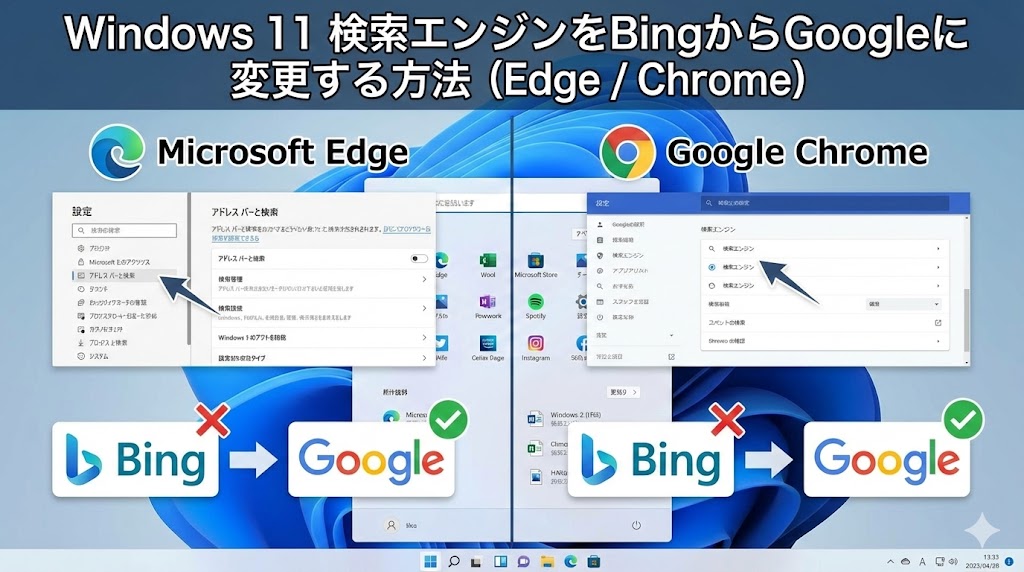
【お急ぎの方へ:この記事の結論】
- ✅ EdgeでもGoogleを使いたい:設定の奥深くにある「アドレスバーと検索」を変えればOK!(解決策1へジャンプ)
- ✅ Chromeをメインにしたい:「既定のアプリ」設定で一括変更ボタンを押すだけです(解決策2へジャンプ)。
- ✅ 下の検索窓もGoogleにしたい:標準機能では無理ですが、裏技ツール「MSEdgeRedirect」で突破できます(解決策3へジャンプ)。
- ✅ 設定が勝手に戻る時:Windows Updateやマカフィーなどの「外部要因」を疑ってください(トラブル対処へジャンプ)。
※この記事では、PC初心者の方でも迷わないよう、図解レベルの細かさで徹底解説しています。目次から気になるところへ飛んでくださいね!
「あれ…?いつも通りネット検索したはずなのに、なんか画面のデザインが違う気がする…!」
「Googleを使って調べたいのに、なんで勝手にBingが出てくるの!?」
Windows 11の新しいパソコンを買って、ワクワクしながら使い始めたのに、インターネット検索をするたびにそんな「違和感」に襲われて、モヤモヤしていませんか?
「Chromeアイコンをクリックしたはずなのに、気づいたらBingの画面になってる…」
「設定を変えたいと思ってメニューを開いたけど、専門用語だらけでどこを触ればいいのかサッパリわからない!」
「戻し方を検索しようとしても、そもそも検索結果がBingだから、いつもの慣れた情報が出てこない…!」
そんな「検索エンジン迷子」の悩みを抱えて、必死にスマホで「windows11 検索エンジン 変更 google」とか「edge bing 勝手に」なんて検索して、このページにたどり着いてくれたんじゃないでしょうか。
わかります、わかります!痛いほどわかります!😭
私もWindows 11を使い始めた当初、あのMicrosoftの「Bing推し」のあまりの強さに圧倒されて、「お願いだから慣れ親しんだGoogleを使わせて!」って画面に向かって叫びたくなりましたから(笑)
仕事の資料を作ったり、晩ごはんのレシピを調べたり、サクサク作業を進めたいのに、使い慣れない検索画面が出るだけで、頭の切り替えが必要になって、プチストレスがどんどん溜まっちゃいますよね💦
でも、大丈夫です!
そのイライラ、PCの故障でも、あなたの操作ミスでもありません。
これはWindows 11の「仕様」なんですが、決して変えられない運命ではありません。
私たちユーザーには「使いやすい検索エンジンを自由に選ぶ権利」があります。
設定さえ正しく行えば、あなたのWindows 11も、快適でサクサクな「Google仕様」に生まれ変わらせることができるんです✨
この記事は、そんな「勝手にBing問題」に悩まされているあなたを救うための、IT専門家直伝の「完全Google化ガイド・決定版」です🕵️♀️✨
Microsoft Edgeの奥深くに隠された設定変更から、Google Chromeの完全デフォルト化手順、さらには「えっ、ここも変わらないの!?」と誰もが一度は躓くタスクバーの検索窓対策まで。
「ブラウザって何?検索エンジンと何が違うの?」というレベルの初心者さんでも絶対に迷わないように、専門用語は極力使わず、噛み砕いてステップバイステップで解説します。
私と一緒に、一つずつ順番に設定をクリアしていって、あの「いつもの快適なGoogle検索」を取り戻しましょうね!🥰
序章:なんでBingばかり表示されるの?敵(原因)を知ろう!
具体的な設定変更の作業に入る前に、まずは「なんでこんなにBingが出てくるの?」っていう原因と背景を、ざっくりと知っておきましょう。
敵(原因)の正体を知れば、無駄な作業をせずに、最短ルートで解決できますし、今後また設定が変わってしまった時も冷静に対処できますからね!
MicrosoftとGoogleの「場所取り合戦」
理由はとってもシンプル。
Microsoftさんが、自社の検索サービスである「Bing」を使ってほしいからです(笑)。
パソコンのOS(基本ソフト)であるWindowsを作っているのはMicrosoftですよね。
彼らにとって、Windows 11という「家」の中に、Microsoft Edgeという「窓」があって、そこから見える景色(検索エンジン)を全部Bingに固定したいと考えるのは、ビジネスとしては当然のことなんです🏠
一方で、私たちが普段使い慣れている「Google検索」や「Google Chrome」は、ライバル企業であるGoogle社の製品です。
だから、Windowsの初期状態では、ライバルの製品ではなく、自社の製品が優先的に使われるように設定されているんですね。
あなたが「変えたい」と思っているのはどこ?
「検索エンジンをGoogleにしたい!」と一口に言っても、実はユーザーの皆さんが「ここを変えたい!」と思っているポイントは、大きく分けて3つのパターンに分かれるんです。
あなたが直したいのは、どの部分ですか?
- パターンA:Edgeブラウザのアドレスバー会社のPCなどでEdgeを使わなきゃいけないけど、上の入力欄(アドレスバー)で検索した時だけはGoogleの結果を出したい!
- パターンB:ブラウザそのものEdgeなんて使いたくない!アイコンをクリックしたら、最初からGoogle Chromeが立ち上がるようにしたい!
- パターンC:タスクバーの検索窓画面の一番下にある「虫眼鏡アイコン」や「検索ボックス」から検索した時も、EdgeじゃなくてChromeで、BingじゃなくてGoogleで検索したい!
これ、実はそれぞれ設定する場所も、難易度も全然違うんです!😱
特に「パターンC(タスクバー)」は、Windowsの設定画面には項目すらないという、なかなかの意地悪仕様になっています…。
でも安心してください。
この記事では、これら3つすべてのパターンに対応した解決策を、網羅的にまとめました!
まずは一番ユーザーが多くて、設定場所がわかりにくい「Microsoft Edgeの設定変更」から、順番にクリアしていきましょう💪
【解決策1】Microsoft Edgeの検索エンジンをGoogleに変更する手順
「会社のシステムがEdgeじゃないと動かないから、ブラウザ自体は変えられない…」
「Edgeの機能自体は嫌いじゃないけど、検索結果のBingだけはどうしても馴染めない…」
そんなあなたは、Edgeという「枠」はそのまま使いつつ、中身の「検索エンジン」だけをGoogleに入れ替えちゃいましょう!
実はEdgeは、Google Chromeと同じ「Chromium(クロミウム)」というエンジンで動いているので、ここさえ変えれば、動作も軽快で使いやすい最強のブラウザになりますよ✨
ステップ1:Edgeの設定メニューを開く
まず、Microsoft Edgeを起動してください。
画面の右上に、点が3つ並んでいるボタン「…(3点リーダー)」がありますよね。
これをクリックして、出てきたメニューの下の方にある「設定(歯車のマーク)」を選びます。
ステップ2:「秘密の場所」へアクセスする
設定画面が開いたら、ここからが最初の関門です!
メニューの中に「検索」というわかりやすい項目があればいいんですが、ないんです…。
画面の左側にあるメニューリストから、「プライバシー、検索、およびサービス」という、ちょっと長ったらしい名前の項目を選んでください。
(※もし左側にメニューが出ていない場合は、左上の「三(ハンバーガーメニュー)」をクリックすると出てきますよ!)
そして、画面が切り替わったら、右側の画面を一番下までズズズーっとスクロールします。
本当に一番下、最後の最後です!
隠すようにひっそりと置いてある「アドレスバーと検索」という項目。
これを見つけてクリックしてください!🔍
(Microsoftさん、なんでこんなに見つけにくい場所に隠すんですか…笑)
ステップ3:BingからGoogleへ運命の切り替え
クリックすると、アドレスバーの設定画面に入ります。
ここに、「アドレスバーで使用する検索エンジン」という項目がありますね。
右側のプルダウンメニューが、現在は「Bing (推奨)」になっているはずです。
このプルダウンをクリックして、迷わず「Google」を選択します!
これで、画面上部のアドレスバーに文字を入力してEnterキーを押した時、BingではなくGoogleの検索結果が表示されるようになります👏
⚠️ 注意:リストに「Google」がない!?
「プルダウンを開いたけど、BingとYahoo!しかなくて、Googleが見当たらないよ!」という方。
焦らなくて大丈夫です。
Edgeは「一度アクセスしたことがある検索エンジン」をリストに追加する仕組みになっています。
一度ブラウザで「google.co.jp」にアクセスして、何か適当に検索してから、もう一度この設定画面に戻ってきてください。
そうすると、Edgeが「あ、この人Google使いたいんだね」って認識してくれて、リストにGoogleが出現しますよ😉
ステップ4:これだけじゃダメ?「新しいタブ」の罠
「よし、これで設定完了!完璧!」…と思いきや、まだ大きな落とし穴があります。
Edgeで「+」ボタンを押して「新しいタブ」を開いてみてください。
画面の真ん中にある検索窓で検索すると…あれ?まだBingのままじゃありませんか?😱
実は、さっきの設定項目のすぐ下にある、「新しいタブでの検索、検索ボックス、またはアドレスバーを使用する」という項目も変えないといけないんです。
ここが初期状態だと「検索ボックス (推奨)」になっています。
これをクリックして、「アドレスバー」に変更してください。
これで、「新しいタブ」の真ん中の検索窓に入力した文字も、自動的に上のアドレスバーに転送されて、Googleで検索されるようになります!
ステップ5:不要な検索エンジンを削除してスッキリ(任意)
さらに徹底的にやりたい方は、「検索エンジンの管理」という項目をクリックしてみてください。
ここには、Bing、Yahoo!、Googleなど、登録されている検索エンジンの一覧が表示されます。
もし「今後、間違っても絶対にBingを使いたくない!」という強い意志があるなら、Bingの横にある「…」をクリックして、「削除」を選んじゃうことも可能です。
まあ、そこまではしなくても、デフォルトがGoogleになっていれば十分快適に使えますけどね(笑)。
コラム:EdgeとChrome、結局どっちを使うのが正解?
ここでちょっと休憩。
「設定を変えたEdge」と「本家本元のGoogle Chrome」。
結局のところ、どっちを使うのがいいの?って悩みますよね。
それぞれの特徴をわかりやすく比較表にまとめてみたので、あなたのPCライフスタイルに合わせて選んでみてください!
| 比較項目 | Microsoft Edge (設定変更後) | Google Chrome |
|---|---|---|
| アドレスバー検索 | Googleで検索OK! | Googleで検索OK!(標準) |
| 新しいタブ画面 | ⚠️Microsoftニュース等が出る (デザインはBing寄り) |
シンプルなGoogleロゴ✨ (使い慣れたデザイン) |
| PCへの負荷 | 🚀爆速・省メモリ (Windows標準なので最適化済み) |
普通~やや重い (メモリを食う傾向あり) |
| AI機能との連携 | Copilot (旧Bing Chat) が サイドバーですぐ使える |
GeminiなどのAIを使うには サイトへのアクセスが必要 |
| おすすめな人 | PCの動作を軽くしたい人 ノートPCの電池を持たせたい人 |
Androidスマホを使ってる人 Googleサービスを多用する人 |
結論として、「PCの性能を最大限活かしたいならEdge」、「スマホとの連携や慣れを重視するならChrome」というのが正解ですね。
「やっぱりあのGoogleのシンプルなトップページが好き!Chromeがいい!」という方は、次の解決策へ進みましょう👇
【解決策2】Google ChromeをWindows 11の「既定のブラウザ」にする
「Edgeの設定とか面倒くさい!私はChrome一本でいきたいの!」
そんな男前な(?)あなたは、Windowsの設定を根本から変えて、Chromeを主役に抜擢しましょう。
Windows 10の頃は、一つずつファイルの関連付けを変えなきゃいけなくて大変でしたが、今のWindows 11はボタン一発でいけるようになりましたよ!👍
ステップ1:Google Chromeをインストールする
もしまだPCにChromeが入っていない場合は、Edgeを使って「Chrome」と検索し、Googleの公式サイトからダウンロード&インストールを済ませてください。
インストールして最初に起動した時に、「既定のブラウザとして設定しますか?」と聞いてくることがありますが、Windows側のブロックでうまくいかないことがあります。
その場合は、以下の手順でWindowsの設定画面から変更を行います。
ステップ2:Windowsの「設定」アプリを開く
画面下のスタートボタンをクリックして、歯車のアイコン「設定」を開きます。
左側のメニューから「アプリ」を選んで、その中にある「既定のアプリ」をクリックしてください。
ステップ3:Chromeを一括で「既定」にする
ここには、PCにインストールされているアプリがズラーっと並んでいます。
検索窓に「Chrome」と入力するか、リストをスクロールして「Google Chrome」を探し出してクリックします。
詳細画面の一番上に、「Google Chromeを既定ブラウザにする」という項目がありますね。
その右横にある「既定値に設定」ボタンを、迷わずポチッとな!👆
ボタンを押すと、画面上に「レ点(チェックマーク)」がつきます。
これで、Webサイトのリンクをクリックした時や、ショートカットを開いた時に、自動的にChromeが立ち上がるようになりました!
ステップ4:設定漏れがないか確認する
基本的にはこれで完了ですが、念のために画面を下の方へスクロールして、細かい設定を確認しておきましょう。
特に「.html」や「.htm」という項目のアイコンが、Chromeのマークに変わっていればOKです。
ここで一つポイントなのが、「.pdf」の設定です。
Chromeに変えてもいいんですが、実はEdgeのPDFリーダー機能って、書き込みができたり読み上げができたりして、意外と優秀なんです(笑)。
なので、PDFだけはあえてEdgeのままにしておく、というのも「通」な使い方ですよ😉
【解決策3】難関!タスクバー(下の検索窓)もGoogleにしたい!
ここまでやっても、まだ「Google化」できていない場所がありますよね…。
そう、画面の一番下にある「タスクバーの検索窓(虫眼鏡マーク)」です。
ここで「明日の天気」とか「株価」とかをササッと検索すると、たとえChromeを既定のブラウザにしていても、なぜか強制的にEdgeが立ち上がって、Bingで検索結果が表示されませんか?
「なんでやねん!」って関西弁でツッコミたくなりますよね😂
これはMicrosoftが「ここの検索機能だけは、絶対にBingを使わせるぞ!」と、システムレベルで強力なロックを掛けているからなんです。
通常の設定画面には、これを変更する項目は存在しません。
でも、諦めるのはまだ早いです。
世界中の天才プログラマーたちが開発した、「MSEdgeRedirect」という無料ツールを使えば、この鉄壁の守りを突破できます!
⚠️ ここは自己責任ゾーンです!
これから紹介するのは、Microsoftが公式に認めている方法ではありません。
「外部のフリーソフト」を使って、Windowsの挙動を強制的に書き換える方法になります。
会社のセキュリティが厳しいPCでは動かない場合もありますし、導入はあくまで自己責任で行ってくださいね。
でも、ウイルスとかではないので、個人のPCで使う分には便利で安全なツールですよ!
ステップ1:MSEdgeRedirectをダウンロードする
まず、GitHubというサイトからツールを入手します。
「MSEdgeRedirect」で検索するか、GitHubの公式リリースページにアクセスして、最新版の「MSEdgeRedirect.exe」をダウンロードしてください。
ステップ2:警告を突破してインストールする
ダウンロードしたファイルを実行しようとすると、Windowsが「WindowsによってPCが保護されました(SmartScreen)」という青い警告画面を出すことがあります。
これは、知名度の低いソフトを念のためにブロックする機能です。
「詳細情報」という文字をクリックして、出てきた「実行」ボタンを押せばインストールに進めます。
ステップ3:設定を行って常駐させる
インストール画面(設定画面)が開いたら、以下の設定を行います。
- 「Active Mode」を選択します。
- 「Browser」の項目で、使いたいブラウザ(Chromeなど)を選びます。
- 「Search Engine」の項目で、「Google」を選びます。
- 一番重要なのが、「Start with Windows(Windows起動時に実行)」にチェックを入れることです!
設定が終わったら「Install」ボタンを押して完了です。
このツールは、Windowsが裏でこっそり出す「Edgeを開け!Bingで検索しろ!」という命令を瞬時に横取りして、「はいはい、ChromeでGoogle開けばいいんですね~」って通訳してくれるんです。
これで、タスクバーの検索窓に入力したキーワードも、すべてChromeのGoogle検索で開くようになります!
これでようやく、Windows 11の完全Google化が達成されました!🎉
なぜそこまでしてGoogleに変えるの?(SEO・AIの視点)
「ここまで手間をかけてまで、検索エンジンを変える必要ある?」って思う方もいるかもしれません。
でも、単なる「使い慣れているから」以上のメリットが、実はあるんです!
最新のWebトレンドやAIの視点から、Googleを使うべき理由を解説します。
1. 日本語の検索精度がやっぱりスゴイ
日本国内では、まだGoogleのシェアが7割〜8割と圧倒的です。
これはつまり、Google先生には「日本人が普段、どんな言葉で、何を探しているか」という膨大なデータが毎日山のように集まっていることを意味します。
ちょっと曖昧な日本語とか、若者言葉、あるいは「あれ、なんて言うんだっけ?」みたいなフワッとした検索をした時の、「あ、これのことが知りたかったんでしょ?」っていう察しの良さは、やっぱりGoogleに一日の長がありますね🤔
BingもAI機能で追い上げていますが、純粋な「検索エンジン」としての日本語対応力は、まだGoogleの方がストレスが少ない場面が多いです。
2. 生成AI「Gemini」とのシームレスな連携
Google検索をメインにすると、Googleの生成AI「Gemini(ジェミニ)」ともスムーズに連携できます。
最近のGoogle検索では、検索結果の一番上にAIが答えをまとめてくれる「SGE(Search Generative Experience)」という機能も始まっていますよね。
また、Googleの強みは、GmailやGoogleドキュメント、Googleマップといった他のサービスとの連携です。
「来週の旅行の計画を立てたい」と思った時に、検索履歴やマップのお気に入り、カレンダーの予定などをAIが統合して提案してくれる未来が、もうすぐそこまで来ています。
これからの時代、AIと検索をセットで使いこなすなら、やっぱりGoogleのエコシステム(経済圏)に統一しておくと、個人の生産性が爆上がりするんですよね✨
「あれ?戻ってる!」設定が勝手に変わるトラブル対処法
「苦労して設定したのに、数日後に気づいたらまたBingに戻ってる…!」
「PCを再起動したら、Edgeが立ち上がってきて設定変更を迫られた!」
設定が勝手にリセットされる現象、これぞWindowsあるあるです(笑)。
Windows Updateのタイミングや、ウイルス対策ソフトの機能などで、しれっと設定がリセットされたり、変更を促されたりすることがあるんですよね😅
そんな時のために、よくあるトラブルと対処法をチェックリストにまとめました!
| トラブルの症状 | 考えられる犯人 | 対処法 |
|---|---|---|
| いつの間にかアドレスバー検索がBingに戻っている | Windows Update、またはEdge起動時の「推奨設定」ポップアップ | Edge起動時に出る「設定を推奨に戻しますか?」には絶対に「いいえ」を押す! 戻ってしまったら、もう一度設定し直す(根気強く!) |
| 新しいタブを開くと、Googleロゴが出ずにBingの画面になる | Edgeの仕様 (標準機能では変更不可) |
拡張機能「New Tab Redirect」などを導入して、強制的にGoogleトップページを開くように設定する。 |
| 勝手にYahoo!検索になる (Googleですらない) |
マカフィーやノートン等のセキュリティソフト、または不要な拡張機能 | セキュリティソフトの「セキュアサーチ」機能をオフにする。 またはブラウザの拡張機能一覧を見て、怪しいツールを削除する。 |
| Chromeの「既定」設定が外れる | OutlookやTeamsなどのMicrosoft製アプリの設定 | Outlookの設定オプションで「ハイパーリンクをEdgeで開く」という項目をオフにする。 |
特に注意したいのが、Edgeを久しぶりに起動した時に出る「PCの設定を推奨に戻しますか?」みたいな青いポップアップです。
あれ、何も考えずに「はい」って押しちゃうと、苦労して設定した検索エンジンも、既定のブラウザ設定も、全部Microsoftのおすすめ(Bing & Edge)にリセットされちゃいます!😱
Microsoftさんは親切心で聞いてくれている(ということにしておきましょう)のですが、私たちにとっては余計なお世話。
しっかりと内容を読んで、「今はスキップ」や「設定を維持する」を選んでくださいね!
まとめ:検索エンジンを選ぶことは、快適さを選ぶこと
ここまで長い記事を読んでくれて、本当にお疲れ様でした!
Windows 11の検索エンジンをBingからGoogleに変更する方法、全部マスターできましたか?
最後に、今回の重要なポイントをおさらいしておきましょう。
- ✅ Edge派なら: 設定メニューの奥深くにある「アドレスバーと検索」を探し出して変更する!「新しいタブ」の設定も忘れずに。
- ✅ Chrome派なら: 「既定のアプリ」設定画面で、一括変更ボタンをポチッとするのが最短ルート!
- ✅ 徹底的にやるなら: タスクバーの検索対策で、裏技ツール「MSEdgeRedirect」の導入を検討する(自己責任で!)。
- ✅ 設定維持のために: WindowsやEdgeが出してくる「推奨設定に戻す?」という誘惑には、断固として「NO」を突きつける!
Microsoftさんが自社のBingを使ってほしい気持ちも、ビジネスとしてよーくわかります。
でも、パソコンはあなたの相棒であり、あなたの道具です。
毎日何十回、何百回と繰り返す「検索」という行為だからこそ、0.1秒のストレスもない、一番使いやすくて、一番信頼できる環境にしてあげてください。
その小さな快適さの積み重ねが、あなたの仕事や趣味の時間を、もっと豊かで楽しいものにしてくれるはずですから✨
この記事が、あなたのデジタルライフをより快適にするお手伝いになれば、こんなに嬉しいことはありません!
さあ、今すぐ設定画面を開いて、あなただけの最適な検索環境を手に入れちゃいましょう!👋✨


コメント