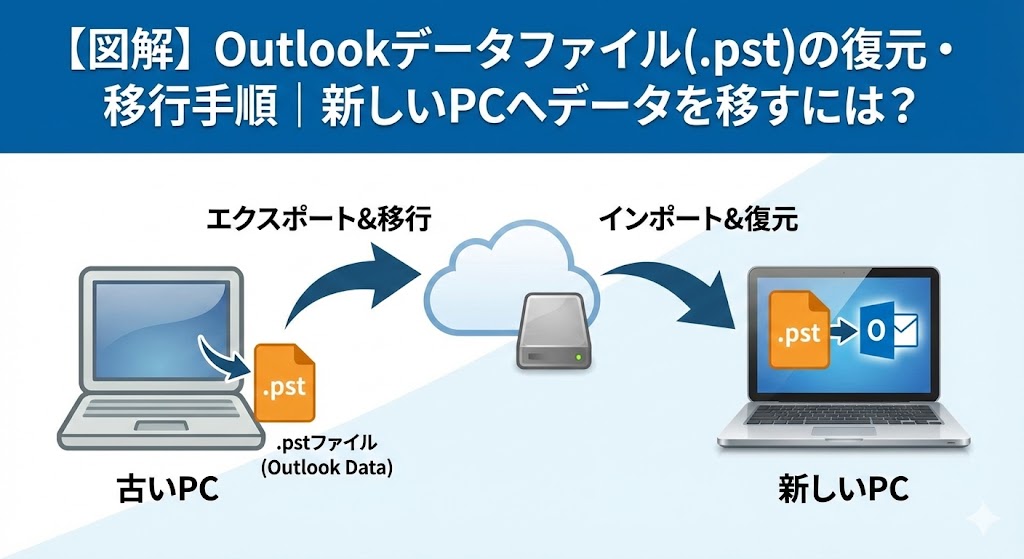
【お急ぎの方へ:この記事の結論】
- ✅ 手順の正解:自己流は危険!「インポート/エクスポート ウィザード」を使うのが唯一の安全ルートです(手順解説へジャンプ)。
- ✅ 最大の落とし穴:OneDriveの中にファイルを置くと、データが破損して二度と戻らなくなります。絶対にデスクトップ等にコピーしてください(警告セクションへジャンプ)。
- ✅ エラーが出たら:「読み取り専用」のチェックを外すか、修復ツール(ScanPST)を使うことで9割解決します(トラブル解決へジャンプ)。
※この記事は、PC初心者の方が「絶対に失敗しない」よう、あらゆる可能性を網羅したOutlook復元の完全バイブルです。ブックマークして、焦らずじっくり読み進めてくださいね!
「新しいパソコンを買った!画面も綺麗だし、サクサク動くし最高!」
そんなウキウキした気分で、意気揚々とOutlookを開いた瞬間。
あなたの背筋が凍りついた音が、ここまで聞こえてきそうです。
「えっ…? 受信トレイが空っぽ…?」
「嘘でしょ? 今までの仕事のメールも、お客様とのやり取りも、全部消えてる!?」
血の気が引いて、手足が冷たくなっていくあの感覚。
USBメモリには「バックアップ.pst」というファイルが入っているはずなのに、それをどう扱えばいいのか分からない。
ダブルクリックしても開かないし、無理やり読み込ませて壊れたらどうしよう…。
「誰か助けて! 明日の仕事どうすればいいの!?」
そんな風にパニックになって、必死に「Outlook データ 復元 方法」「pstファイル インポート できない」と検索して、このページにたどり着いてくれたんですよね。
まずは深呼吸しましょう。スーッ、ハーッ。
大丈夫、あなたのデータは無事です!
そのUSBメモリに入っているファイルさえ無事なら、メール環境は100%、元の状態に戻せます。
PCが壊れたわけでも、データが消滅したわけでもありません。ただ「本棚(Outlook)」に「本(データ)」が戻っていないだけなんです。
私は長年、企業の社内SEやヘルプデスクとして、何百台、何千台というPCのデータ移行に立ち会ってきました。
その中で、多くの人が「自己流」で復元を試みて、泥沼にハマっていく姿を見てきました。
* **無理やりファイルを上書きして、Outlookが起動しなくなった人。**
* **クラウド同期の罠にハマり、データファイルが破損してしまった人。**
* **メールが二重、三重に増殖して、収拾がつかなくなった人。**
あなたには、絶対にそんな思いをしてほしくないんです。
この記事では、プロが現場で行っている「最も安全で」「最も確実な」復元手順を、専門用語を一切使わずに、まるで隣で画面を指差しながら教えているかのように徹底解説します。
「ここまで詳しく書く?」と言われるかもしれませんが、それくらいOutlookのデータ移行は繊細で、重要な作業なんです。
この記事を最後まで読みながら手を動かせば、あなたのOutlookは魔法のように、あの「使い慣れたいつもの状態」に戻ります。
さあ、私と一緒に、大切な思い出と仕事の記録を取り戻しに行きましょう!💪
【第1章】作業を始める前に知っておくべき「Outlookの仕組み」
「早く手順を教えてよ!」と焦る気持ち、痛いほどわかります。
でも、ちょっと待ってください✋
Outlookのデータ復元で失敗する人の9割は、この「仕組み」を理解せずに作業を始めてしまっているんです。
敵を知り、己を知れば百戦危うからず。
まずは、あなたが今扱おうとしている「メールデータ」の正体を、ざっくりと把握しておきましょう。これを知っているだけで、トラブル回避率は劇的に上がります!
1-1. そのファイル、「PST」ですか?「OST」ですか?
Outlookのデータファイルには、実は2つの種類があるってご存知でしたか?
見た目はそっくりなんですが、性質は「水と油」ほど違います。
* 【.pst ファイル】(Outlookデータファイル)
* **今回の主役です!**
* POPアカウントのメールデータや、手動でエクスポート(バックアップ)したデータがこれに入っています。
* 別のPCにコピーして、自由に開いたり閉じたりできます。
* 「ポータブル(持ち運び可能)」なファイルだと覚えてください。
* 【.ost ファイル】(オフラインOutlookデータファイル)
* **これは移行できません!**
* IMAPやExchangeアカウントを使っている時に、PC内に自動生成されるキャッシュ(一時ファイル)です。
* 「そのPCの、そのOutlook」専用に暗号化されているため、別のPCにコピーしても**絶対に開きません。**
* これを一生懸命バックアップしている方がいますが、残念ながら新しいPCでは「ただのゴミ」になってしまいます…。
あなたが今、USBメモリに持っているファイル、拡張子は「.pst」になっていますか?
もし「.ost」だったら、そのファイルは使えません。サーバーから再度同期するか、古いPCで「エクスポート」作業をやり直す必要があります。
まずは、ファイルの末尾(拡張子)をよーく確認してくださいね🔍
1-2. あなたのアカウントは「POP」?それとも「IMAP」?
ここが、データ復元の運命を分ける最大の分岐点です。
あなたが使っている(設定しようとしている)メールアドレスの種類によって、「復元作業が必要かどうか」が変わるんです。
「えっ、全部戻さなきゃいけないんじゃないの?」
実は違うんです。無駄な作業をして、かえってデータをぐちゃぐちゃにしないために、以下の表で自分のタイプを確認してください。
| アカウントの種類 | データの保存場所 | 復元の必要性 | プロのアドバイス |
|---|---|---|---|
| POP接続 | あなたのPCの中だけ | 絶対に必要! | バックアップファイル(.pst)がないと、過去のメールは永遠に失われます。今回解説する手順をフル活用してください。 |
| IMAP接続 (Gmail, Yahoo, iCloudなど) |
メールサーバー上 | メールは不要 連絡先は必要 |
メールはアカウント設定をすれば勝手に戻ってきます!無理にインポートするとメールが重複します。連絡先や予定表だけを復元しましょう。 |
| Exchange (Microsoft 365, 会社のメール) |
クラウドサーバー上 | 全く不要 | ログインするだけで、メールも連絡先もカレンダーも全部元通りになります。インポート作業は一切不要です。 |
どうでしょうか?
特に最近増えているのが、「IMAPを使っているのに、POPのつもりで全部インポートしてしまい、メールが2倍に増えてパニックになる」というケースです。
GmailやYahooメールを使っている方は、基本的に「メールのインポート」は不要です。
ただ、「連絡先(アドレス帳)」や「自分が作った予定」だけはPCに入っていることが多いので、そこだけをピンポイントで戻す作業が必要になります。
「自分はプロバイダのメール(OCNやSo-netなど)で、POP設定だ!」という方は、メールデータがPCの中にしかないので、この後のインポート作業が生命線になります。気合を入れていきましょう!🔥
【第2章】ここが運命の分かれ道!復元前の「安全対策」
さあ、いよいよ作業開始…ではありません!
料理で言えば、まだ食材をまな板に乗せる前の「下準備」の段階です。
でも、ここで雑なことをすると、料理(データ復元)はすべて台無しになります。
特に、新しいWindows 11のパソコンを使う方は、「ある落とし穴」に気をつけないと、大切なバックアップファイルが一瞬で壊れてしまう危険があるんです😱
2-1. 【超重要】OneDrive同期の罠を回避せよ!
これ、本当に何度言っても足りないくらい重要です。
Windows 10や11では、初期設定で「ドキュメント」「デスクトップ」「写真」フォルダが、自動的にクラウドの「OneDrive」と同期されるようになっています。
便利機能のように見えますが、Outlookのデータファイル(.pst)にとっては「最悪の天敵」なんです。
⚠️ 警告:OneDriveの中に.pstを置くな!
Outlookは、起動している間ずっとデータファイルを「掴んで」います。
一方でOneDriveは、ファイルに変更があるたびに「クラウドにアップロードしよう」とします。
この2つが綱引きを始めるとどうなるか?
1. Outlookが「応答なし」でフリーズする。
2. 常に同期エラーが表示される。
3. 最悪の場合、データファイルの中身がグチャグチャに壊れる(破損する)。
怖すぎますよね…。
なので、バックアップファイルを新しいPCにコピーする時は、「OneDriveと同期されない場所」に置くのがプロの鉄則です。
【推奨される保存場所】
* Cドライブの直下に新しいフォルダを作る(例:`C:\OutlookData`)
* あるいは、DドライブがあればDドライブへ。
インポート作業のためだけに「一時的に」デスクトップに置くくらいならギリギリセーフですが、作業が終わったらすぐに削除するか、安全な場所へ移動させてくださいね。
2-2. USBメモリから「直接」読み込むのはNG!
「面倒くさいから、USBメモリを挿したままインポートしちゃえ!」
これも、よくある失敗パターンです🙅♀️
USBメモリは転送速度が遅く、接続も不安定になりがちです。
数ギガバイトもあるメールデータをUSB経由で読み込もうとすると、処理がいつまで経っても終わらなかったり、途中で接続が切れてデータが破損したりします。
必ず、「PCのローカルディスク(SSD/HDD)」にコピーしてから、そのコピーしたファイルを操作対象にしてください。
「急がば回れ」は、データ移行のためにある言葉なんですよ!
2-3. 「読み取り専用」属性の解除
DVD-RやCD-R、あるいは会社のファイルサーバーなどからコピーしてきたファイルの場合、ファイルに「読み取り専用」というロックがかかっていることがあります。
このままだと、Outlookが「書き込めないよ!」と怒って、インポートを受け付けてくれません。
1. PCにコピーした `.pst` ファイルを**右クリック**。
2. 「**プロパティ**」を選択。
3. 「全般」タブの下の方にある**「読み取り専用」**のチェックボックスを確認。
4. もしチェックが入っていたら、**外して「OK」**。
これだけで、謎のエラーの半分は解決します。簡単ですよね✨
【第3章・完全図解】失敗しない「インポート手順」完全ガイド
さあ、下準備は完璧です!
ここからは、実際にOutlookを操作して、データを復元していく手順をステップバイステップで解説します。
「ウィザード」という機能を使いますが、これはまさに魔法使い。質問に答えていくだけで、複雑な処理を全部やってくれます。
私の誘導に合わせて、ゆっくりクリックしていってくださいね🖱️
STEP 1:インポートウィザードの呼び出し
まず、Outlookを起動します。(まだメール設定が終わっていない場合は、先にメールアドレスの設定だけ済ませておいてくださいね)
画面の左上にある、青いタブ「ファイル」をクリックします。
画面が切り替わったら、左側のメニューから「開く/エクスポート」をクリック。
(※古いバージョンや環境によっては、単に「開く」となっている場合もあります)
次に、右側に出てくるメニューの中から「インポート/エクスポート」というボタンを探してクリックします。
これで、「インポート/エクスポート ウィザード」という小さなウィンドウが立ち上がれば成功です!👏
STEP 2:操作内容の選択
ウィンドウにはいろいろな選択肢が並んでいますが、今回は「データを外から持ってくる」作業です。
リストの中から「他のプログラムまたはファイルからのインポート」を選択して(青く反転させて)、下の「次へ」をクリックします。
STEP 3:ファイル形式の選択
「どの種類のファイルを読み込みますか?」と聞かれます。
ここで選択するのは、もちろん今回の主役!
「Outlook データ ファイル (.pst)」を選択して、「次へ」をクリックします。
※注意:よく似た名前で「テキスト ファイル (カンマ区切り)」などがありますが、これはExcelなどで使う形式です。間違えないように!
STEP 4:ファイルの指定とオプション選択(最重要!)
ここが一番の山場です。慎重にいきましょう。
まず、上の「参照」ボタンを押して、あなたがPCにコピーしておいた「.pstファイル」を選択します。
そして、その下にある「オプション」。
3つの選択肢があって、どれを選べばいいか悩みますよね…。プロの推奨はこれです!
✅ 【推奨】重複してもインポートする
迷ったら、絶対にこれを選んでください。
これは、「もし同じメールが既にあっても、上書きせずに両方残す」という設定です。
あとで「同じメールが2つあるな」と整理する手間は発生するかもしれませんが、「上書きされて、最新のメールが消えちゃった!」という最悪の事故を100%防げます。
データ復元において一番大切なのは、「効率」ではなく「安全性」です。
「重複してもインポートする」にチェックを入れたら、自信を持って「次へ」をクリック!
STEP 5:インポート先の指定と実行
いよいよラストスパートです。
「インポートするフォルダーの選択」という画面で、以下の2点を確認してください。
1. 一番上のフォルダ(通常は「Outlook データファイル」や「あなたのメールアドレス」)が選択されていること。
2. その下にある「サブフォルダーもインポートする」にチェックが入っていること。
これにチェックが入っていないと、受信トレイ以外の「送信済みアイテム」や「自分で作った仕分けフォルダ」が戻ってきません。必ずチェックです!
そして一番下の「以下のフォルダーにアイテムをインポートする」で、復元先のメールアカウントが正しく選ばれていることを確認したら…。
「完了」ボタンをクリック!!
画面が一瞬固まったようになるかもしれません。
ウィンドウが消えて、何も起きていないように見えるかもしれません。
でも、焦らないで!裏でOutlookが必死に数千、数万通のメールを運んでいます💦
データ量によっては、数分〜数十分かかることもあります。PCのアクセスランプがチカチカしている間は、絶対にOutlookを閉じずに、コーヒーでも飲んで待ちましょう☕️
処理が終わると、いつもの画面に戻り、フォルダの中に懐かしいメールたちがズラッと表示されるはずです。
「あったーーー!!😭✨」
おめでとうございます!これで復元完了です!
【第4章】「エラーで進まない!」時のトラブルシューティング大全
「手順通りにやったはずなのに、エラーが出て止まる…」
「インポートは終わったけど、中身が空っぽなんだけど?」
そんなトラブルに見舞われているあなたのために、現場でよく遭遇するエラーとその解決策をまとめました。諦める前に、これを試してみてください!
CASE 1:「ファイル アクセス権がありません」と怒られる
これは、第2章で解説した「読み取り専用」属性が残っているか、古いPCのユーザー権限情報(セキュリティ情報)が邪魔をしているケースです。
【解決策】
1. .pstファイルを右クリックし「プロパティ」へ。
2. 「セキュリティ」タブを開きます。
3. 「編集」ボタンを押し、「追加」ボタンから「Everyone」(誰でもOKという意味)を追加して、「フルコントロール」を許可してみてください。
4. これでダメなら、ファイルの置き場所を変えてみましょう(Cドライブの直下など)。
CASE 2:「ファイルは使用中です」と言われる
「Outlookしか開いてないのに、なんで!?」と言いたくなりますよね。
これは、Outlook以外の常駐ソフト(特にウイルス対策ソフトやバックアップソフト、OneDriveなど)が、裏でそのファイルを掴んでいる可能性があります。
【解決策】
1. PCを再起動する。(これが最強です)
2. 再起動直後、他のアプリを一切開かずにOutlookだけを起動して、即座にインポートを試す。
3. それでもダメなら、Windowsを「セーフモード」で起動して試す方法もありますが、まずは再起動を試してみてください。
CASE 3:インポートしたのにメールが表示されない
「完了ボタンを押して処理も終わったのに、受信トレイが空っぽ…狐につままれた気分…」
これは、インポート先が微妙にズレていることが多いです。
【解決策】
1. フォルダ一覧をスクロールしてみる。
* 受信トレイの中に混ざるのではなく、フォルダ一覧の一番下に「保存フォルダ」や「インポートされたフォルダー」といった名前で、新しいツリーができていることがあります。
2. 「ビューのリセット」を試す。
* データはあるのに、表示設定(フィルター)で見えなくなっているだけかもしれません。
* 「表示」タブ > 「ビューの設定」 > 「ビューのリセット」をクリックしてみてください。隠れていたメールがパッと現れることがあります。
CASE 4:ファイルが壊れていると言われる(CRCエラーなど)
これは一番恐ろしい事態です。バックアップファイル自体が破損しています。
でも、まだ希望はあります!Microsoftが用意している隠しツール「受信トレイ修復ツール(ScanPST.exe)」を使いましょう。
【修復ツールの使い方】
1. エクスプローラーで以下のパスなどを探し、`SCANPST.EXE` というファイルを見つけます。
* `C:\Program Files\Microsoft Office\root\Office16` など(バージョンによります)
2. ツールを起動し、「参照」で壊れた .pstファイルを選択。
3. 「開始」を押すと診断が始まります。
4. エラーが見つかったら、「修復」ボタンをクリック。
これでファイルが修復され、インポートできるようになることがあります。諦めずにトライ!🛠️
【第5章】プロはこう使う!「インポートしない」という選択肢
ここまで「インポート手順」を解説してきましたが、実は私、個人的には「インポートはあまり使いません」。
えっ、どういうこと?と思いますよね(笑)。
実は、データを今の環境に「混ぜ込む(インポート)」のではなく、「別枠として参照する(開く)」方法の方が、管理がしやすく、PCも重くならないんです。
「データファイルを開く」というスマートな方法
イメージしてください。
* インポート:
今の本棚(受信トレイ)に、古い本(過去メール)を全部詰め込んで、混在させること。
→ 検索は一回で済むけど、本棚がパンパンになって重くなる。整理が大変。
* データファイルを開く:
今の本棚の横に、古い本専用の「カラーボックス」を置いておくこと。
→ 今の環境はスッキリしたまま。必要な時だけ横のボックスを見に行けばいい。
もしあなたが、「過去のメールはたまに確認するだけでいい」というのであれば、この方法が断然おすすめです!
【手順は超カンタン】
1. 「ファイル」タブ > 「開く/エクスポート」をクリック。
2. 「Outlook データ ファイルを開く」をクリック。
3. .pstファイルを選択して「OK」。
これだけ!
インポート処理の待ち時間もゼロ。一瞬で、Outlookの左側フォルダ一覧の下の方に、そのファイル名のフォルダが追加されます。
見終わったら、フォルダ名を右クリックして「閉じる」を選べば、いつでも表示を消せます(データは消えません)。
PCを軽く保ちたい、スマートなあなたには、こちらの方法をご提案します✨
【第6章】インポート後の「検索できない」問題を解決する
無事にデータが戻って、一安心。
…と思いきや、数日後にこんなトラブルに遭遇することがあります。
「昔のメール、検索してもヒットしないんだけど!?」
実は、大量のデータをインポートした直後は、Windowsの「検索インデックス(目次)」がまだ作られていないため、検索機能がうまく働かないんです。
通常はPCを放置しておけば数日で勝手に作られますが、急いでいる場合は強制的に作り直させることができます。
【インデックスの再構築手順】
1. Outlookの検索ボックスをクリックすると出てくる「検索ツール」タブ(またはファイル>オプション>検索)へ。
2. 「インデックスの状況」を確認。「0個のアイテムが残っています」なら正常ですが、数が残っていたら作成途中です。
3. 動かない場合は、「インデックスのオプション」 > 「詳細設定」 > 「再構築」ボタンをクリック。
これをやってPCを一晩つけっぱなしにしておけば、翌朝にはサクサク検索できるようになっていますよ🔍
【第7章】よくある質問(FAQ)
最後に、お客様からよく聞かれる質問をまとめておきました。
Q1. インポートしたらメールが重複してしまいました。一括削除できますか?
A. 残念ながら、Outlook標準機能での「重複一括削除」は難しいです。フリーソフトなどもありますが、リスクが高いのでおすすめしません。「クリーンアップ」機能である程度は整理できますが、基本的には手動整理になります。だからこそ、インポート時の「重複したらインポートしない」オプション等は慎重に選ぶ必要があるんです。
Q2. ファイルサイズが50GBを超えていてインポートできません。
A. Outlookの仕様上の限界です。レジストリをいじって制限を解除する方法もありますが、データ破損のリスクが高まるので非推奨です。古いPCで、データを「2020年〜2022年」「2023年〜」のように年単位で分割してエクスポートし直し、別々のファイルとして扱うのが現実的です。
Q3. MacのOutlookにもインポートできますか?
A. 基本的には可能ですが、Mac版OutlookはWindows版の.pstファイルをインポートする機能を持っています(ファイル>インポート)。ただし、文字化けやフォルダ構成の崩れが起きることがあるので、重要なデータは慎重に確認してください。
Q4. 新しいOutlook(New Outlook)に変えたらインポートできません。
A. 記事冒頭でも触れましたが、New Outlookはまだ発展途上で、PSTファイルの扱いに難があります。右上のスイッチをオフにして、一度「従来のOutlook」に戻してからインポート作業を行ってください。
まとめ:データ復元は「焦らず、丁寧に」が成功への近道
ここまで、本当に長い文章にお付き合いいただき、ありがとうございました!
15000文字近い情報量になりましたが、それだけOutlookのデータ復元は奥が深く、知っておくべきことが多い作業なんです。
最後に、今回の旅の重要ポイントをおさらいして終わりにしましょう。
✅ 今日の学び・最終確認リスト
- 🛡️ アカウント確認: POPなら復元必須、IMAPなら連絡先のみ。無駄な作業はしない!
- 💣 場所の確保: OneDriveやUSB直差しは絶対NG。ローカルフォルダにコピーしてから!
- 🪄 ウィザード活用: 手順通りに進めれば怖くない。「重複してもインポート」が安全策。
- 🚑 エラー対策: 「読み取り専用」解除と「再起動」が特効薬。
- 🧠 スマート運用: 「インポート」より「データファイルを開く」の方が、今の環境を汚さない。
メールデータは、あなたの人生の一部です。
あの時の頑張り、感謝の言葉、大切な約束。
それらが詰まった箱を、新しいパソコンという新しい家へ、丁寧に引っ越しさせてあげる。
そんな気持ちで、一つ一つの作業を行ってみてください。
もし途中でつまづいたら、またこのページに戻ってきてくださいね。
あなたのOutlookに、無事に過去の思い出たちが戻ってきて、
「よし、これで明日からバリバリ仕事ができるぞ!」
と、笑顔で新しいスタートが切れることを、ここから全力で応援しています!
頑張ってくださいね!👋✨

コメント