【お急ぎの方へ:この記事の結論】
- ✅ 99%の人が勘違い:設定を「上書き」するのは自爆行為です。絶対にやめてください(鉄則戦略へジャンプ)。
- ✅ メールを消さない唯一の方法:新旧アカウントを「並行稼働」させて、手動で引っ越しさせます(手順の核心へジャンプ)。
- ✅ iPhone/Androidで同期しない:これはPOPの宿命です。IMAPなら秒で解決します(IMAPのメリットへジャンプ)。
- ✅ トラブルが起きたら:パスワードエラーや送信エラーの解決策も網羅しました(Q&Aへジャンプ)。
※この記事では、PCが苦手な方でも絶対に失敗しないよう、プロの裏技を含めて図解レベルで徹底解説しています。この記事さえ読めば、もうデータ消失の不安とはサヨナラできますよ!
「スマホでメールチェックしたはずなのに、会社に戻ってPCを開いたら…あれ? 送信履歴が同期されてない!?」
「出張先で送ったメール、会社のPCには残ってないから、履歴を辿るのがめちゃくちゃ大変…!」
毎日、場所を変えて端末を変えて仕事をしているのに、メールだけが「あの端末にしか存在しない」という状況。
まるで、自分の分身がバラバラになって、連携が取れない状態みたいで、すごいストレスじゃないですか?
さらに、一番怖いのがこれ。
「もし今、このパソコンが壊れたら…中に溜まってる10年分の重要なメール、全部消えちゃうの…?」😱
その不安、残念ながら的中しています。
もし、あなたのメール設定が、旧式の「POP(ポップ)」形式のままだとしたら、あなたのメールデータは今、あなたのPCという小さな箱の中に、たった一つだけ存在しているんです。
箱が壊れたら、中身はすべて失われる…。考えただけで、ゾッとしますよね。
「でも、設定を変えるなんて怖い!」
「『アカウント設定』なんて触って、今あるメールが全部消えちゃったらどう責任取ってくれるの!?」
わかります、すっごくわかります!😭
長年積み上げてきたメールデータは、あなたの仕事の歴史そのもの。バックアップがあると言っても、設定変更は本当にドキドキしますよね。
私も、データ移行のプロとして何度もこの作業を経験していますが、いまだに「消えないでくれ!」と心の中で叫んでしまいます(笑)。
だからこそ、この記事では、**絶対失敗しないための「プロの鉄則」**を、あなたの手を握って一緒に進むように、徹底的に解説します。
でも、大丈夫です!
その不安、今日で完全にサヨナラできます。PCが壊れても、スマホを失くしても、あなたのメールデータは雲の上(サーバー)で守られます。
正しい手順さえ守れば、過去のメールを1通たりとも消すことなく、安全に最新のIMAPへ移行することは100%可能です!
この記事は、ウェブ技術専門家である筆者が、なぜ今IMAPへの移行が必要なのかというメリットから、絶対に失敗しないための「メールを消さずに移行する具体的な手順」までを、初心者の方にも分かりやすく、かつ網羅的に解説する「完全バイブル」です🕵️♀️
これを読めば、あなたはデータ消失の不安から解放され、どの端末からでも同じメール環境にアクセスできる、快適で自由なワークスタイルを手に入れることができるでしょう。
なぜ「POP」のままではいけないの?IMAPへの切り替えが急務な理由
まずは、「POPからの卒業」がなぜそこまで強く叫ばれているのか、その背景と理由を、一つずつ明確にしておきましょう。
敵(POPの限界)を知れば、IMAP移行へのモチベーションもグッと上がりますからね!🔥
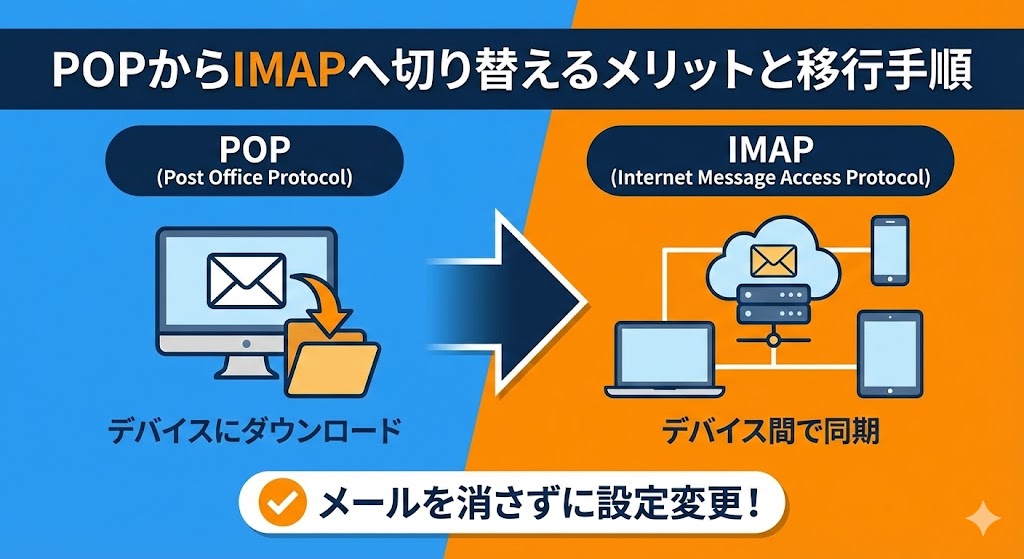
POP(Post Office Protocol):過去の遺産となった「持ち帰り方式」
POPの仕組みは、前述の通り「郵便受けから手紙を持って帰る」のと同じ。
PCがサーバー(郵便局)からメール(手紙)をダウンロードし終えると、基本的にはサーバーからそのメールは削除されます。
この仕組みは、インターネットが遅くて従量課金だった時代の名残なんです。ダウンロードしたらさっさと回線を切って、オフラインで読むのが前提でした。
しかし、現代のマルチデバイス・高速通信時代において、この仕組みは「負の遺産」でしかありません。
- 🚨 致命的な同期の欠如: PCで受信したメールはスマホで見れない。スマホで削除してもPCには残っている。すべてがバラバラで、結局「メール迷子」になります。
- 🚨 データ損失リスクの集中: データの実体がPCのHDDやSSDの中にしかありません。PCが故障、盗難、あるいはランサムウェア(ウイルス)に感染した場合、あなたのメール履歴は即座にゼロになります。これはビジネスにおいて許されないリスクです。
- 🚨 送信履歴の分散: 会社PCで送った重要なメールの控えが、出先のタブレットには残っていません。結局、どの端末で誰に何を言ったのか、わからなくなってしまいます。
IMAP(Internet Message Access Protocol):現代ビジネスの必須規格
一方、IMAPは、メールの実体を常にサーバー上に保管し続けます。
PCやスマホは、サーバーにあるメールを「遠隔で覗きに行き、操作している」状態です。
IMAPに切り替えることで得られるメリット(計り知れません!)
- 🥇 完全なリアルタイム同期: 既読、未読、フラグ付け、フォルダ移動、すべてがすべての端末で瞬時に反映されます。これぞ現代のワークスタイル!
- 🥈 サーバーがバックアップ: PCが壊れても、新しいPCにIMAP設定をするだけで、以前と全く同じ状態のメール環境が「復活」します。これ以上のバックアップはありません。
- 🥉 検索性の向上: すべてのメールがサーバーにあるため、どの端末からでも過去のメールを高速で検索できます。
IMAPは、もはや「便利な機能」ではなく、「データ消失のリスクを防ぐための安全装置」だと認識してください。
【徹底比較表】POP vs IMAP 機能と特徴の違いを細部まで
両者の違いをより細かく、深く理解するために、主要な機能と弱点を比較表にまとめました。
この表を、ぜひあなたの会社の同僚にも見せてあげてください!
| 比較項目 | POP(古い!) | IMAP(おすすめ!) | 備考・注意点 |
|---|---|---|---|
| メールの実体 | パソコン(ローカル) | メールサーバー | PC故障リスクをゼロにできます。 |
| 複数端末での同期 | 同期されない | リアルタイムで同期 | 既読/未読、フォルダ分けも完璧。 |
| 送信済みメール | 送った端末にのみ残る | すべての端末で確認可 | 出先での営業活動も安心。 |
| PC故障時のリスク | データ消失の危険大 | データはサーバーに無事 | 事業継続計画(BCP)対策にもなります。 |
| サーバー容量 | あまり消費しない | 容量制限に注意! | これがIMAP唯一のデメリットです。事前確認が必須。 |
▼ Microsoft公式の解説はこちら
データ消失ゼロの鉄則戦略:絶対に「上書き」してはいけない理由
ここが、今回の記事の「核心中の核心」です!
多くのユーザーがPOPからIMAPへの移行をためらう最大の理由、そして失敗する原因は、「設定を変更するときに、今までのメールが消えてしまうのではないか?」という恐怖と、その恐怖から生まれる誤った行動にあります。
絶対にやってはいけない「設定の上書き」
メールソフトの「アカウント設定」を開いて、POPをIMAPに書き換えようとする…
これは、例えるなら、「今乗っている車が走行中に、エンジンを新しいものに交換しようとする」ようなものです!
動いているシステムの一部を無理やり変えようとすると、システム全体が混乱し、データファイルが破損したり、メールソフトが立ち上がらなくなったりします。
最悪の場合、既存のアカウントを削除してから作り直そうとすると、そのアカウントに紐付いていた過去の受信トレイのデータも一緒に「さよなら」されてしまうリスクがあるんです。ゾッとしますよね。
プロが実践する安全確実な方法:アカウントの「追加」と「並行稼働」
安全で確実な移行のロードマップは、たったこれだけです。
✅ データ損失ゼロの移行テクニック
- 現在のPOPアカウントはそのまま触らず、「封印」しておく。
- 同じメールアドレスで、新たにIMAPアカウントを「追加」する。
- POPとIMAPの受信トレイを画面に並べ、POP側にある過去メールをIMAP側へコピー(アップロード)する。
- 動作確認が済んでから、最後にPOPアカウントを無効化・削除する。
この「並行稼働期間」を設けることが、あなたのメールデータを守るための最強の盾になるんです!🛡️
この手順を守れば、万が一新しいIMAP設定でエラーが出ても、古いPOPアカウントは生きたまま残っています。データ消失の恐怖からは完全に解放されますよ!
【超重要】移行前の事前準備:ここでミスると全てが止まる!
「いざ、設定!」と気持ちが前のめりになるのはわかりますが、一旦ストップ!
準備不足で失敗すると、メールが一時的に止まったり、容量オーバーで新しいメールが届かなくなったりと、業務に致命的な影響が出ます。
以下の3つのチェックリストを、必ず実行してください。
1. サーバーの容量確認と「デブメールのダイエット」
IMAPの唯一の弱点が「サーバー容量」です。
POP運用時代にPC内に溜め込んだ数年分のメールデータは、簡単に**数GB〜数十GB**になっていることがあります。
標準的なサーバーの容量が1GB〜5GBだと、絶対に足りません!
- 対策A:サーバープランのアップグレード: 容量が小さい場合は、月額数百円を投資してでも数GB〜数十GBの容量を確保してください。この投資は「安心」を買うための必須経費です。
- 対策B:ローカル保存フォルダの作成(デブメールのダイエット): 「どうしてもサーバー容量を増やせない」という方は、**「直近1年分」**など必要なメールだけIMAPフォルダへコピーし、それ以前の古いメールは「ローカルフォルダ(PC内保存用)」を作って、PC内だけで閲覧できるように保存場所を分けるという「ダイエット」も有効です。
2. メールパスワードと二段階認証の確認
アカウントを新規で追加する作業になるため、必ず「パスワード」の入力が求められます。
もしパスワードが不明な場合は、サーバー管理画面で再発行を行ってください。
🚨 現代特有の罠:「アプリパスワード」
GmailやMicrosoft 365など、セキュリティ意識の高いサービスでは、通常のパスワードではメールソフトにログインできません。「二段階認証」が有効になっている場合、設定画面で「アプリパスワード」という専用のパスワードを発行し、それを入力する必要があります。これを忘れて「パスワードが違う!」とパニックになる人が非常に多いです!
3. 接続情報の最終確認(ポート番号と暗号化)
POPとIMAPでは、使用する「ポート番号」が異なります。さらに、近年のセキュリティ強化で、SSL/TLSによる暗号化接続が必須になっています。
この情報が間違っていると、送受信設定の完了時に必ずエラーが出ます。ご利用のサーバー会社のマニュアルを熟読し、以下の情報をメモしておきましょう。
| 設定項目 | IMAP(受信) | SMTP(送信) | 暗号化方式 |
|---|---|---|---|
| 推奨ポート番号 | 993 | 465 または 587 | SSL/TLS(必須) |
| 古いポート番号 | 143 | 25 | 暗号化なし(危険) |
特に送信ポートの「25番」は、**OP25B規制**というセキュリティルールで、ほとんどのプロバイダでブロックされていて使えません!必ず**465**または**587**に設定してくださいね。
▼ なぜ「25番」がダメなのか?公的機関の解説
【完全ガイド】POPからIMAPへ安全に切り替える手順(Outlook編)
それでは、いよいよ最も利用者の多い「Microsoft Outlook(デスクトップ版)」を例に、具体的な画面操作に入ります。
一歩ずつ、慎重に進めていきましょう。私と一緒にやれば絶対に大丈夫!
STEP 1:現在のデータのバックアップ(保険をかける!)
念には念を入れて、現在のメールデータを「.pstファイル」という形でファイルとして書き出しておきます。
この作業さえしておけば、もし後で何かトラブルが起きても、このファイルからいつでもデータを復元できます。まさに「命綱」です!
- Outlookを開き、「ファイル」タブをクリックします。
- 「開く/エクスポート」から「インポート/エクスポート」を選択。
- 「ファイルにエクスポート」を選び、「Outlook データファイル (.pst)」を選択します。
- バックアップしたいメールアカウント全体(最上位のフォルダ)を選択し、「サブフォルダーを含む」にチェックを入れて完了させます。
▼ 公式マニュアルで詳細な手順を確認
電子メール、連絡先、予定表を Outlook .pst ファイルにエクスポートする – Microsoft サポート ↗
これで、万が一PCが爆発してもデータは守られました。よし!
STEP 2:IMAPアカウントの「新規追加」(鉄則の実行!)
絶対に既存の設定をいじらないでください!
「ファイル」タブ > 「アカウントの追加」ボタンを押して、新しくアカウントを作り始めます。
- メールアドレスを入力後、「詳細オプション」をクリックし、「自分で自分のアカウントを手動で設定」にチェックを入れます。
- 次の画面で、アカウントの種類を選択する画面で「IMAP」を選びます。(ここでPOPを選んだら元の木阿弥ですよ!)
- パスワードを入力し、必要に応じてサーバー情報(STEP 1で確認したもの)を、**間違いないように慎重に**入力します。
「アカウントが正常に追加されました」と表示されれば成功です!🎉
Outlookの左側メニューを見てください。
同じメールアドレスが2つ並んでいるはずです。これで「POPの箱」と「IMAPの箱」が安全に並行稼働している状態になりました。
STEP 3:POP受信トレイからIMAP受信トレイへデータをコピー(お引っ越し作業)
さあ、ここが「メールをサーバーに戻す」重要な工程です。まるで、PCの中のメールたちが、これから雲の上のお家(サーバー)に引っ越すイメージです。
- 古い「POPアカウント」の受信トレイを開きます。
- サーバーに戻したいメールを選択します。(「Ctrl + A」ですべて選択できるので便利ですよ!)
- 選択したメールを、マウスでグググッと掴んで…
- 新しい「IMAPアカウント」の受信トレイへ、ドラッグ&ドロップ!
メールの通数が多い場合、同期にかなりの時間がかかります。
Outlookの下部に「同期中」「アップロード中」などのステータスが表示されるので、これが「完了」になるまで、焦らずPCを閉じずに待ちましょう。
これで、ローカルにしかなかったメールデータが、IMAP経由でサーバー上にアップロードされ、スマホや他のPCからでも過去のメールが見られるようになります。感動的ですよね!✨
STEP 4:送信済みアイテムや独自フォルダの移行(仕上げ!)
受信トレイだけでなく、「送信済みアイテム」や、自分で作成した「案件別フォルダ」なども、**同じ手順で**IMAPアカウント側へドラッグ&ドロップしてコピーします。
これで、過去の送信履歴もすべてサーバー上に保管され、完全な同期環境が整いました。これでどこからメールを送っても、履歴は一つにまとまります。
STEP 5:POPアカウントの無効化・削除(いよいよ卒業)
IMAP側ですべてのメールが見られること、送受信が正常に行えることを**最低でも数日間**確認してください。
問題がなければ、古いPOPアカウントはもう不要になります。
いきなり削除が怖い方へ
まずは「送受信グループ」の設定からPOPアカウントを除外して、通信しないように設定する**「通信の封印」**をお勧めします。それでも問題なければ、完全に「削除」を実行しましょう。
完全に不要と判断したら、「ファイル」→「アカウント設定」から、古いPOPアカウントを選択して「削除」を行います。
(※削除する前に、STEP 1でバックアップを取ったことを今一度確認してくださいね!)
ソフトウェア別:その他の主要メーラーでの移行ポイント
Outlook以外をお使いの方のために、主要なメールソフトごとの移行ポイントを簡潔にまとめます。基本的な考え方は「並行稼働」です!
Thunderbird(サンダーバード)の場合:大容量も安心
Thunderbirdは、アカウント設定の柔軟性が高いソフトです。
メニューの「ツール」→「アカウント設定」を開き、左下の「アカウント操作」から「メールアカウントを追加」を選択。
名前、アドレス、パスワードを入力し、「手動設定」を選び、受信サーバーのプロトコルを**「IMAP」**に変更して完了します。
Thunderbirdは大量のメール移動に強く、数千通単位でも比較的スムーズにサーバーへのアップロード(コピー)が可能です。
iPhone / iPad(標準メールアプリ)の場合:通知の重複に注意
iOSでは、POPアカウントとIMAPアカウントが同時に有効になっていると、通知が重複したり、混乱したりする原因になります。
「設定」→「メール」→「アカウント」→「アカウントを追加」から、同じメールアドレスをIMAPとして設定します。
IMAPの設定が完了したら、古いPOPアカウントの設定画面に入り、「メール」のスイッチを**オフ**にして無効化しましょう。
※スマホでの大量データ移動はパケット通信量の問題が起きやすいので、できればPCを使って作業することをお勧めします。
Gmail(外部メール受信機能)の場合:POP3縛りからの解放
Gmailの画面で、会社のメールを受信している方も多いですが、Gmailの「設定」→「アカウントとインポート」→「他のアカウントのメールを確認」は、実は基本的にPOP3で受信しているケースがほとんどです。
**これだと、外部メールの送信履歴はGmailのサーバーに残りません!**
Gmail上で外部メールをIMAP的に扱いたい場合は、PCのメールソフトでIMAP設定を完了させ、**そのメールサーバー側で「受信したメールをGmailへ転送する」**設定を行う方が、完全な同期環境を構築できておすすめです。
移行時によくあるトラブルと解決策(Q&A:焦る気持ちを落ち着かせよう)
作業中、「あれ?」「動かない!」となるのは当然です。焦らずに対処すれば解決できる問題ばかりです。
Q1. アカウント設定時に「パスワードが違います」「認証できません」と弾かれる
**A. まずは冷静に!原因は入力ミスか、アプリパスワードです。**
- 入力ミス確認: パスワードを一度メモ帳に打ち込み、全角半角、大文字小文字のミスがないか確認してからコピー&ペーストで入力し直してください。
- アプリパスワード対応: GmailやMicrosoft 365など、二段階認証を使っている場合は、**通常のパスワードではなく、必ず専用の「アプリパスワード」を入力**してください。これが解決策の9割です。
Q2. 過去のメールをコピーしたら「サーバーの容量が不足しています」と出た
**A. サーバーがキャパオーバー!断捨離か、容量アップが必要です。**
POP時代にPC内に溜め込んだデータが予想外に重かったパターンです。
- 対策1:サーバーの容量追加: これが最も簡単で確実です。サーバー会社に連絡してアップグレードしましょう。
- 対策2:ローカル保存に切り分け: 大量の古いメール(例:5年以上前)はIMAPへのコピーを諦め、Outlookの「ローカルフォルダ」などに移動させて、PC内だけに保存し、サーバー容量を空けます。
Q3. 「送信できません」というエラーが出る(受信はできるのに)
**A. 送信サーバー(SMTP)の設定が古いか、認証が抜けています。**
受信(IMAP)の設定は合っていても、送信(SMTP)の設定でつまずくケースが非常に多いです。
- ポート番号の確認: 送信ポート番号が「25」になっていませんか? **「587(STARTTLS)」または「465(SSL/TLS)」**に必ず変更してください。
- SMTP認証のチェック: 「送信サーバーにも認証が必要」という項目(SMTP認証)にチェックが入っているか、必ず確認してください。認証がないと、外部からの不正送信を防ぐためにブロックされます。
Q4. メールをコピーしたら、フォルダの順番がおかしくなった
**A. IMAPはフォルダのソート(並び順)が端末依存ではないことがあります。**
POP時代にローカルで独自に並べ替えていたフォルダの順番は、サーバー上のIMAPでは反映されないことが多いです。
これは異常ではありません。IMAPはアルファベット順や作成順など、サーバーのルールで並びます。諦めて慣れるしかありません…!
独自ドメイン運用者必見:IMAP移行は「セキュリティ向上」と「近代化」のチャンス
IMAPへの移行は、単なる利便性の向上だけでなく、**ビジネスの継続性**と**セキュリティ対策**として、非常に重要な意味を持っています。
認証方式の近代化(OAuth2への対応)
今、IT業界では「基本認証(単純なIDとパスワード)」が廃止され、「OAuth2(先進認証)」への切り替えが急速に進んでいます。
古いPOP設定のままのメールソフトは、この先進認証に対応できず、**ある日突然メールが受信できなくなる**という事例が多発しています。
IMAPへ移行し、最新のメールソフト(Outlookの最新版やThunderbirdなど)を使用することで、これらの最新セキュリティ規格に自然と対応できるようになり、「メールが突然止まる」というリスクから解放されます。
▼ 基本認証廃止についての公式アナウンス
ランサムウェア対策としてのIMAP(BCP対策)
前述の通り、PC内のデータがすべて暗号化されるランサムウェアの脅威は深刻です。
しかし、IMAPで運用していれば、メールの実体は堅牢なセキュリティで守られたデータセンター(サーバー)にあります。
PCが感染しても、別のPCからWebメールなどでサーバーにアクセスすれば、業務を継続することができます。
▼ 日本のセキュリティ対策機関による警告
IMAPへの移行は、立派な**BCP(事業継続計画)対策**の一つなのです。
まとめ:POPからの卒業は、真に自由な働き方へのパスポート
本記事では、POPからIMAPへ安全に切り替えるための手順と、その重要性について詳細に解説してきました。
長文、本当にお疲れ様でした!
ここまで頑張ったあなたは、もう「メール設定は怖い」という呪縛から解放されています。
要点を振り返りましょう。
- 【移行の鉄則】 既存のPOP設定を上書きせず、IMAPアカウントを「追加」して並行稼働させること!
- 【データの安全】 PC内の古いメールを、ドラッグ&ドロップでサーバーへ戻すことで、データ資産を完全に継承できます。
- 【事前準備】 サーバーの容量確認と、正しいポート番号(993, 587など)をメモしておくこと。
- 【未来】 IMAPは、PCが壊れても業務が止まらない、最も安全で自由な働き方を約束してくれます。
「メール設定を変える」という作業は、心理的なハードルが高いものです。
しかし、その一時の手間を乗り越えることで、あなたは「場所」や「端末」に縛られない、真に自由で効率的なコミュニケーション環境を手に入れることができます。
もはや、メール確認のために会社に戻ったり、PCを開くのを待ったりする必要はありません。
この記事の手順書を片手に、ぜひ今日からIMAPによる快適で安全なメールライフをスタートさせてください。
あなたのビジネススピードは、劇的に加速するはずです!👋✨
コメント