【お急ぎの方へ:この記事の超・結論】
- ✅ なぜ設定できない?:Windows 11の「新しいOutlook」は、親切心で勝手にIMAP設定しようとします。これを「手動」で回避するのが最大のコツです(手動設定の完全手順へ)。
- ✅ 最強の解決策:アプリからの設定がどうしてもダメな場合、Windowsの深層部にある「コントロールパネル」を使えば、強制的に設定をねじ込めます(裏技:コンパネ設定へ)。
- ✅ 送信エラーの9割はこれ:「SMTP認証」のチェック漏れと、「ポート番号(587/465)」の食い違いが犯人です。ここさえ直せば動きます(トラブルシューティングへ)。
※この記事は、パソコンが苦手な方でも絶対に迷子にならないよう、プロのサポート現場で使われる知識をすべて詰め込んだ「完全バイブル」です。目次から必要な部分へ飛んでくださいね!
「あれ…?Windows 11に買い替えたら、いつものメール画面と全然違う!」
「プロバイダから送られてきた書類の通りに入力してるのに、何度やっても『問題が発生しました』ってエラーが出るんだけど!?」
「ていうか、POPとかIMAPとか、専門用語ばかりで何を言ってるのかさっぱり分からない!」
新しいパソコンを買って、ピカピカの画面にワクワクしながらセットアップを始めたのに、最後の最後、メール設定の段階で巨大な壁にぶつかって、楽しい気分が台無しになっちゃった…。
そんな経験、ありませんか?
今、このページを開いているあなたは、きっとPCの前で頭を抱えて、コーヒーを飲む余裕すらなくなっているんじゃないでしょうか。
わかります、痛いほどわかります!
私も仕事柄、お客様のパソコンのセットアップを何百台としてきましたが、Windows 11になってからの「新しいOutlook」の勝手の違いには、プロである私ですら最初は本当にイライラさせられました。
正直、「新しいOutlook」使いにくくないですか?
「設定がややこしい」「広告が邪魔」「動作が重い」…。
もしそう感じているなら、無理にOutlookにこだわる必要はありません。
実は、完全無料で広告ナシ、しかも動作が爆速な「神ソフト」への乗り換えが、一番のストレス解消法かもしれません。
「頼むから勝手に設定を進めないで!」「詳細設定画面はどこに隠したの!?」って、モニターに向かって叫びたくなったことが何度あったことか…😫
でも、大丈夫です!もう安心してください。
その焦る気持ち、よーくわかります。でも、あなたが悪いわけでも、PCが壊れているわけでもありません!
この問題、実はWindows 11が「良かれと思って」やっている自動設定機能が、逆に日本のプロバイダ事情とマッチせずにアダになっているだけなんです。
正しい「抜け道」と「手順」さえ知っていれば、誰でも確実に設定できます。
この記事は、そんな「メール設定の迷宮」に迷い込んでしまったあなたを救うための、プロ直伝の解決策を網羅した「完全バイブル」です🕵️♀️
OCN、J:COM、So-net、Biglobeなどのプロバイダメールを使っている方や、会社の独自ドメインを設定したい方、そして「とにかく前のPCと同じようにメールを使いたいんだ!」という方へ。
この記事では、単なる手順の説明だけでなく、「なぜエラーになるのか?」「どこの数字を直せばいいのか?」といった深い部分まで、専門用語をできるだけ使わずに解説します。
私と一緒に、一つずつ順番に試して、あの快適なメール環境を取り戻しましょうね!🥰
【準備編】設定を始める前に絶対に用意すべき「4つの必須情報」
具体的な作業に入る前に、まずは「材料」を揃えましょう。
料理だって、ハンバーグを作り始めてから「あ、パン粉がない!」ってなったらパニックになりますよね?
メール設定も全く同じで、入力画面の途中で「あれ?パスワードなんだっけ?」と書類を探し回っている間に、画面が「タイムアウトしました」となって、最初からやり直し…なんて悲劇が本当によく起きるんです。
まずは深呼吸して、以下の4つの情報が書かれた「魔法の紙(プロバイダの会員証や登録完了のお知らせ)」を、手元に用意してください!
⚠️ これがないと設定できません!必ず手元に!
- メールアドレス(ご自身の住所)
- メールパスワード(玄関の鍵)
- 受信メールサーバー(POP3)の情報(郵便局の場所)
- 送信メールサーバー(SMTP)の情報(ポストの場所)
「えーっと、そんな紙、契約したの10年前だからどこやったか分からないよ…」という方も多いと思います。
その場合は、無理に記憶を頼りに設定するのではなく、まずは各プロバイダの「マイページ」にスマホからログインして、情報を確認するか、サポートセンターに連絡して再発行してもらう必要があります。
ここでのチェックポイントを、プロの視点でもう少し詳しく見ておきましょう。これを知っているだけで、成功率がグンと上がりますよ!
1. メールアドレス:一文字の違いが命取り
「自分のアドレスくらい覚えてるよ!」って思いますよね?
でも、実はここが一番の落とし穴なんです!
特に注意してほしいのが、「@(アットマーク)」の直後の部分です。
例えばOCNの場合、「xxxx@tea.ocn.ne.jp」だったり、「xxxx@sky.ocn.ne.jp」だったりと、契約時期によってサブドメイン(teaとかskyとか)が違うことがあるんです。
これを書き忘れたり、間違えたりすると、「そんなユーザーはいません」と門前払いされてしまいます。
必ず、書類に書かれている通りに、一文字一句、指差し確認してくださいね👉
2. メールパスワード:「接続用」ではありません!
ここも要注意ポイントです。
プロバイダの書類には、パスワードがたくさん書いてありませんか?
- 接続用パスワード(PPPoEパスワード)
- 会員サポート用パスワード
- メールパスワード
今回使うのは、ズバリ「メールパスワード」です!
よくある間違いが、インターネット接続用のパスワードを入れてしまって、「認証エラー」になるケースです。
また、大文字(A)と小文字(a)も厳密に区別されます。
「0(ゼロ)」と「O(オー)」、「1(イチ)」と「l(エル)」と「I(アイ)」の違いも、よーく目を凝らして確認してくださいね。
3. 受信メールサーバー(POP3)の情報
これはメールを受け取るための「郵便局」の住所みたいなものです。
「pop.ocn.ne.jp」や「pop.mail.yahoo.co.jp」みたいな文字列のことですね。
ここで一緒に確認してほしいのが、「ポート番号」と「SSL(暗号化)の有無」です。
- ポート番号:通常は「110」か「995」です。
- SSL:「必要」か「不要」か。
最近はセキュリティが厳しくなっているので、「ポート995で、SSLが必要」というパターンが主流になっています。
4. 送信メールサーバー(SMTP)の情報
こっちはメールを送るための「ポスト」の住所です。
「smtp.ocn.ne.jp」みたいなやつです。
ここでも「ポート番号」と、「SMTP認証が必要か」という点が超・超・重要になります!
- ポート番号:通常は「587」か「465」です。(たまに「25」もありますが、最近は稀です)
- SMTP認証:これを「ON」にしないと、メールが送れません。
準備はいいですか?
それでは、いよいよWindows 11という「ラスボス」との対決(設定作業)を始めましょう!💪
【本編】Windows 11「新しい Outlook」でPOPアカウントを手動設定する手順
Windows 11では、「新しい Outlook for Windows」というアプリが標準のメールソフトとして採用されています。
アイコンに「NEW」とか「PRE」って書いてある、あいつです。
このアプリ、見た目はシンプルで綺麗なんですが、お節介機能がすごいんです。
メールアドレスを入れるだけで、「はいはい、設定知ってますよ!IMAPでしょ?やっときましたよ〜✨」って、勝手に設定を完了させようとするんです。
でも、私たちは「POP」で設定したいんですよね!
プロバイダの契約がPOP用だったり、会社のルールでPOP指定だったり、メールをPCに保存したかったり。
その「勝手な自動設定」を回避して、自分の手で正しく設定するための「抜け道」を教えます。
手順1:Outlookアプリを起動し「アカウントの追加」を開く
まず、スタートメニューから「Outlook(new)」を起動します。
もし初回起動なら、きれいなウェルカム画面が出ます。
すでにMicrosoftアカウントなどでOutlookを使っている場合は、画面の右上にある「歯車アイコン⚙️(設定)」をクリックしてください。
設定メニューが開くので、「アカウント」→「メールアカウント」→「アカウントの追加」と進みます。
手順2:メールアドレスを入力し「手動セットアップ」を選択する
ここが運命の分かれ道です!最大のポイントです!
メールアドレスを入力する画面が出ますが、アドレスを入力した後、絶対にすぐに「続行」ボタンを押さないでください!🙅♀️
入力欄の下や、ボタンの近くに、ひっそりと隠れている「手動でセットアップする」とか「高度な設定」というチェックボックスを探してください。
見つけたら、必ずそこにチェックを入れます。
これを忘れて「続行」を押してしまうと、問答無用でIMAP設定の旅に出発してしまい、後戻りできなくなります(笑)。
チェックを入れたことを確認してから、「接続」ボタンを押しましょう。
手順3:アカウントの種類で「POP」を選択する
手動セットアップモードに入ると、「どのアカウント種類を使いますか?」という画面になります。
Google、Office 365、Exchangeなど、色々なアイコンがズラーッと並びます。
この中から、下の方にある「POP」(またはPOP3)というアイコンを見つけてクリックしてください。
似ているアイコンで「IMAP」がありますが、これを選ばないように注意ですよ!
手順4:POPとSMTPのサーバー情報を入力する
さあ、ここが一番の正念場です!集中していきましょう。
準備しておいた「魔法の紙」を見ながら、一文字一句間違えないように、数字と記号を入力していきます。
【受信メール設定】
- 受信サーバー(POP):例:pop.ocn.ne.jp
- ポート:例:995 (※ここを間違えると繋がりません!)
- セキュリティで保護された接続(SSL/TLS):チェックを入れるか、プルダウンから選択します。 (※ポートが995の場合は必須、110の場合は不要なことが多いです)
【送信メール設定】
- 送信サーバー(SMTP):例:smtp.ocn.ne.jp
- ポート:例:465 または 587 (※ここがトラブルの温床です!)
- セキュリティで保護された接続(SSL/TLS):ポートが465なら「SSL/TLS」、587なら「STARTTLS」を選ぶことが多いです。
多くのプロバイダでは、「POPは995でSSLあり」「SMTPは465でSSLあり」という組み合わせが鉄板です。
でも、J:COMなどの一部プロバイダでは「POPは110」「SMTPは587」というケースもあるので、書類を信じて入力してくださいね。
手順5:パスワードを入力して完了
最後にメールパスワードを入力します。
入力欄の端っこにある「目のマーク👁️」をクリックして、入力した文字を表示させながら打つと、タイプミスが防げますよ。
「接続」ボタンを押して…ドキドキする待ち時間…。
「アカウントが正常に追加されました」と表示されれば、大成功です!おめでとうございます!🎉
もし「問題が発生しました」と出ても、泣かないでください!
サーバー名やポート番号のどこかが、ほんの少し間違っているだけです。
もう一度、深呼吸して、資料と見比べてみましょう。
【裏技・上級編】「コントロールパネル」から強制的に設定する方法
「新しいOutlookで、何度やってもエラーになる…」
「入力内容は絶対に合ってるはずなのに、なぜか弾かれる…」
「もう私のPC、壊れてるんじゃないの?」
そんな風に心が折れかけているあなたへ。まだ諦めるのは早いです!
実はWindows 11の奥底には、Windows 95の時代から続く、昔ながらの最強ツール「コントロールパネル」が眠っています。
新しいOutlookアプリは「親切設計」すぎて、細かい融通が利かないことがあるんですが、このコントロールパネル経由の設定は「プロ仕様」なので、強制的に設定をねじ込むことができるんです。
これぞまさに、困った時の「伝家の宝刀」です⚔️
手順1:コントロールパネルを呼び出す
タスクバーの検索窓(虫眼鏡アイコン)をクリックして、「control」と入力します。
検索結果に「コントロールパネル」というアプリが出てくるので、それをクリックして開きます。
あの懐かしい、ちょっと古めかしい画面が出てきますよ(笑)。
手順2:表示方法を切り替えて「Mail」を探す
コントロールパネルが開いたら、右上の「表示方法」を見てください。
ここが「カテゴリ」になっていたら、クリックして「大きいアイコン」に切り替えてください。
アイコンがズラッと並ぶ中に、「Mail (Microsoft Outlook)」または単に「メール」というアイコンがあるはずです。これを見つけてクリック!
手順3:電子メールアカウントの設定を開く
「メール設定」という小さなウィンドウが開きます。
一番上にある「電子メールアカウント」というボタンをクリックします。
「アカウント設定」という画面が開くので、左上の「新規」ボタンを押して、新しい設定を始めましょう。
手順4:手動設定でPOPアカウントを追加する
ここでも「自動」は使いません。Windowsの自動設定は信用しません(笑)。
下のラジオボタン「自分で電子メールやその他のサービスを使うための設定をする(手動設定)」を選んで「次へ」!
サービスの選択画面で「POP または IMAP」を選んで、さらに「次へ」!
手順5:詳細情報の入力と「詳細設定」ボタン
ベテランユーザーにはお馴染みの、あの詳細設定画面です。
- 名前:相手に表示されるあなたの名前(本名でもニックネームでもOK)
- 電子メールアドレス:間違えないように!
- アカウントの種類:ここで「POP3」を選択
- 受信メールサーバー:pop.xxxx.xx.jp
- 送信メールサーバー:smtp.xxxx.xx.jp
- アカウント名:基本はメールアドレスと同じですが、@より前だけの場合もあります(書類確認!)
- パスワード:慎重に入力
入力が終わったら、右下にある「詳細設定」ボタンを必ず押してください!ここが一番重要です!
手順6:送信サーバーと詳細設定タブを攻略する
小さな「インターネット電子メール設定」という画面が開きます。
まずは「送信サーバー」タブをクリックしてください。
ここが運命の分かれ道!
「送信サーバー(SMTP)は認証が必要」という項目にチェックを入れます。
これにチェックがないと、「受信はできるのに送信だけできない」という泥沼トラブルにハマります😱
その下の「受信メールサーバーと同じ設定を使用する」が選ばれていればOKです。
次に、「詳細設定」タブをクリックします。
ここで、ポート番号とSSLの設定を行います。
- 受信サーバー(POP3):995 に書き換える(SSLを使う場合)
- このサーバーは暗号化された接続(SSL)が必要:チェックを入れる
- 送信サーバー(SMTP):465 または 587 に書き換える
- 使用する暗号化接続の種類:「SSL/TLS」または「STARTTLS」を選択
入力したら「OK」を押して画面を閉じます。
手順7:設定テストを実行する
元の画面に戻ったら、「アカウント設定のテスト」ボタンをポチッとな。
その場で送受信のテストが走ります。
「受信メールサーバーへのログオン:完了」 「テスト電子メールメッセージの送信:完了」
この2つの緑色のチェックマークが出たら、勝利です!
もしエラーが出たら、エラーメッセージがヒントになります。
「サーバーが見つかりません」ならサーバー名のスペルミス、「ログオンに失敗しました」ならパスワードかIDの間違いです。
このテスト機能があることが、コントロールパネル経由設定の最大のメリットなんです。
そもそも、なぜ「POP」を選ぶのか?IMAPとの決定的な違い
ここまで苦労して設定してきましたが、ふと疑問に思いませんでしたか?
「そもそも、なんで今の時代にPOPなんて面倒な設定をしなきゃいけないの?」
「スマホのGmailみたいに、IDとパスワードだけでパッと使えないの?」
実は、POPにはPOPなりの「存在意義」と「選ばれる理由」があるんです。
どっちがいいのか、分かりやすく比較表にまとめてみました!
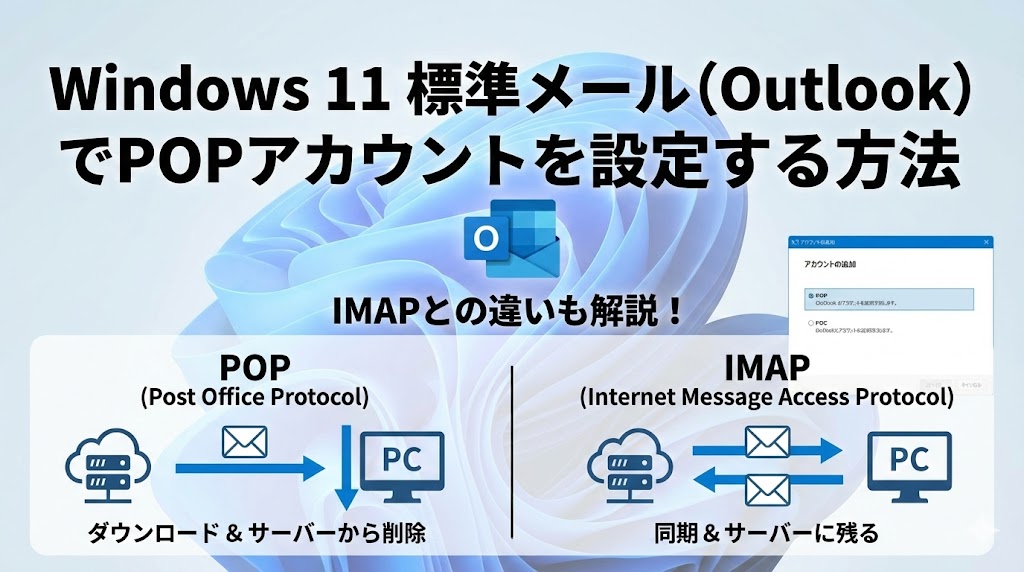
POP3とIMAP4の機能比較表
| 比較項目 | POP3 (ポスト・オフィス・プロトコル) | IMAP4 (アイマップ) |
|---|---|---|
| データの場所 | パソコンの中
(手元にダウンロードして保存) |
サーバーの上
(遠くから覗き見る感じ) |
| サーバー容量 | 消費しない
(すぐ消すから軽い) |
消費する
(すぐ一杯になるかも) |
| 複数端末 | 不向き
(スマホとPCでバラバラに) |
最適
(どこでも同じメールが見れる) |
| オフライン | 読める
(ダウンロード済みだから) |
読めない
(ネットがないと見れない) |
| バックアップ | 自己責任
(PC壊れたら終わり) |
サーバー任せ
(PC壊れても大丈夫) |
POPを選んだほうがいい人って?
今はGmailやiCloud、Outlook.comなどはすべて「IMAP」が主流です。
でも、以下のような場合は、あえてPOPを選ぶ必要があります。
- プロバイダのメール容量が極端に少ない人: 古い契約だと、メールボックスの容量が「100MB」とか「500MB」しかないことがあります。IMAPでメールを貯めると、あっという間にパンクして、新しいメールが届かなくなります。POPでPCに吸い出して、サーバーを空っぽにする運用が必要です。
- 会社のセキュリティルールがある人: 「メールデータは社内のPCにのみ保存し、サーバーには残さないこと」というルールの会社では、POP設定が義務付けられます。
- メールの読み込み速度を重視する人: 過去数年分のメールを一瞬で検索したい場合、データが手元のPCにあるPOPの方が、通信を行わない分だけ高速に動作します。
決してPOPは「時代遅れ」なんかじゃなくて、ちゃんと理由があって選ばれている「賢い選択肢」の一つなんですよ👍
よくあるトラブルと解決策:設定できない時の完全チェックリスト
⚠️ 画面に「謎の英数字」が表示されていませんか?
もし、エラーメッセージの中に以下のようなコードが含まれている場合は、設定ミスではなくポート制限やセキュリティソフトが原因の可能性があります。
0x800CCC0E
0x80042109
0x800CCC92
これらのエラーが表示されている場合は、以下の「エラーコード別・詳細対策記事」を先にご覧ください。
「手順通りにやった。見直しも3回した。でも繋がらない!」
そんな時は、ちょっとした「設定のボタンの掛け違い」や、意外な邪魔者が原因かもしれません。
焦らずに、以下のチェックリストを上から順番に確認してみてください。
エラー1:「アカウントの設定が最新ではありません」と出る
これはWindows 11のメールアプリあるあるです(笑)。
設定した直後や、パスワードを変更した時などによく出ます。
画面上に出る「アカウントの修正」ボタンを押して、パスワードをもう一度入力し直せば、アッサリ直ることが多いです。
それでもダメなら、設定ファイルが壊れている可能性があるので、一度アカウントを削除して、PCを再起動してから、最初から設定し直すのが一番の近道です!急がば回れですね🏃♀️
エラー2:受信はできるが、送信だけできない
これ、POP設定トラブルのキング・オブ・トラブルです!
「メールは届くのに、送ろうとするとエラーになる…」
原因の9割は、さきほど強調した「SMTP認証」か「ポート番号」です。
もう一度、詳細設定画面を開いてください。
- 「送信サーバー」タブの「認証が必要」にチェックが入っていますか?
- 「詳細設定」タブの送信サーバー(SMTP)のポート番号は合っていますか?
特にポート番号「25」は、今の時代、迷惑メール対策(OP25B)でほとんどのプロバイダでブロックされています。「587」か「465」に変えてみてください。
エラー3:セキュリティソフトが邪魔をしている
ウイルスバスターやノートン、マカフィーなどのセキュリティソフトを入れている場合、それらが「メールの監視機能」を働かせて、通信をブロックしていることがあります。
一時的にセキュリティソフトを「無効」にして、メールの送受信ができるか試してみてください。
もし無効にしたら繋がった!という場合は、セキュリティソフト側の設定で、SSL通信の監視をオフにするなどの調整が必要です。
主要プロバイダ別 ポート番号設定一覧(保存版)
「ポート番号?SSL?もう訳がわからないよ!」という方のために、代表的なプロバイダの設定の組み合わせを表にしました。
迷ったらこれを参考にしてください!
| プロバイダ | 受信 (POP) | 送信 (SMTP) | 備考・注意点 |
|---|---|---|---|
| OCN (新設定) | 995 (SSL) | 465 (SSL) | 最近はこれが標準です。IDはメアド全部です。 |
| Yahoo!メール | 995 (SSL) | 465 (SSL) | Web上の設定で「外部ソフトアクセス」を有効にする必要があります! |
| Gmail | 995 (SSL) | 465/587 | 2段階認証を使っている場合は、通常のパスワードではなく「アプリパスワード」が必要です。 |
| J:COM | 110 | 587 | エリアや契約時期によって「995/465」の場合もあるので、必ず書類を確認! |
| さくらインターネット | 995 (SSL) | 465 (SSL) | 初期ドメインを使うか、独自ドメインを使うかでサーバー名が変わります。 |
※これはあくまで目安です。プロバイダの仕様は予告なく変更されることがあるので、最終的には必ずご自身の「魔法の紙(契約書類)」や公式サイトの情報を信じてくださいね!
保存版
📚 お使いのプロバイダが表にない場合
「So-net」「Biglobe」などの大手から、「J:COM」「ドコモ/au/SoftBank」「地域のケーブルテレビ」まで、国内50社以上の設定値を網羅した完全リストを用意しました。
契約書類が見つからない方は、こちらのリストからご自身のプロバイダを探してみてください。
【必須知識】今後のためのセキュリティ対策とバックアップ
長い戦い、お疲れ様でした!POP設定、無事に終わりましたか?
「やったー!やっとメールが見れる!これで安心だ!」
…と、手放しで喜んでいるあなたに、最後にプロとして一つだけ、どうしても伝えておきたい重要なアドバイスがあります。
それは、「POPは、パソコンが壊れたらメールも全部消える」という残酷な事実です。
IMAPならサーバーにあるので大丈夫なんですが、POPはPCの中にデータをダウンロードしてしまうので、PCのHDDやSSDが故障したら、大切な過去のメールも、アドレス帳も、すべて道連れになります。
これ、本当に怖いですよね😱
転ばぬ先の杖:.pstファイルのバックアップを習慣にしよう
Outlookの場合、受信したメール、送信済みメール、連絡先、カレンダーなどの全てのデータは、たった一つのファイルにまとまって保存されています。
それが「Outlook データ ファイル(.pst)」というファイルです。
このファイルさえUSBメモリや外付けHDDにコピーしておけば、パソコンが爆発しても(笑)、新しいパソコンですぐに元の環境を復元できます。
【簡単バックアップ手順】
- Outlookの左上の「ファイル」をクリック
- 「開く/エクスポート」をクリック
- 「インポート/エクスポート」をクリック
- 「ファイルにエクスポート」を選んで次へ
- 「Outlook データ ファイル (.pst)」を選んで次へ
- 自分のメールアドレス(一番上の階層)を選んで、下の「サブフォルダーを含む」にチェックを入れて次へ
- 保存場所(USBメモリなど)を指定して「完了」!
この作業を、月に一度、あるいは重要なメールのやり取りが終わったタイミングでやっておくと、夜も安心して眠れますよ😴
🚛 次のステップ:新しいパソコンへデータを移そう!
バックアップ(エクスポート)お疲れ様でした!
次はこの作成した「.pstファイル」を使って、新しいパソコンのOutlookにメールを戻す作業(インポート)です。
※自己流でやるとデータが消える危険があります。必ず正しい手順で行ってください。
セキュリティリスクの高い「POP」からの卒業も検討を
今回は「POPを使いたい!」という要望に応える記事を書きましたが、将来的にはIMAPへの移行も検討してみてください。
実は、MicrosoftやGoogleは、セキュリティの観点から「基本認証(IDとパスワードだけの認証)」を使ったPOP接続を、徐々に廃止する方向で動いています。
今は「先進認証(OAuth2)」という、スマホのアプリ認証みたいな仕組みが標準になりつつあります。
もし将来、突然メールが繋がらなくなったら、「あ、いよいよPOPが使えなくなったのかな?」と思い出して、プロバイダのお知らせを確認してみてくださいね。
📱 「スマホでもメールを見たい!」と思ったら
今回設定したPOPは、実は「スマホとの同期」が苦手です。
もし、PCとスマホの両方で快適にメールを使いたいなら、現代の標準である「IMAP(アイマップ)」への切り替えを強くおすすめします。
今のメールを1通も消さずに、安全に移行する方法があります。
まとめ:Windows 11でのPOP設定は「手動」と「確認」が鍵
長文にお付き合いいただき、本当にお疲れ様でした!
Windows 11のメール設定、最初は「なんでこんなに面倒なの!」「前のPCはもっと簡単だったのに!」って思ったかもしれません。
でも、その面倒くささの裏には、セキュリティを守ろうとする仕組みや、新しい技術への移行という背景があるんです。
最後に、今回の設定の極意をもう一度おさらいしておきましょう。
✅ これで完璧!POP設定完全攻略まとめ
- 事前準備: 4つの必須情報(アドレス、パス、POP、SMTP)を手元に用意する!
- 手動一択: 親切な「自動設定」は無視して、必ず「手動セットアップ」を選ぶ!
- 困ったら: 「コントロールパネル」からの設定が最強の解決策!ポートと認証を見直す!
- バックアップ: POPは自己責任。.pstファイルの保存を忘れずに!
メールは、私たちの生活や仕事になくてはならない、大切なライフラインです。
設定がうまくいかない時のストレスは計り知れませんが、この高い壁を乗り越えたあなたは、もうパソコン初心者ではありません。
立派な「Windows 11マスター」への大きな一歩を踏み出していますよ!
この記事が、あなたのメール環境を救い、モヤモヤしていた気持ちをスッキリさせ、快適なデジタルライフを取り戻す助けになれば、これほど嬉しいことはありません。
無事にあなたの「受信トレイ」に、「新着メール」の通知が届きますように…🙏✨
心から応援しています!がんばりましたね!💪


コメント