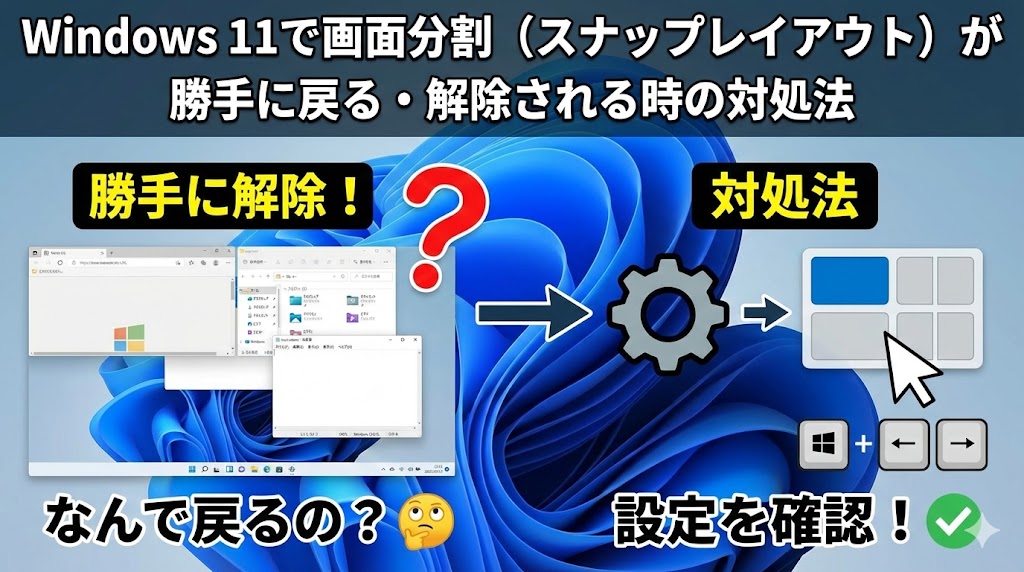
【お急ぎの方へ:この記事の結論】
- ✅ 9割はこれで解決:「位置を記憶する」と「最小化」のチェックを入れるだけ!(解決策1へジャンプ)
- ✅ 画面端のイライラ:スナップ設定の「ドラッグ時のサイズ変更」をオフに!(解決策2へジャンプ)
- ✅ ハードウェアの罠:DisplayPortの「ディープスリープ」を解除せよ!(モニター設定へジャンプ)
- ✅ 最終奥義:最強ツール「FancyZones」でピクセル単位の完全固定!(上級者編へジャンプ)
※この記事では、PC初心者から上級者まで満足できるよう、図解レベルの丁寧さと、マニアックな技術解説を交えて徹底的にガイドします。目次から気になるところへ飛んでくださいね!
「よしっ!左画面に資料、右画面にエディタ。完璧な布陣で作業開始だ!」
気合を入れてウィンドウをビシッと並べ、快適に仕事をこなして、ちょっと休憩。
コーヒーを淹れてデスクに戻ってきたら……
「あれ……? なんでウィンドウが全部、左上の隅っこにギュッてなってるの!?😱」
「せっかく1ミリ単位で調整したのに、また最初から並べ直しじゃん……」
ある日突然、こだわりの画面配置が一瞬にして崩れ去って、ストレスで爆発しそうになりながら「windows11 ウィンドウ配置 勝手に変わる」「スナップレイアウト 固定」なんて検索して、このページに救いを求めて来てくれたんじゃないでしょうか。
「何もしてないのに!」って、モニターに向かって叫びたくなりますよね。
もしくは、こんな経験はありませんか?
ウィンドウをちょっと動かそうとして、マウスカーソルが画面の端っこに触れた瞬間……
ババン!!
といきなり全画面表示になったり、画面半分にリサイズされたりして、「わーっ!違う違う!そうじゃない!」ってマウスを振り回してイライラ……😤
わかります、すごーくわかります!
私も4枚のマルチモニター環境で作業しているので、この「ウィンドウ配置リセット地獄」になった時の絶望感、痛いほどわかります。
作業のリズムは狂うし、並べ直す時間は無駄だし、「これってPCの不具合…?」「モニターが壊れかけ…?」なんて、不安で夜も眠れなくなっちゃいますよね。
でも、大丈夫です!
そのイライラする気持ち、よーくわかります。でも、あなたのPCが壊れたわけじゃありません!
この問題、実はWindows 11特有の「お節介機能(親切設計)」や、モニターとの「通信のすれ違い」、そしてちょっとした「設定スイッチの掛け違い」が原因であることがほとんどなんです。
この記事は、そんな「ウィンドウ配置迷子」になってしまったあなたを救うための、プロ直伝の解決策を網羅した「完全バイブル」です🕵️♀️
初心者さんでもできるカンタンな設定変更から、レジストリをいじる裏技、そして便利な神ツールの導入まで。
私と一緒に、一つずつ順番に試して、あの快適で生産的なデスクトップ環境を「鉄壁」のものにしましょうね!🥰
そもそも「スナップレイアウト」とは?なぜ勝手に動くの?
具体的な作業に入る前に、「なんでこんな理不尽なことが起きるの?」っていう原因の全体像を、ざっくり知っておきましょう。
敵(原因)を知れば、無駄なイライラを感じずに、最短ルートで解決できますからね!
Windows 11には、「スナップレイアウト」や「スナップグループ」という、ウィンドウを綺麗に並べるための超・強力な機能が搭載されています。
これ自体は生産性を爆上げしてくれる素晴らしい機能なんですが、実はOS側が「良かれと思って」やってくれている自動調整が、私たちユーザーにとっては「余計なお世話」になってしまっているケースが多いんです。
ウィンドウがズレる「3つの主な犯人」
主な原因は、以下の3つの要素に絞られます。
- Windowsの過剰な気遣い(仕様):
モニターの接続が切れた(とPCが判断した)時に、「ウィンドウが画面外で迷子にならないように、とりあえずメイン画面に集めておいてあげたよ!感謝してね!」という機能が働いているケース。 - スナップ機能の設定漏れ(設定):
「マウスが端っこに行ったら最大化する」という設定が、デフォルトでオンになっているため、意図せず機能が発動しているケース。 - ハードウェアとの通信トラブル(物理):
使っているモニターケーブル(特にDisplayPort)の仕様で、スリープ中に「切断信号(HPD)」が出てしまい、PCが「モニターが物理的に引っこ抜かれた」と勘違いしてしまうケース。
「なんだ、Windowsくんとモニターちゃんのコミュニケーション不足だったのか…」と思えば、少しは怒りも収まりますよね(笑)。
では、これらをどうやって「自分好みの設定」に手なずけていくか。
ここからは具体的な設定手順を見ていきましょう!準備はいいですか?👍
【ケース1】スリープや再起動で配置が崩れる・戻る時の設定
「トイレから戻ってきたら、ウィンドウが全部左上に重なってた…」
これが最も多い悩み、通称「配置バラバラ事件」です。
これは主に、PCがスリープに入った時やモニターの電源が切れた時に、Windowsが「あ、モニターなくなった!大変だ、ウィンドウを避難させなきゃ!」とパニックを起こして、慌てて配置を変えてしまうことで起こります。
これを防ぐには、Windowsに対して「落ち着いて!配置はちゃんと覚えておいて!」と教育する必要があります。
手順はたったの4ステップ!
- まず、画面下の「スタートボタン(Windowsロゴ)」をクリックして、歯車アイコンの「設定」を開きます。(ショートカットキー「Windowsキー + I」でも一発ですよ♪)
- 左メニューの「システム」が選ばれている状態で、右側のリストから「ディスプレイ」をクリックします。
- 画面を少し下にスクロールして、「マルチディスプレイ」という項目を探してクリックし、隠れているメニューを展開します。(ここ、ちょっと見つけにくいので注意!🔍)
- ここに運命のチェックボックスがあります!「モニターの接続に基づいてウィンドウの位置を記憶する」。ここにチェックが入っていますか?
もしここがオフ(空欄)になっていたら、それが犯人です!
PCはスリープのたびに記憶喪失になっていたわけですね。今すぐチェックを入れてあげてください。
もう一つ重要な「最小化」設定
そのすぐ下にある、「モニターが切断されたときにウィンドウを最小化する」という項目。
これもめちゃくちゃ重要です!
ここにチェックが入っていないと、外部モニターの接続が切れた(と判断された)瞬間、そこに表示されていたウィンドウが、無理やりメインモニターに「お引越し」してきてしまいます。
結果、メイン画面がウィンドウだらけでカオスな状態に…😱
このチェックを入れておけば、接続が切れたモニターのウィンドウは「一旦隠れて待機(最小化)」してくれます。
そして、モニターが復活したら、元の位置に「ただいま!」と戻ってきてくれるんです。
マルチモニターを使っている方は、この2つのチェックボックスを必ずオンにしておきましょう!
これだけで、あの「戻ってきた時の絶望感」から解放されますよ✨
【ケース2】画面端にいくと勝手に最大化・分割されるのを「無効」にする方法
次に、「ウィンドウを動かそうとして、ちょっと画面の端っこに触れただけなのに…」
ババン!!
といきなり全画面表示になったり、画面半分にリサイズされたりして、「わーっ!違う違う!」ってなったこと、ありませんか?
これはWindowsの「スナップ機能」の一部なんですが、マウス操作だと誤爆しやすくて、正直ちょっとお邪魔虫なんですよね…。
「スナップ機能自体は便利だから使いたいけど、この勝手な動きだけ止めたい!」
そんなワガママな願いも、設定一つで叶います!
スナップ機能の「微調整」をする手順
- 「設定」を開いて、「システム」→「マルチタスク」へと進みます。
- 一番上にある「ウィンドウのスナップ」という項目を見つけます。
- ここで、スイッチ自体を「オフ」にしてしまうと、便利な画面分割機能まで全部使えなくなっちゃいます。なので、スイッチは「オン」のまま、右端の矢印をクリックして詳細メニューを開きます。
- ズラズラっと出てきたチェック項目の一番上、「ウィンドウを画面の端にドラッグしたときに、自動的にサイズ変更する」。これです!このチェックを外してください!🙅♀️
これを外すだけで、ウィンドウを画面の端にガンガンぶつけても、勝手にサイズが変わることはなくなります。
でも、「Windowsキー + 矢印キー」などの便利なショートカットによる分割はそのまま使えるんです。
まさに、「いいとこ取り」の設定ですね!
他の項目についても、どう設定すれば一番使いやすいか、表にまとめておきました。迷ったら参考にしてくださいね♪
【表1】マルチタスク設定の推奨カスタマイズ一覧
| 設定項目名 | 機能の解説 | 推奨設定(誤操作防止) |
|---|---|---|
| ウィンドウのスナップ(全体) | 画面分割機能のメインスイッチです。 | オン(詳細は以下で調整) |
| ウィンドウを画面の端にドラッグしたときに… | マウスで端に持っていくと最大化・分割する機能。 | オフ(これが誤操作の主犯) |
| ウィンドウをスナップしたときに、その隣に… | 分割時に、空いたスペースに何を置くか提案する機能。 | オン(便利なので推奨) |
| スナップされたウィンドウのサイズを変更… | 分割境界線を動かすと、隣のウィンドウも連動する機能。 | オン(調整が楽になる) |
どうですか?これで「あーもう!勝手に動かないで!」というストレスが激減するはずです👍
【ケース3】「スナップグループ」を活用して一瞬で配置を戻す
「勝手に戻る」のとは逆に、「あ、間違えて自分で配置崩しちゃった!」っていう時。
またマウスで一生懸命サイズを調整して並べ直していませんか?
それ、時間の無駄かもしれません!🙅♀️
Windows 11には、「スナップグループ」という、地味だけど最強の機能があるんです。
タスクバーからの「魔法の復元」
例えば、左にChrome、右にExcelを開いて作業していたとします。
ちょっと別の調べ物をするために、Chromeを一回最大化して……作業が終わった後、また元の「左Chrome、右Excel」に戻すのって、ウィンドウの端っこを掴んで調整して……って、面倒ですよね。
そんな時は、画面下のタスクバーにあるChromeのアイコンに、マウスカーソルをそ〜っと乗せてみてください(クリックはしないで!)。
すると……
Chrome単体の画像の横に、「ChromeとExcelがセットになった画像(グループ)」が表示されませんか!?
これが「スナップグループ」です!
Windowsは裏側で、「さっきまでこのChromeちゃんは、Excelくんとペアだったな」って覚えててくれてるんです!健気!😭
このグループの画像をクリックすれば、一瞬で、魔法のように元の分割配置に戻ります。
これを知っているだけで、「あー、またウィンドウ並べ直さなきゃ…」という溜息が、「ポチッとな!」の快感に変わりますよ✨
【原因深掘り】モニターとケーブルの「相性」が諸悪の根源?
「Windowsの設定は完璧にした。それでもスリープから戻るとウィンドウがズレる!」
「ウィンドウがめちゃくちゃ小さくなって左上に集まってる!」
そんな頑固な症状に悩まされている方。
犯人はPCの設定ではなく、「モニター」や「ケーブル」の物理的な仕様かもしれません。
特に、HDMIケーブルではなく「DisplayPort(ディスプレイポート)ケーブル」を使っている人に、このトラブルは集中しています。
技術解説:なぜDisplayPortだと切れるのか(HPD信号の罠)
少し難しい話になりますが、原因を知っておくと納得できるので解説しますね。
HDMIやDisplayPortには、「HPD(Hot Plug Detect)」という信号があります。
これは、モニターがPCに対して「私はここに繋がっていますよ!生きてますよ!」と伝えるための心臓の鼓動のような信号です。
しかし、最近の高性能モニターには、省エネのために「Deep Sleep(ディープスリープ)」や「エコモード」といった強力な省電力機能がついています。
これがオンになっていると、PCがスリープに入った瞬間、モニターが「PCが寝たから、私も完全に寝ます!回路もオフにします!さようなら!」って、このHPD信号までバッサリ切っちゃうことがあるんです。
PC側は大パニックです。
「えっ、モニターさん!? いなくなった!? 物理的に引っこ抜かれた!? ヤバい、表示してたウィンドウを全部メイン画面に回収しなきゃ!」
これが、配置崩れの物理的な真相です。
対処法としては、モニター本体の物理ボタンをポチポチ押して設定メニュー(OSD)を開き、以下の設定を探して「オフ」にしてみてください。
- Deep Sleep(ディープスリープ)
- Power Saving Mode(省電力モード)
- Eco Mode(エコモード)
- DDC/CI(ここをオン/オフ切り替えて直る場合もあり)
メーカーによって呼び方が違うので、代表的なメーカーごとの設定項目をまとめておきますね!
【メーカー別】確認すべきモニター設定項目
| メーカー | チェックすべき項目名(例) | 備考 |
|---|---|---|
| Dell | Monitor Deep Sleep(モニターのスリープ) | 「Disable(無効)」にする |
| BenQ | Auto Power Off(自動電源オフ) | これをオフにする |
| LG | Smart Energy Saving / Deep Sleep | 「Off」にする |
| EIZO | Power Save(パワーセーブ) | 「EcoView」設定を見直す |
| HP | Power Mode | 「Performance」に設定する |
これにより、PCがスリープ中でも「モニターはここにいるよ〜」と微弱な通信を維持できるようになり、復帰時も「おかえり!」と元の配置で迎えてくれるようになります。
電気代は数円あがるかもしれませんが、ストレス代に比べれば安いものですよね!💸
【上級者編】最強ツールPowerToys「FancyZones」で鉄壁の要塞を作る
「Windows標準の設定も見た。モニターの設定も変えた。それでもまだ、微妙にズレるんだよ…!」
「俺はもっとガチガチに、ピクセル単位でウィンドウを固定したいんだ!」
もしあなたがそんな「レイアウトの鬼」なら、もうWindows標準機能に頼るのはやめましょう。
Microsoftが公式で出している無料ツール「PowerToys(パワートイズ)」に含まれる、「FancyZones(ファンシーゾーン)」という機能を使います。
名前はファンシーですが、機能は全然ファンシーじゃありません。超強力な「業務用」レベルです(笑)。
FancyZonesでできること
このツールを使うと、画面を自分の好きな形(3分割でも、上下分割でも、複雑なグリッドでも!)に区切ることができます。
そして、Shiftキーを押しながらウィンドウをドラッグするだけで、その作った区画(ゾーン)に、磁石のようにピタァッ!!と吸着させることができるんです。
標準機能との最大の違いは、「ウィンドウの位置とサイズを強制力を持って管理できる」点です。
一度ここにハマれば、多少のことではズレたりしません。まさに「鉄壁」です🛡️
FancyZonesの導入と完全設定ガイド
ここでは、導入から設定までをステップバイステップで解説します。
ステップ1:インストール
- Microsoft Storeを開いて、「Microsoft PowerToys」を検索してインストールします。(もちろん無料です!)
- または、GitHubからインストーラーをダウンロードすることも可能です。
ステップ2:初期設定
- PowerToysを起動し、左メニューから「FancyZones」を選択します。
- 「FancyZonesを有効にする」のスイッチをオンにします。
- 「Shiftキーを押したままウィンドウをドラッグするとゾーンがアクティブになる」にチェックが入っていることを確認します。
ステップ3:レイアウトの作成
- 「レイアウトエディターの起動」という大きなボタンをクリックします。
- ここで、モニターごとに好きな分割パターンを選べます。「グリッド」「列」「行」などのテンプレートから選んでもいいですし、「カスタム」を選んで自分で線を引くこともできます。
- 設定したら「保存」を押します。
これで準備完了!
あとはウィンドウを動かす時に、Shiftキーを押しっぱなしにするだけ。
青いゾーンが浮き上がって、「ここに置く?」って聞いてくれます。そこにポイッと投げ込めば、ビシッと吸着!気持ちいい〜!😆
どっちを使えばいいか迷う方のために、比較表を作っておきました!
【表2】Windows標準スナップ vs PowerToys FancyZones
| 特徴 | Windows標準スナップ | PowerToys FancyZones |
|---|---|---|
| 導入の手間 | 不要(最初から使える) | 必要(インストールが必要) |
| レイアウトの自由度 | 決まったパターン(4分割など)のみ | 完全に自由(ピクセル単位で調整可) |
| 固定の強力さ | 普通(たまにズレる) | 強力(指定エリアに強制配置) |
| 操作方法 | 画面端へドラッグ、Win+矢印 | Shift + ドラッグ |
| おすすめユーザー | 一般的な用途、手軽に使いたい人 | 大型モニター利用者、配置を絶対崩したくない人 |
【禁断の裏技】レジストリ操作でウィンドウサイズを強制保存する
「FancyZonesもいいけど、外部ツールを入れたくない事情がある…」
「会社のPCだから勝手にソフトを入れられない…」
そんなあなたのための、最後の手段。
Windowsの心臓部である「レジストリ」を直接いじって、ウィンドウサイズの記憶領域(キャッシュ)を強制リセットする方法です。
※注意:レジストリ操作は最悪の場合PCが起動しなくなるリスクがあります。必ずバックアップを取ってから、自己責任で行ってくださいね!🙏
レジストリによるキャッシュクリア手順
ウィンドウの位置がおかしくなるのは、Windowsが記憶している「過去のモニター情報(EDID情報)」が壊れていることが原因の場合があります。これを一度きれいに削除します。
- キーボードの「Windowsキー + R」を押して、「ファイル名を指定して実行」を開きます。
- 名前に「regedit」と入力してEnterキーを押します。(警告が出たら「はい」を選択)
- アドレスバーに以下のパスを貼り付けて移動します。
HKEY_CURRENT_USER\Control Panel\Desktop\WindowMetrics
- 右側の画面で何もないところを右クリックし、「新規」→「文字列値」を作成します。
- 名前を「MinAnimate」とし、値を「0」にします。(これはアニメーションをオフにする設定ですが、挙動安定に効くことがあります)
- 次に、以下のパスへ移動します。
HKEY_LOCAL_MACHINE\SYSTEM\CurrentControlSet\Control\GraphicsDrivers\Configuration
- ここにあるフォルダ(SIMULATED…などで始まるもの)を全て削除します。これが「過去のモニター接続情報」です。削除しても、再起動後に現在のモニター情報が新しく作られるので大丈夫です。
- PCを再起動します。
これにより、モニターの認識情報が真っさらな状態になり、正しい位置情報を覚え直してくれるようになります。
「何をやっても直らなかったのに、これで一発だった!」という声も多い、知る人ぞ知る裏技です🤫
快適な操作のためのショートカットキー活用術
最後に、画面分割の「戻る・解除される」トラブルを防ぐための、私からのとっておきのアドバイスです。
それは……「マウスでドラッグするのをやめる」こと!
えっ?って思いますよね(笑)。
でも、マウス操作ってどうしても「手が滑って変な位置に行っちゃった」「意図せず端っこに触れちゃった」というミスが起きやすいんです。
その点、キーボードショートカットなら、ミスなく確実に、0.1秒でウィンドウを配置できます。
これさえ覚えておけば、もうマウスを画面端にぶつけてイライラすることもありません!
【表3】画面分割・ウィンドウ操作の必須ショートカット
| ショートカットキー | 動作内容 | メリット |
|---|---|---|
| Windows + ← / → | ウィンドウを画面の左右半分に配置 | マウスを使わず瞬時に分割可能 |
| Windows + ↑ / ↓ | ウィンドウを最大化、最小化、または四隅へ配置 | 左右分割後の上下配置もこれで完結 |
| Windows + Z | スナップレイアウトのメニューを表示 | マウス操作時の「最大化ボタン長押し」と同じ |
| Windows + D | 全ウィンドウを最小化してデスクトップを表示 | 一瞬で視界をクリアにできる |
| Windows + Shift + ← / → | ウィンドウを別のモニターへ移動 | ドラッグ移動の手間がゼロになる!神機能! |
特に「Windows + 矢印キー」。これだけでも覚えて帰ってください!
画面端の自動最大化機能をオフにしていても使えるので、誤操作防止と効率化を両立できる最強のテクニックです✨
まとめ:設定とツールの使い分けで「イライラ」は解消できる
Windows 11の画面分割トラブル、本当に厄介ですよね。
でも、ここまでのステップを一つずつクリアしていけば、必ず解決の糸口は見つかったはずです!
最後に、今回のトラブルシューティングの要点を、もう一度おさらいしておきましょう。
✅ イライラ解消のための最強チェックリスト
- スリープ復帰対策: 「設定」>「ディスプレイ」で「位置を記憶する」と「切断時に最小化」をオン!これが基本!
- 誤操作防止: 「マルチタスク」設定で「画面端ドラッグでサイズ変更」をオフ!
- ハードウェア対策: モニターのOSDメニューから「Deep Sleep」や「省電力モード」を切る!
- 究極の解決策: PowerToysの「FancyZones」で鉄壁の要塞を作る。
画面分割は、現代の広いモニター環境において、作業効率を何倍にも高めてくれる「要」となる機能です。
この機能を使いこなせるようになれば、あなたのPCライフはもっと快適で、もっと自由なものになるはずです!
あなたのデスクトップ環境が、ストレスフリーで最高のものになりますように…🙏✨ 応援しています!💪
コメント