【お急ぎの方へ:この記事の結論】
- ✅ 結論・消してOK:「はじめに」は電子マニュアル。消してもPCは壊れません(安全性の解説へ)。
- ✅ 最速の削除方法:スタートメニューで右クリックするだけで瞬殺できます(最速手順へジャンプ)。
- ✅ 完全クリーン化:コマンド一発で「全ユーザー」から消し去る裏技も解説(完全削除法へ)。
- ✅ いらないアプリ辞書:Xbox、マップ、Cortana…どれを消すべきか全網羅(アプリ判定辞書へ)。
※この記事は、Windows 11の軽量化を目指す全ての方に向けた「完全保存版」です。目次から必要な情報へ飛んでくださいね!
「念願の新しいWindows 11パソコンを買ったぞー!」と意気込んで、電源を入れ、美しい壁紙が表示された瞬間。
スタートメニューを開いて、一番目立つ「一等地」に鎮座している、あの謎のアプリに気づきませんでしたか?
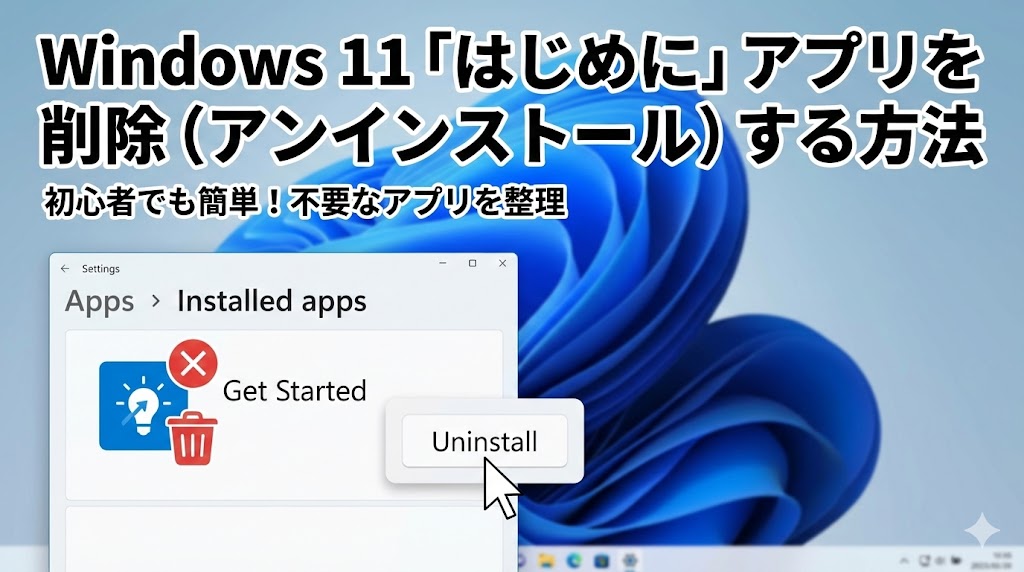
そう、「はじめに (Get Started)」です。
「…え、これ何? これから毎日使うの?」
「消したらパソコンの調子が悪くなったりしない?」
「ていうか、ハッキリ言って邪魔なんだけど!!」
新しいPCを手に入れた時のワクワク感の中で、こういう「よく分からないもの」が我が物顔で居座っているのを見ると、なんだかモヤモヤしちゃいますよね😫
しかも、Windows 11には、この「はじめに」以外にも、「ヒント」だの「Solitaire」だの、頼んでもいないアプリが山のように入っています。
「消したいけど、怖くて消せない…」
「もし重要なシステムファイルだったら、取り返しがつかないことに…」
そんな不安を抱えて、恐る恐る「windows11 はじめに 削除」や「windows11 いらないアプリ」なんて検索して、このページに救いを求めて来てくれたんじゃないでしょうか。
わかります、すごーくわかります!
私も職業柄、年間何十台ものPCをセットアップしますが、毎回真っ先にやるのが「不要アプリの大掃除」です。
「なんでこれ、一番いい場所にいるのよ!」ってツッコミを入れながら削除するのが、もはや通過儀礼になっています(笑)。
でも、大丈夫です!
その心配する気持ち、よーくわかります。でも、消してもPCは絶対に壊れません!
結論から言うと、このアプリは単なる「電子チラシ」のようなものです。削除してもシステムには1ミリも悪影響はないんです。
この記事は、そんな「はじめに」アプリを安全かつ確実に葬り去るための、プロ直伝のアンインストール手順を網羅した「完全バイブル」です🕵️♀️
初心者さんでもできる「右クリック」だけのカンタン操作から、コマンドを使って根こそぎ削除するマニアックな方法まで。
さらに記事の後半では、「Windows 11 標準アプリ・完全仕分け辞書」として、主要なプリインストールアプリを一つ一つ分析し、「消していいのか、残すべきか」を徹底解説します。
読み終わる頃には、あなたのPCは見違えるほどスッキリと軽くなっているはずです。
私と一緒に、一つずつ順番に整理して、あなただけの快適で最強のWindows 11環境を作り上げましょうね!🥰
- 【基礎知識】Windows 11の「はじめに」アプリとは?正体と削除の安全性
- 【準備】念のための「復元ポイント」作成(転ばぬ先の杖)
- 【推奨】「設定」から「はじめに」アプリを削除する手順
- 【最速】スタートメニューから直接削除する方法
- 【上級者向け】PowerShellを使って「完全削除」する方法
- 【完全保存版】Windows 11 いらないアプリ・完全仕分け辞書
- 【超・時短術】Wingetコマンドで不要アプリを一括削除する裏技
- 削除後にやっておくべきメンテナンス(仕上げ)
- 削除した「はじめに」や標準アプリを再インストールする方法
- トラブルシューティング:削除中にエラーが出た場合
- まとめ:自分だけの「最強のWindows 11」を作ろう
【基礎知識】Windows 11の「はじめに」アプリとは?正体と削除の安全性
削除という「破壊工作」を行う前に、まずは敵(?)の正体を正しく理解しておきましょう。
「相手を知り、己を知れば百戦危うからず」です。
「はじめに(Get Started)」アプリの役割は、ズバリ「新機能の紹介ガイド」です。
家電の「クイックスタートガイド」と同じ存在
冷蔵庫や洗濯機を買った時に、取扱説明書とは別に、カラー刷りのペラペラの紙で「最初にお読みください」みたいなガイドが入っていますよね?
「はじめに」アプリは、デジタル版のそれです。
OSをインストールした直後のユーザーに対して、「スタートメニューはこう変わりましたよ〜」とか、「ウィンドウを端に寄せるとスナップ機能で便利ですよ〜」といった基本操作を、アニメーション付きで案内してくれます。
つまり、一度読んで「なるほどね!」と理解してしまえば、その瞬間に役割を終えるアプリなんです。
その後、日常的にパソコンを使っていて、「あ!スタートメニューの開き方忘れちゃった!『はじめに』アプリを開かなきゃ!」なんてこと、絶対にありませんよね(笑)。
削除してもシステムに影響はない?
はい、ここで改めて断言します。全く、完全に、一切の問題もありません!
このアプリは、Windowsの心臓部(カーネル、ドライバ、システムファイル)には一切関わっていません。ただの「案内板」です。
削除したからといって、明日からWindowsが起動しなくなったり、インターネットに繋がらなくなったり、日本語が打てなくなったりすることは100%ありえません。
むしろ、使わないアプリを削除することは、以下の3つの大きなメリットがあります。
- ディスク容量の節約: SSDの空き容量を確保できます。チリも積もれば山となります。
- スタートメニューの視認性向上: 不要なアイコンが減ることで、本当に必要なExcelやブラウザが見つけやすくなります。
- 精神衛生上の向上: 「使わないものが置いてある」というストレスから解放されます。(これ、意外と重要です!)
Microsoftとしても、「とりあえず入れておくけど、いらなかったら消してね」というスタンスのアプリですので、遠慮なく削除しちゃいましょう!💪
【準備】念のための「復元ポイント」作成(転ばぬ先の杖)
「はじめに」アプリを削除するだけなら、正直この手順は飛ばしても構いません。
でも、この記事を読んでいるあなたは、きっとこの後、他の不要アプリもガンガン削除していくつもりですよね?
もし万が一、間違えて必要なシステムアプリを消してしまったり、操作を誤って設定がおかしくなってしまった時に備えて、「時間を巻き戻せる魔法」を用意しておくと、心の余裕が全然違います。
それが、Windowsの「システムの復元ポイント」です。
3分でできる!復元ポイントの作成手順
- スタートボタンをクリックし、検索バーに「復元ポイント」と入力します。
- 検索結果に出てくる「復元ポイントの作成」をクリックします。
- 小さなウィンドウが開くので、「システムの保護」タブにある「作成」ボタンをクリックします。(※もしボタンがグレーアウトしている場合は、「構成」ボタンから「システムの保護を有効にする」にチェックを入れてください)
- 復元ポイントの説明を入力します。例えば「アプリ削除前」とか、今日の日付を入れておくと分かりやすいです。
- 「作成」ボタンをクリックします。
数十秒ほどで「復元ポイントは正常に作成されました」と表示されます。
これだけで、もしこの後の作業で何かトラブルがあっても、今のこの「安全な状態」までボタン一つでタイムスリップできるようになります。
シートベルトを締めるような感覚で、サクッとやっておきましょう!🚗💨
【推奨】「設定」から「はじめに」アプリを削除する手順
では、いよいよ削除作業に入ります!
まずは、最も基本的で、一番安全かつ確実な「設定画面」からの削除方法を解説します。
パソコン操作にあまり自信がない…という方は、まずこの方法を試してみてくださいね。
手順1:設定画面を開く
まず、画面の一番下にあるスタートボタン(Windowsロゴ)の上で、右クリックをします。(左クリックじゃないですよ!ここポイントです!)
表示された黒っぽいメニューの中から、「設定」を選択してクリックしてください。
(※ショートカットキー派の方は、キーボードの「Windowsキー」を押しながら「I(アイ)」を押すだけでも開けます♪)
手順2:アプリの項目へ移動する
設定画面が開いたら、左側にズラーッと並んでいるメニューを見てください。
その中から、「アプリ」という項目を探してクリックします。
次に、右側の画面が変わるので、一番上にある「インストールされているアプリ」を選択してください。
手順3:「はじめに」を探してアンインストールする
自分のPCに入っているアプリの一覧が表示されます。
上にある検索ボックスに「はじめに」と入力するか、リストをスクロールして探してみてください。
ターゲットを見つけたら、その右側にある「…(3点リーダー)」をクリックします。
出てきたメニューから「アンインストール」をクリック!
「このアプリとその関連情報がアンインストールされます」という確認のポップアップが出ますが、迷わずもう一度「アンインストール」ボタンを押せば完了です。
これで、あの邪魔だったアイコンが、きれいさっぱり消え去ります✨
【最速】スタートメニューから直接削除する方法
「設定画面を開くのすら面倒くさい!」
そんな効率重視のあなたには、もっと手軽な「瞬殺テクニック」があります。
実は、スタートメニューから直接消せるんですよ…!
- キーボードのWindowsキーを押すか、画面下のスタートボタンをクリックして、スタートメニューを開きます。
- 「ピン留め済み」のエリア、または「すべてのアプリ」ボタンを押したリストの中に、「はじめに」アプリのアイコンを探します。
- 見つけたら、そのアイコンの上で「右クリック」をします。
- 表示されたメニューの中に「アンインストール」という項目がありますので、それをクリックします。
- 確認画面が出たら、トドメの「アンインストール」を選択します。
たったこれだけ!
カップラーメンにお湯を入れるよりも早く、削除作業は完了です🍜
もし、右クリックしても「アンインストール」が表示されない場合だけ、先ほどの「設定画面」からの手順を試してみてくださいね。
【上級者向け】PowerShellを使って「完全削除」する方法
さて、ここからは少し「パソコンの大掃除ガチ勢」向けの話になります。
普通にアンインストールしただけだと、実は「現在のユーザー」からは消えますが、PCの奥底にある「インストーラー」までは消えていないことがあるんです。
そのため、家族用に新しいアカウントを作った時や、大型アップデートがあった時に、「あれ?消したはずなのにゾンビみたいに蘇ってる!?」という現象が起きることがあります。
これを防ぐために、システム内部から「プロビジョニング(事前準備)パッケージ」ごと根こそぎ削除する方法を伝授します。
「PowerShell(パワーシェル)」というツールを使います。ちょっと黒い画面が出てきてハッカー気分になれますが、入力する文字を間違えないように慎重に操作してくださいね!
手順1:PowerShellを管理者として起動する
スタートボタンを右クリックし、「ターミナル(管理者)」または「Windows PowerShell(管理者)」を選択します。
「このアプリがデバイスに変更を加えることを許可しますか?」と聞かれたら、「はい」をクリックしてください。
手順2:現在のユーザーから削除するコマンド
まずは、今ログインしているあなたの画面から消し去る基本の呪文です。
以下のコマンドをコピーして貼り付け、Enterキーを押してください。
Get-AppxPackage GetStarted | Remove-AppxPackage手順3:全ユーザー&将来のアカウントから完全削除する(プロビジョニング解除)
ここが本番です!
このPCを使う全てのユーザー、そしてこれから作られる未来のアカウントにも「二度と顔を見せるな」と命令する強力な呪文です。
Get-AppxProvisionedPackage -Online | Where-Object {$_.DisplayName -like "GetStarted"} | Remove-AppxProvisionedPackage -Onlineこれを実行して、エラーが出ずに次の入力行が静かに表示されれば、完全勝利です。
これで、「はじめに」アプリはあなたのPCから完全に消滅しました。もう二度と、勝手に蘇ることはありません。お疲れ様でした!👋
【完全保存版】Windows 11 いらないアプリ・完全仕分け辞書
「はじめに」アプリを削除してスッキリした今のあなたなら、きっとこう思っているはずです。
「よし、この調子で他のゴミ…いや、不要なアプリも一掃したい!」と。
そうなんです。Windows 11には、多くのユーザーにとって不要な「ブロートウェア(肥大化ソフト)」と呼ばれるプリインストールアプリが、他にも山のように潜んでいるんです。
でも、「これ消していいのかな? 消したら何か不具合起きないかな?」って不安になりますよね。
そこで、私が普段PCをセットアップする際の基準を基に、主要な標準アプリを「削除推奨」「保留(人による)」「削除禁止」の3段階で判定し、解説付きの辞書にまとめました!
このリストを見ながら、断捨離を進めてみてください。
レベル1:即削除してOK!迷わず消すべきアプリ軍団
これらは、99%のユーザーにとって不要、またはブラウザで代用可能なものです。
| アプリ名 | 解説・削除理由 |
|---|---|
| はじめに (Get Started) | 今回の主役。一度見れば用済みです。 |
| ヒント (Tips) | 「はじめに」の親戚。Windowsの更新情報を教えてくれますが、ネットでググれば出てくる情報ばかりです。邪魔なら削除推奨。 |
| Solitaire & Casual Games | いわゆるソリティアです。仕事用PCなら、誘惑を断ち切るためにも削除しましょう。容量の無駄です。 |
| マップ (Maps) | Googleマップを使いますよね?Windows標準のマップアプリをわざわざ起動する機会はほぼありません。 |
| ニュース (News) | ウィジェットでニュースを見るなら不要。ブラウザでYahoo!ニュースを見る人にも不要。 |
| フィードバック Hub | Windowsの開発チームにバグ報告や要望を送るアプリ。開発に協力する熱心なユーザー以外は不要です。 |
| To Do | Microsoftのタスク管理アプリ。他のスマホアプリなどでタスク管理しているなら不要。 |
| Clipchamp | 動画編集アプリ。高機能ですが、使わない人には重たいだけ。Adobe Premiereなどを使っているなら削除。 |
レベル2:人による!使い方に合わせて判断するアプリ
ここは、あなたのライフスタイルに合わせて「残す」か「消す」か決めてください。
| アプリ名 | 判断のポイント |
|---|---|
| Xbox 関連 | PCでゲームをするなら必須。絶対にゲームをしないなら、削除することでかなりの軽量化になります。ただし、「Xbox Game Bar」などはシステムと深く紐付いているため、完全削除は難しい場合があります。 |
| Cortana | 以前の音声アシスタント。現在はMicrosoftも「Copilot」へ移行中なので、基本的には不要ですが、稀に古い機能で使う場合があります。 |
| メール / カレンダー | 標準メーラー。OutlookやThunderbird、Gmail(ブラウザ)を使っているなら不要ですが、通知用に使っている人も多いので注意。 |
| 天気 (Weather) | スタートメニューやタスクバーの天気予報と連動しています。消すとタスクバーの天気が表示されなくなることがあるので、ウィジェットを使うなら残しましょう。 |
| 電卓 / 時計 / アラーム | 地味に便利。スマホがあるから不要という人は消してもOKですが、PC作業中にサッと計算したい時にあると便利です。 |
| ボイスレコーダー | 会議の録音などに使います。使わないなら削除。 |
| Quick Assist | 遠隔操作でサポートを受けるアプリ。PCに詳しくない人が、詳しい人に画面を見せて助けてもらう時に使います。サポートを受ける可能性があるなら残しておきましょう。 |
レベル3:削除禁止!消すとトラブルの元になるアプリ
これらは「アンインストール」ボタンが押せないようになっていますが、無理に消すと不具合の原因になります。そっとしておきましょう。
| アプリ名 | 理由 |
|---|---|
| Microsoft Edge | Windowsの標準ブラウザ。Web表示のエンジンとしてシステム全体で使われています。無理に消すとウィジェットや検索機能が壊れます。 |
| Microsoft Store | これを消すと、アプリの更新や再インストールができなくなります。絶対に消してはいけません。 |
| スマートフォン連携 (Phone Link) | AndroidやiPhoneと連携する機能。消しにくいアプリの筆頭です。使わないなら設定で「オフ」にするだけにしておきましょう。 |
| 写真 (Photos) | 標準の画像ビューアー。これを消すと、画像ファイルをクリックしても開けなくなります。別のビューアーを入れている場合のみ削除検討。 |
【超・時短術】Wingetコマンドで不要アプリを一括削除する裏技
「一つ一つ右クリックして削除するの、指が疲れるんだけど…」
そんなあなたに、魔法のような時短術をお教えします。
Windows 11には、「Winget(ウィンゲット)」という、コマンド一つでアプリを管理できる最新ツールが標準搭載されています。
これを使えば、コーヒーを飲んでいる間に、複数の不要アプリを自動で連続削除できますよ!☕
Wingetを使った一括削除の手順
- 先ほどと同じように、「ターミナル(管理者)」または「PowerShell(管理者)」を起動します。
- まずは、インストールされているアプリのIDリストを表示させます。以下のコマンドを入力してください。
winget list - ズラーッとリストが出ますが、重要なのは左側の「名前」と、右端に近い「ID」です。
- 削除したいアプリのIDを使って、以下のコマンドを入力します。例えば「Cortana」を消したい場合は…
winget uninstall Microsoft.549981C3F5F10(※CortanaのIDは環境によって異なる場合があります)
「一括って言ったじゃん!これじゃ1個ずつでしょ!」と思いましたか?
ここからが本番です。以下のように、コマンドを繋げることで、複数を一気に削除できます。
winget uninstall "Microsoft Tips" ; winget uninstall "Microsoft Solitaire Collection" ; winget uninstall "Feedback Hub"これをコピーして貼り付ければ、ヒント、ソリティア、フィードバックHubの3つが、寝ている間に自動的に削除されます。
IDや正確な名前を調べるのが少し手間ですが、大量のPCをセットアップする時や、再インストール後に環境を一瞬で整えたい時には、最強の武器になりますよ!⚔️
削除後にやっておくべきメンテナンス(仕上げ)
不要アプリを削除した後は、お部屋の掃除と同じで、最後に「仕上げ」をすることで効果が倍増します。
1. ディスククリーンアップで残骸を消す
アプリを消しても、一時ファイルやインストーラーのゴミが残っていることがあります。
- スタートメニューで「ディスク クリーンアップ」を検索して起動します。
- ドライブ(通常はC:)を選択します。
- 「システムファイルのクリーンアップ」ボタンをクリックします。
- 「Windows Updateのクリーンアップ」や「一時ファイル」などにチェックを入れて「OK」を押します。
これで、数GB単位の空き容量が戻ってくることもあります!
2. パソコンを再起動する
これ、すごく大事です。
多くのアプリは、削除直後はまだメモリ上に亡霊のように居座っていることがあります。
一度PCを再起動することで、レジストリやシステムメモリがリフレッシュされ、完全に「アプリがいない状態」として再構築されます。
削除作業が終わったら、必ず一度は再起動してくださいね。
削除した「はじめに」や標準アプリを再インストールする方法
「勢いで消しちゃったけど、やっぱり必要だったかも…」
人間だもの、そんな時もありますよね(笑)。でも安心してください。
Microsoft Storeから、いつでも無料で復活させることが可能です!
- スタートメニューから「Microsoft Store」アプリを開きます。
- 上部の検索バーに、復活させたいアプリ名を入力します。
- 「はじめに」なら → 「Microsoft Tips」
- 「電卓」なら → 「Windows Calculator」
- 「写真」なら → 「Microsoft Photos」
(※ストア上では英語名で登録されていることが多いので注意!)
- 検索結果から該当のアプリを選択し、「入手」または「インストール」をクリックします。
これで元通りになります。何度でもやり直しはきくので、恐れずに削除して大丈夫ですよ!
トラブルシューティング:削除中にエラーが出た場合
最後に、削除作業中に「あれっ?」となった時のための、簡単なQ&Aを載せておきますね。
| 症状・エラー | 考えられる原因と解決策 |
|---|---|
| 「アンインストール」がない | システム必須アプリ(Edgeなど)です。無理に消すと危険なので、「ピン留めを外す」で隠しましょう。 |
| 処理が終わらない | 一時的なフリーズかも。一度PCを再起動してから、もう一度トライしてみてください。 |
| エラーコード 0x80073CFA | 削除制限がかかっています。この記事で紹介したPowerShell(管理者権限)での強制削除を試してください。 |
| 削除したのに復活する | ストアの設定で「アプリを自動更新」を確認してみてください。また、プロビジョニング解除(上級者向け手順)を行っていないと、大型アップデート時に戻ってくることがあります。 |
特に、Windows Updateが裏で動いている最中は、アプリの削除が失敗しやすいです。
「なんかおかしいな?」と思ったら、まずWindows Updateを終わらせて、再起動。これ、PCトラブルの鉄則ですよ!😉
まとめ:自分だけの「最強のWindows 11」を作ろう
今回は、Windows 11の「はじめに」アプリの削除方法を皮切りに、不要アプリの完全排除ガイドまで、かなりの長文にお付き合いいただきありがとうございました!
最後に、今回のポイントをもう一度おさらいしましょう!
✅ 今日のまとめ
- 安全宣言: 「はじめに」アプリは100%削除しても大丈夫!PCは壊れません。
- 簡単操作: 基本はスタートメニューで右クリック。これで9割解決。
- 徹底排除: ヒント、マップ、Solitaireなども、辞書を参考にバンバン断捨離!
- もしもの時: 不安なら復元ポイント作成、消しすぎたらMicrosoft Storeで復活。
パソコンは、買ってきたそのままの状態(デフォルト)が「一番使いやすい状態」とは限りません。
むしろ、メーカーやMicrosoftが「これ使ってね!」「これも便利だよ!」と良かれと思って詰め込んだアプリたちが、逆に私たちの集中力を削ぎ、PCの動作を重くしていることが多々あります。
「自分にとって不要なものを削ぎ落とし、必要なものだけを残す」
これこそが、デジタル環境を快適にするための最大の秘訣であり、最強のカスタマイズです。
「はじめに」アプリの削除は、そのための小さな、しかし確実な第一歩です。
この記事が、あなたのWindows 11をスッキリと生まれ変わらせ、日々の作業がよりストレスフリーで楽しいものになるきっかけになれば、これ以上嬉しいことはありません。
さあ、恐れずに右クリックしてみましょう。あなたのPCは、もっと快適になれますよ!応援しています!💪✨
コメント