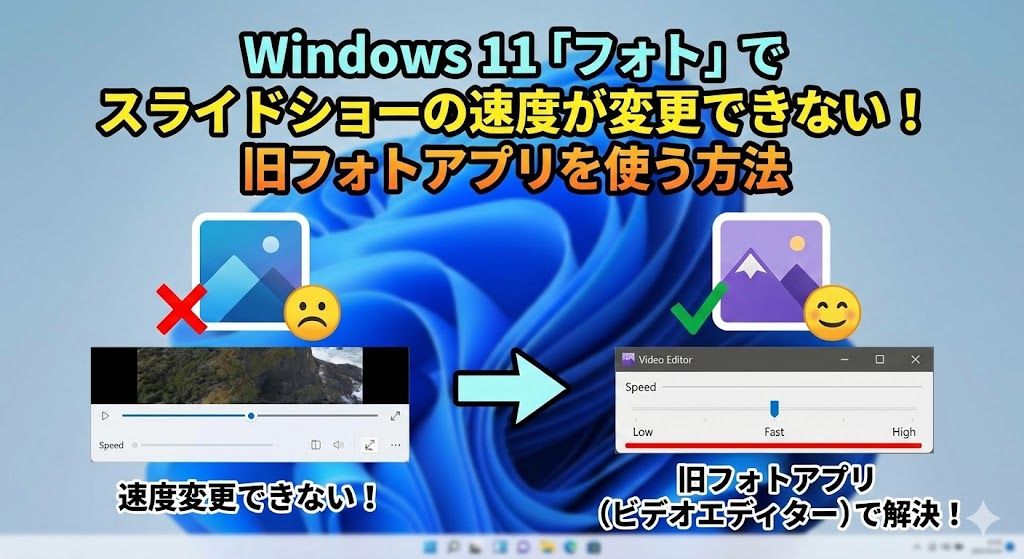
【お急ぎの方へ:この記事の結論】
- ✅ 最短・9割はこれで解決:公式の「フォト レガシ」を入れるだけで、あの機能が帰ってきます(解決策1へジャンプ)。
- ✅ 動画として保存したい:「Clipchamp」を使えば、スマホへの転送も自由自在です(解決策2へジャンプ)。
- ✅ 何をやっても重い時:「IrfanView」などの軽量ソフトなら、サクサク動きます(解決策3へジャンプ)。
- ✅ オフィス系の方へ:実は「PowerPoint」が最強のスライドショー作成機になります(解決策5へジャンプ)。
※この記事では、PC初心者の方でも迷わないよう、図解レベルの細かさで徹底解説しています。目次から気になるところへ飛んでくださいね!
「あれ…?Windows 10の時は普通にスライドショーの速度変えられたのに、設定ボタンがどこにもない!?」
「久しぶりに家族写真を流そうと思ったら、F1レース並みの速さで切り替わって、全然思い出に浸れないんだけど…!」
ある日突然、楽しみにしていた思い出の鑑賞タイムがそんな状態になって、ストレスで爆発しそうになりながら「windows11 フォト スライドショー 速度変更 できない」なんて検索して、このページに救いを求めて来てくれたんじゃないでしょうか。
「何も設定いじってないのに!」「なんで便利な機能を消しちゃうの!」って、PCに向かって叫びたくなりますよね。
もしかして、画面のあちこちをクリックしても、再生ボタンと停止ボタンくらいしかなくて、右クリックしてもメニューが出てこなくて、途方に暮れていませんか…?😥
わかります、すごーくわかります!私もWindows 11にアップグレードした直後、クライアントに見せる画像をスライドショーしようとして、この「爆速切り替え地獄」に遭遇して冷や汗をかいた経験があります。
あまりの速さに目が回りそうになって、「これじゃスライドショーじゃなくて、サブリミナル効果だよ!」なんて独り言を言っちゃったりして(笑)。
作業効率は落ちるし、せっかくの思い出写真は台無しだし、「もしかして、バグ…?」「私のPCがおかしいの…?」なんて、不安でパニックになっちゃいますよね。
でも、大丈夫です!
その焦る気持ち、よーくわかります。でも、あなたのPCが壊れたわけじゃありません!
この問題、実はWindows 11の新しい「フォト」アプリの大幅な仕様変更(リニューアル)によるもので、Microsoftが用意した「ある救済策」を使えば、簡単に元に戻せるんです。
決してあなたが悪いわけでも、PCの故障でもないので、まずは深呼吸して安心してくださいね☕
この記事は、そんな「スライドショー難民」になってしまったあなたを救うための、プロ直伝の解決策を網羅した「完全バイブル」です🕵️♀️
初心者さんでもできるカンタンな公式アプリの追加から、動画編集アプリを使った応用テクニック、さらには「アプリを一切入れない裏技」まで。
私と一緒に、一つずつ順番に試して、あのお気に入りのペースで流れるスライドショーを取り戻しましょうね!🥰
なぜWindows 11ではスライドショーの速度が変えられないの?
具体的な作業に入る前に、「なんでこんな改悪(?)が起きちゃったの?」っていう原因の全体像を、ざっくり知っておきましょう。
敵(原因)を知れば、「なんだ、そういうことか」と納得して対策できますし、今後同じようなことが起きても慌てずに済みますからね!
主な理由は、Windows 11でのアプリ設計思想の変更と、Microsoftの戦略的な意図にあります。
- アプリの役割分担(シンプル化):以前のフォトアプリは「何でも屋」でしたが、Windows 11では「閲覧専用」になり、動画編集機能が削除されてしまったんです。シンプルさを追求しすぎた結果、便利な機能まで削られちゃったんですね…。
- UI(見た目)の刷新:Windows 11のデザインに合わせて、メニューを極限まで減らしました。そのあおりを受けて、スライドショーの詳細設定(速度変更やシャッフルなど)が、バッサリと切り捨てられてしまいました。
- クラウド連携の優先:Microsoftとしては、ローカル(PC内)の写真を見るよりも、OneDriveやiCloudといった「クラウド上の写真」を見やすくすることに全力を注いでいます。その結果、オフライン機能の優先順位が下がったと考えられます。
- Clipchampへの誘導:「凝ったことをしたいなら、新しい動画アプリ(Clipchamp)を使ってね!」という、Microsoftからの無言の圧力が働いています(笑)。
「そんな大人の事情、知ったこっちゃないよ!使いにくくしないで!」って思いますよね。私も思います!(笑)
でも大丈夫、Microsoftも鬼ではありません。ちゃんと「昔の機能を使いたい人」のための公式な抜け道を用意してくれています。
どれがあなたに合っているか分からない…という方も大丈夫!
以下のチェックリストを作ったので、これを参考に自分に合う方法を選んでみてください👍
【解決策チェックリスト】あなたに最適な方法は?
| あなたのタイプ | 推奨する解決策 | 難易度 | 解決期待度 | 備考 |
|---|---|---|---|---|
| とにかく元に戻したい人 | フォト レガシ導入 | 低 | 特大 | Windows 10と全く同じ操作感になります! |
| 動画として保存したい人 | Clipchamp | 中 | 高 | YouTube投稿やスマホ転送ならコレ。 |
| 動作の軽さ最優先の人 | IrfanViewなど | 中 | 高 | 低スペックPCでもサクサク動きます。 |
| 結婚式などで使いたい人 | PowerPoint | 高 | 中 | 文字入れや装飾が自由にできます。 |
準備はいいですか?
まずは一番確実で、9割以上のユーザーが「これで直った!」と喜んでいる、公式の解決策からやってみましょう!
【解決策1】公式推奨!「フォト レガシ」を導入して機能を復活させる
「えっ、新しいアプリを入れるの?面倒くさそう…」って思うかもしれません。
でも、実はこれが最もストレスがなく、Windows 10の時と同じ操作感を取り戻せる唯一の方法なんです!
「フォト レガシ」とは、文字通り「遺産(レガシ)」となった旧バージョンのフォトアプリを、Windows 11でも使えるようにMicrosoftが特別に配布しているものです。
もちろん無料ですし、Microsoft純正のアプリなので、ウイルスなどの心配も一切ありません。安心してくださいね。
手順1:現在の「フォト」アプリの設定を開く
まずは、現在あなたのPCに入っている、使いにくい方の(笑)標準「フォト」アプリを起動します。
- スタートメニューから「フォト」を探してクリックします。
- アプリが立ち上がったら、画面の右上を見てください。
- そこにある「歯車のマーク(設定)」をクリックします。
手順2:「フォト レガシ」の取得ボタンを探す
設定メニューが開いたら、画面を少し下にスクロールしていきます。
「バージョン情報」などの近くに、「フォト レガシの取得」という項目が見つかるはずです。
ここが運命の分かれ道です!
そこにある「フォト レガシの取得」というボタンをクリックしてください。
(※もしボタンが見当たらない場合は、Microsoft Storeアプリを直接開いて検索する方法もありますが、まずはこのリンクから飛ぶのが確実です)
手順3:Microsoft Storeからインストールする
ボタンをクリックすると、自動的に「Microsoft Store」アプリが立ち上がり、「Microsoft フォト レガシ」のページが表示されます。
青色の「入手」または「インストール」ボタンをクリックしてください。
ダウンロードとインストールが始まります。回線速度にもよりますが、通常は1〜2分で終わりますよ☕
手順4:フォト レガシを起動してスライドショーを実行する
インストールが完了したら、「開く」ボタンを押して「フォト レガシ」を起動してみましょう。
見覚えのある、ちょっと昔っぽいメニュー画面が出てきて、ホッとしませんか?😊
- スライドショーを行いたい画像が入っているフォルダを開きます。
- 画面上部、または右下のメニューから「スライドショー」を選択してみてください。
- スライドショーが始まります。
- ここからが重要です!画面上で右クリックをしてみてください。
どうでしょう?
画面の下の方に、懐かしの「速度調整バー(低速・中速・高速)」が表示されましたか?
もちろん、アニメーションのオン/オフや、シャッフル再生、ループ再生の設定もここにあります!
「直ったー!これこれ!この機能が欲しかったの!😭✨」
という方は、これにて一件落着です!お疲れ様でした!
⚠️ ワンポイントアドバイス
今後、間違えて新しい方のフォトアプリを開かないように、「フォト レガシ」をタスクバーにピン留めしておくのがオススメです!
アプリアイコンを右クリックして「タスクバーにピン留めする」を選ぶだけです。
【解決策2】保存したいなら必須!「Clipchamp」で動画化する
「ただ見るだけじゃなくて、速度を調整したスライドショーを動画ファイルとして保存したい!」
「結婚式の余興で流したいから、DVDやUSBに入れたい!」
「友達にLINEで送りたいから、MP4動画にしたいんだけど…」
そんな「保存・共有」まで考えているあなたは、Windows 11標準搭載の動画編集アプリ「Clipchamp(クリップチャンプ)」を使うのが正解です。
以前のフォトアプリにあった「ビデオエディター」機能は削除されてしまいましたが、代わりにこの高機能なアプリが標準になったんです。
「動画編集なんて難しそう…」と身構える必要はありません。
実は、「写真を並べて保存する」だけなら、誰でも直感的に操作できるんですよ!
Clipchampでスライドショーを作る完全手順
さあ、あなたも今日から動画クリエイターデビューです!
- アプリの起動:スタートメニューから「Clipchamp」を探して起動します。(※初回のみ、Microsoftアカウントでのログインが必要になる場合があります)
- プロジェクト作成:ホーム画面にある「新しいビデオを作成」という紫色のボタンをクリックします。
- 写真の読み込み:編集画面が開きます。左上の「メディアのインポート」ボタンを押すか、スライドショーにしたい写真を画面の中に直接ドラッグ&ドロップして読み込みます。
- タイムラインへ配置:読み込んだ写真を、画面下の「タイムライン」と呼ばれる帯のような場所に、順番に並べていきます。「+」ボタンを押すと簡単に追加できますよ。
- 表示時間の調整(ここが最重要!):タイムラインに並んだ写真の端っこをマウスで掴んで、左右に動かしてみてください。
短くすれば速く、長くすればゆっくりになります。
0.1秒単位で調整できるので、音楽のリズムに合わせることも可能です!
- エクスポート(保存):調整が終わったら、画面右上の「エクスポート」ボタンを押します。画質を選べますが、個人用なら「1080p(高画質)」を選んでおけば間違いありません。
これで、どのパソコンやスマホでも意図した速度で見られる「完璧なスライドショー動画(MP4ファイル)」の完成です。
さらにクオリティを上げるコツ
Clipchampのすごいところは、これだけじゃありません。
- 音楽を入れる:左メニューの「音楽とSFX」から、著作権フリーのBGMを選んで追加できます。雰囲気がガラッと変わりますよ!
- トランジション(切り替え効果):写真と写真の間に「クロスフェード(ふわっと切り替わる効果)」を入れると、プロっぽい仕上がりになります。
- 文字入れ:タイトルや字幕を入れるのも自由自在です。
最初は「難しそう…」と思うかもしれませんが、慣れるとプロみたいな動画が作れて、友達や家族に自慢できちゃいますよ!🎥✨
【解決策3】サクサク動く!「サードパーティ製ビューア」を使う
「フォト レガシを入れるのも面倒だし、もっと軽いソフトがいい!」
「Windowsの標準アプリは重くてイライラする…」
「大量の画像を管理しながら、サッとスライドショーしたい」
そんな「スピードと効率重視」のあなたには、世界中で愛用されているフリーソフト(画像ビューア)を導入するのも一つの手です。
特に以下の3つは、Windows 11でも問題なく動作し、スライドショーの詳細設定も自由自在です。
おすすめ1:IrfanView(イルファンビュー)
昔からある、Windowsユーザーなら知らない人はいない「超・老舗ソフト」です。
赤い猫(?)のようなアイコンが目印です。
▼メリット
- とにかく爆速で起動します。低スペックPCでも一瞬で開きます。
- スライドショーの切り替え間隔を「秒単位」で細かく指定できます。
- ランダム再生、ループ再生もチェック一つで設定可能。
▼注意点
標準では英語メニューなので、日本語化するには「日本語化パッチ」というファイルを別途入れる必要があります。PC操作に慣れている中級者以上向けですね。
おすすめ2:FastStone Image Viewer
画像の閲覧だけでなく、簡易的な加工やリサイズも得意な万能ソフトです。
▼メリット
- 150種類以上の切り替えエフェクトがあります。「ブラインド」「渦巻き」「フェード」など、見ていて飽きない演出が可能です。
- 最初から日本語に対応しているので、インストールしてすぐに使えます。
- マウスを画面の端に持っていくとメニューが出るUIが使いやすい!
おすすめ3:XnView MP
多くの画像形式に対応した高機能ビューアです。
MacやLinux版もあるので、複数のOSを使っている人にも人気です。
▼メリット
- フォルダ内の画像を一覧表示しやすく、設定画面も見やすいです。
- タグ付けや評価(★マーク)で写真管理もしやすい。
- スライドショー中に音楽を流す機能も標準搭載されています。
ご自身の好みやPCのスペックに合わせて、選んでみてください。
分かりやすく比較表にまとめておきますね!
【サードパーティ製】スライドショーソフト比較表
| ソフト名 | 特徴 | スライドショー機能 | 日本語対応 |
|---|---|---|---|
| IrfanView | 圧倒的に軽量・高速 | ◎ 秒単位指定 | △ パッチが必要 |
| FastStone | 多機能・使いやすい | ◎ 豊富なエフェクト | ◯ 標準対応 |
| XnView MP | 高機能・多形式対応 | ◯ 直感的操作 | ◯ 標準対応 |
【解決策4】アプリを入れたくない?「デスクトップ背景」の裏技
「会社のPCだから、勝手にアプリをインストールできないんです…」
「とにかく今すぐ、何もインストールせずにゆっくり写真を見たい!」
そんな、八方塞がりなあなたへ。最後に残された「裏技」をお教えします。
それは、Windowsに元々備わっている「壁紙スライドショー機能」を、擬似的なデジタルフォトフレームとして使っちゃう方法です。
本来は、壁紙を一定時間ごとに切り替えて気分転換するための機能ですが、これを応用すれば、特別なソフトなしで写真をゆっくり鑑賞できるんです。
一緒にやってみましょう💪
デスクトップ背景を応用する手順
- まず、スライドショーで見たい写真だけを集めた「専用フォルダ」をデスクトップなどに作ります。(例:「思い出写真」フォルダ)
- デスクトップの何もないところを右クリックして、「個人用設定」を選択します。
- メニューから「背景」をクリックします。
- 「背景をカスタマイズ」という項目のプルダウンメニューから「スライドショー」を選びます。
- 「参照」ボタンから、先ほど作ったフォルダを指定します。
- そして、「画像の切り替え間隔」のメニューから、1分、10分、30分などの時間を選択します。
最短でも「1分」となってしまいますが、作業中にふと画面を見た時に写真が変わっている…なんていう、デジタルフォトフレームのような使い方ができます。
全画面で次々と切り替えて見る用途ではありませんが、ウィンドウを全て最小化(Winキー + D)すれば、立派な鑑賞会ができますよ!
⚠️ 注意:ノートPCの方へ
この機能は、設定によっては「バッテリー駆動時はスライドショーを一時停止する」ようになっている場合があります。
もしACアダプタを抜いたら動かなくなった!という場合は、「電源とバッテリー」の設定を確認してみてくださいね。
【解決策5】オフィス系最強!「PowerPoint」で自作する
もしあなたのパソコンに、ExcelやWordと一緒に「PowerPoint(パワーポイント)」が入っているなら、実はそれが最強のスライドショー作成ツールになります。
「えっ、パワポってプレゼン資料を作るやつでしょ?」って思いますよね。
実は、「フォトアルバム」という隠れた(?)便利機能があるんです!
PowerPointフォトアルバム機能の使い方
- PowerPointを開き、新しいプレゼンテーションを作成します。
- 「挿入」タブをクリックし、「フォトアルバム」→「新しいフォトアルバム」を選択します。
- 「ファイル/ディスク」ボタンから、スライドショーにしたい写真をまとめて選択して挿入します。
- 「作成」ボタンを押すと、写真が1枚ずつスライドに配置されたファイルが自動生成されます。
- 「画面切り替え」タブを開き、右端にある「画面切り替えのタイミング」を設定します。
- 「クリック時」のチェックを外し、「自動的に切り替え」にチェックを入れて、秒数(例:5秒)を指定します。
- 「すべてに適用」をクリックして、F5キーを押せば再生開始!
この方法の最大のメリットは、「文字入れ」「図形描画」「装飾」が自由自在だということです。
結婚式のプロフィールムービーや、送別会のスライドなど、「メッセージを添えて流したい」という場合には、他のどのアプリよりも使いやすくて高機能ですよ!
【Q&A】よくある質問とトラブルシューティング
ここまで解説してきましたが、まだ不安な点があるかもしれません。
よくある質問をまとめましたので、参考にしてください。
Q1. フォト レガシを入れたら、新しいフォトアプリは消えちゃいますか?
A. 消えません!共存できます。
新しいフォトとフォト レガシは、別のアプリとしてPCの中に同居します。
「普段の閲覧は新しいフォト」「スライドショーはフォト レガシ」という使い分けも可能ですよ。
Q2. スライドショーの音楽を消したい(または変えたい)です。
A. フォト レガシなら設定可能です。
フォト レガシのスライドショー中に、画面上のメニューにある「オーディオ(スピーカーアイコン)」をクリックすれば、音楽をオフにしたり、別の曲(用意されたテーマ曲)に変更したりできます。
自分の好きな曲を流したい場合は、Clipchampを使うのがおすすめです。
Q3. iPhoneの写真(HEIC形式)が表示されません。
A. 拡張機能が必要です。
Windowsは標準ではHEIC形式に対応していない場合があります。
Microsoft Storeから「HEIF 画像拡張機能」をインストールしてください。これで表示されるようになります。
Q4. Googleフォトじゃダメなんですか?
A. もちろんOKです!
ブラウザでGoogleフォトを開いてスライドショーをするのも賢い方法です。
ただし、インターネット環境が必要ですし、PC内にある大量の高画質データを再生する場合は、やはりローカルアプリ(フォト レガシなど)の方がスムーズです。
まとめ:機能削除に嘆く必要なし!最適なツールで思い出を楽しもう
Windows 11のフォトアプリ問題、本当に厄介ですよね。
でも、ここまでのステップを確認してくれば、必ずあなたに合った解決策が見つかったはずです!
最後に、今回のトラブルシューティングの要点を、もう一度おさらいしておきましょう。
✅ スライドショー完全復活のためのチェックリスト
- 基本の解決策: 迷ったら公式の「フォト レガシ」を導入!これが最強です。
- 保存したい時: 「Clipchamp」を使えば、速度調整した動画ファイルが作れます。
- 軽さ重視なら: 「IrfanView」などのフリーソフトが快適です。
- 作り込むなら: 「PowerPoint」が意外な実力を発揮します。
- 裏技として: インストール不可なら「デスクトップ背景機能」を活用!
OSの仕様変更に振り回されるのはストレスですが、こうして適切なツールを選び取ることで、今まで以上に快適な環境を作ることもできます。
「フォト レガシ」の速度調整バーで、思い出の写真がゆっくり流れた瞬間、あなたのモヤモヤもスッキリ晴れるはずです!
ぜひ、今すぐ試してみてくださいね。
あなたのデジタルフォトライフが、再び素敵なものになりますように…🙏✨ 応援しています!💪


コメント