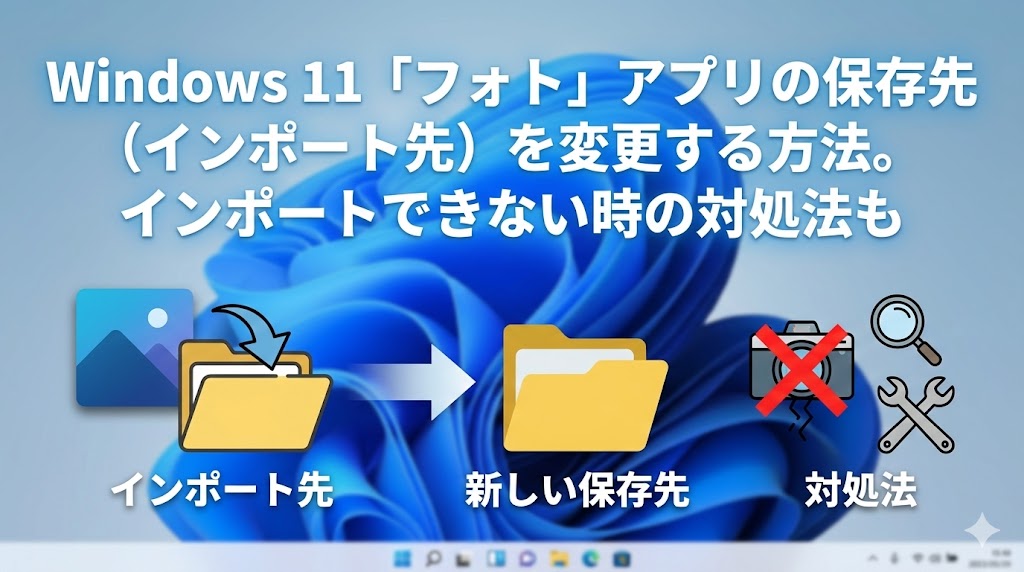
【お急ぎの方へ:この記事の結論】
- ✅ 保存先を変えたい:設定画面ではなく、「インポート操作の直前」に変更するのが正解です(手順へジャンプ)。
- ✅ iPhoneが取り込めない:「元のフォーマットのまま」に設定変更すれば、嘘みたいに直ります(解決策2へジャンプ)。
- ✅ 何をやってもダメな時:アプリを使わず「エクスプローラー」で直接コピペする最強の裏技があります(代替手段へジャンプ)。
※この記事では、PC初心者の方でも迷わないよう、図解レベルの細かさで徹底解説しています。目次から気になるところへ飛んでくださいね!
「スマホの写真、PCに移そうと思ったら…あれ?どこに保存されるの?」
「Cドライブがもう真っ赤(容量不足)だから、外付けHDDに直接保存したいのに、やり方がわからない!」
あるいは、いざバックアップを取ろうと意気込んだのに…
「エラーが出て全然インポートが進まない!」
「iPhoneを繋いでるのに、PCが無視するんだけど!?」
そんなトラブルに見舞われて、貴重な休日を潰してしまい、ストレスで爆発しそうになりながら「windows11 フォト インポート 保存先 変更」なんて検索して、このページに救いを求めて来てくれたんじゃないでしょうか。
「ただ写真を移したいだけなのに、なんでこんなに難しいの!?」って、PCに向かって叫びたくなりますよね。
もしかして、何度もケーブルを抜き差しして、無反応な画面を見て、ため息をついていませんか…?😥
わかります、すごーくわかります!
私も仕事柄、大量の画像を扱うので、この「保存先問題」と「謎のインポートエラー」に直面した時の絶望感、痛いほどわかります。
「もしかして、スマホが壊れた?」「PCの調子が悪い…?」なんて、不安でパニックになっちゃいますよね。
でも、大丈夫です!
その焦る気持ち、よーくわかります。でも、あなたのスマホやPCが壊れたわけじゃありません!
この問題、実はWindows 11の「フォト」アプリの仕様がちょっと分かりにくかったり、スマホ側の「設定スイッチ」が一つズレているだけだったりすることがほとんどなんです。
この記事は、そんな「フォトアプリ迷子」になってしまったあなたを救うための、プロ直伝の解決策を網羅した「完全バイブル」です🕵️♀️
保存先をサクッと変更する方法から、多くの人が躓く「インポートできない」トラブルの解決策まで。
私と一緒に、一つずつ順番に試して、あの快適な写真管理環境を取り戻しましょうね!🥰
Windows 11「フォト」アプリでインポート先(保存先)を変更する基本手順
まずは、基本中の基本!
スマホやデジカメから写真を取り込む際に、保存先をいつもの「ピクチャ」フォルダ以外に変更する方法を解説します。
「Cドライブの空き容量がもう数GBしかない…」
「大切な写真は、外付けHDDに二重で保存したい!」
そんな場合は、この設定変更が必須になりますよね。
Windows 11になってから、「あれ?設定ボタンどこ?」って迷子になる人が続出しているんですが、実は場所がちょっと特殊なんです。
フォトアプリのインポート機能を使う際の設定変更
Windows 11のフォトアプリでは、事前に「設定画面」で保存先を決めておくのではなく、外部デバイスを接続してインポートする「その瞬間」に保存先を指定する仕組みになっています。
「えっ、毎回聞かれるの?」って思うかもしれませんが、逆に言えば「今回はこっち、次回はあっち」と柔軟に変えられるということでもあります。
焦らず、以下の手順で進めてみてください。
手順1:デバイスを接続してフォトアプリを起動する
まず、iPhoneやAndroidスマホ、あるいはデジカメを、USBケーブルでパソコンに「カチッ」と接続してください。
そして、スタートメニューから「フォト」アプリを立ち上げます。
(※もし自動で立ち上がらない場合は、手動で起動してOKです!)
手順2:インポート設定を開く
フォトアプリが開いたら、画面の右上を見てください。
そこに「インポート」というボタンがありますよね?
これをクリックして、接続したデバイス(例:Apple iPhoneなど)を選択します。
すると、画面が切り替わって、写真の読み込み(スキャン)が始まります。
ズラズラ〜っと写真の一覧が出てきたら、ここでストップ!🖐️
まだ「インポート」ボタンを押しちゃダメですよ。
画面の下の方(バージョンによっては上部)にある「インポート先」という項目に注目してください。
手順3:保存先フォルダを変更する
ここがデフォルトだと「ピクチャ」フォルダになっているはずです。
この横にある「変更」ボタン、またはフォルダのアイコンをクリックします。
すると、「どこに保存しますか?」と聞くエクスプローラーの画面が開きます。
ここで、あなたが本当に保存したい場所を選んでください!
- 外付けHDD(DドライブやEドライブなど)
- デスクトップに作った「一時保存用」フォルダ
- NAS(ネットワークHDD)
場所を指定したら、右下の「このフォルダーを選択」をクリックします。
これで、保存先の変更は完了です!✨
手順4:フォルダ階層の設定(日付ごとの整理)
あ、ちょっと待ってください!もう一つだけ便利な設定があります。
保存先を指定した画面の近くに、「サブフォルダーの作成」というオプションはありませんか?
これを「年/月」や「日付」ごとの設定にしておくと、インポートした時に「2024-11」みたいなフォルダを自動で作って、その中に写真を整理して入れてくれるんです。
これ、やっておくと後々の整理が劇的に楽になるので、絶対に設定しておくことをオススメします!👍
【表1】保存先を変更するメリットと注意点
「Cドライブのままじゃダメなの?」 「外付けに変えるリスクはある?」
そんな疑問を持つ方のために、保存先を変更するメリットとデメリットを、見やすい表にまとめました。
変更する前に、一度チェックしてみてくださいね!
 | 項目 | Cドライブ(初期設定) | Dドライブ・外付けHDD(変更後) | | :--- | :--- | :--- | | 主なメリット | ・設定不要ですぐ使える


・OS標準のバックアップ機能と連携しやすい | ・Cドライブの容量不足を一発で解消できる


・PC買い替え時のデータ移行がコピーだけで済む


・大量のRAWデータや4K動画も余裕で保管できる | | 主なデメリット | ・すぐに容量がいっぱいになり、PC動作が重くなる


・OS再インストール時にデータが消えるリスクがある | ・外付けHDDの場合、接続し忘れるとエラーになる


・アクセス速度がHDDの性能に依存する | | こんな人に推奨 | ・写真の枚数が少なく、PC操作が苦手な初心者さん | ・写真や動画を大量に撮影するユーザーさん


・PCのサクサク動作を維持したい中級者以上 |
Windows 11の「フォト」でインポートできない!5つの原因と対処法
「手順通りにやってるのに、そもそもインポートボタンが押せない!」
「『問題が発生しました』って出て、途中で止まっちゃう…」
実は、保存先の変更よりも、この「インポートできない」トラブルで悩んで、このページに辿り着いた方の方が圧倒的に多いのが現状なんです。
せっかく写真を整理しようと思ったのに、出鼻をくじかれると本当に凹みますよね…。
でも、諦めないで!
ここでは、よくある原因と「これをやれば直る!」という確実な対処法を、5つのステップで解説します。
1. 物理的な接続とケーブルの問題を確認する
最も初歩的ですが、意外と見落としがちなのが「ケーブル」の問題です。
特に最近増えている「USB Type-C」ケーブルには、見た目は同じでも中身が別物の「充電専用」と「データ転送対応」の2種類が存在するって、知っていましたか?
対処法:
まず、スマホ購入時に箱に入っていた「純正ケーブル」を使ってください。
もし買い直す場合は、パッケージに**「データ転送対応」**や**「通信対応」**と明記されているものを選びましょう。「充電専用」と書かれているものはNGです!
これだけで「あれ?今までの苦労は何だったの?」ってくらい、あっさり認識されることがよくあります。
また、デスクトップPCを使っている場合は、PCの前面にあるUSBポートではなく、背面のUSBポートに挿し直してみてください。
(背面の方が、マザーボード直結で電力が安定していることが多いんです!)
2. iPhone(iOS)ユーザー特有の「信頼」と「フォーマット」問題
iPhoneユーザーの方!ここ、テストに出るくらい重要です!
WindowsとiPhoneは、正直言ってあんまり仲が良くありません(笑)。
対処法A:「このコンピュータを信頼しますか?」
iPhoneをPCに接続した時、iPhoneの画面に「このコンピュータを信頼しますか?」というポップアップが出たら、必ず「信頼」をタップして、パスコードを入力してください。
これを「無視」したり「信頼しない」にしちゃうと、Windows側からはiPhoneの中身が空っぽ(0枚)に見えてしまいます。
対処法B:フォーマット設定の変更(最重要)
インポート中に「デバイスに到達できません」とか「システムに接続されたデバイスが機能していません」という謎のエラーが出る場合。
これは、iPhoneの高画質形式(HEIC)をWindows用に変換する処理がパンクしているのが原因です。
iPhoneの「設定」アプリを開きます。
「写真」をタップします。
一番下までスクロールして、「MACまたはPCに転送」の項目を確認してください。
ここが「自動」になっていたら、「元のフォーマットのまま」に変更します。
🍎 Apple公式も案内している設定です:
iPhone や iPad から Mac や Windows パソコンに写真やビデオを転送する – Apple サポート
これを変更してから、再度ケーブルを繋ぎ直してみてください。
嘘みたいにエラーが消えて、スムーズにインポートできるようになりますよ!✨
3. Androidユーザー特有の「USB接続モード」問題
Androidスマホの場合、ケーブルを挿しただけでは、ただの「充電モード」になっていることが多いです。
これだと、PCからは「バッテリーを充電している大きな電池」としか認識されません。
対処法:
スマホをPCに接続します。
スマホの画面上部(通知バー)を、上から下にスワイプします。
「このデバイスをUSBで充電中」といった通知が出ているはずなので、そこをタップします。
接続モードの選択画面が出るので、「ファイル転送(MTP)」または「PTP」に切り替えます。
🤖 Android公式の接続ガイド:
パソコンと Android デバイス間でファイルを転送する – Android ヘルプ
これにより、初めてフォトアプリが「あ、中に写真が入ってるのね!」と認識できるようになります。
4. フォトアプリ自体の不具合と修復・リセット
「他のPCなら認識するのに、このPCだけダメ…」
そんな時は、Windowsのフォトアプリ自体が風邪をひいている(バグを起こしている)可能性があります。
対処法:
Windowsの「設定」→「アプリ」→「インストールされているアプリ」を開きます。
リストから「フォト(Microsoft Photos)」を探します。
右側の「…」メニューから「詳細オプション」を選択します。
まずは「修復」ボタンをクリック。
それでも直らなければ「リセット」ボタンを試してください。
これでアプリの設定が初期化され、工場出荷時のクリーンな状態で動作するようになります。
5. セキュリティソフトやOneDriveの干渉
「ウイルス対策ソフト」が、外部デバイスへのアクセスを「怪しい動きだ!」と誤解してブロックしていることがあります。
また、「OneDrive」の同期機能が、インポートしようとしている写真と競合して、邪魔をしているケースも…。
一時的にセキュリティソフトを無効化するか、OneDriveの同期を「一時停止」した状態で、もう一度インポートを試してみてください。
【表2】インポートエラー別:クイックトラブルシューティング
画面に表示される「エラーメッセージ」や「症状」から、即座に試すべき解決策を判断するための早見表を作りました。
「今の状況」と照らし合わせてみてください!
 | 症状・エラーメッセージ | 考えられる原因 | 最優先の対処法 | | :--- | :--- | :--- | | 「デバイスが見つかりません」 | ・ケーブル不良


・AndroidのUSBモード未設定 | ・ケーブルを純正に交換する


・Android通知バーから「ファイル転送」に変更 | | 「問題が発生しました」 | ・アプリのバグ


・システム不整合 | ・フォトアプリの「修復」および「リセット」を実行


・PCを再起動する | | iPhoneの写真が表示されない | ・ロック解除忘れ


・信頼設定未完了 | ・iPhoneのロックを解除する


・「このコンピュータを信頼しますか?」で「信頼」をタップ | | インポート中に止まる | ・データ破損


・フォーマット変換エラー | ・iPhone設定で「元のフォーマットのまま」に変更


・一度に全部ではなく、少量ずつ分割してインポート | | 「アクセスが拒否されました」 | ・保存先フォルダの権限


・セキュリティソフト | ・保存先フォルダの書き込み権限を確認


・セキュリティソフトを一時停止 |
そもそも「フォト」アプリを使わないほうが早い?代替案の提案
ここまで、フォトアプリの修復方法を一生懸命お伝えしてきましたが、ぶっちゃけた話をしてもいいですか…?
実は、大量の写真を安定して保存するには、「フォトアプリを使わない」のが、プロやPC上級者の常套手段だったりします。
フォトアプリは見た目は綺麗で分かりやすいですが、動作が重かったり、数千枚のデータ処理には不向きな側面があるからです。
「もうアプリのご機嫌を取るのは疲れた!」という方へ。
フォトアプリ以外で、もっと確実に、もっと高速に写真を保存する方法をこっそり教えます。
エクスプローラーを使って手動でコピー&ペーストする
最も原始的ですが、最も確実でエラーが少ない「最強の方法」です。
アプリを介さず、Windowsの基本機能だけでデータを引っこ抜きます。
PCにデバイスを接続します。
「エクスプローラー(タスクバーの黄色いフォルダアイコン)」を開きます。
左側のメニューから「PC」を選び、接続されているスマホ(例:Apple iPhone)を開きます。
「Internal Storage」→「DCIM」と進みます。
中に「100APPLE」「101APPLE」などのフォルダがありますよね?
これをそのまま右クリックしたままドラッグ&ドロップし、メニューから「ここにコピー」を選んでください。
(※いきなり「移動」すると、失敗した時に元の写真が消えてしまうリスクがあるので、「コピー」が一番安全です!)
これなら、アプリの不具合に一切左右されず、確実にデータを移動できます。
私はいつもこの方法で、一気にバックアップを取っていますよ!💪
クラウドストレージ経由で同期する
「ケーブルを探すのすら面倒くさい…」
そんなズボラさん(私もです笑)は、GoogleフォトやiCloud、OneDriveを活用しましょう。
スマホ側でクラウドにアップロードしておけば、PC側でブラウザを開いてダウンロードするだけ。
あるいは、PC版アプリを入れておけば勝手に同期されます。
通信環境は必要ですが、あの煩わしい「ケーブルの相性問題」や「認識しない問題」を完全に無視できるのが最強のメリットです。
【表3】写真転送方法の比較(フォトアプリ vs エクスプローラー vs クラウド)
「結局、どの方法が私に合ってるの?」
それぞれの方法には向き不向きがあります。状況に合わせて使い分けましょう!
 | 転送方法 | 難易度 | 安定性・確実性 | こんなシーンに向いています | | :--- | :--- | :--- | :--- | | Windows フォトアプリ | 易しい | △(大量データに弱い) | ・数枚〜数十枚の日常的な取り込み


・日付整理(フォルダ分け)を自動でやってほしい時 | | エクスプローラー


(手動コピペ) | 普通 | ◎(最強) | ・数千枚単位の一括バックアップ


・PC買い替え時や、絶対に失敗したくない時


・アプリのエラーで困っている時 | | クラウド経由


(Googleフォト等) | 易しい | 〇(回線速度に依存) | ・ケーブルがない時


・日常的に自動でバックアップしておきたい時 |
「ピクチャ」フォルダ自体の場所を変更してしまう裏技
最後に、ちょっとマニアックだけど便利な裏技を紹介します。
「毎回インポート先を指定するのも面倒!」 「何も考えずにインポートしたら、勝手にDドライブに入っててほしい!」
そんな場合は、Windowsシステムが持っている「ピクチャ」フォルダの実体を、丸ごとDドライブなどに移動させてしまう方法があります。
これを設定しておけば、フォトアプリでデフォルトのままインポートしても、データは自動的にDドライブ等の指定場所に保存されるようになります。
根本的なCドライブの容量不足対策として、非常に有効ですよ!
手順:
エクスプローラーを開き、左側のナビゲーションウィンドウにある「ピクチャ」を右クリックします。
「プロパティ」を選択します。
「場所」タブをクリックします。
「移動」ボタンを押し、新しい移動先(例:D:\MyPictures など)を指定します。
「適用」を押すと、「元の場所のすべてのファイルを新しい場所に移動しますか?」と聞かれるので、「はい」を選択します。
これで、システム標準の保存先が丸ごと別のドライブに変更されます。
最近のPCはCドライブが小さいSSDであることが多いので、データ管理をしっかりしたい方には特におすすめの設定です!
⚠️ 注意点:
外付けHDDを保存先に指定した場合、HDDを繋がずにフォトアプリを開くとエラーになったり、画像が表示されなくなったりします。 必ずHDDを接続してからアプリを開くようにしてくださいね。
まとめ:Windows 11のフォト管理は「保存先の把握」が第一歩
Windows 11のフォトアプリでインポート先を変更する方法と、インポートできない時の対処法について、徹底的に解説してきました。
長文にお付き合いいただき、本当にお疲れ様でした!
今回のポイントを、もう一度おさらいしておきましょう。
✅ フォトアプリ完全攻略のチェックリスト
- 変更は直前に: 保存先の変更は、設定画面ではなく「インポート画面」で行う!
- iPhoneの罠: 設定の「元のフォーマットのまま」が最強の特効薬。
- ケーブル確認: 「充電専用」ケーブルじゃない?純正ケーブルを使おう。
- 最終手段: アプリがダメなら「エクスプローラー」で直コピペ!
写真は、あなたやご家族のかけがえのない「思い出」そのものです。
「保存できない!」と焦って、パニックになって操作ミスをして、大切なデータを消してしまうのが一番怖いことです。
まずは深呼吸をして、落ち着いて。
今回紹介した「ケーブル確認」や「PC再起動」、「エクスプローラー経由の保存」を、一つずつ試してみてください。
この記事が、あなたの大切な写真を守り、ストレスフリーで快適なデジタルライフを取り戻す助けになれば、これ以上嬉しいことはありません!
あなたのPCで、無事に写真がズラ〜っと並ぶ瞬間が訪れますように…🙏✨
応援しています!💪


コメント