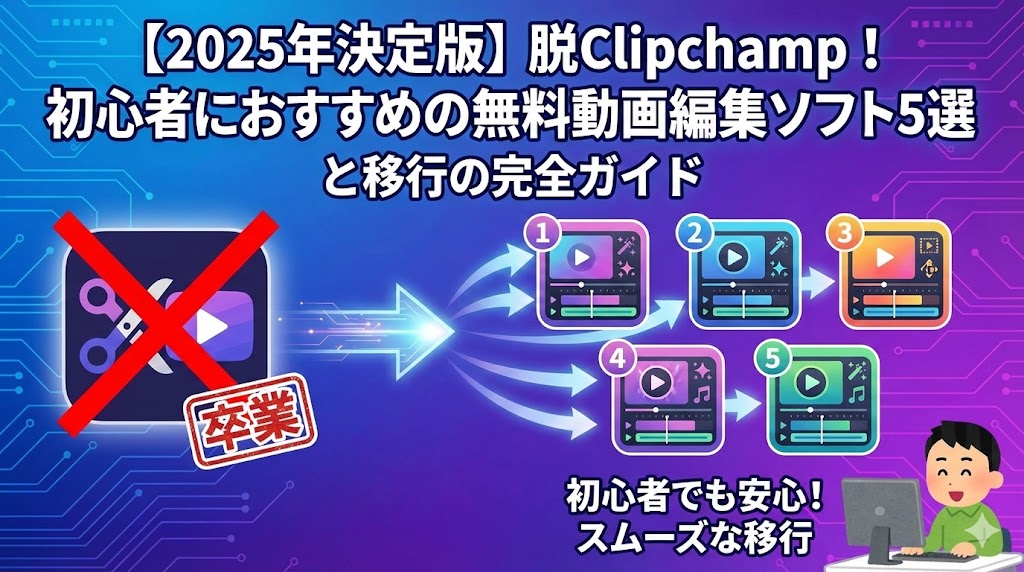
【お急ぎの方へ:この記事の結論】
- ✅ スマホ感覚でプロ級編集(時短最強):「CapCut(PC版)」一択。AI自動字幕とエフェクトが神レベルです(詳細へジャンプ)。
- ✅ 追従モザイクや映画品質を求めるなら:「DaVinci Resolve」が正解。ハリウッド機能が9割無料です(詳細へジャンプ)。
- ✅ 国内シェアNo.1&マニュアル重視なら:「PowerDirector Essential」。迷わず使える安心感が違います(詳細へジャンプ)。
※この記事では、Clipchampの「モザイクの手間」や「オンライン依存」に限界を感じたあなたへ、PCスペックごとの選び方から移行手順まで、図解レベルの細かさで徹底解説しています。
「Windows標準のClipchampを使ってみたけど、なんだか機能が物足りない……」 「顔を隠す『追従モザイク』をやりたいだけなのに、手動で1コマずつ合わせる作業で日が暮れた!」 「ネット回線が遅いと編集画面がカクついて、作業どころじゃないんだけど!?」
動画編集を始めて少し経ち、「もっと良い動画を作りたい!」という欲が出てきたタイミングで、誰もが一度はこの「Clipchampの壁」にぶつかります。
そして、イライラしながら「動画編集ソフト 無料 おすすめ windows 高機能」なんて検索して、この記事にたどり着いてくれたんじゃないでしょうか。
その気持ち、痛いほどよくわかります!
Clipchampは「インストール不要の手軽さ」においては最強ですが、凝った演出やプライバシー保護処理を行おうとすると、どうしても「かゆい所に手が届かない」瞬間がやってくるんですよね。
特に、YouTube投稿で必須となる「動く被写体へのモザイク」や「派手なテロップ演出」をやろうとして、機能不足に絶望した経験、私にもあります😫
でも、安心してください!
そのモヤモヤ、全て解消できます。しかも、高い有料ソフトを買わなくても大丈夫なんです!
2025年現在、有料ソフト顔負け、いやそれ以上の機能を備えた「無料動画編集ソフト」が、実はたくさん存在しているのをご存知でしたか?
この記事は、Clipchampからのステップアップを本気で考えているあなたのために、現役の動画クリエイター目線で本当に使える無料ソフトを厳選して5つ紹介する「完全バイブル」です🕵️♀️
単なるソフト紹介だけでなく、「あなたのPCスペックで動くのか?」「透かし(ロゴ)は本当に入らないのか?」「Clipchampで作ったデータはどうなるの?」といった、移行時の不安もすべて包み隠さず解説します。
私と一緒に、あなたにぴったりの「相棒」を見つけて、動画クオリティを劇的に、そして快適にアップさせましょうね!🥰
第1章:なぜ「Clipchamp以外」を検討すべきなのか?限界と解決策
具体的なソフト紹介に入る前に、なぜ多くの人がClipchampから他のソフトへ移行するのか、その「限界」を明確にしておきましょう。
ここを理解することで、あなたが「次に選ぶソフトで何を重視すべきか」がハッキリ見えてきますからね!
1. 「動くモザイク(トラッキング)」の弱さが致命的
Clipchampの最大の弱点、それは間違いなく「高度なエフェクト処理」です。
特に、Vlogや街歩き動画をYouTubeに投稿する際、通行人の顔や車のナンバープレートを隠す「モザイク処理」は必須ですよね。
Clipchampでも静止画のように「四角いモザイクを置く」ことはできます。
しかし、「歩いている人に合わせてモザイクを自動で追従させる(モーショントラッキング)」機能は、非常に弱いです(というか、ほぼ手動です)。
動画が10秒程度ならまだしも、5分の動画でフレームごとに手動で位置を調整するのは、苦行以外の何物でもありません。😱
他の高機能な無料ソフトなら、AIや解析機能を使って、この「トラッキング」を自動、あるいは半自動でサクッと終わらせることができるんです。
2. クラウド依存による「重さ」と「画質低下」
Clipchampはブラウザベース(クラウド技術)を多用しているため、インターネット環境に依存する部分が大きいです。
素材の読み込みやプロジェクトの保存時に、Wi-Fiが不安定だと動作がカクついたり、プレビュー画質が極端に落ちて文字が読めなくなったりします。
PCにインストールして使う「デスクトップ完結型」のソフト(今回紹介するもの)であれば、ネット環境に左右されず、PCのCPUやGPUパワーをフルに活かして、サクサク高画質で編集作業に没頭できますよ!
3. 「テロップ」と「フォント」の自由度不足
日本のYouTube動画(バラエティ系)のような、縁取りが何重にもなった派手なテロップや、アニメーションしながら飛び出してくる文字。
これらをClipchampで作ろうとすると、テンプレートの制限があり、どうしても「海外風のおしゃれな感じ」にはなりますが、「日本のテレビ番組風」にするのは難しい場合があります。
また、PCにインストールしてある好きなフォントを使いたくても、Clipchamp側が対応していないと使えないという「フォントの壁」もあります。
より自由な表現、そして「日本向け」の動画を作りたいなら、専用ソフトへの移行が必須ルートとなります。
第2章:2025年版!失敗しない無料動画編集ソフトの選び方 3つの基準
「無料」と一口に言っても、その中身は千差万別です。 インストールしてから「思ってたのと違う!」と後悔しないために、チェックすべき3つのポイントを押さえておきましょう。
① ロゴ(ウォーターマーク)の有無は絶対確認!
無料版最大の罠、それが「ロゴ」です。
一生懸命編集して書き出してみたら、画面の真ん中に大きくソフトのロゴが入っていた……なんてことになったら、目も当てられません。
今回紹介するソフトは、基本的に「ロゴなし」で書き出せるものを中心に選んでいますが、一部条件付きのものもあるので注意が必要です。
② 必要なPCスペック(軽さ)を見極める
高機能なソフトほど、PCに要求するパワー(CPUやメモリ)は大きくなります。
「プロ用ソフトを入れてみたけど、重すぎて再生ボタンを押すたびにフリーズする」となっては本末転倒です。
ご自身のPCが「ゲーミングPCのようなハイスペック」なのか、「一般的な事務用ノートPC」なのかによって、選ぶべきソフトは明確に分かれます。
③ 操作画面(UI)の「文化」を知る
動画編集ソフトには、大きく分けて2つの「操作文化」があります。
- タイムライン型(プロ向け):DaVinci Resolveなど。細かく調整できるが、最初はとっつきにくい。
- アプリライク型(直感重視):CapCutなど。スマホアプリのようにタップ(クリック)感覚で操作できる。
初心者のうちは、後者の「分かりやすさ」を優先した方が、挫折せずに楽しく続けられますよ👍
第3章:【厳選】Clipchamp以外のおすすめ無料ソフト5選(詳細レビュー)
それでは、2025年現在、自信を持っておすすめできる無料動画編集ソフトを5つ紹介します。
それぞれの「得意なこと」「苦手なこと」、そして「どんな人に向いているか」を徹底解剖します!
1. CapCut(PC版)|スマホ感覚で最強の編集を
今、最も勢いがあり、初心者から中級者に絶大な支持を得ているのが「CapCut(キャップカット)」のデスクトップ版です。
もともとはスマホアプリとして有名ですが、PC版も非常に高機能で、何より「更新頻度」と「新機能の追加スピード」が異常に早いです。
✅ ここが神レベル!おすすめポイント
- 自動字幕起こし(AIキャプション):これが最強の理由です。動画内の音声をワンクリックで解析し、完璧なタイミングでテロップ化してくれます。Clipchampにもありますが、CapCutは「フォント装飾」「アニメーション」の自由度が段違いです。誤字修正も一瞬です。
- エフェクト・素材の宝庫:TikTok運営会社(ByteDance)だけあって、流行りのエフェクト、スタンプ、BGM、効果音がソフト内に大量に用意されています。外部サイトから素材を探してくる手間がありません。
- 直感的なモザイク処理:「ステッカー」機能を使ったり、「エフェクト」の「ぼかし」と「マスク」を組み合わせることで、Clipchampより直感的に部分モザイクが作れます。
⚠️ ここに注意(デメリット)
- 商用利用はグレーゾーン:ソフト自体は商用利用可能ですが、内蔵されている音楽や一部のフォント、エフェクト素材は「個人利用(非商用)」に限られる場合があります。収益化を目的としたYouTube動画や、企業のPR動画を作る場合は、素材の権利関係に注意が必要です。
- プライバシーへの懸念:運営元が中国企業であるため、セキュリティ面を気にする企業案件などでは使用を禁止されるケースがあります。
🎯 こんな人におすすめ!
TikTok、Shorts、Reelsなどの縦型動画をメインに作りたい人
「テロップ入れ」の作業時間を劇的に短縮したい人
細かい設定よりも、感覚的に「いい感じ」の動画を作りたい人
2. DaVinci Resolve(無料版)|プロを目指すならこれ一択
「将来は映像制作を仕事にしたい」「映画のような色味を作りたい」
そんな野望があるなら、迷わず「DaVinci Resolve(ダビンチ・リゾルブ)」を選んでください。
ハリウッド映画の編集にも使われているプロ用ソフトですが、なんと機能の9割以上が無料で開放されています。太っ腹すぎて心配になるレベルです。
✅ ここが神レベル!おすすめポイント
- 圧倒的なモザイク追従機能(トラッカー):「カラー」ページや「Fusion」ページにある「トラッカー」機能を使えば、動く被写体に吸い付くような完璧なモザイク処理が可能です。一度設定すれば、AIが勝手に追いかけてくれるので、Clipchampとは次元が違います。
- ロゴなし・4K書き出し対応:無料版でも透かしは一切入らず、なんと4K画質での書き出しまで可能です。画質劣化も非常に少ないです。
- 色調整(カラーグレーディング):映像の色を調整する機能は世界最高峰です。スマホで撮った何気ない映像を、シネマティックな雰囲気に変えることができます。
⚠️ ここに注意(デメリット)
- 高スペックPCが必須:非常に高機能なため、GPU(グラフィックボード)を搭載したハイスペックなPCでないと動作が重くなります。メモリも最低16GBは欲しいところです。
- 学習コストが高い:画面下のタブが「カット」「エディット」「Fusion」「カラー」「フェアライト」…と分かれており、機能が多すぎて最初はどこを触ればいいか分かりません。YouTubeなどで解説動画を見ながら覚える覚悟が必要です。
🎯 こんな人におすすめ!
ゲーミングPCなど、ハイスペックなパソコンを持っている人
Vlogや旅動画で、映像美にとことんこだわりたい人
将来的に動画編集の副業やプロへの転向を考えている人
3. PowerDirector Essential(無料体験版)|国内シェアNo.1の安心感
日本で長年愛されている「PowerDirector(パワーディレクター)」の無料版です。
海外製ソフトが多い中、完全な日本語ローカライズと、日本人好みのテンプレートが豊富なのが特徴です。
✅ ここが神レベル!おすすめポイント
- 情報量が圧倒的:利用者が多いため、分からないことがあっても「PowerDirector モザイク」などで検索すれば、すぐに日本語の解説記事や動画が見つかります。この「困った時にすぐ解決できる」安心感は大きいです。
- モーショントラッキング搭載:初心者向けのソフトでありながら、指定した対象を自動追尾する機能が標準搭載されており、モザイク処理も簡単です。
- 動作が比較的軽い:独自のレンダリング技術により、そこそこのスペックのPCでもサクサク動きます。
⚠️ ここに注意(デメリット)
- 透かし(ロゴ)が入る:無料版(Essential)では、書き出した動画の右下に「PowerDirector」というロゴが入ります。ここがClipchampやDaVinciとの大きな違いであり、許容できるかどうかの分かれ道です。
- 機能制限・広告:起動時に有料版へのアップグレード広告が出たり、一部のプレミアム機能(AI機能など)は有料版限定となります。
🎯 こんな人におすすめ!
パソコン操作に自信がなく、サポートやマニュアルを重視したい人
結婚式のムービーやホームビデオなど、身内で楽しむ動画を作りたい人
将来的に有料版(サブスク)への移行も検討できる人
4. Shotcut|低スペックPCの救世主
「家のパソコンが古くて、最新のソフトは動かないかも……」
そんな方には、オープンソースで開発されている「Shotcut(ショットカット)」が救世主になります。
✅ ここが神レベル!おすすめポイント
- 完全無料・ロゴなし:オープンソースなので、有料版への誘導や透かし広告は一切ありません。すべての機能が最初から最後まで無料で使えます。
- 動作が軽い:余計な装飾や常駐プロセスがない分、比較的低スペックなPC(数年前のノートPCなど)でもサクサク動きます。
- フォーマット対応力:「.mkv」や「.flv」など、ちょっとマニアックな動画形式でも読み込んで編集できる対応力の広さが自慢です。
⚠️ ここに注意(デメリット)
- 操作に癖がある:独特の操作感があり、直感的とは言えません。「プレイリストに素材を追加してからタイムラインに乗せる」など、手順を覚える必要があります。
- テロップ装飾は地味:キラキラしたエフェクトや、派手なテロップを一発で作る機能は弱いです。ビジネスライクな動画には向いています。
🎯 こんな人におすすめ!
PCのスペックが低く、他のソフトだとフリーズしてしまう人
余計な広告や課金誘導にうんざりしている人
Linuxなど、Windows以外のOSも使っている人
5. VSDC Free Video Editor|Windows専用の隠れた名ソフト
日本ではあまり知名度が高くありませんが、海外では非常に評価が高いWindows専用ソフトです。
✅ ここが神レベル!おすすめポイント
- プロ級の編集が可能:無料とは思えないほど多機能で、映像を重ね合わせるコンポジット編集や、高度なマスク処理が得意です。
- 軽いのに高機能:Officeソフトのような見た目で地味ですが、マルチコアCPUへの最適化が進んでおり、動作が非常に軽快です。
⚠️ ここに注意(デメリット)
- インターフェースが複雑:WordやExcelのようなリボンUIですが、ボタンが非常に多く、初心者は圧倒されるかもしれません。
- 日本語訳が微妙:日本語対応はしていますが、一部翻訳が不自然だったり、英語のままの箇所があったりします。
🎯 こんな人におすすめ!
Windowsユーザーで、人とは違う通なソフトを使いたい人
PowerPointのような操作感で動画を作りたい人
第4章:徹底比較!あなたに合うソフトはどれ?スペック別対応表
紹介した5つのソフトを、重要なポイントで比較表にまとめました。
ご自身のPC環境と照らし合わせて、ダウンロードするソフトを決めましょう!
【比較表1】基本スペックと制限(ロゴ・画質)
まずは、無料版を使用する上で最も気になる「制限」についての比較です。
| ソフト名 | 透かし(ロゴ) | 書き出し解像度 | 対応OS | 日本語対応 |
|---|---|---|---|---|
| Clipchamp | なし | 1080p | Win/Mac(Web) | ◯ |
| CapCut | なし | 4K | Win/Mac | ◯ |
| DaVinci Resolve | なし | 4K(UHD) | Win/Mac | ◯ |
| PowerDirector | あり | 1080p | Win/Mac | ◯ |
| Shotcut | なし | 4K | Win/Mac/Linux | ◯ |
PowerDirector以外は、基本的にロゴなしで使えるのが嬉しいポイントです。 特にCapCutとDaVinci Resolveは、無料なのに4Kまで対応しているのが驚異的です✨
【比較表2】初心者おすすめ度と学習コスト
次に、「使いやすさ」と「習得にかかる時間」の比較です。
| ソフト名 | 操作の易しさ | 学習コスト | テンプレート数 | スマホ連携 |
|---|---|---|---|---|
| Clipchamp | ★★★★★ | 非常に低い | 普通 | △ |
| CapCut | ★★★★★ | 低い | 非常に多い | ◎ |
| DaVinci Resolve | ★☆☆☆☆ | 非常に高い | 少ない | ◯(iPad) |
| PowerDirector | ★★★★☆ | 低い | 多い | ◯ |
| Shotcut | ★★☆☆☆ | 中 | 少ない | ✕ |
手軽さを求めるならCapCutが圧勝です。 逆に、腰を据えて勉強する覚悟があるならDaVinci Resolveが最大の武器になります。
【比較表3】PCへの負荷(動作の軽さ)
最後に、あなたのパソコンで快適に動くかどうかです。
| ソフト名 | 必要スペック | GPU依存度 | 低スペックPC | オフライン動作 |
|---|---|---|---|---|
| Clipchamp | 低 | 低 | ◯(ネット必須) | △ |
| CapCut | 中 | 中 | △ | ◎ |
| DaVinci Resolve | 高 | 非常に高 | ✕ | ◎ |
| PowerDirector | 中 | 中 | △ | ◎ |
| Shotcut | 低 | 低 | ◎ | ◎ |
古いノートPCならShotcut、ゲーミングPCを持っているならDaVinci Resolve、最近の一般的なPCならCapCutという選び方が鉄則です。
第5章:Clipchampからの移行!スムーズな乗り換えのための「3つの準備」
「よし、CapCut(またはDaVinci)を使ってみよう!」と決めたあなたへ。
これまでClipchampで作っていたデータをどうするか、そしてどうやって新しいソフトに慣れていけばいいか、スムーズな移行のための「移行プロトコル」をお伝えします。
ステップ1:プロジェクトファイルの移行は「不可能」と知る
残念ながら、Clipchampの編集途中データ(プロジェクトファイル)を、そのまま他のソフトで開くことはできません。
これはClipchampに限らず、どの編集ソフト間でも基本的には互換性がないんです。
ですので、移行のタイミングは非常に重要です。
現在編集中の動画がある場合は、一旦Clipchampで最後まで完成させて書き出し(MP4化)を済ませてしまいましょう。
新しいソフトは、次の新しい動画から使い始めるのが、混乱を防ぐベストな方法です。
ステップ2:素材データの「整理整頓」ルールを決める
Clipchampはクラウドに素材をアップロードする形式でしたが、デスクトップ版のソフトはPC内のフォルダを直接参照します。
これが最大のメリットでもあり、初心者が一番つまずくポイントでもあります。
デスクトップが動画ファイルで散らからないように、以下のルールで「動画編集用フォルダ」を作成しましょう。
📂 動画編集(親フォルダ) └ 📂 20250101_旅行Vlog(プロジェクトごとのフォルダ) ├ 📁 素材(スマホの動画などは全部ここへ!) ├ 📁 音声(BGMや効果音) └ 📁 書き出し(完成した動画)
このように、1つの動画につき1つのフォルダを作り、その中に全ての素材をぶち込む癖をつけてください。
こうすることで、「あれ?素材が見つかりません」というエラー(メディアオフライン)を完全に防ぐことができます。
ステップ3:まずは「カット編集」と「テロップ」だけ覚える
新しいソフトをインストールすると、見たことのないボタンがいっぱいで圧倒されるかもしれません。
でも、いきなり高度なエフェクトを使おうとしないでください!
動画編集の基本は、どのソフトでも同じです。 まずは以下の2つの操作だけを覚えましょう。
- カット(分割):不要な部分を切って捨てる操作。CapCutなら
Ctrl + B、DaVinci ResolveならCtrl + Bです。 - テロップ(テキスト):文字を入れる操作。
この2つさえできれば、動画編集の8割は完成したも同然です。
最初から完璧を目指さず、「一本動画を完成させること」を目標に、少しずつ機能を覚えていけば大丈夫ですよ😊
第6章:よくある質問(FAQ)とトラブルシューティング
最後に、無料動画編集ソフトを使う上で、初心者がよくぶつかる壁と解決策をQ&A形式でまとめました。
Q. ソフトをインストールしたらPCが重くなった気がする…
A. 動画編集ソフトはPCのリソース(メモリ)を大量に消費します。
編集中は、Webブラウザ(Chromeなど)や他のアプリを極力閉じておくことをお勧めします。
また、CapCutやDaVinci Resolveには「プロキシ」という、編集時だけ画質を落として軽くする機能があるので、それを活用してみてください。
Q. YouTubeにアップしたら画質が悪くなった
A. 書き出し設定を確認しましょう。
基本的には、解像度「1080p」、フレームレート「30fps」または「60fps」、ビットレート「高」で書き出せば問題ありません。
特にCapCutの場合、デフォルトの設定がスマホ向けになっていることがあるので、PC用の高画質設定になっているかチェックしてください。
Q. 本当にずっと無料で使えるの?後から請求されない?
A. 今回紹介したソフト(体験版のPowerDirectorを除く)は、基本的な機能はずっと無料で使えます。
勝手に課金されることはありません。 CapCutなどの場合、有料機能(Pro機能)を使おうとした時に「これは有料ですよ」というポップアップが出るので、そこで課金しなければ大丈夫です。
まとめ:あなたの目的に合わせて「次の一手」を選ぼう
Clipchampを卒業し、より自由で高機能な編集環境を手に入れるための選択肢を紹介しました。
長文にお付き合いいただき、本当にお疲れ様でした!
最後に、選び方のポイントをもう一度まとめます。
✅ 最強の選択リスト:あなたにおすすめなのはコレ!
- おしゃれ&時短重視:スマホ感覚で流行りの動画を作りたいならCapCut(PC版)が絶対におすすめ!AI字幕は一度使うと戻れません。
- プロ志向&画質重視:映画のようなクオリティを追求するならDaVinci Resolveに挑戦!追従モザイクは最強です。学ぶ価値は十分にあります。
- PCスペック&軽さ重視:PCが古くて重いソフトは動かないならShotcutで軽快に編集しましょう。
動画編集ソフトは、あくまで「道具」です。
重要なのは、その道具を使って「あなたが何を伝えたいか」「どんな表現をしたいか」です。
Clipchampで感じた「物足りなさ」は、あなたの編集スキルが向上した証拠でもあります。
ぜひ、新しいソフトという新しい翼を手に入れて、あなたのクリエイティビティをさらに高く羽ばたかせてください。
あなたの動画制作ライフが、より楽しく、より快適なものになることを切望しています!👋✨


コメント