【お急ぎの方へ:この記事の結論】
- ✅ 完全無料・即起動:Windows 11なら追加アプリは一切不要。「Snipping Tool」だけで今すぐ録画できます(手順へジャンプ)。
- ✅ 音声トラブル完全攻略:「自分の声」と「PCの音」のスイッチを間違えると無音動画になります(音声設定へジャンプ)。
- ✅ 撮った後の活用術:保存場所の変更や、簡単なカット編集の方法も網羅しました(編集・保存へジャンプ)。
※この記事では、PC初心者の方でも絶対に失敗しないよう、あらゆるトラブルシューティングを含めて図解レベルの細かさで徹底解説しています。目次から気になるところへ飛んでくださいね!
「会議の様子をちょっとだけ録画して共有したいけれど、専用ソフトを入れるのは面倒…」 「PCの操作説明動画を作りたいけれど、高価な編集ソフトを買うほどではない…」 「フリーソフトを入れたら、変な広告が出るようになったり、ウイルス警告が出たりしたトラウマがある…」
「サクッと撮って、パッと送りたいだけなのに!」って、PCの前で頭を抱えた経験、ありませんか?😥
わかります、痛いほどわかります! 私も以前、急ぎで画面録画をしなければならなくて、適当なフリーソフトをインストールしたら、ウォーターマーク(ロゴ)が画面のど真ん中に入ってしまって使い物にならず、絶望した経験があります💦
それに、会社のパソコンだと「勝手にソフトをインストールしちゃダメ!」っていう厳しいルールがあったりしますよね。
でも、もう大丈夫です!
その悩み、実はWindows 11が標準機能だけで完璧に解決してくれます!
あなたのPCには、最初から優秀な「画面録画スタジオ」が内蔵されているんです。追加インストールなんて一切不要、今日からすぐに使いこなせますよ!
その正体こそが、以前はスクリーンショット(静止画)専用だと思われていた「Snipping Tool(スニッピングツール)」です!
「えっ、あれって画像をハサミで切り取るだけのやつでしょ?」って思いましたか? ふふふ、実は違うんです。
Windows 11の大型アップデートによって、このツールは劇的な進化を遂げたんですよ!今や、誰でも数クリックで、高画質な画面録画(スクリーンレコード)が可能になっているんです✨
この記事は、ITツールに詳しくない初心者の方でも迷わず操作できるよう、Windows 11標準のSnipping Toolを使った画面録画の方法を、どこよりも詳しく、そして優しく解説する「完全バイブル」です。
基本的な使い方から、音声設定の落とし穴、保存先の変更方法、そして他のツールとの使い分けまで。 読み終わる頃には、あなたも「画面録画マスター」として、仕事や趣味に動画をバリバリ活用できるようになっているはずです!💪
なぜ今、「Snipping Tool」が最強の選択肢なのか?
Windowsで画面を録画する方法は、実は星の数ほどあります。
昔からある「Xbox Game Bar」や、最近追加された動画編集ソフト「Clipchamp」、さらには「OBS Studio」や「Bandicam」のような外部ソフトなどです。
でも、「なんで今さらSnipping Toolなの?」って思いますよね。 その理由は、「圧倒的な手軽さ」と「目的の純粋さ」にあるんです!
1. 起動までの速さが違う(ストレス・ゼロ!)
他の録画ソフトって、起動するだけで数秒から数十秒かかって、重たいロゴが表示されて、さらに「新規プロジェクトを作成」とか「保存先を指定」とか…手順が多くて面倒じゃないですか?
「今、この瞬間を撮りたい!」っていう熱量、その待ち時間で冷めちゃいますよね😅
でも、Snipping Toolは違います。「撮りたい!」と思った瞬間にパッと起動できるんです。 まるで、机の上のメモ帳をサッと開くような感覚で動画撮影を始められるんですよ。このスピード感、一度味わうと他の重たいソフトには戻れません!
2. 「余計な機能」がないから迷わない!
高機能なソフトには、エフェクト、トランジション、タイムライン、カラーグレーディングなど、初心者さんには「???」となるような複雑な機能が満載です。
これらはプロのクリエイターには素晴らしい機能ですが、「ただ画面を録画して、上司に送りたいだけ」という私たちにとっては、操作を迷わせるノイズでしかありませんよね。
Snipping Toolにあるのは、基本的に「録画ボタン」と「停止ボタン」くらいです。
「え、それだけ?」って思うかもしれませんが、このシンプルさこそが最大の武器なんです!迷いようがないですからね👍
3. 完全無料・インストール不要(これが最強!)
会社のパソコンを使っている方、ここが一番重要じゃないですか?
セキュリティの規定で「勝手にソフトをインストールできない…」という環境でも、Snipping Toolなら問題ありません!
だって、Windows 11が入っていれば、100%確実に標準搭載されている「純正アプリ」だからです。
管理者の許可を取る必要も、怪しいフリーソフトをダウンロードして「ウイルスかな…?大丈夫かな…?」って怯える必要もありません。 安全・安心・無料。これ以上の条件ってありますか?🥰
【準備編】録画ボタンがない!?まずはバージョンを確認
具体的な手順に入る前に、一つだけ確認してほしいことがあります。
ごく稀に、「手順通りに開いたのに、ビデオカメラのアイコンがない!」という方がいらっしゃいます。
これは、お使いのSnipping Toolのバージョンが古いことが原因です。
⚠️ アップデートの確認方法
- スタートメニューから「Microsoft Store」を開きます。
- 左下の「ライブラリ」をクリックします。
- 「更新プログラムを取得する」ボタンをクリックします。
- リストの中に「Snipping Tool」があれば、更新されるのを待ちましょう。
これで最新版になれば、準備完了です! さあ、魔法のような録画体験を始めましょう!
【実践手順】Snipping Toolで画面録画をする完全ステップ
それでは、実際に録画を行ってみましょう!
手順は驚くほど簡単です。 私と一緒に、一つずつ操作しながら進めてみてくださいね。
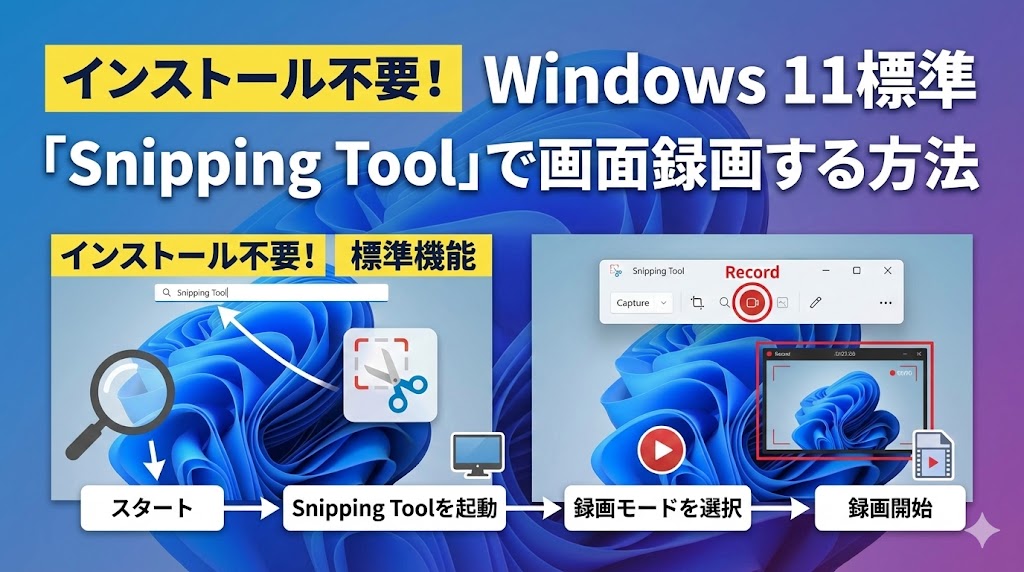
ステップ1:Snipping Toolを起動する
まずはアプリを立ち上げます。
スタートメニュー(画面下のWindowsロゴ)を開き、検索バーに「Snipping Tool」と入力してください。
(※日本語で「切り取り」と入力しても、「切り取り & スケッチ」や「Snipping Tool」が表示されるので大丈夫ですよ!)
ハサミのアイコンが表示されたら、それをクリックして起動します。 よく使う場合は、タスクバーに「ピン留め」しておくと便利ですよ📌
ステップ2:「録画モード」に切り替える
ここが最大のポイントです!ここだけ覚えて帰ってください!
起動した直後のSnipping Toolは、通常「カメラアイコン(静止画モード)」が選択されています。 これだと、ただのスクリーンショット(写真)しか撮れません。
ウィンドウの上部にあるツールバーを見てください。 カメラアイコンの隣に、「ビデオカメラのアイコン(録画モード)」がありますよね?
これをクリックしてください!
これで、Snipping Toolが「録画待機状態」になります。簡単ですよね?
ステップ3:録画範囲を指定する
準備ができたら、「+ 新規」ボタンをクリックします。
すると、画面全体が少し暗くなり、マウスカーソルが「+」の形に変わります。
ここで、録画したいエリアをマウスでドラッグして囲んでください。
- 画面全体を撮りたい時:左上の角から、右下の角まで大きくドラッグ!
- 特定のウィンドウだけ撮りたい時:そのウィンドウのサイズに合わせて枠を作る!
- 一部だけ見せたい時:見せたい部分だけを小さく囲む!(個人情報を隠すのに便利です)
ステップ4:録画を開始する
範囲を指定すると、画面上部に小さな操作パネルが表示されます。
ここで「スタート」ボタンを押すと、画面中央に大きく「3、2、1」というカウントダウンが表示されます。
このカウントダウン、地味に嬉しい機能なんですよ!
「あ、マウスの位置直さなきゃ!」とか「心の準備が!」っていう余裕が生まれるので、慌てずに撮影に入れます。深呼吸して、落ち着いて…
カウントダウンが終わると同時に、録画スタートです!🎬
ステップ5:録画を終了・保存する
必要な操作が終わって「もういいかな」と思ったら、操作パネルの「停止(■)」ボタンをクリックします。
(※ちなみに、一時停止ボタンもあるので、途中で休憩したり資料を確認したり、咳払いをしたりすることも可能です。便利!)
録画を停止すると、すぐにプレビュー画面が表示されます。
ここで再生ボタンを押して内容を確認し、「うん、バッチリ!」と思ったら、右上の「保存(フロッピーディスクのアイコン)」をクリックして、MP4ファイルとして保存しましょう。
これで完了です!お疲れ様でした!✨
音声も一緒に録音したい!設定の極意
「映像は綺麗に撮れたけど…あれ?音が無音なんだけど!?」
これは初心者が最も陥りやすい、あるあるトラブルNo.1です😱
Snipping Toolでは、以下の2種類の音声を制御できます。ここを理解していないと、せっかくの動画が台無しになっちゃいます。
- システム音声:PCから流れる音(YouTubeの音、通知音、ゲームのBGM、Web会議の相手の声など)
- マイク音声:あなたの声(ナレーション、解説、Web会議での自分の発言など)
これらを正しく設定する方法、しっかり見ていきましょう!
録音設定の確認方法
録画範囲を指定した後、実際に「スタート」ボタンを押す前に、操作パネルをよーく見てください。
そこに「マイク」のアイコンと「システムサウンド」のアイコンが表示されているはずです。
パターンA:PCの音(YouTubeや会議相手)を録音したい場合
Web会議の相手の声や、再生している動画のBGMを残したい場合は、「システムサウンド」のアイコンをオン(ミュート解除)にします。
アイコンに斜線が入っていない状態ならOKです。
逆に、メールの着信音「ピロン♪」などを入れたくない場合は、あえてオフにしておくのもテクニックの一つです。
パターンB:自分の声(解説・ナレーション)を録音したい場合
実況動画や、操作しながらの説明を入れる場合は、「マイク」のアイコンをオンにします。
ここで一番の注意点!
「どのマイクが選ばれているか」を確認しましたか?
マイクアイコンの横にある「V(下矢印)」をクリックすると、使用するマイクデバイスを選択できます。
- Realtek Audio(内蔵マイク)
- USB Microphone(外部マイク)
- Webcam Microphone(Webカメラのマイク)
ここで正しいものを指定しないと、一生懸命しゃべったのに「無音の動画」が出来上がってしまいます…(私はこれで3回泣きました😭)。
必ず、テスト録画をして声が入っているか確認することをお勧めします!
【重要】プライバシー設定の落とし穴
「設定は合っているはずなのに、どうしてもマイクが反応しない!」
そんな時は、Windowsのプライバシー設定が邪魔をしているかもしれません。
Windowsの設定画面を開き、「プライバシーとセキュリティ」>「マイク」へと進んでください。
そこで、以下の2点を確認します。
- 「マイクへのアクセス」および「アプリにマイクへのアクセスを許可する」がオンになっているか。
- さらに、その下のアプリリストにある「Snipping Tool」のスイッチもオンになっているか。
ここ、意外と見落としがちですよ!「許可しない」になっていると、いくらツール側でオンにしても音は入りません。
撮った後はどうする?編集と保存のテクニック
録画が終わった後、「あ、最初の5秒間、準備してるところが映っちゃった…」なんてこと、よくありますよね。
Snipping Tool自体には高度な編集機能はありませんが、Windows標準の機能を使えばササッと修正できます。
「フォト」アプリや「Clipchamp」でトリミング
保存したMP4ファイルを右クリックして、「プログラムから開く」>「フォト」を選択してみてください。
フォトアプリには、動画の前後をカットする「トリミング機能」がついています。
さらに本格的に編集したいなら、同じく標準搭載の「Clipchamp」の出番です。
右クリックメニューから「Clipchamp で編集」を選ぶだけで、シームレスに編集画面に移行できます。
ここでは、不要な部分のカットはもちろん、テキスト(テロップ)を入れたり、BGMを追加したりと、YouTuber顔負けの編集が可能ですよ!
保存先はどこ?ファイルが見つからない時は
「保存ボタン押したけど、ファイルどこいった?」
これもよくある迷子案件です(笑)。
基本的には、以下のフォルダに保存されています。
もし見つからない場合は、Snipping Toolのプレビュー画面で、もう一度「名前を付けて保存」を選んで、デスクトップなど分かりやすい場所を指定して保存し直すのが確実です。
どのツールを使うべき?Windows録画機能の徹底比較
「Snipping Toolが良いのは分かったけど、ClipchampやXbox Game Barとはどう違うの?」
そんな疑問をお持ちのあなたへ。 Windows 11に標準搭載されている3大録画ツールの機能を、わかりやすく比較表にまとめました。
用途に合わせて、最適なツールを選んでくださいね!
【表1】Windows 11 標準録画ツール機能比較
| 機能・特徴 | Snipping Tool | Clipchamp | Xbox Game Bar |
|---|---|---|---|
| 主な用途 | 手軽なデスクトップ録画、操作説明 | 本格的な動画編集、Webカメラ録画 | ゲームプレイの録画 |
| 起動の速さ | ★★★★★ (最速) | ★★★☆☆ (普通) | ★★★★☆ (速い) |
| 範囲指定 | 自在に指定可能 | 画面全体またはウィンドウ | ウィンドウ単位のみ
(デスクトップ全体不可の場合あり) |
| 編集機能 | なし
(トリミング程度) |
超充実
(テロップ、BGM、エフェクト) |
なし |
| 音声録音 | システム音 + マイク | システム音 + マイク | システム音 + マイク |
| こんな人に | 編集不要で、特定の範囲だけサクッと撮りたい人 | 録画後にカット編集やテロップを入れたい人 | フルスクリーンでゲーム実況をしたい人 |
この表からも分かる通り、Snipping Toolは「範囲指定ができる」という点が最大の強みです。
Xbox Game Barはゲーム用として優秀ですが、デスクトップ全体やエクスプローラーの操作などを録画しようとすると、仕様上の制限でうまく撮れないことがあるんですよね。
Clipchampは強力ですが、「ただ撮って送るだけ」の用途には機能過多で、操作が重く感じるかもしれません。
「特定のエリアだけを、サクッと撮る」。
この一点において、Snipping Toolの右に出るものはありません!
知っておくと便利なショートカットとテクニック
マウス操作だけでも十分便利ですが、キーボードショートカットを覚えると、作業効率が爆上がりしますよ!
特に、頻繁にキャプチャを行う業務についている方には必須の知識です。
1. スクリーンショットのショートカット(基本)
「Windowsキー + Shift + S」
これは有名ですよね。 一瞬でSnipping Toolの「静止画キャプチャモード」が起動します。
しかし、残念ながら現時点(2025年最新版)では、録画モードを直接一発で起動するショートカットは標準では割り当てられていません。 (※今後のアップデートで追加される可能性は高いです!期待しましょう!)
現状での最速手順は以下の通りです。
- 「Windowsキー」を押してスタートメニューを開く。
- 「Snipping Tool」をタスクバーにピン留めしておき、クリックして起動。
- 録画アイコンをクリック。
2. 録画した動画から静止画を切り出す
Snipping Toolで録画した動画をプレビューしている時、「あ、この瞬間を画像として保存したい!」と思うことがあるでしょう。
実は、動画の再生画面には「フレームのコピー」という機能がないため、一度動画を保存してから、再度Snipping Toolで「動画を再生している画面」をスクリーンショットする必要があります。
ちょっとアナログですが、画質は綺麗に保たれますよ✨
【表2】画面キャプチャ関連のキーボードショートカット一覧
| ショートカットキー | 機能 | 解説 |
|---|---|---|
| Win + Shift + S | スクリーンショット起動 | 静止画撮影の基本。範囲指定画面が即座に開きます。 |
| Win + Alt + R | Xbox Game Bar 録画開始 | ゲームバー機能を使って、アクティブウィンドウの録画を即座に開始します。 |
| Print Screen (PrtSc) | 画面全体のコピー | 従来の方法。Win11設定でSnipping Tool起動に割り当てることも可能。 |
| Win + V | クリップボード履歴 | 撮影した画像やコピーしたテキストの履歴を呼び出せます。 |
トラブルシューティング:困った時のQ&A
「手順通りにやったのに、うまくいかない!」
PC環境は人それぞれ異なるため、予期せぬトラブルはつきものです。 よくあるトラブルとその解決策をまとめました。諦めずにチェックしてみてください!
Q1. 「録画」ボタンが見当たりません!
A. アプリのバージョンが古い可能性があります。
Snipping Toolに録画機能が実装されたのは、比較的新しいアップデートからです。
Microsoft Storeを開き、「ライブラリ」からSnipping Toolの更新がないか確認してください。 最新版にアップデートすれば、カメラアイコンの横にビデオアイコンが現れるはずです!
Q2. 録画した動画がカクカクします(重いです)。
A. PCのスペック不足か、録画範囲が広すぎる可能性があります。
4Kモニター全体を録画するなど、解像度が高すぎるとPCへの負荷が大きくなります。
必要な部分だけを小さく範囲指定して録画し直してみてください。 また、裏で重いアプリ(動画編集ソフトやゲームなど)が動いている場合は、それらを閉じてから録画しましょう。
Q3. 画面が真っ暗になって何も映らない!
A. DRM(著作権保護)の影響かもしれません。
NetflixやAmazonプライム・ビデオなどの動画配信サービスを録画しようとすると、著作権保護のために画面が真っ暗になる仕様になっています。これは故障ではありません。
Q4. 録画ボタンを押しても反応しません。
A. グラフィックドライバーの問題や、セキュリティソフトの干渉が考えられます。
一度PCを再起動してみてください。(再起動は万能薬です!)
それでも直らない場合は、設定の「アプリ」>「インストールされているアプリ」からSnipping Toolを探し、「詳細オプション」から「修復」または「リセット」を試すと改善することが多いです。
Q5. 録画できる時間の制限はありますか?
A. 明確な制限はありませんが、長時間は推奨されません。
数時間の録画もディスク容量がある限り可能ですが、ファイルサイズが巨大になり、保存時にエラーが出るリスクが高まります。
Snipping Toolはあくまで「手軽なキャプチャ」用なので、1時間以上の長尺録画をする場合は、OBS Studioなどの安定性が高い専用ソフトを使うことを強くおすすめします。
【応用編】Snipping Toolで作る「伝わる」動画のコツ
ただ画面を映すだけでは、相手に意図が伝わりにくいことがあります。
少しの工夫で、あなたの動画は「ただの記録」から「分かりやすい資料」に進化しますよ!
1. マウスカーソルを大きくする
画面録画では、マウスカーソルの動きが視線の誘導役になります。
しかし、標準の白いカーソルは見失いやすいものです。
Windowsの設定>「アクセシビリティ」>「マウスポインターとタッチ」から、マウスポインターの色を「黄色」や「蛍光色」に変更し、サイズを少し大きくしておきましょう。
これだけで、動画の視認性が劇的に向上します!マジックです✨
2. 操作は「ゆっくり、はっきり」
自分が思っている以上に、動画を見ている人は「何が起きているか」を理解するのに時間がかかります。
マウスを動かすときは、普段の0.5倍速くらいの気持ちでゆっくり動かしましょう。
クリックする時は、一瞬止まってからクリックすると、見ている人が「あ、ここを押したんだな」と認識しやすくなります。これぞ優しさです🥰
3. 不要な情報は隠す
デスクトップが散らかっていたり、ブラウザのブックマークバーに社外秘のタイトルが見えていたりしませんか?
録画範囲を指定できるSnipping Toolの強みを活かし、見せたくない部分はフレームの外に出すよう意識しましょう。
セキュリティ意識の高さは、ビジネスパーソンとしての信頼にも繋がりますよ!
他のツールが必要になるタイミングとは?
ここまでSnipping Toolを激推ししてきましたが、もちろん万能ではありません。
以下のような高度な要望が出てきたら、他のツールへの「卒業」を検討するタイミングです。
編集が必要になった時
「ここの間(ま)をカットしたい」「矢印や文字を入れたい」
そう思った瞬間に、Snipping Toolの役目は終わりです。
Windows標準の「Clipchamp」を使いましょう。直感的な操作で、カット編集やテロップ入れが可能です。
自分もカメラで映りたい時
画面の隅に自分の顔(ワイプ)を表示させながら解説したい場合、Snipping Toolにはその機能がありません。
この場合もClipchamp、あるいはLoomなどのWebブラウザベースの録画ツールが便利です。
本格的なライブ配信や複雑な画面構成
複数のウィンドウを並べたり、おしゃれな背景画像を合成したりしたい場合は、プロ御用達の「OBS Studio」一択です。
設定は難しいですが、できないことはほぼありません。
【表3】サードパーティ製・無料録画ツールとの比較
| ツール名 | 難易度 | 特徴 | こんな時におすすめ |
|---|---|---|---|
| Snipping Tool | 超簡単 | インストール不要、シンプル | とにかく今すぐ撮りたい時 |
| OBS Studio | 難しい | プロ仕様、配信可能、自由度無限大 | こだわりの画面を作りたい時 |
| Loom | 普通 | URLで即共有可能、Webカメラ合成 | 社内へのビデオメッセージ |
| Bandicam (無料版) | 普通 | 軽い、老舗ソフト | 10分以内のゲーム録画 (ロゴが入る) |
まとめ:Snipping Toolは、現代の「デジタルメモ帳」である
Windows 11標準のSnipping Toolを使った画面録画方法について、徹底的に解説してきました。
この記事のポイントを、最後にもう一度整理しておきましょう!
✅ Snipping Toolの最強ポイント
- インストール不要: Windows 11なら誰でも今すぐ使える純正アプリ。
- シンプル最強: 範囲指定して録画ボタンを押すだけ。迷いようがない。
- 音声も対応: マイクを使えばナレーション付き動画も作れる。
- 用途の明確化: 編集不要の「撮って出し」なら世界一使いやすいツール。
以前は、「画面録画=難しい=専用ソフトが必要」というイメージがありましたよね。
しかし、Windows 11のSnipping Toolは、そのハードルを極限まで下げてくれました。
これは単なるツールではなく、私たちのコミュニケーションを進化させる「デジタルメモ帳」です。
文章で長々と説明メールを書く代わりに、30秒の動画を撮って送る。 それだけで、伝わるスピードと正確さは段違いになります。
「百聞は一見に如かず」と言いますが、現代では「百読は一動画に如かず」です。
ぜひ今日から、タスクバーのハサミのアイコンをクリックして、新しいコミュニケーションの形を始めてみてください。
あなたのパソコンライフが、より快適で効率的なものになることを、心から願っております!👋✨

コメント