【お急ぎの方へ:この記事の結論】
- ✅ 結論・できます:新アプリでもCD取り込みは可能です(手順へジャンプ)。
- ✅ おすすめ設定:スマホで聴くなら「MP3・320kbps」一択です(設定方法へジャンプ)。
- ✅ スマホ転送:iPhoneとAndroidで転送方法が全く異なります(転送手順へジャンプ)。
- ✅ 困った時は:「書き込み」がしたいなら旧版(Legacy)を使いましょう(旧版の使い方へジャンプ)。
※この記事は、Windows 11の音楽管理に関するあらゆる疑問を解決する「辞書」のような記事です。ブックマークして困った時に読み返すことをおすすめします!
「あれ…?Windows 11にアップグレードしたら、いつものあの青いプレーヤーがない!?」
「新しい『メディアプレーヤー』ってアイコンはあるけど、これって音楽聴くだけのアプリ?」
久しぶりにレンタルショップでCDを大量に借りてきて、いざパソコンに取り込もうとした瞬間。
画面のあまりの変化に、フリーズしてしまった経験はありませんか?😥
「昔から愛用していたWindows Media Playerはどこへ行ってしまったの?」
「手持ちのCDコレクションをスマホに入れたいのに、肝心の『取り込みボタン』が見当たらない!」
そんな疑問や不安を抱えて、必死に「windows11 メディアプレーヤー cd取り込み」や「windows11 cd mp3 変換」なんて検索して、このページに救いを求めて来てくれたんじゃないでしょうか。
わかります、すごーくわかります!
私もWindows 11にアップグレードした直後、全く同じ反応をしましたから(笑)。
「UI(見た目)変わりすぎでしょ!」って、モニターに向かって思わずツッコミたくなりますよね。
特に、CD取り込み機能(リッピング)の有無は、私たち音楽好きにとっては、まさに死活問題です。
でも、大丈夫です!
その焦る気持ち、よーくわかります。でも、機能がなくなったわけじゃありません!
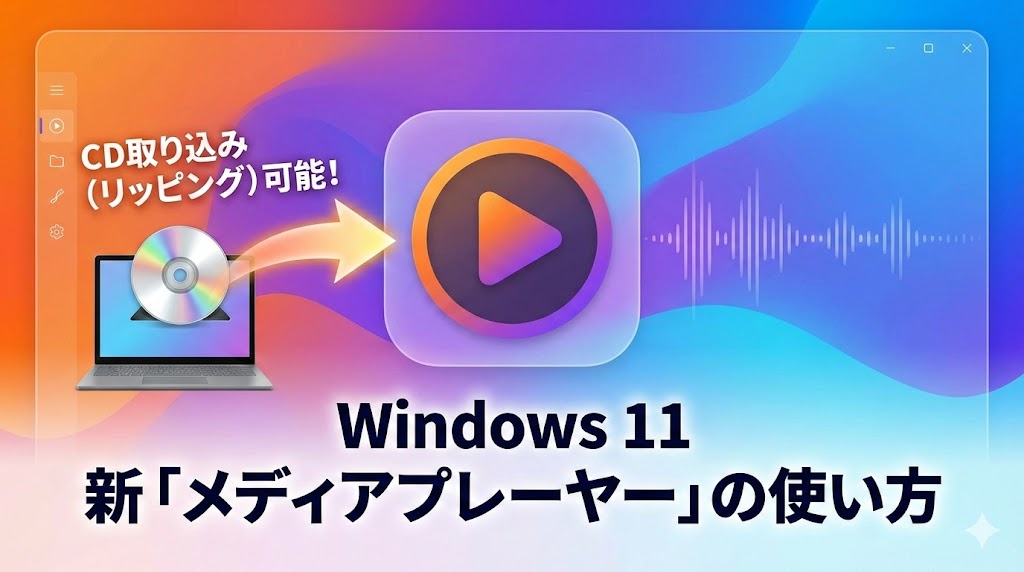
結論から言うと、Windows 11の新しい「メディアプレーヤー」でも、CDの取り込みはちゃんとできますし、MP3への変換も以前より簡単に行えるんです。
ただ、以前のソフトとは操作画面(UI)が大きく異なり、設定項目もシンプル化されているため、「少しだけコツ」が必要なんです。
この記事は、そんな「新プレーヤー迷子」になってしまったあなたを救うための、プロ直伝の使い方を網羅した「完全バイブル(攻略本)」です🕵️♀️
初心者さんでもできる基本的な使い方から、最も需要の高い「CD取り込み(リッピング)の手順」、音質にこだわる人のための「ビットレート設定」、そして取り込んだ曲を「iPhoneやAndroidに転送する方法」まで。
文字数は多いですが、私と一緒に、一つずつ順番に試していけば、必ずマスターできます。
あなたのパソコンを、最強のエンターテインメント・ハブへと生まれ変わらせましょうね!🥰
第1章:Windows 11の「メディアプレーヤー」とは?旧版との違いを深く知る
具体的な操作に入る前に、Windows 11における「メディアプレーヤー」の立ち位置を、ざっくり知っておきましょう。
ここを理解していないと、ネット上の情報を検索する際にも「どっちのプレーヤーの話!?」って混乱してしまいますからね。
「Grooveミュージック」が進化した姿
Windows 11に標準搭載されている「メディアプレーヤー」。
実はこれ、Windows 10まで搭載されていた「Grooveミュージック」という音楽再生アプリが進化したものなんです。
覚えてますか?あの「Grooveミュージック」。
正直、Windows 10時代は「使いにくい…」と言って敬遠していた方も多いかもしれません(私もそうでした😅)。
でも、Windows 11版の「メディアプレーヤー」は違います。
アイコンはオレンジ色の再生ボタンのようなデザインで、非常にモダンでスタイリッシュな見た目が特徴ですよね。
従来のWindows Media Player(以下、旧WMP)の「CD取り込み機能」などを統合しつつ、スマホのようにタッチ操作でも使いやすいデザインに刷新されているんです。
安心してください。「Legacy」もいます!
「じゃあ、昔の青いアイコンのWindows Media Playerは消えてしまったの?」
と心配される方もいるかもしれませんが、ご安心ください。
実はWindows 11の中にも、以前と同じ機能を持つソフトが「Windows Media Player Legacy(レガシー)」という名前で、ひっそりと残されています。
「レガシー(遺産)」なんて名前を付けられちゃっていますが、機能は現役バリバリです。
新しいメディアプレーヤーはシンプルで使いやすい反面、CDへの書き込み機能など一部の機能が省略されている場合があるため、Microsoftも「念のため」両方のソフトを残しているんですね。
【比較表】新メディアプレーヤー vs 旧WMP Legacy
ここで、新しいメディアプレーヤーと旧版(Legacy)の違いを整理しておきましょう。
どちらを使うべきか迷った際の参考にしてくださいね!(コピーしてメモ帳に貼っておくと便利ですよ♪)
| 機能・特徴 | 新:メディアプレーヤー | 旧:WMP Legacy |
|---|---|---|
| デザイン (UI) | モダン、シンプル、ダークモード対応 | クラシック、多機能、文字が小さい |
| 主な用途 | 音楽・動画の再生、CD取り込み | 音楽・動画の再生、CD/DVD書き込み |
| 動作の軽さ | 非常に軽い◎(起動が爆速) | やや重い場合がある△ |
| CD取り込み | 〇 (設定がシンプルで迷わない) | 〇 (詳細設定が可能) |
| CD/DVD書き込み | × (現時点では非対応) | 〇 (書き込み可能) |
| 動画対応 | MP4/MKVなど最新形式に強い | 古い形式向け(コーデックが必要) |
基本的には新しい「メディアプレーヤー」の方が動作が軽く、動画再生の互換性も高いため、今から覚えるなら断然新しい方がおすすめです!
「CDを焼く時だけ旧版を使う」という使い分けが、現代の最適解ですね。
第2章:【準備編】CD取り込みの前にやっておくべきこと
「よし、取り込むぞ!」と意気込む前に、ちょっと待った!✋
スムーズに作業を進めるために、いくつか確認しておきたいポイントがあります。
1. 外付けドライブの準備(ノートPCの方)
最近のスタイリッシュなノートPC(SurfaceやMacBook AirライクなWindows機)には、CD/DVDドライブがついていないことがほとんどです。
もしドライブをお持ちでない場合は、USB接続の「外付けDVDドライブ」を用意する必要があります。
選ぶポイントは以下の通りです。
接続端子: PCにUSB Type-Cポートしかない場合は、Type-C対応のドライブを選ぶか、変換アダプタを使いましょう。
USB 3.0以上: USB 2.0だと転送速度が遅く、取り込みに時間がかかります。青い端子のUSB 3.0以上がおすすめです。
電源: バスパワー(USBケーブル1本で動くタイプ)が便利ですが、安定性を求めるならACアダプタ付きが良いでしょう。
2. CDの盤面チェックとクリーニング
「エラーが出て取り込めない!」というトラブルの最大の原因は、実は「CDの汚れ」なんです。
指紋やホコリがついたままドライブに入れると、読み取りエラーが起きたり、最悪の場合ドライブが故障したりします。
メガネ拭きのような柔らかい布で、「中心から外側に向かって放射状に」優しく拭いておきましょう。
(※レコードのように円周に沿って拭くのはNGですよ!傷がついちゃいます😱)
3. 音楽ライブラリの場所を指定する
メディアプレーヤーを起動したら、最初に「どこに音楽を保存するか」を確認しておきましょう。
通常は「PC」>「ミュージック」フォルダーが設定されていますが、容量不足を防ぐために外付けHDDやDドライブに保存したい場合もありますよね。
メディアプレーヤー左下の「設定(歯車アイコン)」をクリックします。
「ライブラリ」項目の「フォルダーの追加」をクリックします。
保存先にしたいフォルダー(例:D:\Music)を選択し、「このフォルダーをミュージックに追加」をクリックします。
これで準備完了です!
いよいよ、本番の取り込み作業に移りましょう💪
第3章:【完全図解】メディアプレーヤーで音楽CDを取り込む手順
ここからが本記事のメインテーマです!
お気に入りのCDをパソコンに取り込み、MP3などのデータとして保存する方法をステップバイステップで解説します。
手順1:CDをパソコンにセットする
パソコンの光学ドライブにCDをセットします。
ウィーン…という回転音がして、パソコンがCDを読み込み始めます。
手順2:メディアプレーヤーでCDを開く
CDを挿入して少し待つと、メディアプレーヤーの左側メニューに「オーディオCD」または「ディスク(D:など)」という項目が表示されます。
もしメニューが閉じている場合は、左上の「三本線(ハンバーガーメニュー)」をクリックして展開してください。
ディスクのアイコンをクリックすると、CDに収録されている曲の一覧(トラックリスト)が表示されます。
【ポイント】曲名が出ない時は?
インターネットに繋がっていれば、自動的に曲名やアーティスト名が取得されます。
もし「トラック1」「トラック2」…と表示されたままの場合は、右下の「…」メニューから「情報を更新」をクリックしてみてください。
それでも出ないマイナーなCDの場合は…後で手動入力する方法をお教えしますね(涙)。
手順3:【超重要】取り込み設定(形式と音質)を決める
ここで「取り込む」ボタンをすぐに押してはいけません!
初期設定のままだと、「AAC」などの形式で、しかも「標準音質」で保存されてしまうことがあります。
画面右上の「…(3点リーダー)」をクリックし、「取り込み設定」を選択します。
以下の表を参考に、あなたの目的に合った「形式」と「音質」を選んでください。
| 形式 | 特徴・メリット | デメリット | こんな人におすすめ |
|---|---|---|---|
| MP3 | 圧倒的な汎用性。どんな機器でも再生可能。 | 最新形式に比べると、同音質なら容量が大きめ。 | 迷ったらコレ!カーナビやAndroidでも安心。 |
| AAC (m4a) | MP3より高音質・高圧縮。Apple製品と相性抜群。 | 古いMP3プレーヤーでは再生できないことも。 | iPhoneユーザー、容量を節約したい人。 |
| FLAC | 「可逆圧縮」。CDの音質を100%劣化なしで保存。 | ファイルサイズがMP3の約5倍〜10倍大きい。 | 音質重視、高級ヘッドホン勢、HDD容量がある人。 |
| WMA | Windows標準。昔のウォークマンなどで採用。 | Apple製品(iPhone/Mac)で再生しにくい。 | Windows環境のみで完結する人。 |
| ALAC | Apple版のFLAC。iTunesで扱いやすい。 | Windows以外の互換性がFLACより劣る。 | MacとWindowsを両方使う高音質派。 |
🎧 参考:ファイル形式の違いについて詳しく知りたい方へ
SONY公式サイトにて、各フォーマットの技術的な違いや特長が詳しく解説されています。
私の推奨設定はずばりコレ!👇
形式: MP3
ビットレート(音質): 320kbps
「320kbps」というのは、MP3の中で最高音質の設定です。
昔は容量を気にして128kbpsなどが主流でしたが、今のスマホやPCは大容量です。
ケチって低い音質で取り込んでしまうと、後から「なんか音がスカスカする…」と後悔しても、CDから取り込み直さない限り音質は戻せません。
最初から最高画質(最高音質)で保存しておくのが、デジタル時代の鉄則ですよ!✨
手順4:いざ、取り込み開始!
「※CDの取り込みは、個人で楽しむ範囲(私的使用)で行ってください。」
⚖ 法的根拠(一次情報)
設定が完了したら、画面上部にある「CDを取り込む」というボタンをクリックします。
すると、1曲目から順番に取り込み処理が始まります。
各曲の横に「取り込み中…」というステータスが表示されます。
CDドライブがブオオーンと唸りを上げますが、故障じゃないので安心してくださいね(笑)。
CDの長さやパソコンの性能にもよりますが、アルバム1枚あたり5分~10分程度で完了します。
手順5:完了確認とファイルチェック
すべての曲に「完了」チェックがついたら、CDを取り出してOKです。
左メニューの「ミュージックライブラリ」→「アルバム」をクリックして、今取り込んだアルバムのジャケットが表示されているか確認しましょう。
また、念のためエクスプローラーでも確認しておくと安心です。
「PC」>「ミュージック」>「(アーティスト名)」>「(アルバム名)」の中に、MP3ファイルが作成されていれば完璧です!🎉
第4章:取り込んだ曲を「メンテナンス」する技
取り込みは成功しましたが、たまーに「困ったこと」が起きませんか?
「曲名が『トラック01』のままなんだけど…」
「ジャケット写真がなくて、灰色の音符マークで寂しい…」
そんな時のための、メンテナンス方法を伝授します。
1. メタデータ(曲情報)の手動編集
発売されたばかりの新譜や、同人音楽CDなどは、ネット上のデータベースに情報がないことがあります。
そんな時は、手動で情報を打ち込みましょう。
編集したいアルバム(または曲)を右クリックします。
「プロパティ」または「情報を編集」を選択します。
表示された画面で、タイトル、アーティスト、アルバム名、年などを入力します。
「保存」をクリックします。
ちょっと面倒ですが、ここをサボるとスマホに入れた時に「不明なアーティスト」となって探しにくくなるので、頑張りましょう!
2. アルバムアート(ジャケット画像)の設定
ジャケット画像があるのとないのとでは、音楽を聴く時のテンションが全然違いますよね!
もし画像が取得できなかった場合は、以下の裏技を使います。
AmazonやGoogle画像検索で、そのCDのジャケット画像を検索します。
画像の上で右クリックして「名前を付けて画像を保存」するか、「画像をコピー」します。
メディアプレーヤーに戻り、アルバムを右クリックして「情報を編集」を開きます。
現在の画像(音符マーク)の部分をクリックして保存したファイルを選ぶか、クリップボードから画像を貼り付けます(※アプリのバージョンによっては貼り付け非対応の場合があるので、ファイル選択が確実です)。
これで、あなたのライブラリが華やかになりますよ🌸
第5章:取り込んだ曲をスマホ(iPhone/Android)に入れる方法
さあ、ここが最大の難関であり、皆さんが一番やりたいことですよね!
パソコンに取り込んだ曲を、いつも持ち歩くスマートフォンに転送する方法です。
iPhoneとAndroidでは手順が全く違うので、お使いの機種に合わせて読んでください。
パターンA:iPhone(iOS)の場合
残念なお知らせですが、Windows 11の「メディアプレーヤー」自体には、iPhoneへの転送機能はありません。
iPhoneに曲を入れるには、Apple純正のツールを使う必要があります。
方法1:iTunesを使う(定番)
一番確実な方法は、やはり「iTunes for Windows」を使うことです。
Microsoft Storeから「iTunes」をインストールします。
iTunesを起動すると、先ほど「ミュージック」フォルダに取り込んだ曲が自動的に読み込まれているはずです(読み込まれていない場合は、「ファイル」>「フォルダーをライブラリに追加」で指定します)。
iPhoneをケーブルでパソコンに接続します。
iTunes上のスマホアイコンをクリックし、「ミュージック」タブで「音楽を同期」にチェックを入れて「適用」を押します。
これで、メディアプレーヤーで取り込んだ曲がiPhoneの「ミュージック」アプリに入ります。
方法2:新アプリ「Apple Devices(Apple デバイス)」を使う
Windows 11ユーザー向けに、Appleから新しい管理アプリが出ています。
🍎 公式ガイド:WindowsでAppleデバイスアプリを使用する方法
※iTunesの代替となる最新アプリの操作方法です
⚠ 注意:このアプリを使用中は、従来のiTunesは起動できなくなる場合があります(機能が統合されるためです)。
iTunesが重くて嫌いな方は、こちらを試してみるのもアリです。
Microsoft Storeから「Apple Devices」をインストールし、iTunesと同様に同期設定を行います。
パターンB:Androidの場合
Androidの方は、もっとシンプルです。
Androidスマホは、パソコンにとっては「USBメモリ」のようなものとして扱えるからです。
ドラッグ&ドロップで転送する手順
AndroidスマホをUSBケーブルでパソコンに接続します。
スマホを接続した後、画面の上端から下へスワイプして通知領域を出します。「このデバイスをUSBで充電中」といった通知をタップし、「ファイル転送」または「MTP」モードを選択します(これを選ばないと充電しかされません!)。
パソコンのエクスプローラーを開くと、「PC」の中にスマホの名前(Pixel 7やXperiaなど)が表示されます。
スマホの中にある「Internal Storage」>「Music」フォルダを開きます。
パソコンの「ミュージック」フォルダにある、転送したいアーティストのフォルダを、スマホの「Music」フォルダへドラッグ&ドロップします。
これでコピー完了!
スマホ側の音楽アプリ(YouTube MusicやPowerampなど)を開けば、曲が追加されているはずです。
第6章:CDを作成したいなら「Legacy」の出番!
「スマホで聴くんじゃなくて、車で聴くためのベスト盤CDを作りたいんだ!」
そんな時は、新しいメディアプレーヤーはお休みです。
現時点では書き込み機能がないため、旧版の「Windows Media Player Legacy」を呼び出しましょう。
Legacy版で音楽CDを焼く手順
Legacyを起動: スタートメニュー検索で「Windows Tools」を開き、「Windows Media Player Legacy」をダブルクリックします。
書き込みタブ: 画面右上の「書き込み」タブをクリックします。
ディスク挿入: 空のCD-Rをドライブに入れます。
リスト作成: ライブラリから書き込みたい曲をドラッグ&ドロップして、右側の「書き込みリスト」に追加していきます(CD1枚で約80分まで入ります)。
書き込み開始: リストができたら、「書き込みの開始」ボタンをクリックします。
数分待てば、オリジナルの音楽CDの完成です!
この機能だけは、まだまだ旧版が手放せませんね。
第7章:トラブルシューティング(Q&Aとエラー対策)
最後に、よくあるトラブルと解決策をまとめておきます。
困った時はここをチェックしてください。
Q1. エラーコード「0xC00D11CD」などが出て取り込めない
A. 不正なコピーガードか、読み取りエラーです。
一部のCCCD(コピーコントロールCD)や、盤面の傷がひどい場合にこのエラーが出ます。
メディアプレーヤーの設定で「エラー訂正を使用する」という項目があればオンにするか、ディスクを綺麗に拭いてから再挑戦してください。
Q2. 取り込んだ曲の音が小さい・大きすぎる
A. 「オーディオレベルの自動調整」機能はありません。
残念ながら、標準のメディアプレーヤーには、曲ごとの音量を均一化する(ノーマライズ)機能がありません。
どうしても気になる場合は、「iTunes」に取り込んでから音量を調整するか、「Audacity」などの編集ソフトを使う必要があります。
Q3. 外付けドライブを認識しない
A. 電力不足の可能性大です。
ノートパソコンのバッテリー駆動中などは、USBポートへの電力が制限されることがあります。
ACアダプタを繋いで充電しながら行う。
別のUSBポートに挿し変える。
USBハブを使わず、直接挿す。
これらを試してみてください。
Q4. 取り込んだはずのファイルが見つからない!
A. 「保存先」の設定を確認しましょう。
メディアプレーヤーの「設定」>「ライブラリ」を見て、どのフォルダーが指定されているか確認します。
また、コンピレーションアルバム(オムニバス)の場合、「Various Artists」というフォルダに入っていることが多いので、探してみてください。
まとめ:新メディアプレーヤーは、コツさえ掴めば最強の相棒!
非常に長い記事にお付き合いいただき、本当にお疲れ様でした!
Windows 11の新しい「メディアプレーヤー」について、基本から応用まで徹底的に解説してきましたが、いかがでしたでしょうか?
最後に、この記事の要点をもう一度おさらいしておきましょう。
✅ 今日の学び・まとめ
- 取り込みは可能: 新アプリでもCD取り込みは完璧にできる!
- 設定が命: 汎用性なら「MP3・320kbps」が今の時代の正解。
- スマホ連携: iPhoneはiTunes経由、AndroidはフォルダコピーでOK。
- 使い分け: CD作成機能が必要なら「旧版(Legacy)」を使う。
デザインが変わって最初は戸惑うかもしれませんが、慣れてしまえば動作も軽く、非常に使いやすいモダンなアプリです。
眠っていたCDコレクションをデジタル化して、通勤・通学中やドライブ中に、最高の音楽ライフを楽しんでください。
デジタル化さえしてしまえば、お気に入りの音楽はいつでも、どこでも、あなたのそばにあります。
ぜひ今日から、あなただけの最強の音楽ライブラリ構築を始めてみてくださいね。
あなたのデジタルライフが、もっと豊かで楽しいものになりますように…🙏✨
応援しています!💪


コメント