【お急ぎの方へ:この記事の結論】
- ✅ 1秒でも早く切り取りたい:余計な機能ゼロの「フォト」アプリが最強です(方法1へジャンプ)。
- ✅ YouTuber品質を目指す:標準搭載の「Clipchamp」ですべて完結します(方法2へジャンプ)。
- ✅ ナレーションを入れたい:自分の声を使わず「AI音声読み上げ」機能が使えます(AI音声解説へジャンプ)。
- ✅ モザイクをかけたい:「ぼかし」と「重ね技」による裏技で無料で実現可能です(裏技へジャンプ)。
※この記事では、PC初心者の方でも絶対に迷わないよう、全手順を図解レベルの細かさで徹底解説した「辞書レベル」の記事です。ブックマーク推奨です!
※本記事で解説しているアプリの機能や画面デザインは、アップデートにより変更される場合があります。
「動画編集を始めてみたい!でも、高いソフトを買うお金なんてないし…」
「フリーソフトを検索してみたけど、英語だらけだったり、ロゴが入ったり、どれを使えばいいか全く分からない!」
せっかくスマホで撮影した、家族との大切な旅行の動画や、お子さんの運動会の感動的な記録。
「ここのブレている部分だけカットしたいな」
「BGMをつけて、もっと感動的にしたいな」
「YouTubeにアップして、遠くの親戚に見せたいな」
そう思う瞬間って、誰にでもありますよね。
でも、いざパソコンに向かって「動画編集 windows11 無料」なんて検索すると、出てくる情報の多さに圧倒されてしまいませんか?😥
「有料ソフトの体験版じゃん…」
「透かし(ロゴ)が入ってて使えない…」
「機能が多すぎて、画面を見ただけで頭が痛くなる…」
そして何より、「昔のWindowsに入ってた『ムービーメーカー』さえあればなぁ…」なんて、遠い目をして懐かしんでいませんか?
わかります、すごーくわかります!
私もかつてはムービーメーカー愛用者でした。
あれほどシンプルで、直感的に使えたソフトがWindows 10以降で消えてしまった時の絶望感、痛いほどわかります。
「これから私たちは、どうやって動画を作ればいいの!?」って、PCの前で頭を抱えちゃいますよね💦
でも、安心してください!
その諦めかける気持ち、よーくわかります。でも、高いソフトを買う必要は全くありません!
実は、あなたのWindows 11には、最初から「プロ顔負けの最強ツール」がこっそり標準搭載されているんです。
これを知らずに、有料ソフトを契約してしまうのは、本当にもったいないことなんです!
この記事は、そんな「動画編集難民」になりかけているあなたを救うための、Windows 11標準機能だけで作る「動画編集完全攻略バイブル」です🕵️♀️
追加費用は一切ナシ。
怪しいソフトのインストールも不要。
基本の「カット編集」から、プロっぽい「テロップ・BGM」、さらには「AI音声合成」や「グリーンバック合成」といった高度なテクニックまで。
私と一緒に、今日からあなたのPCを「クリエイティブな映像スタジオ」に変身させちゃいましょう!🥰
Windows 11で動画編集をするなら「2つの道具」を使い分けろ!
まず最初に、絶対に知っておいてほしい「前提知識」をお伝えしますね。
Windows 11で動画編集をする場合、あなたの目的や確保できる時間によって、「使うべきアプリ」が明確に2つに分かれるんです。
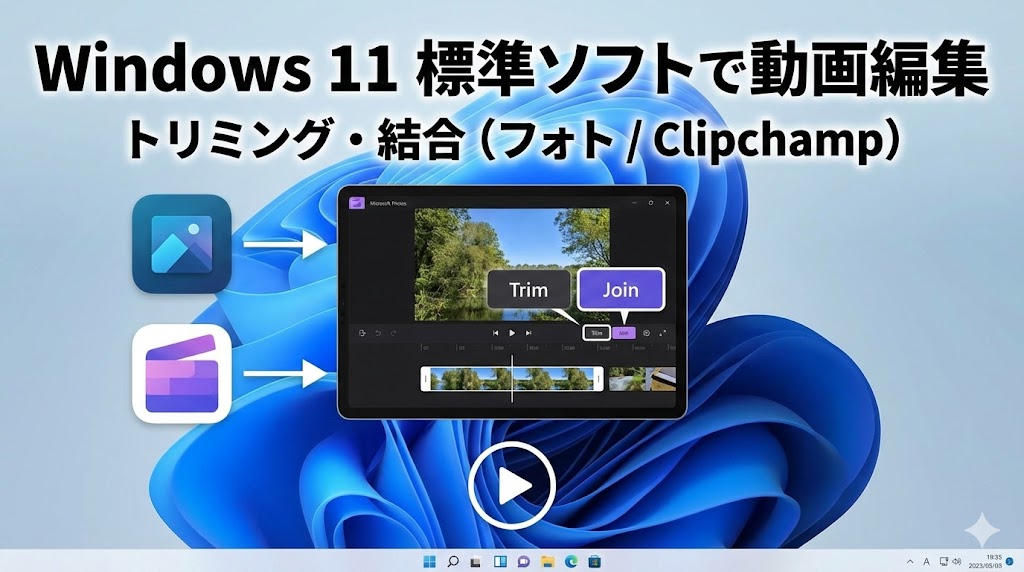
それは、昔からある「フォト(Photos)アプリ」と、新しく仲間入りした「Clipchamp(クリップチャンプ)」です。
この2つの使い分けを間違えると、「機能が足りなくてイライラする!」とか「難しすぎて挫折した…」という悲劇が起きてしまいます。
まずは、それぞれの得意分野をしっかり把握しておきましょう!
1. 「フォト」アプリ(超・時短編集向け)
「フォト」アプリは、その名の通り、基本的には写真や動画を「見るため」のビューワーアプリです。
以前のWindows 10時代を知っている方は、「ビデオエディター」というボタンがあって、そこで動画編集ができていたのを覚えているかもしれません。
でも、Windows 11の最新版(特に2024年現在)では、その機能はClipchampに譲る形で、大幅に機能が縮小されています。
現在は、動画の「トリミング(前後の不要な部分を切り取る)」だけを、サクッと行いたい場合に特化したツールだと思ってください。
「動画の読み込みを待つ時間が惜しい!」
「ただ動画を短くしたいだけなのに、プロジェクトとか作るのが面倒!」
そんな時は、迷わずフォトアプリの出番です。
2. 「Clipchamp – クリップチャンプ」(本格クリエイター向け)
そして、こちらが今回の主役であり、Microsoftが本気を出して搭載した秘密兵器です!
「Clipchamp」は、Windows 11から標準搭載されるようになった、Microsoft純正の次世代動画編集アプリです。
これ、本当に「標準でいいの?」ってくらい、とんでもない機能を持っています。
- 複数の動画をつなぎ合わせる(結合)
- おしゃれなテロップ(文字)を入れる
- BGMや効果音を追加する
- YouTuberみたいな画面切り替え(トランジション)
- AIによるナレーション自動生成(読み上げ)
- 画面録画やウェブカメラ録画
これら全部が、これ一つでできちゃいます。
しかも、基本的な機能はぜーんぶ無料。
「ムービーメーカーの再来」どころか、それを遥かに超えた「神ツール」なんですよ✨
どっちを使う?究極の判断基準チャート
「結局、今の作業にはどっちを使えばいいの?」って迷っちゃいますよね。
分かりやすく比較表にまとめたので、あなたの今の状況と照らし合わせてみてください!
| 機能・特徴 | フォト(Photos) | Clipchamp |
|---|---|---|
| 主な用途 | 閲覧、簡単なカット | 本格的な動画編集 |
| 起動速度 | 爆速(1秒) | 普通(5〜10秒) |
| トリミング(カット) | 〇(非常に簡単) | ◎(高機能・分割可能) |
| 動画の結合 | ×(現在は不可) | ◎(得意) |
| テロップ・文字入れ | × | ◎(豊富) |
| BGM・音楽追加 | × | ◎(フリー素材あり) |
| 操作の難易度 | レベル1(誰でも) | レベル3(慣れれば簡単) |
どうでしょう?決まりましたか?
それでは、それぞれの具体的な使い方を、手取り足取り、マウスのクリック一つから解説していきますね!💪
【方法1】「フォト」アプリで超高速にトリミングする方法
まずは、一番シンプルなパターンから。
「撮影ボタンを押すのが早すぎて、最初の方に地面が映っちゃってる…」
「録画を止める時、モタモタしている所をカットしたい!」
そんな「前後を少し切りたいだけ」の時に、わざわざ重たい編集ソフトを立ち上げるのはナンセンスです。
フォトアプリなら、カップラーメンにお湯を入れるよりも早く、作業が終わりますよ!🍜
手順1:動画をフォトアプリで開く
編集したい動画ファイルを見つけたら、マウスで右クリックします。
出てきたメニューの中から「プログラムから開く」を選んで、その中にある「フォト」をクリックしてください。
(※もし「フォト」が見当たらない場合は、「別のプログラムを選択」をクリックして探してみてくださいね!)
手順2:編集モード(トリミング画面)に入る
動画が再生されたら、画面の上部中央あたりを見てください。
色々なアイコンが並んでいると思いますが、その中の一番左側にある「ビデオのトリミング」(画像のアイコン、または画像にペンが重なったような編集ボタン)をクリックします。
マウス操作が面倒な方は、キーボードショートカットを覚えちゃいましょう!
キーボードの「Ctrl」キーを押しながら「E」を押すだけ。
一瞬で編集画面に切り替わります。これを知っているだけで「PC上級者」気分になれますよ✨
手順3:開始位置と終了位置を指定する
画面の下の方に、動画のタイムライン(横長のバー)が表示されます。
ここが作業場です。
このバーの左端と右端にある「白いポッチ(スライダー)」が、あなたの相棒です。
- 左のスライダーを右に動かすと、「ここから動画を始めたい」という開始位置が決まります。
- 右のスライダーを左に動かすと、「ここで動画を終わらせたい」という終了位置が決まります。
スライダーを動かすと、画面上の映像も動くので、微調整しやすいはずです。
「ここかな?もうちょっと右かな?」って悩みながら、真ん中の「▶(再生)」ボタンを押して、意図した通りの範囲になっているか確認しましょう。
💡 微調整のコツ
マウスだと細かい調整が難しい!という時は、スライダーをクリックした状態で、キーボードの「←(左矢印)」や「→(右矢印)」キーを押してみてください。 コマ送りで動かせるので、コンマ1秒単位の神編集ができますよ!
手順4:保存する(上書きか、別名か?)
範囲がバッチリ決まったら、右上の「コピーとして保存」ボタンをクリックします。
ここがWindows 11のフォトアプリの親切なところなんですが、デフォルトでは「コピーとして保存」になっていて、元の長い動画はそのまま残り、切り取った部分だけが「新しいファイル」として保存されるんです。
ファイル名の末尾に「_trim」などが付くので、どれが編集後のファイルかもすぐに分かります。
「あ!間違えて必要なところまで切っちゃった!」ってなっても、元の動画が無事なら安心ですよね。
失敗を恐れずにガンガンいけますね!👍
これでトリミングは完了です。拍子抜けするくらい簡単でしたよね?
【方法2】「Clipchamp」完全攻略ガイド:基本から応用まで
さあ、ここからが本番です!
「複数の動画をつなげて、一本のムービーにしたい」
「テレビみたいに文字を入れたり、音楽を入れたりしたい」
そんなクリエイティブな欲求をすべて満たしてくれるのが、Clipchampです。
Webブラウザベースの技術で作られているので、動作が軽く、直感的に操作できるのが特徴です。
初心者さんでも「動画編集って、こんなに楽しいんだ!」って思えるはずです。
一緒にマスターしていきましょう!
ステップ1:Clipchampの起動と初期設定
まずはアプリを起動しましょう。
画面下のスタートメニュー(Windowsロゴ)を開いて、検索バーに「Clipchamp」と入力します。
紫色の「C」のようなアイコンが出てくるので、それをクリックして起動します。
Microsoftアカウントでのログイン
初回起動時だけ、Microsoftアカウントでのログインを求められることがあります。
Windows 11を使っているあなたなら、既にアカウントを持っているはずですので、表示される画面に従って「続行」をクリックすればOKです。
ステップ2:ホーム画面と「新しいビデオ」の作成
ホーム画面が開くと、色々なテンプレートが並んでいますが、まずは基本を覚えるために「ゼロから」作りましょう。
画面上部にある、ひときわ目立つボタン「新しいビデオを作成」をクリックします。
すると、黒い背景の編集画面が表示されます。
ここが、あなたの作業机(ワークスペース)になります!
画面の見方はこんな感じです。
- 左側の列:素材置き場やツールバー(文字、音楽、テンプレートなどはここから選ぶ)
- 右上の黒い画面:プレビュー画面(編集中の動画を確認する場所)
- 下の横長のエリア:タイムライン(動画を並べて編集するメインの場所)
- 右側の列:詳細設定(色の調整、音量、フェードイン・アウトなどはここ)
ステップ3:素材(動画・写真・音楽)をインポートする
まずは、料理でいう「材料」をまな板の上に持ってこないといけませんね。
左上の「メディアのインポート」ボタンをクリックして、PC内に保存されている動画ファイルや画像ファイルを選びます。
もっと簡単な方法は、エクスプローラー(フォルダ画面)から、使いたいファイルを直接、Clipchampの画面左側のエリアにドラッグ&ドロップすること!
これだけで読み込み完了です。楽ちん!🎵
📱 スマホの動画を使いたい時は?
「インポート」ボタンの横にある「▼」を押すと、「電話から」という項目があります。 これを押すとQRコードが表示され、スマホで読み取るだけで、ケーブルなしでPCに動画を転送できるんです!これ、地味に神機能ですよ!
ステップ4:タイムラインに配置して「結合」する
読み込んだ動画を、画面の下にある「タイムライン」にドラッグ&ドロップします。
1つ目の動画を置いたら、2つ目、3つ目の動画も同じように、1つ目の動画の「後ろ」に並べていきます。
これだけで、なんと複数の動画がつながりました!
⚠️ ここでワンポイント!
動画と動画の間に「隙間」ができないように注意してください。 隙間があると、再生した時に画面が真っ黒になっちゃいます。 マグネットみたいに「ピタッ」とくっつく感覚があるまで近づけましょう! また、もし隙間ができちゃったら、隙間の部分に「ゴミ箱マーク」が出るので、それをクリックすれば自動で隙間を削除して詰めてくれますよ。
ステップ5:動画をカット・分割・削除する(最重要テクニック)
動画編集の基本中の基本、「いらないシーンを消す」作業です。
フォトアプリよりも柔軟な編集ができます。
- タイムラインの上にある「白い縦線(再生ヘッド)」を、消したいシーンの「始まり」の場所に合わせます。
- タイムラインの左上にある「ハサミのマーク(分割)」をクリックします。(キーボードの「S」キーでもOK!)
- これで動画が真っ二つになりました。
- 次に、再生ヘッドを消したいシーンの「終わり」の場所に合わせます。
- もう一度「ハサミ」をクリックします。
- これで、「前の部分」「いらない真ん中の部分」「後ろの部分」の3つに分かれましたね。
- 真ん中の「いらない部分」をクリックして選択し、キーボードの「Delete」キー(または画面上のゴミ箱アイコン)を押します。
これで不要な部分が消えました!
空いた隙間は、右クリックして「空き時間を削除」を選べば、自動で詰まります。
この「分割→削除→詰める」という流れが、動画編集の9割を占めると言っても過言ではありません。
何度もやって指に覚えさせちゃいましょう!
ステップ6:おしゃれな「文字(テロップ)」を入れる
動画に文字が入ると、一気にテレビ番組っぽくなりますよね。
Clipchampの文字機能は、最初からアニメーションが付いているので、置くだけでプロっぽくなります。
- 画面左側のメニューから「テキスト」を選びます。
- 「タイトル」「字幕」「ツーライン」など、おしゃれなスタイルがたくさん出てきます。
- マウスカーソルを合わせると動きを確認できるので、好みのものを選んで、タイムラインの動画の上(動画とは別の段)にドラッグ&ドロップします。
- 画面右側の「テキスト」タブで、文字の内容(「楽しい旅行!」など)、フォント、色を自由に変更できます。
文字の表示時間を短くしたい時は、タイムライン上のテキストバーの端っこを掴んで、縮めればOKです。
ステップ7:BGM(音楽)を追加・調整する
動画の雰囲気を決めるのは、やっぱり音楽ですよね。
- 自分の持っている音楽ファイルを使う場合は、「メディアのインポート」から読み込みます。
- Clipchampに入っているフリー素材を使いたい場合は、左メニューの「コンテンツ ライブラリ」→「オーディオ」から探せます。
- 選んだ音楽を、タイムラインの動画の下の段にドラッグ&ドロップします。
⚠️ YouTubeにアップする前にチェック!
Clipchampの素材をYouTube等で使用する際の「ライセンス」や「著作権」については、必ず以下の公式ヘルプを確認しておきましょう。
音量の調整: 音楽が大きすぎて声が聞こえない!なんてことにならないように、音楽のバーを選択して、右側のメニューの「オーディオ」タブで音量を下げておきましょう(BGMなら10%〜20%くらいがおすすめです)。
フェードイン・フェードアウト: 右側メニューの「フェード」タブを使うと、曲の始まりと終わりを徐々に小さくすることができ、ブツッと切れるのを防げます。これだけでクオリティ爆上がりです!📈
ステップ8:画面切り替え効果(トランジション)を入れる
場面が変わる時に、パッと切り替わるのではなく、ふわっと変わったり、スライドして変わったりする効果を入れたいですよね。
- 左メニューの「トランジション」をクリックします。
- 好みの効果(「クロスフェード」が一番無難でおしゃれです)を選びます。
- タイムライン上の、動画と動画の「つなぎ目(+マークが出ているところ)」にドラッグ&ドロップします。
これで、場面転換がスムーズになりました!
【神機能】自分の声を使わずにナレーション!「AI音声合成」
Clipchampの機能の中で、私が最も感動したのがこれです。
「動画に解説を入れたいけど、自分の声を録音するのは恥ずかしい…」
「マイクを持ってないし、雑音が入るのも嫌だ…」
そんな悩み、この機能が一発で解決してくれます。
AI Text-to-Speech(テキスト読み上げ)の使い方
- 左メニューの「録画と作成」タブをクリックします。
- 一番下にある「テキスト読み上げ」を選択します。
- 設定画面が出てくるので、以下のように設定します。
- 言語:日本語
- 音声:「Nanami」「Keita」など、数種類の声から選べます(どれも驚くほど自然!)。
- テキスト:喋らせたい言葉を入力します(例:「こんにちは、今日は北海道に来ています」)。
- 「プレビュー」ボタンを押して、イントネーションを確認します。
- 気に入ったら「保存」ボタンを押します。
すると、入力した文字が「音声ファイル」として生成され、自動的にタイムラインに配置されます。
これ、本当にロボットっぽさがなくて、まるでプロのアナウンサーが喋っているみたいなんです。
YouTubeの解説動画や、仕事のマニュアル動画を作る時に、最強の武器になりますよ!🎤
【裏技】Windows 11標準機能でモザイク・ぼかしを入れる方法
「動画編集 windows11 標準」で検索している方から、特に多い質問がこれです。
「車のナンバーや人の顔に、モザイクをかけたいんだけど…!」
プライバシーを守るためにも、SNSにアップする前には必須の処理ですよね。
実は…正直に言いますね。
Clipchampには、「ここだけモザイク」という便利なボタンは、今のところ存在しないんです。
「えーっ!じゃあ無理なの!?」
いえいえ、諦めるのはまだ早いです!
Clipchampの機能を組み合わせた「工夫」をすることで、無料で部分的なぼかしを入れることが可能なんですよ。
まさに裏技です😎
方法A:ステッカーや図形で隠す(一番簡単・確実)
もし、「顔を隠せれば何でもいい!」というのであれば、上から画像を重ねちゃうのが一番手っ取り早いです。
左メニューの「コンテンツ ライブラリ」→「図形」を選びます。
四角形や丸などの図形を、隠したい部分の上に配置して、サイズを調整します。
図形の色を黒や白にしたり、絵文字の「😎」を重ねたりするのもアリですね!
方法B:ぼかしエフェクトを使う(全体または背景)
「動画全体をぼかして、雰囲気を出したい」
「背景動画として使いたいから、文字が見えるように全体をぼかしたい」
という場合は、動画を選択して、右側のメニューから「エフェクト」を選びます。
その中にある「ぼかし」を選択すれば、動画全体にすりガラスのような効果がかかります。
方法C:特定部分だけにモザイクをかける(上級テクニック)
「どうしても、特定の部分だけ、自然なモザイクにしたい!」
そんなこだわり派のあなたには、この方法を伝授します。
「動画を2枚重ねる」という発想の転換です!
- タイムラインにある動画を右クリックして「コピー」し、すぐ上のトラックに貼り付けて「2段重ね」にします。(まったく同じ動画が上下に重なっている状態です)
- 上の段の動画を選択し、右メニューのエフェクトから「ぼかし」を適用します。(これで画面全体がボケます)
- さらに、上の段の動画を選択した状態で、プレビュー画面にある「クロップ(切り抜き)」ボタン(四角いアイコン)をクリックします。
- 画面上のハンドルを操作して、隠したい部分(例えば車のナンバー)だけが表示されるように、上の「ボケた動画」を小さく切り抜きます。
- チェックマークを押して確定します。
何が起きたか分かりますか?
一番下にある「鮮明な動画」の上の、隠したい場所にだけ、「切り抜かれたボケ動画」がシールのように貼られている状態になるんです。
動画内の対象物が動いてしまうとズレてしまいますが、固定カメラで撮影した映像なら、この方法で完璧な部分モザイクが作れますよ!
動画の書き出し(エクスポート)と保存形式
編集お疲れ様でした!
どんなに素晴らしい編集をしても、最後に「動画ファイル」として書き出さないと意味がありません。
エクスポートの手順
- 画面右上の紫色のボタン「エクスポート」をクリックします。
- 画質の選択画面が表示されます。以下の基準で選びましょう。
- 480p:テスト用、とにかく軽くしたい時。
- 720p:スマホで見る用、SNS用。
- 1080p(推奨):高画質。YouTubeやテレビで見るなら迷わずコレ!無料版でも選べます。
- 4K:有料版のみ。超高画質が必要なプロ向け。
- 選択すると、動画の作成(レンダリング)が始まります。
処理中はパソコンが頑張って計算しているので、ブラウザを閉じずに待ちましょう。
完了すると、自動的にパソコン内の「ダウンロード」フォルダに「MP4ファイル」として保存されます。
YouTubeやTikTokへ直接アップロードも可能
エクスポート完了画面には、「YouTubeに保存」「TikTokに保存」などのボタンが表示されます。
ここでアカウントを連携しておけば、わざわざファイルを探してアップロードする手間が省けて、一石二鳥です!
Clipchampの無料版と有料版、どっちがいいの?
Clipchampは無料でも十分すぎるほど使えますが、「Premium(プレミアム)」という有料プランもあります。
「無料だとロゴが入っちゃうの?」とか「時間制限があるの?」とか、気になりますよね。
収益化を目指すクリエイターにとって重要なポイントを、表に整理しました!
| 機能 | 無料版(Standard) | Premiumプラン |
|---|---|---|
| エクスポート画質 | 最大 1080p (HD) | 最大 4K (UHD) |
| 透かし(ウォーターマーク) | なし(無料素材使用時) | なし |
| プレミアム素材 | 使用不可(透かしが入る) | 使い放題(音楽、画像、動画) |
| ブランドキット | 使用不可 | ロゴやフォントを保存可能 |
| 価格(目安) | 0円 | 月額 約1,300円〜 |
結論から言うと、個人の趣味や、社内用の資料作成、そしてYouTubeの初期段階であれば、無料版で全く問題ありません!
特に素晴らしいのが、無料版でも「透かし(ロゴ)なし」で1080pの高画質書き出しができる点です。
他の無料ソフトだと、画面のど真ん中に大きなロゴが入っちゃったり、画質が悪かったりすることが多いので、これは本当にClipchampの太っ腹なところですね。
もし、「YouTubeで本気で稼ぎたいから4K画質がいい!」とか、「おしゃれな有料素材を何百個も使いたい!」という場合は、Premiumプランを検討してみてもいいかもしれませんね。
トラブルシューティングQ&A(困った時はここ!)
動画編集にはトラブルがつきものです。
Windows 11で動画編集をする際につまずきやすいポイントをQ&A形式でまとめました。
焦った時はここを見てください!
Q1. エクスポート(保存)に時間がかかって終わらない!
A. 動画編集は、パソコンの中でも一番パワーを使う重労働なんです。
特に、エフェクトをたくさん入れたり、動画が長かったりすると、書き出しに時間がかかります。
エクスポート中は、ブラウザ(YouTubeなど)や他のアプリを閉じておくと、PCが動画作成にメモリを集中できるので速くなりますよ。
「まだかな~」って画面を見つめるより、PCを信じて放置して、お茶でも飲みに行くのが一番です🍵
Q2. MP4以外の形式で保存できないの?
A. 残念ながら、Clipchampの標準エクスポートは「MP4」のみなんです。
でも安心してください。MP4は、YouTube、スマホ、SNS、テレビ、Windows、Macなど、世界中のほぼすべての環境で再生できる「最強の標準形式」です。
基本的にはこれで困ることはありません。
もしどうしても他の形式(MOVやAVIなど)が必要な場合は、書き出した後に別のオンライン変換サイトなどを使う必要があります。ただし、検索で出てくる無料の変換サイトの中には、ウイルス感染のリスクがある危険なサイトも混ざっています。安易にファイルをアップロードせず、信頼できるソフトを使うなど、セキュリティには十分気をつけてくださいね!
Q3. プレビュー画面がカクカクして重い!
A. 4K動画などの重い素材を使っていると、プレビューが追いつかないことがあります。
右上の画面の画質設定を一時的に下げたり、不要なアプリを終了させてメモリを解放してみてください。
それでもダメな場合は、Clipchampの設定メニューから「メモリの最適化」などを試してみましょう。
Q4. 「アスペクト比」を変えたい(TikTok用の縦長動画を作りたい)
A. できます!
プレビュー画面の右側に「16:9」と書かれたボタンがあります。
ここをクリックすると、「9:16(スマホ縦長)」「1:1(正方形)」などに変更できます。
TikTokやInstagramリール、YouTubeショート用の動画を作る時は、ここを「9:16」に変えるだけで、一瞬でレイアウトが縦長に最適化されますよ!
他の無料ソフト(AviUtlなど)を使わなくていいの?
ネットで検索すると、「AviUtl」や「DaVinci Resolve」といった、有名な無料ソフトがたくさん出てきますよね。
「プロはみんな使ってるらしいし、そっちの方がいいのかな…?」って不安になるかもしれません。
(参考:DaVinci Resolve 公式サイト|プロ向けハイエンドツール)↗
しかし、Windows 11ユーザー、特に初心者の方には、まず標準アプリ(Clipchamp)を強く、強ーくおすすめします!
なぜなら、他のソフトは「高機能すぎて難易度が高すぎる」からです。
| ソフト名 | Clipchamp(標準) | AviUtl | DaVinci Resolve |
|---|---|---|---|
| 導入の手間 | 最初から入っている | プラグイン導入など超大変 | 登録とインストールが必要 |
| パソコンへの負荷 | 軽い(ブラウザ技術) | 軽い | 非常に重い(高性能PC必須) |
| 学習コスト | 非常に低い(直感的) | 高い(操作が独特・古風) | 非常に高い(ハリウッド級) |
| おすすめユーザー | 初心者~中級者 | カスタマイズ・改造好きな方 | プロ志向・超高性能PC |
機能が多すぎるソフトは、操作を覚えるだけで一苦労です。
「動画を作りたいだけなのに、使い方の勉強で1ヶ月かかって、結局何も作れなかった…」なんて、本末転倒ですよね。
まずはClipchampで動画編集の楽しさを知って、「もっと細かい設定をしたい!」「映画を作りたい!」って感じてから、他のソフトを検討するのが最も効率的なルートだと、私は思いますよ😉
まとめ:Windows 11なら、誰でも今日からクリエイターになれる!
今回は、Windows 11の標準機能を使った動画編集について、基本から裏技まで、たっぷりと解説しました。
かなりの長文にお付き合いいただき、本当にお疲れ様でした!
最後に、今回のポイントをもう一度おさらいして、あなたの脳内にインストールしちゃいましょう。
✅ 今日のまとめ:最強の動画編集ロードマップ
- サクッと編集: トリミングだけなら「フォト」アプリが最速!迷わず起動せよ!
- 本格編集: 結合、テロップ、BGMは「Clipchamp」一択!これ一本でYouTuberになれる。
- 無料でOK: Clipchampなら無料でもロゴなし1080pで書き出せる。課金しなくても十分すごい!
- モザイク対策: 機能がなくても、「ぼかしエフェクト」と「重ね技」で代用できる。
- AI活用: 声出しNGなら「テキスト読み上げ」機能を使おう。クオリティ高すぎてビビります。
Windows 11は、ただのOSではありません。クリエイターにとって本当に親切な「制作スタジオ」に進化しています。
「難しそう…」「私にはセンスがないから…」という先入観を捨てて、まずはスタートメニューから「Clipchamp」を開いてみてください。
そして、スマホの中に眠っている動画を一つ、ポンと放り込んでみてください。
「あ、切るの簡単じゃん!」
「文字を入れたら、なんかテレビみたいになった!」
そんな小さな感動の積み重ねが、あなたの思い出の映像や、ビジネスで使う資料動画を、驚くほど高品質な作品へと生まれ変わらせてくれるはずです。
さあ、今すぐ最初のプロジェクトを作成してみましょう!
あなたの作った動画が、誰かを笑顔にする瞬間を想像しながら…楽しんでくださいね!
あなたのクリエイターデビューを、心から応援しています!👋✨


コメント