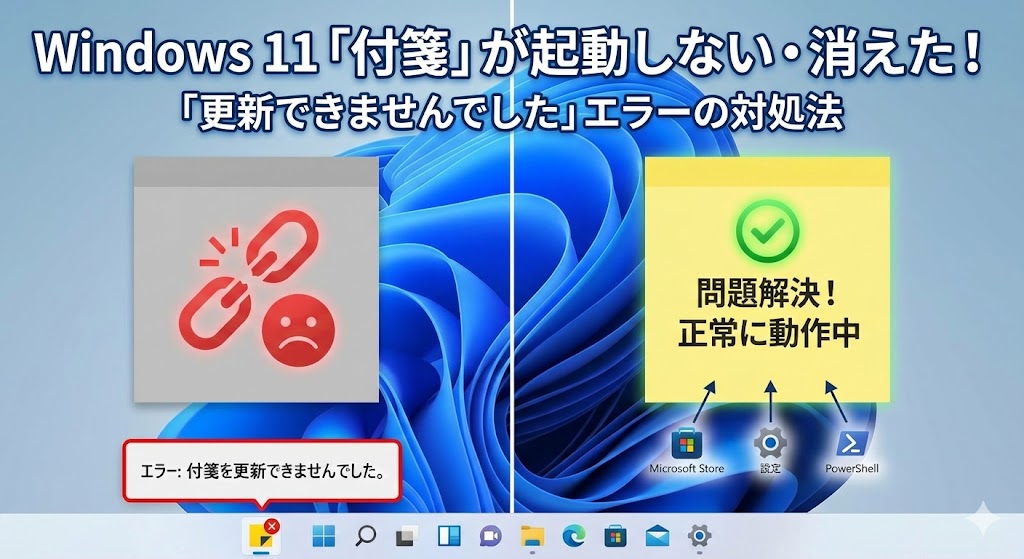
【お急ぎの方へ:この記事の超・結論】
- ✅ 9割はこれで直る:アプリの「修復」と「リセット」が最強の特効薬です(修復手順へジャンプ)。
- ✅ データが消えた!?:実はサーバーに残っています。「Outlook」を確認せよ!(データ救出へジャンプ)。
- ✅ 起動しない・落ちる:PowerShellを使った「完全再インストール」で根治します(強制再インストールへジャンプ)。
- ✅ 更新エラーの正体:Microsoft Storeのキャッシュ詰まりを「WSReset」で解消します(更新エラー対策へジャンプ)。
※この記事は、単なる対処法だけでなく、プロが実践するデータ管理術まで網羅した、文字通り「付箋アプリの完全バイブル」です。目次を活用して、必要な情報をつまみ食いしてくださいね!
「あれ…?昨日まで普通に使えてた付箋が、クリックしても起動しないくんだけど!?」
「ちょっと待って、あそこに大事なパスワードとか、来週のプレゼンの構成案とかメモしてたのに、中身が全部消えてる…嘘でしょ…?」
ある日突然、デスクトップの片隅にあるはずの「あのカラフルな正方形」が動かなくなって、背筋が凍るような冷や汗が止まらなくなった経験、ありませんか?
「買い物リスト消えたら困る!」
「仕事のアイデア、あそこにしか書いてないのに!」
「再起動しても直らないし、どうすればいいの!?」
そんな焦りと絶望感で頭がいっぱいになって、震える手でスマホを取り出し、「windows11 付箋 起動しない 消えた」「sticky notes エラー」なんて必死に検索して、このページに救いを求めて来てくれたんじゃないでしょうか。
わかります、すごーくわかります!
私も以前、ブログのネタ帳として愛用していた付箋アプリが、Windows Updateの翌日に突然「更新できませんでした」エラーを吐いて開かなくなり、PCの前で「終わった…」と頭を抱えてフリーズしたことがあります。
あれって本当に心臓に悪いですよね。
作業効率はガタ落ちだし、「もしかして、ウイルスに感染した?」「PCの寿命?」「大事なデータ、もう二度と戻ってこないの…?」なんて、ネガティブな想像ばかり膨らんで、不安でパニックになっちゃいますよね。
でも、大丈夫です!
その焦る気持ち、よーくわかります。深呼吸してください。あなたのPCが壊れたわけじゃありません!
この問題、実はWindows 11特有の「アプリのキャッシュ詰まり」や「同期の一時的なエラー」、あるいは「システムファイルの軽微な破損」が原因であることがほとんどなんです。
正しい手順を踏めば、データは高い確率で戻ってきますし、アプリも元通りサクサク動くようになります。
この記事は、そんな「付箋トラブル」に見舞われてしまったあなたを救うためだけに書かれた、プロ直伝の解決策を網羅した「完全バイブル」です🕵️♀️
ネット上のあちこちに散らばっている情報を、この1ページにすべて集約しました。
「PowerShell?コマンド?なにそれ怖い」というPC初心者さんでも絶対に迷わないよう、専門用語を噛み砕き、図解レベルで細かく手順を解説します。
私と一緒に、一つずつ順番に試して、あの便利なメモ環境を取り戻しましょうね!🥰
【基礎知識】なぜ「付箋」が開かないの?原因を徹底解剖
具体的な作業に入る前に、少しだけ時間をください。
「なんでこんなことが起きるの?」っていう原因の全体像を、ざっくりとでも理解しておくことが、解決への近道なんです。
敵(原因)の正体を知れば、的外れな作業をして時間を無駄にすることなく、最短ルートで解決できますからね!
Windows 11の付箋アプリがおかしくなる原因は、大きく分けて以下の5つのパターンに絞られます。
1. アプリ自体のデータ破損(これが一番多い!)
最も多いのがこれです。
PCを使っていると、アプリの設定ファイルや一時ファイル(キャッシュ)が、何かの拍子に「こんがらがって」しまうことがあります。
例えば、PCを強制終了したり、アップデート中に電源が切れたり、あるいは単に長く使い続けてゴミが溜まったりすることで発生します。
人間で言うと「寝不足で頭が回らない状態」ですね。一度リセットしてあげる必要があります。
2. Microsoft Storeの不具合(更新エラーの犯人)
付箋アプリは、昔のソフトとは違って「Microsoft Store」という仕組みで管理されています。
もし、この管理元であるStoreアプリ自体のキャッシュが壊れていると、「アプリを更新したいのにできない!」「起動の許可が出せない!」となって、付箋アプリまで巻き添えを食らって動かなくなります。
3. アカウントの同期エラー(データ消失の犯人)
「アプリは開くけど、メモが全部消えてる…」という場合、ほとんどがこれです。
現在の付箋アプリは、データの実体をPCの中だけでなく、クラウド(Microsoftのサーバー)にも保存しています。
何らかの理由でサインイン状態が切れていたり、同期が詰まっていたりすると、クラウドにあるデータを引っ張ってこれず、「空っぽ」に見えてしまうんです。
4. Windows Updateとの競合
Windows 11は頻繁にアップデートされますが、たまにこのアップデートが原因で、アプリの挙動がおかしくなることがあります。
システムの一部が書き換わったことで、付箋アプリが「あれ?私の居場所どこ?」と迷子になっている状態です。
5. バックグラウンドアプリの干渉
セキュリティソフトや、PCの動作を速くする系のクリーナーアプリが、付箋アプリの動作を「怪しい動き」と誤解してブロックしているケースも稀にあります。
原因は多岐にわたりますが、どれに当てはまるか分からなくても大丈夫!
以下のチェックリストを作ったので、これを参考に上から順番に試していけば、必ずどれかがヒットして直ります👍
【初級編】まずはここから!リスクゼロの基本対処法5選
PCのトラブルシューティングは、簡単な操作から試していくのが鉄則です。
いきなり難しい設定をいじる前に、まずは以下の基本ステップを順番に試してみてください。
これだけであっさり解決することも少なくありませんよ。
1. パソコンの「完全な」再起動
「困った時の再起動」は、Windows 11でもやっぱり最強の解決策です。
しかし、ただ再起動するだけでは不十分な場合があります。
Windows 11には「高速スタートアップ」という機能があり、普通のシャットダウンだとシステムの一部が休止状態になるだけで、完全にリセットされないことがあるんです。
以下の手順で、確実に再起動を行ってください。
- 画面下のスタートボタン(Windowsロゴ)をクリックします。
- 右下の「電源」アイコンをクリックします。
- キーボードの「Shiftキー」を押しながら、「再起動」をクリックします。
- (※オプションの選択画面が出た場合は、「PCの電源を切る」を選んで再度電源を入れてください)
これにより、メモリ内のゴミが完全に消去され、システムがクリーンな状態で立ち上がります。
2. インターネット接続の再確認
「そんな初歩的なこと?」と思うかもしれませんが、付箋アプリは起動時にクラウドと通信しようとします。
この時、Wi-Fiが不安定だったり、機内モードになっていたりすると、タイムアウトを起こして起動に失敗したり、データが表示されなかったりすることがあります。
YouTubeが見れるかなど、ネットが正常に繋がっているかを確認してみてください。
3. Windows Updateを手動で実行する
Windowsのシステム自体が古い状態だと、標準アプリである付箋の動作に悪影響を与えることがあります。
- 「設定」アプリを開きます。
- 左メニューの一番下にある「Windows Update」をクリックします。
- 右上の「更新プログラムのチェック」という青いボタンをクリックしましょう。
もし「再起動が必要です」と表示されていたら、迷わず再起動してください。
保留中の更新が溜まっていることが、アプリ不具合の最大の原因だったりします。
4. 付箋アプリ自体のアップデート確認
アプリ自体が古いバージョンのままだと、新しいWindows 11と喧嘩して不具合が発生しやすくなります。
Microsoft Store経由で、最新版になっているか確認しましょう。
- タスクバーまたはスタートメニューから「Microsoft Store」を開きます。
- 左下の「ライブラリ(本棚のアイコン)」をクリックしてください。
- 右上の「更新プログラムを取得する」ボタンを押します。
くるくると読み込みが始まり、もし更新リストに「Microsoft Sticky Notes」があれば、自動的にアップデートが始まります。
5. 日付と時刻の設定確認(意外な落とし穴)
これ、意外と見落としがちなんですけど、PCの日付と時刻がズレていませんか?
時刻が数分でもずれていると、セキュリティ上の理由でMicrosoftのサーバーとの通信認証(SSL通信)に失敗し、アプリの起動や同期、更新ができなくなることがあるんです。
- 「設定」 > 「時刻と言語」 > 「日付と時刻」 へ進みます。
- 「時刻を自動的に設定する」のスイッチを、一度オフにしてから、もう一度オンに切り替えてみてください。
- その下にある「今すぐ同期」ボタンもクリックしておきましょう。
【中級編】「更新できませんでした」エラーを根治する
基本的な対処法を試しても解決せず、特にMicrosoft Storeでアプリを更新しようとした時に「更新できませんでした」「エラーコード:0x800…」という赤い文字が出る場合。
このエラーは、Storeアプリ自体のキャッシュ(一時データ)が破損している、またはWindowsの更新サービスがサボっている際によく発生します。
「新しいデータを書き込みたいのに、古いゴミデータが詰まってて通れない!」みたいな状態ですね。
1. Storeキャッシュをリセットする魔法のコマンド「WSReset」
Storeアプリの不具合を直すための、Microsoft公式の修復コマンドを実行します。
手順はとっても簡単ですが、効果は絶大です!
- キーボードの「Windowsキー + R」を同時に押します。
- 「ファイル名を指定して実行」という小さなウィンドウが左下に開きます。
- 入力欄に以下のコマンドを半角で入力して、「OK」をクリックしてください。
wsreset.exe実行すると、黒い画面(コマンドプロンプト)が一瞬だけ表示されます。
「えっ、壊れた!?」って思うかもしれませんが、正常な動作なので安心してください!😱
何も表示されませんが、裏側でお掃除ロボットのようにせっせとキャッシュを削除してくれています。
数秒から数十秒待つと、黒い画面が消えて、自動的にMicrosoft Storeがパッと起動します。
これでキャッシュが綺麗サッパリクリアされました!もう一度、付箋アプリの更新を試してみてくださいね。
2. トラブルシューティングツールの実行
Windows 11には、問題を自動検知して直してくれる「お医者さん」機能が最初から入っています。
- 「設定」 > 「システム」 > 「トラブルシューティング」へ進みます。
- 「その他のトラブルシューティング ツール」をクリックします。
- 一覧の中から「Windows ストア アプリ」を探し、右側の「実行する」ボタンをクリックします。
自動的に診断が始まり、「保留中の再起動があります」や「サービスが停止しています」などの問題が見つかれば、自動で修正してくれます。
【上級編】付箋が「起動しない」時の修復・リセット(最強の対処法)
「アイコンをクリックしても、カーソルがくるくるするだけで、うんともすんとも言わない…」
アプリ自体が破損しており、全く反応しない場合の強力な対処法です。
Windows 11には、スマホアプリのように「キャッシュ削除」や「データ消去」を行う機能が備わっています。
ここでは「修復」と「リセット」という2つの機能を使い分けます。この違いを理解するのがポイントです!
1. まずは「修復」を試す(データは安全!)
まずはデータを保持したまま、アプリのプログラム部分だけを直す「修復」を試します。
- 「設定」 > 「アプリ」 > 「インストールされているアプリ」 へ進んでください。
- 検索窓に「Sticky Notes」または「付箋」と入力してアプリを探します。
- 右側の「…(三点リーダー)」をクリックし、「詳細オプション」を選択します。
- 画面を下にスクロールし、「リセット」セクションにある「修復」ボタンをクリックしてください。
修復の横にチェックマークがついたら完了です。
アプリが起動するか確認しましょう。これで直れば、データもそのままでラッキーです!✨
2. 次に「リセット」を行う(※要注意!)
修復でも直らない場合は、より強力な「リセット」を行います。
これはアプリを「インストールした直後の状態」に戻す操作です。
⚠️ ここで一番重要なポイント!
「リセット」を行うと、アプリ内の設定とデータが初期化されます!
Microsoftアカウントで同期(クラウド保存)されているデータは、再サインイン後に自動で復元されますが、同期していない(ログインせずに使っていた)ローカルのみのメモがある場合は、消える可能性があります。
覚悟の上で行うか、どうしても消えたら困る場合は、後述する「データ救出」を先に試みてください!
先ほどと同じ「詳細オプション」画面にある「リセット」ボタンをクリックします。
確認メッセージが出るので、再度「リセット」を押して実行してください。
完了後、アプリを起動すると、「サインインしてください」という画面が出るはずです。
いつも使っているMicrosoftアカウントでサインインすれば、クラウドからメモが降りてきて復活しますよ!
【最終奥義】PowerShellを使った「完全再インストール」
「通常のアンインストールボタンが灰色になってて押せない!」
「再インストールしてもうまくいかない!」
付箋アプリのような標準搭載アプリは、簡単には削除できないようになっています。
そんな時は、PowerShell(パワーシェル)という、エンジニアが使うコマンドツールを使って、システムから強制的に引っこ抜いて、入れ直すという荒療治を行います。
黒い画面を使いますが、コピペするだけなので安心してくださいね。
ステップ1:アプリの強制削除
- スタートボタンを右クリックし、「ターミナル(管理者)」または「PowerShell(管理者)」を選択します。(「はい」と聞かれたら「はい」を押します)
- 青(または黒)の画面が出たら、以下のコマンドをコピーして貼り付け、Enterキーを押して実行してください。
Get-AppxPackage Microsoft.MicrosoftStickyNotes | Remove-AppxPackage一瞬で処理が終わります。エラーが出なければ、これで削除完了です。
念のため、PCを一度再起動してください。
ステップ2:アプリの再インストール
再起動後、アプリが消えていることを確認したら、入れ直します。
- 「Microsoft Store」を開きます。
- 検索窓で「Sticky Notes」と検索します。
- 「Microsoft Sticky Notes」が見つかるので、「入手」ボタンをクリックしてインストールします。
これで、システムに残っていた古い設定ファイルごと一新され、完全にクリーンな状態でアプリが入り直します。
ここまでやれば、起動しないトラブルの99%は解決するはずです!💪
消えたメモを救出!プロが教えるデータ復元の裏技
「アプリは直ったけど、中身が空っぽ…」
「間違って大切なメモを削除ボタンで消してしまった…!」
この瞬間が一番焦りますよね。心臓が止まりそうになります。
でも、諦めるのはまだ早いです!
Windowsの付箋データは、PCの奥深くや、連携しているサーバーの片隅に、ひっそりと残っている可能性が高いんです。
以下の3つの場所を、宝探しだと思って探してみてください。
1. Outlookの「削除済みアイテム」を確認する(成功率:高)
実は、Windowsの付箋データは、バックグラウンドでOutlook(Exchange)というメールシステムと連携しているって知ってましたか?
付箋アプリ上で「削除」しても、実はOutlookのゴミ箱に移動しただけ、というケースが非常に多いんです。
- Webブラウザで「Outlook.com」にアクセスし、付箋で使用していたMicrosoftアカウントでサインインしてください。
- 左側のメニューにある「削除済みアイテム」フォルダをクリックします。
- リストの中をよく探してみてください。消えたはずのメモの内容が、メールのような形式で残っていませんか?
- もしあれば、選択して「復元」をクリックすることで、元の場所に戻すことができます。
2. Outlookの「メモ」フォルダを確認する
https://www.google.com/search?q=%E5%90%8C%E3%81%98%E3%81%8FOutlook.comの中に、「メモ」という黄色いアイコンのフォルダが存在することがあります。
PC版の付箋アプリと同期されたデータの実体は、実はここに保存されています。
アプリ側で表示されなくても、サーバー上のこのフォルダにはデータが無傷で残っている可能性が高いので、必ずチェックしましょう!
3. SQLiteファイルを直接探す(超上級者向け・最終手段)
「アプリが起動しないから中身が見られない!でもネット同期もしてなかった!データだけは救出したい!」
そんな時の最終手段です。
付箋のデータは、PC内の隠しフォルダにある「SQLite(エスキューライト)」というデータベースファイルに保存されています。
ここからテキストデータだけを無理やり引っこ抜く方法です。
- キーボードの「Windowsキー + R」を押して、「ファイル名を指定して実行」を開きます。
- 以下のパスをコピペして「OK」を押します。
%LocalAppData%\Packages\Microsoft.MicrosoftStickyNotes_8wekyb3d8bbwe\LocalState - フォルダが開きます。その中にある
plum.sqliteというファイルがメモの本体です。 - このファイルを、デスクトップなどにコピーしてバックアップしてください。(※元のファイルはいじらないで!)
- この
plum.sqliteファイルは、通常のメモ帳では開けません。「DB Browser for SQLite」などのフリーソフトを使って開くと、中に保存されているテキストデータ(Noteテーブル)を確認し、コピーして救出することができます。
ちょっとハードルが高いですが、本当に大事なデータなら試す価値はあります!
ユーザーが気にしている「行間」の調整について
ここで、トラブルとは少し違いますが、関連キーワードとして非常によく検索されている「Windows11 付箋 行間」についても解説しますね。
「付箋の行間が広すぎて見にくい!」
「もっと詰めて書きたいのに、スカスカになる!」
という不満を持つユーザー、本当に多いんです。
残念ながら「行間設定」機能はない
結論から言うと、本当に残念なんですが、現在のWindows 11標準の付箋アプリには、行間を調整する設定項目は存在しません。
WordやExcelのように、段落設定で数値をいじって行間を詰めることはできない仕様になっているんです…。
Microsoftさん、これユーザーの切実な願いなので、早く改善してください!😭
行間を狭く見せるための「Shift + Enter」テクニック
設定はありませんが、少しでも見やすくするための工夫は可能です。
一つ目は、「Shift + Enter」での改行です。
通常の「Enter」キーだけだと「段落が変わる(パラグラフ分け)」扱いになり、行間が広く取られることがあります。
文章の途中で改行したい場合は、「Shiftキー」を押しながら「Enterキー」を押すことで、行間を広げずに改行できる場合があります。(※ただし、バージョンによっては挙動が変わることもあります)
また、文字を選択して下部のメニューから「B(太字)」を解除したり、フォントサイズを小さく見せるような設定はないため、ウィンドウサイズを横に広げて1行の文字数を増やすなどの物理的な工夫が必要です。
それでも不満がある場合は、思い切って後述する代替アプリへの乗り換えを検討するのも一つの手ですよ。
作業効率を爆上げする!付箋アプリ活用術&ショートカット
トラブルが解決して付箋が使えるようになったら、ただ使うだけじゃもったいない!
実は付箋アプリには、マウスを使わずに操作できる便利なショートカットキーがたくさん用意されています。
これを覚えるだけで、メモ取りのスピードが3倍くらい早くなりますよ。
覚えておくべき主要なショートカット
| ショートカットキー | 機能 |
|---|---|
| Ctrl + N | 新しいメモを瞬時に作成する |
| Ctrl + D | 現在のメモを削除する(確認画面が出ます) |
| Ctrl + W | 現在のメモを閉じる(データは消えません!) |
| Ctrl + H | メモの一覧(ホーム画面)を表示する |
| Ctrl + Shift + L | 箇条書きリストを作成する(ToDoに便利!) |
| Ctrl + T | 取り消し線を引く(完了したタスクに) |
特に Ctrl + N(新規作成)と Ctrl + W(閉じる)は、頻繁に使うので指に覚えさせておきましょう!
色分けでタスク管理をマスターする
付箋の色を変えられるのは知っていますか?
右上の「…」メニューから色を変更できますが、自分なりにルールを決めておくと管理が楽になります。
💛 黄色:一般的なメモ、雑記
💙 青色:仕事関係、緊急性の低いタスク
💗 ピンク:プライベート、買い物リスト
💚 緑色:完了したけど残しておきたいメモ
🛑 赤色(設定にない場合は近い色):最重要、期限が近いタスク
こうやって視覚的に分けるだけで、デスクトップが散らかっていても「どれが重要か」が一目でわかるようになりますよ。
どうしても直らない・不満がある場合の「代替アプリ」3選
ここまで紹介した全ての方法を試しても、付箋アプリが正常に動作しない。
あるいは、「行間が調整できない」「画像が貼りにくい」「スマホとの同期が微妙」といった機能面に不満がある場合。
Windows標準アプリにこだわるのをやめて、より高機能なサードパーティ製アプリに乗り換えるのも賢い選択です。
「なんだ、標準じゃなくていいじゃん!」って思えるくらい、便利なツールがたくさんありますよ。
1. Google Keep(シンプル派の最強候補)
Googleが提供する無料のメモアプリです。
- メリット:PCのブラウザでも、スマホ(iPhone/Android)のアプリでも、爆速で完全に同期します。付箋のように色分けができ、画像やチェックリストも簡単に挿入できます。
- 安心感:何よりGoogleアカウントさえあれば、PCが壊れてもデータが消える心配がほぼないのが最大のメリットですね!
2. Notion(多機能派のニューカマー)
近年爆発的に普及している、オールインワンのメモアプリです。
- メリット:単なるメモだけでなく、タスク管理、カレンダー、データベースとしても使えます。Webクリップを保存したり、日記を書いたり、使い方は無限大です。
- 注意点:少し機能が多すぎて最初は戸惑うかもしれませんが、慣れれば「自分だけの最強のメモ帳」を作ることができますよ。
3. Microsoft OneNote(Office派の決定版)
WindowsユーザーならおなじみのOneNoteも、実は「付箋機能」を内蔵しています。
- メリット:スマホ版OneNoteアプリには「付箋」というタブがあり、PCの付箋アプリとデータが連動します。長文のノートはOneNote、ちょっとしたメモは付箋、といった使い分けができるのが強みです。
まとめ:付箋アプリは「同期」と「リセット」で何度でも蘇る
長文にお付き合いいただき、本当にお疲れ様でした!
Windows 11の付箋アプリに関するトラブルシューティング、解決の糸口は見つかりましたか?
今回の記事はかなりのボリュームになったので、最後に要点をギュッとまとめておさらいしておきましょう。
✅ 付箋トラブル解決のロードマップ
- STEP 1 基本動作: まずは焦らずPCの「完全な再起動」と、インターネット接続、アプリの更新を確認する。これで3割は直ります。
- STEP 2 エラー対策:
更新エラーが出る時は「WSReset」コマンドでストアの詰まりを解消する。起動しない時は設定から「修復」→ダメなら「リセット」を試す。 - STEP 3 最終手段:
それでもダメならPowerShellで「完全再インストール」。これでシステムごと綺麗にします。 - STEP 4 データ復元:
メモが消えたら泣く前にOutlookの「削除済みアイテム」か「メモ」フォルダを探す。
たかが付箋、されど付箋。
日常の小さなアイデア、ふと思い浮かんだタスク、大切な人への伝言。
そんな「消えてほしくない言葉」を受け止めてくれる大切なツールだからこそ、トラブルが起きると焦ってしまいますよね。
でも、この記事で紹介した知識があれば、もう怖くありません。
「あ、また機嫌が悪くなったな。じゃあリセットしてあげるか」くらいの余裕を持って対処できるようになるはずです。
この記事が、あなたのPCライフを少しでも快適にするお手伝いができれば、とっても嬉しいです!
もう大事なメモがなくなりませんように…🙏✨
もしこの記事が役に立ったら、同じように困っている周りの人にも教えてあげてくださいね。
最後まで読んでいただき、ありがとうございました!応援しています!💪


コメント