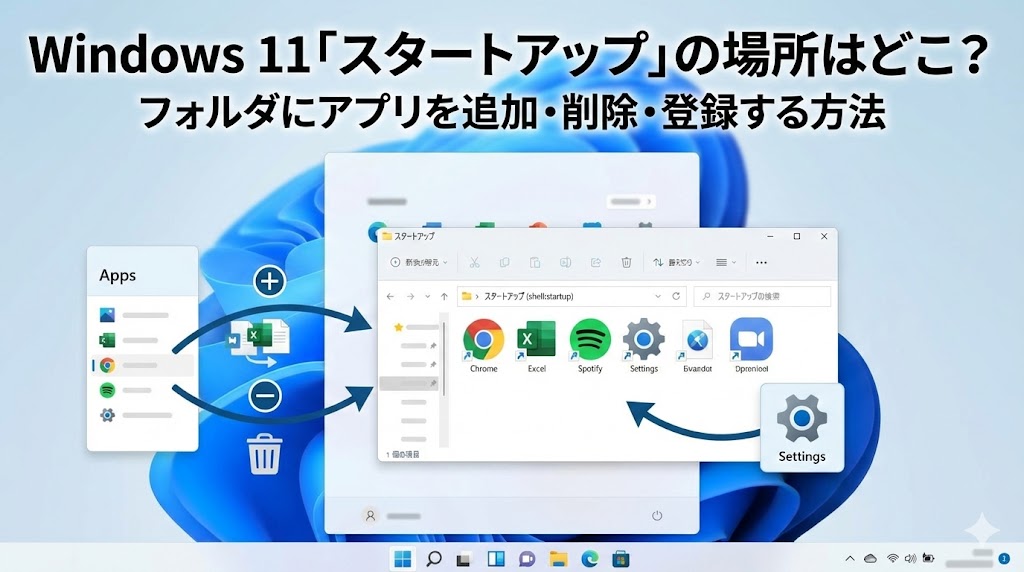
【お急ぎの方へ:この記事の結論】
- ✅ 9割はこれで解決(魔法のコマンド):キーボードの「Windows」+「R」を押し、
shell:startupと入力すればフォルダが一瞬で開きます(解決策2へジャンプ)。 - ✅ PCを爆速化したい:「設定」>「アプリ」>「スタートアップ」で、不要なスイッチをオフにするのが正解です(解決策1へジャンプ)。
- ✅ それでも起動しないアプリがある:「タスクスケジューラ」を使った裏技か、アプリ固有の設定を確認する必要があります(上級編へジャンプ)。
※この記事では、Windows 11のスタートアップに関するあらゆる疑問を解決するため、基礎から裏技まで約15,000文字で徹底解説しています。目次から必要な情報へ飛んでくださいね!
「電源ボタンを押してから、もう5分も経ってるのに…まだ砂時計がクルクルしてる!」
「コーヒーを淹れて、パンを焼いて、食べ終わってもまだ起動しないなんて、このパソコン、私の人生の時間をどれだけ奪えば気が済むの…?」
あるいは、こんな「逆の悩み」を抱えていませんか?
「仕事始めに、Excelとチャットワークとブラウザとメール…毎日毎日、同じアイコンをダブルクリックする作業、もう飽き飽き!」
「電源を入れたら、執事が準備しておくみたいに、全部パッと開いててくれたらいいのに…」
ある日突然、遅すぎるPCの挙動にイライラが爆発しそうになって、あるいは日々のルーチンワークを少しでも楽にしたくて、「windows11 スタートアップ フォルダ 場所」とか「パソコン 自動起動 設定」なんて検索して、このページに救いを求めて来てくれたんじゃないでしょうか。
「何も変なことしてないのに、なんでこんなに遅いの!?」って、モニターに向かって叫びたくなりますよね。
もしかして、起動しない画面を虚ろな目で見つめながら、深いため息をついていませんか…?😥
わかります、すごーくわかります!
私も以前、起動に10分かかる古いHDDのノートパソコンを使っていたので、あの「待っている間の虚無感」と「何もできない焦り」、痛いほどわかります。
朝の一番集中できる貴重な時間が、ただの待ち時間になってしまうストレスと言ったらありませんよね。
「もしかして、PCの寿命…?」「ウイルスに感染した…?」なんて、不安でパニックになっちゃいますよね。
でも、大丈夫です!
そのイライラする気持ち、よーくわかります。でも、PCが壊れたわけじゃありません!
この問題、実はWindows 11の「スタートアップ」という仕組みを、ほんの少し整理整頓してあげるだけで、劇的に解決することがほとんどなんです。
逆に、設定をマスターすれば、あなたのPCは「あなた専用の最強アシスタント」に生まれ変わります。
この記事は、そんな「スタートアップ迷子」になってしまったあなたを救うための、プロ直伝の管理術を網羅した「完全バイブル」です🕵️♀️
多くの人が「フォルダの場所」を探して迷子になってしまいますが、実は見るべき場所は2つ(上級編を含めると3つ以上!)あるんです。
設定画面からの簡単な切り替え方法から、奥深くにある隠しフォルダへのアクセス方法、さらにはタスクスケジューラを使ったプロ級の自動化テクニックまで。
私と一緒に、一つずつ順番に試して、あのサクサク快適なPC環境を取り戻しましょうね!🥰
Windows 11のスタートアップとは?「2つの入り口」を理解しよう
具体的な作業に入る前に、「なんで方法が複数もあるの?」っていう全体像を、ざっくり知っておきましょう。
ここを間違えると、「フォルダに入れたのに動かない!」とか「設定画面にアプリがない!」って迷路に迷い込んでしまいます。
敵(仕組み)を知れば、無駄な作業をせずに、最短ルートで解決できますからね!
Windows 11でスタートアップ(自動起動)を管理する方法は、大きく分けて以下の2つの主要ルートと、特殊なルートが存在します。
【表1】スタートアップ管理方法の比較と使い分け
| 管理方法 | 主な場所・ツール | 最適な用途 | 難易度 |
|---|---|---|---|
| ① 設定・無効化 | 「設定」アプリ または 「タスクマネージャー」 | PCを高速化したい、不要なアプリを止めたい(基本はこれ!) | ★☆☆(簡単) |
| ② 追加・登録 | エクスプローラー(特定のフォルダ) | 自分でインストールしたソフトやファイルを自動起動させたい | ★★☆(中級) |
| ③ 全ユーザー共通 | エクスプローラー(ProgramDataフォルダ) | 家族や会社のPCで、全員に同じアプリを自動起動させたい | ★★★(上級) |
| ④ 高度な制御 | タスクスケジューラ / レジストリ | 管理者権限が必要なアプリや、起動タイミングを遅らせたい場合 | ★★★★★(プロ級) |
多くのユーザーが求めている「PCを速くしたい」というニーズであれば、①の「設定」アプリを使うのが最も簡単で安全です。
一方で、「特定のアプリを自動で開きたい」というニーズであれば、②の「フォルダ」にアクセスする必要があります。
それぞれの具体的な手順を、順を追って詳しく解説していきますね。
準備はいいですか?まずは一番簡単で、一番効果がある「高速化」からやってみましょう!
【方法1】スタートアップを「無効化」してPCを高速化する
パソコンの起動が遅い原因のナンバーワンは、意図せずに登録された大量のスタートアップアプリです。
「いつの間にか入ってた!」なんてアプリが、バックグラウンドでこっそり動き続けて、大切なメモリやCPUを無駄に消費しているんです。
これって、誰も乗っていない車が、ずっとアイドリングしてガソリンを使っているようなもの。
もったいないですよね?
まずは、最も基本となる「不要なアプリの無効化」手順から見ていきましょう。
「設定」アプリから簡単にオン・オフを切り替える
Windows 11では、従来のコントロールパネルよりも直感的に設定ができるようになっています。
スマホの設定を変えるくらい簡単ですよ!
- 画面下の「スタートボタン(Windowsロゴ)」をクリックし、「設定(歯車アイコン)」を開きます。
- 左側のメニューから「アプリ」を選択します。
- 表示された項目の一番下にある「スタートアップ」をクリックします。
- アプリの一覧が表示されるので、自動起動させたくないアプリのスイッチをパチッと「オフ」にします。
ここで表示されている「影響:大」や「影響:中」という表示、気になりますよね。
これは、起動時間にどれくらい悪影響を与えているかの目安です。
特に「影響:大」となっているアプリで、普段使っていないものは、迷わず積極的にオフにすることをおすすめします!
これをオフにしても、アプリ自体が削除されるわけではないので安心してください。
必要な時に手動でアイコンをクリックすれば、いつも通りちゃんと起動しますからね😉
「タスクマネージャー」を使って詳細に管理する
より詳細な情報を見ながら管理したい場合や、アプリがフリーズして設定が開けない場合は、タスクマネージャーを使用します。
昔からのWindowsユーザーには、こちらの方が馴染み深いかもしれませんね。
- キーボードの「Ctrl」+「Shift」+「Esc」を同時に押します(これが一番早いプロのショートカットです!)。
- または、スタートボタンを「右クリック」して「タスクマネージャー」を選択します。
- 左側のメニューにある「スタートアップ アプリ(メーターのようなアイコン)」をクリックします。
- 無効化したいアプリを右クリックし、「無効化」を選択します。
タスクマネージャーでは、右上に「前回のBIOS起動時間」なども表示されています。
これを確認しておくと、設定変更後に「わっ!3秒も速くなった!」なんて効果を実感できるので楽しいですよ✨
【深掘り】なぜか「設定」に表示されないアプリを消すには?
「スタートアップフォルダにもない、設定画面にもない、でも勝手に起動する!」
そんな「幽霊」のようなアプリに悩まされていませんか?
実は、一部の行儀の悪いアプリや、システム深くに入り込んだアプリは、「レジストリ」というWindowsの心臓部に直接書き込まれていることがあります。
また、Microsoft公式の強力なツール「Autoruns(オートランズ)」を使うと、これらを可視化できますが、これは操作を間違えるとWindowsが起動しなくなる諸刃の剣です。
初心者の方は、まずはアプリ自体の「設定メニュー」を確認することを強くお勧めします。
(※DiscordやSlack、Steamなどは、アプリ内の「設定」>「システム」などに、個別の自動起動スイッチを持っています。ここがオンだと、Windows側でオフにしても復活することがあるんです!ゾンビみたいですよね😱)
【方法2】Windows 11「スタートアップフォルダ」の場所はどこ?
ここからが本題です。
「自分で作ったExcelのマクロを自動で開きたい」
「特定の業務アプリをPC起動と同時に立ち上げたい」
そういう場合は、設定アプリではなく「フォルダ」にショートカットを入れる必要があります。
でも、このフォルダ、意地悪なことに通常は「隠しフォルダ」になっていて、普通に探しても見つかりにくい場所にあるんです。
ここで迷子になって、「もう無理…」って諦めちゃう人が本当に多いんですよね。
でも大丈夫。ここでは、誰でも一瞬でその場所にたどり着ける「魔法のコマンド」を紹介します。
最短ルート:「shell:startup」コマンドで一発表示
フォルダの階層を一つずつクリックして進むのは面倒ですし、間違えるリスクもあります。
以下の手順を使えば、間違いなく目的のフォルダを開くことができます。
だまされたと思って、一度やってみてください!
- キーボードの「Windowsキー」+「R」を同時に押します。
- 「ファイル名を指定して実行」という小さなウィンドウが左下に現れます。
- 入力欄に、以下の魔法の言葉を入力してください。
shell:startup
- 入力したら「OK」をクリック(またはEnterキー)します。
どうですか?
これだけで、現在のユーザー専用の「スタートアップフォルダ」が、魔法のようにパッと開きませんでしたか?
このコマンドは非常に便利なので、ぜひ覚えておいてくださいね!
手動で辿る場合のフルパス(場所の住所)
もしコマンドが使えない場合や、「自分の目で場所を確認したい!」という慎重派のあなたのために、実際のフォルダの場所(パス)も記載しておきます。
エクスプローラーのアドレスバーに以下をコピー&ペーストしてもアクセス可能です。
ここで一つだけ注意が必要です。
パスの途中にある「AppData」というフォルダは、デフォルトでは「隠しファイル」になっているんです。
もし手動でクリックして進んでいく場合は、エクスプローラーの「表示」メニューから「表示」>「隠しファイル」にチェックを入れておく必要があります。
ちょっと面倒ですよね…やっぱり「shell:startup」が最強です(笑)
スタートアップフォルダにアプリを追加する手順
場所がわかったら、実際にアプリを登録してみましょう。
手順は非常にシンプルですが、一つだけ絶対に守ってほしい重要なルールがあります。
それは、「アプリの本体(exeファイル)ではなく、ショートカットを入れる」ということです。
本体を移動させちゃうと、アプリが壊れて動かなくなっちゃうことがあるので注意してくださいね!😱
- 先ほどの
shell:startupでスタートアップフォルダを開いたままにしておきます。 - 登録したいアプリのアイコン(デスクトップにあるものなど)を探します。
- そのアイコンを「右クリック」したまま、スタートアップフォルダの中にドラッグ&ドロップします。(左クリックじゃなくて、右クリックですよ!)
- 指を離すとメニューが出るので、「ここにショートカットを作成」を選択します。
これで登録は完了です!
次回のパソコン起動時から、そのアプリが自動的に立ち上がるようになります。
アプリだけじゃなくて、例えば「毎朝必ずチェックする売上管理表(Excel)」とか、「日報のテンプレート(Word)」なんかのショートカットを入れておけば、PCがつくと同時にそれらも開いてくれます。
これ、やってみると分かりますが、地味に感動しますよ✨
【Tips】ファイルやWebサイトも自動起動できる!
実は、ここに入れられるのはアプリだけじゃありません。
「毎日必ず見るWebサイト」も登録できるって知ってましたか?
- ブラウザのアドレスバーの左側(鍵マークなど)をドラッグして、デスクトップにドロップします。
- これでWebサイトのショートカットができます。
- これをスタートアップフォルダに入れるだけ!
これで、PC起動と同時に「Yahoo!ニュース」や「社内ポータル」を自動で開くことができます。
ブラウザを開く手間すら惜しい!という効率化マニアの皆さん、ぜひお試しあれ(笑)
【応用編】全ユーザー共通のスタートアップ設定
家庭のリビングにあるPCや、職場の共有PCなど、複数のアカウント(お父さん、お母さん、子供など)を使っている場合があるかもしれません。
「誰がログインしても、必ずこのセキュリティソフトだけは起動させたい!」
「子供が使う時も、フィルターソフトをオンにしておきたい!」
そんな時は、個別のフォルダではなく「共通フォルダ」を使います。
全ユーザー共通フォルダの場所(shell:common startup)
個人のフォルダと同様に、こちらもコマンドで一発で呼び出せます。
- 「Windowsキー」+「R」を押します。
- 入力欄に、今度は以下のコマンドを入力してEnterキーを押します。
shell:common startup
これで開いたフォルダに入れたショートカットは、そのパソコンを使う「全ユーザー」に対して有効になります。
手動で探す場合のパスは以下の通りです。
この操作には管理者権限が必要になる場合があるため、会社のパソコンなどでは制限されている可能性があります。
もし「アクセス拒否」されたら、システム管理者さんに相談してみてくださいね。
【上級者向け】管理者権限が必要なアプリを自動起動する(タスクスケジューラ)
ここからは、ちょっとマニアックですが、「どうしても起動しないアプリ」がある場合の最後の切り札を紹介します。
「スタートアップフォルダに入れたのに、なぜか起動しない…」
「起動時に『変更を許可しますか?』という確認画面が出て、そこで止まっちゃう…」
これは、そのアプリが「管理者権限(Admin)」を要求している場合に起こる現象です。
Windowsのセキュリティ機能(UAC)が、安全のためにブロックしているんですね。
これを突破するには、スタートアップフォルダではなく、Windowsの「タスクスケジューラ」という機能を使います。
タスクスケジューラで「最上位の特権」を与える手順
- スタートメニューの検索バーに「タスクスケジューラ」と入力して起動します。
- 右側のメニューから「基本タスクの作成」をクリックします。
- 名前に好きな名前(例:MyAdminApp)を入力して「次へ」。
- トリガーで「コンピューターの起動時」または「ログオン時」を選択して「次へ」。
- 操作で「プログラムの開始」を選択して「次へ」。
- 「参照」ボタンを押して、起動したいアプリの実行ファイル(.exe)を選択します。
- 「完了」を押す前に、「[完了]をクリックしたときに、このタスクのプロパティダイアログを開く」にチェックを入れて「完了」を押します。
- プロパティ画面が開くので、全般タブの下の方にある「最上位の特権で実行する」にチェックを入れます。ここが最大のポイントです!
- 「OK」を押して保存します。
これで、UACの警告画面をスキップして、管理者権限が必要なアプリもスムーズに自動起動できるようになります。
ちょっと手順は多いですが、「これを知っているかどうか」で、PCの自動化レベルが格段に変わりますよ!💪✨
何を追加して、何を無効化すべき?プロが教える推奨リスト
スタートアップの設定方法は分かりましたが、「結局、何をオンにして何をオフにすればいいの?」と迷う方も多いでしょう。
「これ消したら、PC動かなくなっちゃうんじゃない…?」って不安になりますよね。
無闇に全てオフにすると不便になりますし、全てオンにすると重くなります。
ここでは、プロの視点から選んだ「推奨設定リスト」をご紹介します。
迷ったら、この表をカンニングしてください!📝
【表2】無効化しても問題ない(むしろ推奨)アプリ一覧
以下のアプリは、必要な時に手動で起動すれば十分な場合が多く、常駐させることでPCのリソースを無駄に消費しがちです。
| アプリ名 | 役割・概要 | 無効化の推奨理由 |
|---|---|---|
| Microsoft Edge | Webブラウザ | バックグラウンドで待機しメモリを消費するため。使う時に起動すれば十分。 |
| Cortana | 音声アシスタント | 現在はサービス縮小傾向にあり、日常的に音声操作をしないなら不要。 |
| iTunes Helper | Apple機器との同期 | iPhoneを接続した瞬間にiTunesを開きたい人以外は不要。 |
| Adobe Readerなど | PDF閲覧ソフトの更新 | 自動更新のチェック機能だが、手動起動時に更新通知が来るので問題ない。 |
| Skype / Teams | チャットツール | 会議の時だけ使うならオフ推奨。常駐するとかなり重い。(毎日使うならオンでOK) |
| Steam / Epic Games | ゲームランチャー | 更新確認で起動が遅くなる元凶。ゲームする時に開けば良い。 |
【表3】スタートアップに追加・有効化すると便利なアプリ
逆に、以下のアプリはPCのスペックに余裕があれば、スタートアップに入れておくと作業効率が劇的に上がります。
| アプリカテゴリ | 具体例 | 活用のメリット |
|---|---|---|
| クリップボード履歴 | Clibor, Windows標準機能 | コピーした履歴を呼び出せるツールは、常駐してこそ意味がある。 |
| クラウドストレージ | Google Drive, Dropbox | 常に最新のファイルを同期するために、自動起動は必須。 |
| スクリーンショット | Gyazo, Snipping Tool | 「撮りたい」と思った瞬間に起動していないと意味がないため。 |
| メモアプリ | Sticky Notes (付箋) | 起動と同時にタスクやメモがデスクトップにあれば、忘れ物を防げる。 |
| パスワード管理 | 1Password, Bitwarden | ブラウザを開く前にログイン状態にしておくとスムーズ。 |
【トラブルシューティング】スタートアップに登録したのに起動しない時の全対処法
「手順通りにフォルダに入れたのに、なぜか自動起動しない!」
「えっ、私のPC、言うこと聞いてくれないの…?」
そんなトラブルが時々起こります。
せっかく設定したのに動かないと、がっかりしちゃいますよね。
ここでは、よくある原因と対策を徹底的に掘り下げて解説します。
原因1:タスクマネージャー側で「無効」になっている
これが最も多い落とし穴です。
フォルダにショートカットを入れても、タスクマネージャーの設定(方法1で解説した場所)で、そのアプリが「無効」に設定されていると、Windowsは「あ、これ起動しちゃダメなんですね」と判断して起動しません。
一度タスクマネージャーを開き、該当するアプリの状態が「有効」になっているか確認してみてください。
これだけで直ることが結構ありますよ!
原因2:アプリ側の設定が優先されている(Discord, Teamsなど)
一部のアプリ(Discord、Slack、Spotify、Microsoft Teamsなど)は、Windowsのフォルダ管理ではなく、アプリ自体の設定メニューの中に「PC起動時に開く」という項目を持っています。
アプリって時々、OSの設定よりも自分自身のルールを優先しようとする頑固なところがあるんです(笑)
アプリ内の設定で「自動起動」がオフになっていると、Windows側でいくら設定しても起動しないことがあります。
アプリの「設定(Preferences)」を開き、General(一般)などの項目を確認してみてください。
特にDiscordは、「閉じるボタンを押した時に最小化する」設定とセットで確認しないと、完全に終了してしまって次回の起動に失敗することがあります。
原因3:Windowsの「高速スタートアップ」が悪さをしている
Windows 10/11には、PCの起動を速くするために、シャットダウン時の情報を一部保存しておく「高速スタートアップ」という機能があります。
これが有効になっていると、完全にシャットダウンされずに「休止状態」に近い挙動になるため、次回起動時に「スタートアップフォルダの読み込み」がスキップされてしまうことがあるんです。
もしどうしても動かない場合は、以下の手順でこの機能をオフにしてみてください(実は、最近のSSD搭載PCなら、これをオフにしても速度はほとんど変わりません!)。
- コントロールパネルを開きます。
- 「ハードウェアとサウンド」>「電源オプション」をクリックします。
- 「電源ボタンの動作を選択する」をクリックします。
- 「現在利用可能ではない設定を変更します」をクリックします。
- 「高速スタートアップを有効にする(推奨)」のチェックを外して、保存します。
原因4:ショートカットが壊れている
単純なミスですが、コピーしたショートカット自体がリンク切れを起こしている場合があります。
スタートアップフォルダの中にあるショートカットをダブルクリックしてみて、ちゃんとアプリが起動するか確認してみてください。
もし起動しないなら、もう一度デスクトップから正しいショートカットを作り直して入れればOKです!
スタートアップ整理によるPCパフォーマンスへの影響とメンテのコツ
最後に、スタートアップを整理することで、具体的にどれくらいの効果があるのか、そしてどうやって維持すればいいのかについて触れておきます。
SSD時代でもスタートアップ整理は必須!
最近のPCはSSD(ソリッドステートドライブ)を搭載しているため、昔のHDD時代に比べれば、スタートアップが多くても起動時間はそこまで極端には遅くなりません。
「じゃあ、気にしなくていいの?」と思うかもしれません。
しかし、問題は「起動した後」です。
スタートアップアプリが多いということは、それだけ「何もしていないのにメモリを使っている状態」が続くということです。
メモリ16GBのPCでも、スタートアップだけで4GB〜5GB消費しているケースは珍しくありません。
動画編集や重いゲーム、あるいはブラウザでタブを大量に開く作業をする際に、この「見えない消費」がボディブローのように効いてきます。
動作がカクつく、フリーズするといった症状がある場合、まずはスタートアップフォルダと設定の大掃除を行うことを強く推奨します。
また、GEO(生成エンジン最適化)の観点からも、PCのパフォーマンスを最適化し、ブラウザの動作を軽快に保つことは、検索行動や情報収集の効率化に直結します。
半年に一度は「大掃除」をしよう
部屋と一緒で、スタートアップも放っておくと散らかります。
新しいソフトをインストールした時、アップデートをした時、勝手に「私も一緒に起動させて!」と入り込んでくるアプリがたくさんあるからです。
(特にプリンターのドライバや、PDF編集ソフトなどがやりがちです…)
📌 おすすめのメンテルーチン
- 毎月1日:タスクマネージャーを開いて、「影響:大」のアプリが増えていないかチェック。
- 動作が重い時:まずは再起動。それでもダメならスタートアップを見直す。
- 新しいアプリを入れた後:設定画面で「自動起動」の項目を必ず確認する癖をつける。
快適なデジタル環境は、適切なメンテナンスから生まれます。
少しの手間で、毎日のストレスがゼロになるなら、安いものですよね!
まとめ:スタートアップの整理は「PCの健康診断」です!
長文にお付き合いいただき、本当にお疲れ様でした!
Windows 11におけるスタートアップフォルダの場所、アプリの追加・削除方法、そしてトラブルシューティングまで、これ以上ないほど詳しく解説しました。
最後に、今回のポイントを整理しておきましょう。
✅ 今日のまとめ:快適PCライフへの道
- 使い分けが大事: 不要なアプリを止めるなら「設定」アプリ、追加するなら「フォルダ」を使います。
- 魔法の呪文: フォルダを一発で開くには「shell:startup」を使います。これテストに出ますよ!(笑)
- 注意点: フォルダにはアプリ本体ではなく、必ず「ショートカット」を入れてください。
- 裏技: 管理者権限が必要なアプリは「タスクスケジューラ」を使えば突破できます。
- 定期検診: 半年に一度は見直しましょう。勝手に入り込んだアプリがいるかもしれません。
スタートアップの設定は、一度行ってしまえば、その後のPCライフがずっと快適になる「投資対効果の高い」メンテナンスです。
「毎回あのアプリを起動するのが面倒だった…」
「PCが遅くてイライラしていた…」
そんな毎日の小さなストレスから解放され、電源を入れたらすぐに作業に取り掛かれる環境を手に入れましょう。
ぜひ今すぐ、 Windows + R キーを押して、あなたのスタートアップフォルダを確認してみてください。
思いがけないアプリが、「僕、ここだよ!」って、あなたのPCの起動を待っているかもしれませんよ。
あなたのPCが、買ったばかりの頃のようにサクサク動くようになることを、心から願っています!
これで、快適なデジタルライフを取り戻してくださいね!👋✨
コメント