【お急ぎの方へ:この記事の結論】
- ✅ 最短・1秒で解決:「伝説のショートカット」を使えば、マウスなしで一瞬で戻せます(解決策1へジャンプ)。
- ✅ マウスだけで直したい:タスクバーのサムネイルを「右クリック」する裏技があります(解決策2へジャンプ)。
- ✅ 何をやってもダメな時:画面解像度を一時的に変える「荒療治」で強制リセットできます(解決策4へジャンプ)。
※この記事では、PC初心者の方でも迷わないよう、キー操作の一つひとつを図解レベルの細かさで徹底解説しています。目次から気になるところへ飛んでくださいね!
「あれ…?タスクバーにはアイコンがあるのに、肝心のウィンドウがどこにも見当たらない!?」
「さっきまで普通に使えてたExcelが、画面の『外』に消えちゃった……」
ある日突然、仕事中や急いでいる時に限ってそんな状態になって、マウスで画面の端っこをカチカチしても何も掴めなくて、ストレスで爆発しそうになった経験、ありませんか?😢
特に、重要なプレゼンの直前や、締め切りに追われている時にこの現象が起きると、本当に心臓が止まりそうになりますよね。
「え、もしかしてバグった?」
「再起動しなきゃダメ?保存してないのに!」
「ウイルス?それともパソコンの寿命?」
そんな不安で頭がいっぱいになって、必死に「windows11 ウィンドウ 画面外 戻す」なんて検索して、このページに救いを求めて来てくれたんじゃないでしょうか。
わかります、すごーくわかります!
私も普段、デュアルディスプレイ(2画面)を使って仕事をしているんですが、会議室にノートPCを持って行った瞬間にウィンドウが「虚無」に消え去って、「ちょ、待って!資料どこ行った!?」ってパニックになった経験、数え切れないほどあります💦
でも、大丈夫です!
その焦る気持ち、よーくわかります。でも、PCが壊れたわけじゃありません!
この問題、実はWindows 95の時代からある「あるあるトラブル」の一つで、マウスを使わずにキーボードだけで一瞬にして呼び戻す「魔法のコマンド」が存在するんです。
この記事は、そんな「ウィンドウ迷子」になってしまったあなたを救うための、プロ直伝の解決策を網羅した「完全バイブル」です🕵️♀️
初心者さんでもできる「1秒で直るショートカット」から、マウス派のための裏技、再発を防ぐための設定、そしてWindows 11ならではの最新機能まで。
さらには、なぜそんなことが起きるのかという「原因」や、どうしても直らない時の「最終手段」まで、余すことなく徹底的に解説します。
私と一緒に、一つずつ順番に試して、あの便利なウィンドウ操作を取り戻しましょうね!🥰
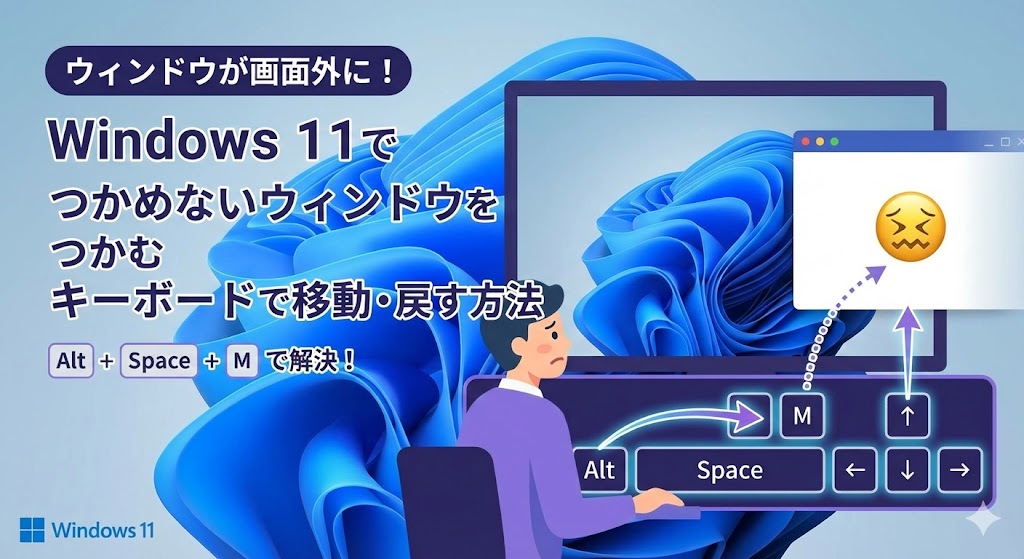
【解決策1】これが最強!キーボードだけで「1秒」で呼び戻す魔法
まずは、今まさに困っているあなたのために、最も確実で、ITのプロも真っ先に使う解決策をお教えします。
この方法は、マウスで画面外の見えないウィンドウの端っこを探す必要は一切ありません。
例えるなら、「見えない紐」を使って、画面外のウィンドウを手元に手繰り寄せるような感覚です。
キーボード操作だけで、画面外のウィンドウを磁石のようにマウスカーソルに吸い寄せるテクニックです。
だまされたと思って、以下の手順を落ち着いてやってみてください!
手順はたったの4ステップ!
- まず、画面外に行ってしまったアプリのアイコンを、タスクバー上で1回クリックして「選択状態(アクティブ)」にします。
(※ここ超重要!クリックしすぎて最小化させないように注意です!アイコンの下に小さな線や点が出ている状態にしてください。) - 次に、キーボードの左下にある「Alt」キーを押しながら、「Space」キーをポチッと押します。
(※画面外でメニューが出るため、何も起きないように見えることがありますが、PCは反応しています!信じて次へ!) - キーボードの「M」キーを1回押します。
(これは「移動(Move)」のMです!これで目には見えませんが、ウィンドウが「移動モード」に入りました✨) - ここが最大のポイント!キーボードの「矢印キー(←↑↓→のどれか)」を1回だけポンッと押してください。
(これでウィンドウが、あなたのマウスカーソルにロックオンされます!)
さあ、ここまで出来たら、マウスを画面の中でぐいーっと動かしてみてください。
どうですか?
「あ!出てきたーー!!😭✨」
ってなりましたよね?
画面の外から、まるで幽霊のようにウィンドウがヌルっと現れて、マウスカーソルにくっついてきたはずです。
あとは好きな場所(画面の中央など)でクリックして、ウィンドウを離せば完了です。
この「Alt + Space → M → 矢印」というコンボは、Windowsの歴史の中でずっと使われてきた伝統的な技。
一度覚えてしまえば、どんなパソコンでも使える最強の武器になりますよ!
なぜウィンドウは画面外に行ってしまうの?原因をサクッと解説!
無事に救出できたところで、「なんでこんなことが起きるの?」っていう原因も、ざっくり知っておきましょう。
「私の使い方が悪いのかな…」なんて自分を責める必要はありません!
これはWindowsの仕組み上、どうしても起きてしまう現象なんです。
敵(原因)を知れば、次からは焦らずに対処できますからね!
主な犯人は、以下の3つに絞られます。
原因1:マルチディスプレイ環境の解除
これが一番多い原因です!
会社や自宅で、ノートパソコンに外部モニターを繋いで「2画面」で作業をしているとします。
その時、外部モニターの方にExcelやブラウザを置いておきますよね。
その状態で、ケーブルを抜いて会議室に移動したり、パソコンをスリープさせたりすると…。
PCは「まだそこにモニターがある(あるいはあった場所)」と認識したままの座標を保持してしまうことがあるんです。
その結果、ノートパソコン単体の画面に戻った時に、ウィンドウが「存在しない拡張画面」の位置に取り残されてしまうのです。
まさに「置き去り」ですね😢
原因2:解像度の変更やプロジェクター接続
プレゼンなどでプロジェクターに繋ぐと、画面の解像度(広さ)が勝手に変わることがありますよね。
例えば、広い画面(1920幅)から狭い画面(1024幅)に切り替わった時。
ウィンドウが「右端(座標1500くらい)」に置いてあったとすると、狭くなった画面ではその場所はもう「画面外」になってしまいます。
Windowsも賢いので、基本的には内側に寄せようとしてくれるんですが、たまに計算ミスをして、「画面の端っこ」を超えた位置にウィンドウを取り残してしまうことがあるんです。
原因3:アプリ自体の不具合や「記憶」のバグ
一部の古いソフトや、作りが特殊なツールでは、終了時のウィンドウ位置を記憶する機能(レジストリ等への保存)が誤動作することがあります。
次回起動時に「X座標:-5000」みたいな、とんでもない数値を読み込んでしまって、起動するたびに画面の彼方へ飛んでいくことも…。
どれに当てはまる場合でも、解決策はちゃんと用意されています!
「ショートカットが苦手…」という方のために、マウスだけで直す方法も紹介しますね👍
【解決策2】キーボードは苦手…という方は「サムネイル機能」を使おう
「ショートカットキー、覚えられないよ〜💦」
「もっと直感的に、マウスだけで直したい!」
そんなあなたには、Windows 11のタスクバーに隠された機能を使うのがおすすめです。
実は、マウス操作だけでも「移動モード」を発動させることができるんです!
意外と知られていない機能なので、これを使いこなすとちょっと「パソコン通」っぽく見えますよ(笑)。
【手順】右クリックで「移動」を呼び出す
- まず、画面外にあるアプリのアイコンに、マウスカーソルを乗せるだけにします(クリックはしません)。ホバーさせる感じです。
- すると、アプリの小さなプレビュー画面(サムネイル)がポワンと出てきますよね?
- そのサムネイル画像の上で「右クリック」します。
(※ここがポイント!下のアイコンじゃなくて、出てきた小さな画面の上で右クリックです!) - メニューが出てくるので、「移動」をクリックします。
(※もし「移動」がグレーアウトしていて選べない時は、そのウィンドウが「最大化」されている可能性があります。一度「元のサイズに戻す」を選んでからやり直してください) - あとはさっきと同じ!矢印キーをどれか1回押してから、マウスを動かせば戻ってきます!
この方法は、目に見えるものをクリックしていくだけなので、初心者さんでも安心ですよね。
「あれ?どこ行った?」と思ったら、まずはサムネイルを右クリック。
これを合言葉にしましょう!
【解決策3】Windows 11ならコレ!「スナップ機能」で強制送還
Windows 11を使っているなら、OSの標準機能である「スナップ(画面分割)」を利用して、強制的に画面内に呼び戻すというスマートな方法もあります。
これは「移動」というより、「整列」させることで画面内に無理やり引っ張り込むイメージですね。
Windows 11は、画面分割機能がめちゃくちゃ進化しているので、これを使わない手はありません!
【手順】Windowsキーを使った早技
- タスクバーで、行方不明のアプリをクリックしてアクティブにします。
- キーボードの「Windowsキー(旗のマーク)」を押しながら、「←(左矢印)」または「→(右矢印)」を何度か押してみてください。
どうですか?
画面の左半分、または右半分に、パッとウィンドウが現れませんでしたか?
これはWindowsが「このウィンドウを画面の左(右)に綺麗に配置して!」という命令を最優先で実行してくれるからなんです。
画面外にいようが、座標がずれていようが関係なし!
OSの絶対的な権限で、強制的に目の前に連れてきてくれます。
【応用編】マルチモニターを一瞬で移動させる技
特にマルチディスプレイを使っている人は、以下のショートカットも覚えておくと神レベルで便利です。
Winキー + Shiftキー + 矢印(← or →)
これを押すと、ウィンドウが「隣のモニター」へ瞬間移動します。
「あ、向こうの画面に行っちゃった」と思ったら、これを押すだけで手元の画面に呼び戻せます。
これ、本当に便利すぎて、私は1日に50回くらい使ってます(笑)。
【解決策4】最終手段!解像度変更で「強制リセット」する荒療治
「ショートカットも効かない…」
「スナップ機能も反応しない…」
「全部やった…全部やったのに、まだ戻ってこないよ…!」
そんな、心が折れそうなあなたへ。
最後に残された「強硬手段」をお教えします。
これは、画面の解像度(広さ)を一時的に狭くすることで、Windowsに「おっと、画面が狭くなったからウィンドウを全部内側に集めなきゃ!」と強制的に再計算させる方法です。
ちょっと手間ですが、効果は絶大です!💪
【手順】ディスプレイ設定を一時的に変える
- デスクトップの何もないところを右クリックして、「ディスプレイ設定」を選択します。
- 「ディスプレイの解像度」という項目を探します。
(今の設定、例えば「1920×1080」などを覚えておいてくださいね) - ここを、今の設定より低い数値(例えば「1280×720」など)に変更します。
- 画面が一瞬暗くなって、全体がボヤッと大きくなります。「変更を維持しますか?」と聞かれたら、一度「変更の維持」を押します。
- この時点で、画面外にあったウィンドウたちが、狭くなった画面の中にギュッと集まってきているはずです!
- 目的のウィンドウが見えたら、解像度を「元に戻す」(元の数値に戻す)をして完了です。
まるで部屋の壁が迫ってくる映画のワンシーンのように、ウィンドウたちが逃げ場を失って中央に集まってくる…そんなイメージですね(笑)。
これなら、どんなに遠くへ逃げたウィンドウも一網打尽です!
物理的に座標をリセットするので、これでダメならアプリ自体の再インストールを疑ったほうがいいレベルです。
【解決策5】実は「別の仮想デスクトップ」にいるだけかも?
Windows 10や11には、スマホのように画面を複数切り替えられる「仮想デスクトップ」という機能があります。
もしかして、画面外に消えたんじゃなくて、「隣のデスクトップ」に置き忘れてきただけかもしれません。
【確認方法】タスクビューを開く
キーボードの「Windowsキー」+「Tabキー」を押してみてください。
画面全体が縮小されて、現在開いているすべてのウィンドウが一覧表示されます(これをタスクビューと言います)。
この時、画面の上の方(または下の方)に、「デスクトップ1」「デスクトップ2」…と表示されていませんか?
もし表示されていたら、マウスで切り替えてみてください。
「あ!こっちにいた!」なんてことが、意外とよくあるんです。
知らず知らずのうちに、指がショートカット(Ctrl + Win + 矢印)に触れてしまって、デスクトップが切り替わっていた…なんてオチ、実は結構多いんですよ😅
それぞれの方法を比較!あなたに合うのはどれ?
ここまで色々な方法を紹介しましたが、「結局どれを使えばいいの?」って迷っちゃいますよね。
状況に合わせて使い分けられるよう、表にまとめてみました!
【解決メソッド比較表】難易度とおすすめ度
| 解決方法 | 手軽さ | 確実性 | こんな人におすすめ! |
|---|---|---|---|
| Alt + Space + M | ★★★★★ | ★★★★★ | とにかく急いでいる人。プロっぽく直したい人。 |
| サムネイル右クリック | ★★★★☆ | ★★★★☆ | キーボード操作が苦手な人。マウス派の人。 |
| Win + 矢印キー | ★★★★☆ | ★★★☆☆ | マルチディスプレイを行き来させたい時。 |
| 解像度変更 | ★★☆☆☆ | ★★★★★ | 全部試してもダメだった時の最終奥義。 |
個人的には、やっぱり最初の「Alt + Space + M」を覚えてしまうのが一番おすすめです。
慣れると、画面を見なくても「タタンッ、スッ」と指が勝手に動いて、魔法のようにウィンドウを引き寄せられるようになりますよ✨
もう二度と迷わせない!「再発防止」の設定をしておこう
せっかく直ったなら、もうこんな思いはしたくないですよね。
実は、Windows 11には、皆さんのような悩みを解決するために、マルチディスプレイ環境向けに「ウィンドウの位置を記憶してくれる」という、なんとも気が利く機能が搭載されています。
ここがオンになっているか、念のため確認しておきましょう!
【設定手順】ウィンドウ位置の記憶をオンにする
- 「設定」を開いて、「システム」>「ディスプレイ」を選択します。
- 「マルチディスプレイ」という項目を見つけて、右側の小さな矢印をクリックしてメニューを広げます。
- 「モニターの接続に基づいてウィンドウの位置を記憶する」にチェックが入っているか確認してください。
(※ここが空欄だったら、今すぐチェックを入れましょう!) - ついでに、その下の「モニターが接続されているときにウィンドウを最小化する」にもチェックを入れておくと、接続解除時のトラブルが減ります。
これをしておけば、外部モニターを外した時にウィンドウが勝手にノートPC側に集まってきてくれますし、また繋いだ時には元の位置に戻ってくれます。
Windows 11、意外と賢い子なんですよ🥰
初期設定ではオンになっているはずですが、アップデートの拍子にオフになっていることもあるので、要チェックです!
【上級者向け】PowerToys「FancyZones」を使えば無敵!
もし、あなたが日常的にたくさんのウィンドウを開いて仕事をしている「パワーユーザー」なら、Microsoftが公式に配布している無料ツール「PowerToys」を導入することを強くおすすめします。
この中に入っている「FancyZones(ファンシーゾーン)」という機能が、ウィンドウ管理の革命児なんです。
FancyZonesでできること
- 画面を好きなレイアウト(3分割、田の字型など)に区切ることができます。
- Shiftキーを押しながらウィンドウをドラッグすると、その区画に「マグネット」のように吸着します。
- アプリを再起動しても、前回の位置を完璧に覚えていてくれます。
これを使えば、「ウィンドウがどこかに行った」という概念自体がなくなります。
「ウィンドウ迷子」から完全に卒業したい方は、ぜひ「PowerToys」で検索してインストールしてみてくださいね!
まとめ:ウィンドウ迷子は「ショートカット」で一発解決!
長文にお付き合いいただき、本当にお疲れ様でした!
画面外に行ってしまったウィンドウ、無事につかまえられましたか?
最後に、今回のトラブルシューティングの要点を、もう一度おさらいしておきましょう。
★今回の解決ポイントまとめ★
- ✅ 最強の呪文: 迷ったら「Alt + Space」→「M」→「矢印キー」。これだけ覚えればOK!
- ✅ マウス派の救世主: タスクバーのサムネイルを「右クリック」して移動!
- ✅ Windows 11の機能: 「Windowsキー + 矢印」のスナップ機能も強制呼び戻しに使える。
- ✅ 予防も忘れずに: ディスプレイ設定で「位置を記憶する」をオンにしておく。
パソコンのトラブルって、知っていれば「3秒」で解決できることが、知らないと「3時間」悩むことになりかねません。
特に今回紹介した「Alt + Space」のショートカットは、一度指が覚えてしまえば、一生使えるパソコンスキルの資産になります。
もし、職場の同僚や友人が「ウィンドウが消えた!」と慌てていたら、ぜひドヤ顔で(笑)、この魔法を教えてあげてくださいね。
きっと、「えっ!すご!魔法使い!?」って感謝されるはずです。
快適なWindowsライフを取り戻し、作業効率を最大化させましょう。
あなたのPC作業が、これでもっとスムーズになりますように…🙏✨ 応援しています!💪
コメント