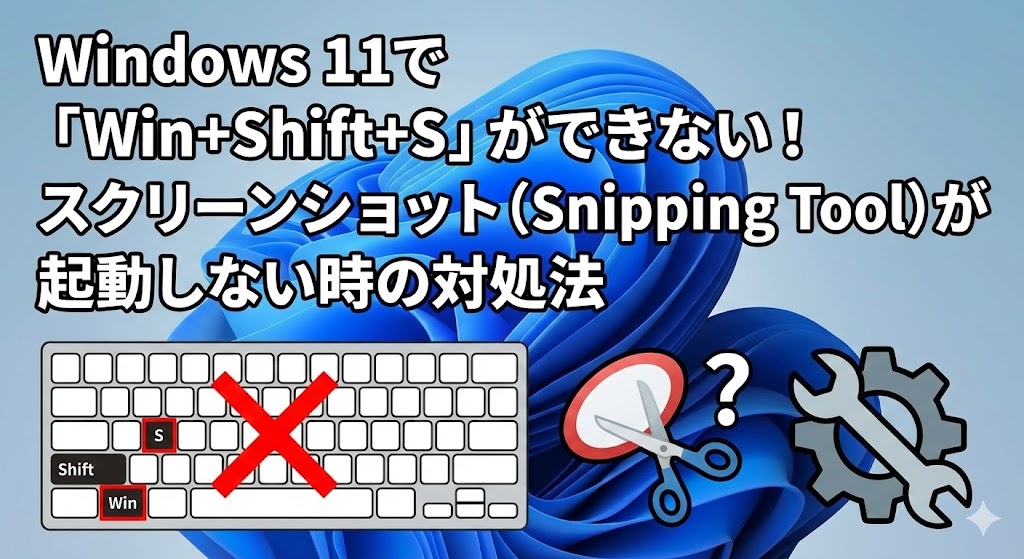
【お急ぎの方へ:この記事の完全結論】
- ✅ 9割はこれで直る:アプリの「リセット」が最強の特効薬です(手順を見る)。
- ✅ 意外な盲点:「応答不可モード」が通知を消していませんか?(確認する)。
- ✅ 上級者向け修復:PowerShellで強制再インストール(コマンドをコピー)。
- ✅ どうしても無理なら:「PrtSc」キーに機能を移設しましょう(設定方法へ)。
※ブックマーク推奨!あらゆる対処法を網羅した「最終回答」です。
「あれ…?おかしいな。」
いつも通り、仕事の資料用に画面の一部を切り取ろうとして、手癖のように「Win + Shift + S」の3つのキーを同時押しした瞬間。
いつもなら画面がスッと暗くなって、十字カーソルが出てくるはずなのに。
……無反応。
「えっ?」と思って、もう一度強めに押してみる。
「Win + Shift + S」ッ!
やっぱり、うんともすんとも言わない。
ただ虚しく、マウスカーソルが点滅しているだけ。
「嘘でしょ…?今、急いでるのに!」
そんな経験、ありませんか?
まさに今、その真っ只中にいて、焦りとイライラで心拍数が上がっている状態でこのページを開いてくれたのかもしれません。
わかります、その気持ち。痛いほどわかります。
私も毎日、ブログ執筆やマニュアル作成で、呼吸をするようにこのショートカットキーを使っています。
1日に100回以上押すこともあるこの機能が突然死んでしまった時の絶望感と言ったら…まるで、利き手を封じられたようなストレスですよね。
「キーボードが壊れたのかな?」
「昨日のWindows Updateが原因?」
「もしかしてウイルス…?」
悪い想像ばかりが頭をよぎりますが、まずは深呼吸してください。
大丈夫です。あなたのPCは壊れていません。
このトラブルは、Windows 11ユーザーの間で頻発している「あるある」な現象なんです。
そして、適切な手順を踏めば、ほぼ100%の確率で自力で直せます。
この記事では、PC初心者の方でも迷わず実行できるよう、あらゆる原因と対処法を、これでもかというほど丁寧に、図解レベルの細かさで解説しました。
ネット上のあちこちのサイトを回って情報を探す必要はもうありません。
この記事が、あなたのトラブルシューティングの「終着点」です。
さあ、私と一緒に、あの便利な「パシャッ」という快感を取り戻しに行きましょう!
そもそもなぜ?Snipping Toolが起動しない5つの原因
闇雲に対処法を試す前に、まずは「敵」を知っておきましょう。
なぜ昨日は使えていた機能が、今日は使えなくなってしまったのでしょうか?
Windows 11において、スクリーンショット機能(Snipping Tool)が沈黙する主な原因は、大きく分けて以下の5つに分類されます。
1. アプリ自体の「一時的な疲労」や「破損」
これが最も多い原因です。
Snipping Toolは、バックグラウンド(裏側)で常に待機しているアプリです。
長期間PCをつけっぱなしにしていたり、メモリ不足になったりすると、アプリがフリーズしたり、設定ファイルが一時的に破損したりすることがあります。
2. 「通知」がブロックされている
「実は撮れているのに、気がついていないだけ」というパターンです。
Windows 11の「応答不可モード(旧:集中モード)」がオンになっていると、スクショ撮影時の「カシャッ」という通知が出なくなります。
ユーザーは「反応がない!」と焦りますが、実はクリップボードには画像が保存されている…というオチです。
3. キーボードの機能制限(ゲーミングモード)
ゲーミングキーボードを使っている方に多い罠です。
ゲーム中に誤ってWindowsキーを押してメニューが開かないようにする「ゲーミングモード」が、知らぬ間にオンになっている可能性があります。
4. 競合ソフトの干渉
Dropbox、OneDrive、あるいはサードパーティ製のキャプチャソフト(Gyazoなど)を入れている場合、それらが「PrintScreen」やショートカットキーの優先権を奪い合って、ケンカしている可能性があります。
5. Windows Updateの不具合
悲しいことに、Windowsを良くするためのアップデートが、逆に不具合を引き起こすこともあります。
特定の更新プログラム適用後に、Snipping Toolが起動しなくなる報告は過去に何度もありました。
原因は様々ですが、やるべきことは決まっています。
簡単なものから順番に試していけば、必ずどこかでヒットします。
それでは、具体的な手順に入っていきましょう!
【レベル1】基本中の基本!まずはここから確認
「パソコンの調子が悪い?とりあえず再起動してみ?」
耳にタコができるほど聞いたセリフかもしれませんが、これは真理です。
難しい設定をいじる前に、まずは1分で終わる基本チェックを行いましょう。
これで直れば儲けものです!
手順1:PCを「完全シャットダウン」ではなく「再起動」する
ここ、テストに出るくらい重要です。
Windows 10や11の「シャットダウン」は、実は次回起動を速くするために、システムの一部を休止状態にしているだけで、完全に電源を切っているわけではありません(高速スタートアップ機能)。
そのため、不具合を含んだメモリの状態がそのまま引き継がれてしまうことがあります。
一方で「再起動」を選ぶと、システムが完全にリセットされ、クリーンな状態で立ち上がります。
- スタートボタンをクリック。
- 電源マークをクリック。
- 迷わず「再起動」をクリックしてください。
再起動後、すぐに「Win + Shift + S」を試してみてください。
どうでしょう?直りましたか?
手順2:キーボードの物理ロックスイッチを確認
もしあなたが、Logicool(ロジクール)、Razer(レイザー)、Corsair(コルセア)などのゲーミングキーボードを使っているなら、キーボードの上部をよく見てください。
「ジョイスティックのようなマーク」や「G」のマークのランプが光っていませんか?
これは「Windowsキー無効化モード」がオンになっているサインです。
この状態だと、いくらWindowsキーを押しても信号がPCに送られません。
【解除方法の例】
- Logicool: キーボード上部のスライドスイッチ、または「Fn + F8」など。
- Razer: 「Fn + F10」など(ゲームモード)。
- その他: 「Fn + Windowsキー」でロック/解除できる機種も多いです。
手順3:キー自体が壊れていないかテスト
灯台下暗し。
ソフトウェアではなく、物理的にスイッチが壊れている可能性もゼロではありません。
メモ帳を開いて、以下の動作確認をしてみてください。
- 「Shift + S」を押して、大文字の「S」が入力できるか?(ShiftキーとSキーの確認)
- 「Win + E」を押して、エクスプローラー(フォルダ)が開くか?(Windowsキーの確認)
もし「Win + E」も反応しないなら、それはSnipping Toolの問題ではなく、Windowsキー自体の故障か、設定による無効化です。
【レベル2】効果絶大!Snipping Toolを「リセット」する
再起動してもダメだった場合、次に試すべき最強の一手がこれです。
私自身の経験でも、この方法で8割以上のトラブルが解決しています。
アプリの設定データが何らかの理由で破損してしまった場合、それを初期状態に戻す「リセット」を行います。
(※安心してください。これまでに保存したスクリーンショット画像(pngファイルなど)が消えることはありません!)
🛠️ 完全手順:アプリのリセット
- 画面下の「スタートボタン」を右クリックします(左クリックじゃなくて右です!)。
- 出てきたメニューから「インストールされているアプリ」(または「アプリと機能」)を選択します。
- アプリの一覧リストが表示されるまで少し待ちます。
- 上部にある検索窓に「Snipping」と入力してください。
- 「Snipping Tool」が表示されたら、右端にある「…(3点リーダー)」をクリックします。
- 「詳細オプション」をクリックします。
- 画面を下にスクロールしていくと、「リセット」という項目があります。
- まずは「修復」ボタンを押してみてください。(データへの影響が少ない穏やかな処置です)
- 修復が終わったら一度動作確認。それでもダメなら、その下の「リセット」ボタンをクリックします。
「リセット」ボタンを押すと警告が出ますが、そのまま「リセット」を実行してください。
ボタンの横にチェックマークがついたら完了です。
さあ、緊張の瞬間です。
「Win + Shift + S」を押してみてください。
……画面が暗転して、カーソルが出てきましたか?
「やったあああ!復活!!」
もしそうなら、おめでとうございます!トラブル解決です。
でも、まだ反応がない…という方も、諦めないでください。
次は「設定の落とし穴」を疑ってみましょう。
【レベル3】犯人は「応答不可モード」かも?通知設定の罠
意外と見落としがちなのが、これ。
「ショートカットキーは正常に機能している。撮影もできている。でも、成功したことを知らせる通知が出ないから、失敗したと思い込んでいる」というケースです。
Windows 11には、ゲームやプレゼン中に通知で邪魔されないようにする「応答不可モード(旧:集中モード)」という機能があります。
これがオンになっていると、スクショ後の「クリップボードに保存しました」という通知がブロックされてしまいます。
確認手順:タスクバーを見るだけ!
画面の右下、時計が表示されているあたりを見てください。
そこに、「月(三日月)」のマークや「zZ」のようなベルのマークが表示されていませんか?
もし表示されていたら、それが原因です!
- タスクバーの時計部分(日付と時刻)をクリックします。
- 通知センターが開きます。
- 右上のベルのアイコン(応答不可)が色付きになっていたら、クリックしてオフ(色なし)にします。
これで、スクショを撮った瞬間に右下から「ピョコッ」と通知が出るようになるはずです。
また、念のためSnipping Toolの通知設定も確認しておきましょう。
- 「設定」>「システム」>「通知」を開きます。
- アプリの一覧から「Snipping Tool」を探します。
- スイッチが「オン」になっていることを確認してください。
【レベル4】クリップボードの「詰まり」を解消する
Snipping Toolで切り取った画像は、ファイルとして保存される前に、一時的に「クリップボード」(コピーしたデータを一時保存する場所)に格納されます。
もし、このクリップボード機能自体がおかしくなっていたり、履歴がいっぱいでパンクしていたりすると、新しいデータを書き込めずにエラーになることがあります。
排水溝が詰まっていると、水が流れないのと同じ理屈ですね。
クリップボード履歴の削除手順
- 「Win + V」キーを押してみてください。
- クリップボードの履歴ウィンドウが表示されます。(もし「有効にする」ボタンが出たら、有効にしてください。それだけで直ることもあります)
- 上部にある「すべてクリア」ボタンをクリックして、履歴を空っぽにします。
これで「詰まり」が解消されました。
もう一度、スクショを試してみてください。
【レベル5】最終奥義!PowerShellで完全初期化・再登録
ここまでやってもダメな場合、事態は少し深刻です。
Snipping Toolのプログラムファイル自体が深いレベルで破損しているか、Windowsがアプリを正しく認識できていない可能性があります。
こうなったら、GUI(画面上のボタン操作)での修復は限界です。
エンジニアも使う強力なツール「PowerShell(パワーシェル)」を使って、強制的にアプリを再登録するコマンドを実行します。
「黒い画面にコマンドなんて、怖い…」
と思うかもしれませんが、手順は「コピー&ペースト」だけです。
危険な操作ではないので、深呼吸してやってみましょう!
💻 PowerShellコマンド実行手順
1. スタートボタンを右クリックし、「ターミナル(管理者)」または「PowerShell(管理者)」を選択します。
(※「このアプリがデバイスに変更を加えることを許可しますか?」と出たら「はい」を押します)
2. 青、または黒い画面が開いたら、以下の呪文(コマンド)をコピーしてください。
Get-AppxPackage -allusers Microsoft.ScreenSketch | Foreach {Add-AppxPackage -DisableDevelopmentMode -Register “$($_.InstallLocation)\AppXManifest.xml”}
3. PowerShellの画面上で右クリックすると、自動的に貼り付けられます。
4. Enterキーを押して実行します。
画面に青い文字や緑のバーが一瞬表示され、すぐに元の入力待ち状態に戻れば成功です。
(赤字でエラーが出た場合は、Snipping Toolが起動中の可能性があります。タスクマネージャーで終了させてから再試行してください)
コマンド実行後、必ずPCを再起動してください。
これで、Snipping Toolは工場出荷時のようにフレッシュな状態でシステムに再登録されました。
これでも直らないケースは、OSの再インストールを検討するレベルの重症と言えます。
【回避策】どうしても直らない時の「裏技」
「全部やった。コマンドも打った。でも、うんともすんとも言わない…」
そんな、心が折れそうなあなたへ。
もう「Win + Shift + S」にこだわるのはやめましょう。
目的は「画面を切り取ること」であって、そのショートカットキーを使うことではないはずです。
Windows 11には、この機能を別のキーに割り当てる公式の設定が用意されています。
むしろ、こっちの方が便利すぎて、直った後も元に戻れないかもしれません。
「PrtSc」キー単発で起動するように変える
3つのキーを同時押しするのって、正直指がつりそうになりませんか?
設定を変えれば、キーボードの右上にある「PrtSc(プリントスクリーン)」キーを1回押すだけで、Snipping Toolを起動できるようになります。
- 「設定」>「アクセシビリティ」>「キーボード」を開きます。
- 少し下にスクロールして、「Print Screenキーを使用してSnipping Toolを開く」という項目を探します。
- このスイッチを「オン」にします。
- PCを再起動します(再起動しないと反映されないことがあります)。
これで、今後は指一本でサクッとスクショが撮れるようになります。
「怪我の功名」とはまさにこのことですね!
最強の代替ツール「Screenpresso」を導入する
Snipping Toolが不調なのを機に、もっと高機能な無料ツールに乗り換えるのも賢い選択です。
私が個人的に猛プッシュしたいのが「Screenpresso(スクリーンプレッソ)」です。
- 矢印や枠線がキレイ: ブログや資料でよく見る、あのキレイな矢印が簡単に描けます。
- 履歴管理が神: 過去に撮ったスクショが一覧で管理でき、ドラッグ&ドロップで使えます。
- 動画も撮れる: 無料版でも操作画面の録画が可能です。
正直、これに慣れてしまうと、もうSnipping Toolには戻れません。
「PrtSc」キーを押した時の動作をScreenpressoに上書きすることも可能です。
不具合との戦いに疲れたら、ぜひ試してみてください。
まとめ:快適な「切り取りライフ」を取り戻そう
長文にお付き合いいただき、本当にお疲れ様でした!
Windows 11の「Win + Shift + S」が反応しない問題、原因は多岐にわたりますが、一つひとつ潰していけば必ず解決の糸口は見つかります。
最後に、今回のトラブルシューティングの要点をもう一度整理しておきましょう。
📝 解決のための最強チェックリスト
- まずは「再起動」。シャットダウンじゃなくて再起動!
- キーボードの「ゲーミングモード」や物理故障を疑う。
- 設定からアプリの「リセット」を行う(これが解決率No.1)。
- 「応答不可モード」になっていないか通知を確認する。
- 「Win + V」でクリップボード履歴をクリアする。
- ダメならPowerShellコマンドで強制修復。
- それでもダメなら「PrtSc」キー割り当てか、Screenpressoに乗り換える。
スクリーンショットは、現代のデジタルワークにおいて「ハサミ」や「メモ帳」と同じくらい、なくてはならない文房具です。
使いたい時に使えないストレスは計り知れません。
この記事の手順で、あなたのPCが無事に復活し、以前のようにサクサクと画像を切り取れる快適な環境が戻ってくることを、心から願っています。
もしまた同じ症状が出たら、いつでもこの記事に戻ってきてくださいね。
それでは、良いWindowsライフを!👋✨
コメント