【お急ぎの方へ:この記事の超・結論】
- ✅ 3分で完了・環境構築:Chrome/Edgeの機能を使えば、誰でも無料でカレンダーを「アプリ化」できます(手順へジャンプ)。
- ✅ 脳のメモリを節約:Gmailと並べて「コックピット化」することで、マルチタスクによる脳疲労が激減します(最強配置へジャンプ)。
- ✅ 自動化で時短:PC起動と同時にカレンダーを立ち上げる「スタートアップ設定」も解説します(自動起動設定へジャンプ)。
※この記事は、単なる設定ガイドではありません。Windows 11の機能を極限まで使い倒し、あなたの生産性を最大化するための「業務改善バイブル」です。目次から必要な部分を読み進めてくださいね!
「あれ…?さっきメールで来た会議の予定、いつだっけ?」
「ZoomのURL、カレンダーのどこに書いたかな…」
「やばい、タブを開きすぎて、カレンダーがどこにあるか分からない!」
毎日の仕事中、こんなふうにモニターの前でフリーズしてしまう瞬間、ありませんか?
ブラウザのタブを大量に開きすぎて、肝心のGmailやGoogleカレンダーが情報の海に埋もれてしまう。
探すのに数秒かかり、見つけたと思ったら別の通知に気を取られ、元の作業を忘れてしまう…。
これ、実はあなたの能力不足でも、集中力不足でもありません。
現代のデスクワーク環境が抱える「構造的な欠陥」なんです。
毎日の仕事で呼吸をするように使うツールだからこそ、ほんの数秒の「探す手間」が、積もり積もって巨大なストレスになります。
「もう、どこに何があるか分からない!」「間違えて大切なタブを消しちゃった…」なんて、イライラしてPCを閉じたくなった経験、誰にでもあるはずです。😫
でも、今日でその悩みとはサヨナラです!
そのイライラ、解決策はシンプルです。「ブラウザの中に閉じ込めておく」のをやめればいいんです。
もし、まだGmailを「タブ」で開いているなら、まずはメールの方からアプリ化することをお勧めします。メールとカレンダーが揃ってこそ、最強の環境が完成するからです。
🚀 合わせて読みたい:まずはGmailをアプリ化!
Windows 11には公式のGmailアプリが無いって知っていましたか? カレンダーの設定前に、まずはGmailを「PWA」としてアプリ化し、通知を確実に受け取る環境を作りましょう。
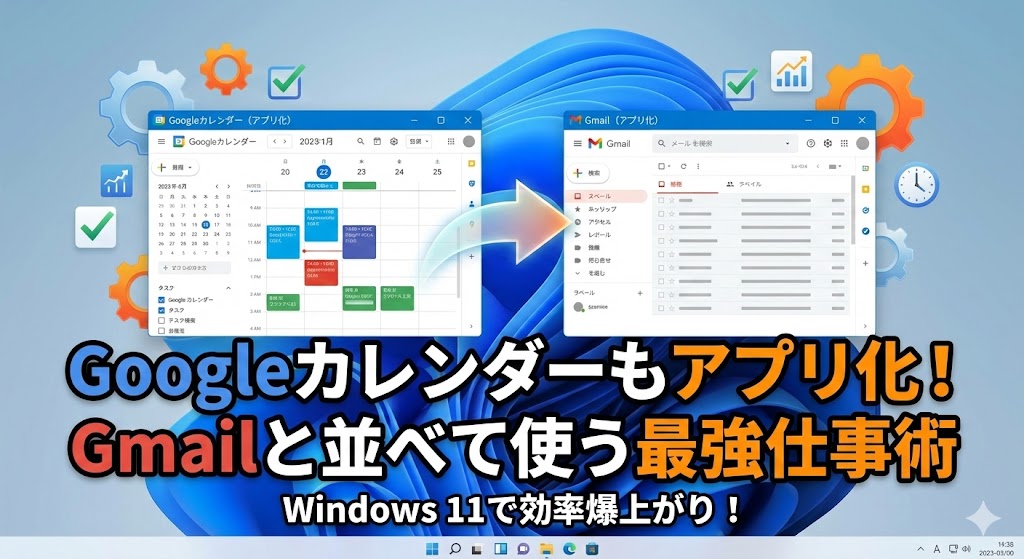
この2つをWindows 11のデスクトップにアプリとして並べたとき、あなたのPC環境は「最強のコックピット」へと進化します✨
この記事は、そんな「タブ迷子」を卒業し、プロのような効率的な作業環境を手に入れたいあなたのための、全網羅型・完全バイブルです🕵️♀️✨
単なるアプリ化の手順だけでなく、PC起動時の自動実行設定、Microsoft Edgeでの設定方法、そしてGmailと並べて使うことで生産性を爆上げする具体的な仕事術まで。
初心者の方でも迷わないよう、クリックする場所一つひとつまで、徹底的に、親切に、図解レベルの細かさでお伝えします。
今日から「タブを探す無駄な時間」を人生から排除して、スマートで快適なデジタルワークスペースを手に入れましょうね!🥰
なぜ「Googleカレンダー」をアプリ化するの?脳科学的メリット
具体的な手順に入る前に、少しだけ「なぜ、わざわざアプリにするのか?」という理由を深掘りさせてください。
ここを理解しているかどうかで、これからの設定作業へのモチベーションが全く違ってきます!
多くの人は、Googleカレンダーをウェブブラウザ(ChromeやEdge)のタブの一つとして使っています。
「ブックマークしてるから別にいいじゃないか」「ピン留めしてるから十分だよ」
そう思うかもしれません。
しかし、あえて「アプリ化(PWA化)」することには、単なるショートカット以上の、脳科学的とも言える3つの巨大なメリットがあるのです!
メリット1:「脳のスイッチングコスト」を物理的に断つ
人間の脳は、実はマルチタスクがものすごく苦手です。
ブラウザで調べ物をしている最中に、ふと「次の予定なんだっけ?」と思ってカレンダーのタブに切り替えた瞬間。
隣のタブで開いていたニュースサイトの見出しや、SNSの通知バッジが目に入り、気づいたらネットサーフィンをしていた…。
こんな経験、ありませんか?
これを心理学用語で「コンテキストスイッチ(文脈の切り替え)」と呼びます。
ブラウザの中にカレンダーがある限り、常に「誘惑」と隣り合わせの状態です。
アプリ化してタスクバーに独立させることは、「調べる作業(ブラウザ)」と「管理する作業(カレンダー)」を物理的に隔離することを意味します。
これにより、脳の無駄なエネルギー消費を抑え、驚くほど集中力が持続するようになるんです。
メリット2:Windows 11のOS機能をフル活用できる
ブラウザの中にあるうちは、あくまで「Webページ」です。
しかしアプリ化することで、Windows 11というOS(基本ソフト)のネイティブな機能をフルに使えるようになります。
- タスクバーへのピン留め: 1クリックで即起動。
- 通知センターとの統合: 会議の10分前通知を、他のアプリを開いていても最前面で確実に受け取る。
- スタートアップ登録: PCをつけたら勝手にカレンダーが開く(後述します!)。
- スナップレイアウト: 画面分割がショートカット一発で決まる。
これらは、ブラウザのタブのままでは享受できない恩恵です。
メリット3:オフライン対応と安定性
今回紹介する「PWA(Progressive Web Apps)」という技術は、ウェブサイトでありながら、あたかもインストールされたソフトのように振る舞う最新技術です。
これには強力なキャッシュ機能が含まれています。
出張中の新幹線でWi-Fiが切れたとき。
カフェの電波が不安定なとき。
ブラウザなら「接続されていません」という恐竜のアイコンが出て終わりですが、アプリ版なら直近読み込んだ予定データを表示し続けてくれるんです。
この「いつでも見られる安心感」は、ビジネスにおいて絶大ですよね。
【Chrome編】Windows 11でGoogleカレンダーをアプリ化する手順
お待たせしました!それでは、実際に設定手順に入っていきましょう。
「アプリ化なんて難しそう…プログラミングとかいるの?」って思うかもしれませんが、安心してください。
クリック数回、所要時間3分で終わるくらい超カンタンです!
まずは、世界で最も使われているブラウザ「Google Chrome」を使った方法をメインに解説します。
(※Microsoft Edgeをお使いの方は、次の章へ進んでくださいね!)
ステップ1:Googleカレンダーにアクセスする
まず、普段使っているGoogle Chromeで、Googleカレンダー(https://calendar.google.com/)にアクセスしてログインしてください。
💡 プロのワンポイント
もし複数のGoogleアカウント(仕事用とプライベート用など)を持っている場合は、この時点で「アプリ化したいメインのアカウント」に切り替えておくことを忘れないでください!
アカウントごとに別々のアプリとして作ることも可能ですよ。
ステップ2:Chromeの設定メニューを開く
カレンダーが表示されたら、ブラウザの画面右上にある「︙(縦に3つの点)」アイコンをクリックします。
これがChromeの全機能を司るコントロールセンターです。
ステップ3:「保存して共有」からインストール
メニューが開いたら、下の方にある項目の中から「保存して共有」にマウスカーソルを合わせます。
(※Chromeのバージョンによっては「その他のツール」という名前になっている場合もあります。探してみてくださいね!)
さらにサブメニューが横に表示されるので、その中にある「Google カレンダー をインストール」をクリックします。
⚠️ 「インストール」が見当たらない!?
安心してください。その場合は、メニュー内の「ショートカットを作成」を選び、出てきた画面で「ウィンドウとして開く」にチェックを入れてから作成ボタンを押してください。
名前は違いますが、結果として同じ「アプリ化」が行われます!
ステップ4:インストールの確認
画面上部(アドレスバーの右端あたり)に、「アプリをインストールしますか?」という確認のポップアップが表示されます。
迷わず「インストール」をクリックしてください。
ステップ5:アプリ化完了!
一瞬で画面が切り替わりましたよね?
ブラウザのタブが消え、アドレスバーなどの余計な装飾がない、スッキリとした「独立したウィンドウ」でGoogleカレンダーが開いたはずです。
これで、第一段階のアプリ化(PWA化)は成功です!🎉
でも、これだけで満足してはいけません!
ここからが「使い勝手」を左右する重要な設定です。
【Edge編】Microsoft Edgeでアプリ化する手順
「私はWindows標準のEdgeを使っています!」という方も多いですよね。
EdgeもChromeと同じエンジンを使っているので、同様にアプリ化が可能です。手順が少しだけ違うので解説しますね。
ステップ1:Edgeでカレンダーを開く
Microsoft Edgeを起動し、Googleカレンダーを開いてログインします。
ステップ2:設定メニューから「アプリ」を選択
画面右上の「…(横に3つの点)」をクリックしてメニューを開きます。
メニューの中ほどにある「アプリ」という項目にマウスカーソルを合わせます。
ステップ3:サイトをアプリとしてインストール
サブメニューが表示されるので、「このサイトをアプリとしてインストール」をクリックします。
確認画面が出るので、名前(Googleカレンダーなど)を確認して「インストール」をクリックします。
ステップ4:許可設定を行う
インストール直後、Edge独自の「アプリの許可」ダイアログが出ます。
ここで以下の項目にチェックを入れておくと便利です。
- タスクバーにピン留めする(必須!)
- スタートメニューにピン留めする
- デスクトップショートカットを作成する
- デバイスのログイン時にアプリを自動開始する(これ便利!)
「許可」をクリックすれば完了です!
アプリ化したら最初にやるべき「定位置」の確定
アプリ化しただけでは、まだ片手落ちです。
「いつでも、どんな時でも、瞬時に呼び出せる」ようにしてこそ、最強の仕事術になります。
Windows 11のタスクバーに固定し、配置を最適化しましょう!
タスクバーへのピン留め(最重要)
もしインストール時に設定し忘れた場合は、以下の手順で手動で行います。
- アプリ化したGoogleカレンダーが起動している状態で、画面下のタスクバーにあるカレンダーのアイコンを右クリックします。
- メニューの中から「タスクバーにピン留めする」を選択します。
これで、アプリを閉じてもアイコンが常にタスクバーに残り続けます。
朝、PCを立ち上げたら、まずこのアイコンをクリックする。そのルーティンができるだけで、一日の見通しが劇的に良くなりますよ✨
Gmailと「隣同士」に並べる意味
ここが今回の最大のポイントと言っても過言ではありません!
先ほど紹介した「Gmailアプリ」のアイコンと、今回作成した「Googleカレンダーアプリ」のアイコンを、タスクバー上でドラッグして隣同士に並べてください。
左にGmail、右にカレンダー。
あるいはその逆でも構いません。
これらを「Google仕事セット」として一箇所にまとめておくことで、マウスの移動距離が極限まで減り、直感的に操作できるようになります。
「メールを見たら、次はカレンダー」という脳の回路が出来上がり、作業スピードが加速します。
上級者向け:キーボードだけで起動する「神ショートカット」
Windowsのタスクバーには、左から順に「隠し番号」が割り当てられていることをご存知でしょうか?
Windowsキー + 数字キー(1, 2, 3…)を押すことで、タスクバーの対応する位置にあるアプリを起動したり、切り替えたりすることができるんです。
例えば、タスクバーの一番左にGmail、その隣(2番目)にGoogleカレンダーを配置したとします。
- Windowsキー + 1 : Gmailが起動・最前面へ
- Windowsキー + 2 : Googleカレンダーが起動・最前面へ
このショートカットを指に覚えさせると、マウスに触れることなく、一瞬でメールと予定を行き来できるようになります。
これができると、周りから「あの人、PC操作めっちゃ速くない?」って思われること間違いなしです!💨
PC起動時にカレンダーを「自動起動」させる裏技
「PCをつけたら、まずカレンダーを開く。」
この動作すら自動化してしまえば、確認忘れは100%なくなります。
Edgeでアプリ化した場合は設定画面で選べましたが、Chromeでアプリ化した方向けに、Windows 11の「スタートアップフォルダ」を使った確実な自動起動設定をお教えします。
ステップ1:カレンダーのショートカットを作成
まず、デスクトップにGoogleカレンダーのショートカットがあるか確認してください。
ない場合は、スタートメニューの「すべてのアプリ」から「Googleカレンダー」を探し、アイコンをデスクトップへドラッグ&ドロップして作成します。
※うまくいかない場合は、『Windowsキー + R』で shell:appsfolder を実行し、そこに表示されたアイコンを**右クリックして『ショートカットの作成』**を選んでください(デスクトップに作成されます)。
ステップ2:スタートアップフォルダを開く
キーボードの「Windowsキー」+「R」を同時に押します。
「ファイル名を指定して実行」という小さなウィンドウが出るので、そこに以下の呪文(コマンド)を入力してEnterキーを押します。
ステップ3:ショートカットを入れる
「スタートアップ」というフォルダが開きます。
ここに、先ほど用意したデスクトップ上の「Googleカレンダーのショートカット」をコピー&ペースト(またはドラッグ&ドロップ)して入れます。
これで完了です!
次回のPC再起動時から、Windowsへのログインと同時に、自動的にGoogleカレンダーが立ち上がるようになります。
「意識しなくても予定が目に入る」環境こそが、ミスのない仕事を生み出すのです。
設定が完了したら、一度PCを再起動して、カレンダーが自動的に立ち上がるかテストしてみてくださいね!🚀
Gmailとカレンダーを並べて配置!「最強のコックピット」を作る
それぞれのアプリ化が完了したら、いよいよ「2画面並列表示」の実践です。
Windows 11には「スナップレイアウト」という強力な画面分割機能が備わっています。
これを活用して、左側にメール、右側にカレンダーという配置を瞬時に作りましょう!
Windows 11の「スナップ機能」を使う
- まず、アプリ化したGmailを開きます。
- Windowsキー + 左矢印キー を押します。すると、Gmailが画面のちょうど左半分に綺麗に収まります。
- 画面の右半分には、「次にどのウィンドウを表示しますか?」というサムネイル一覧が表示されます(スナップアシスト機能)。
- ここで、アプリ化したGoogleカレンダーを選択します。
これで、左にGmail、右にカレンダーがピッタリと並びました。
🤔 「あれ?Gmailのアプリ化ってどうやるの?」
もし、ここで「Gmailがブラウザのままなんだけど…」という方は、先にGmailをアプリ化してくることを強くオススメします。 両方揃って初めて、この「コックピット」の真価が発揮されます!
なぜこの配置が「最強」なのか?
メールとカレンダーを同時に見ることの相乗効果は計り知れません。
1. 日程調整のミスがゼロになる
メールで「来週の火曜日の14時はいかがですか?」と聞かれたとき。
画面を切り替えてカレンダーを確認し、またメールに戻って返信を書く…この往復作業の間に、「あれ、火曜だっけ水曜だっけ?」と記憶が曖昧になり、誤った日付を返信してしまうミスが起こりがちです。
2画面並んでいれば、右目で空き状況を確認しながら、左手でメールを打つことができます。
視線移動だけで完結するため、短期記憶への負担がなくなり、ミスが物理的に発生しなくなります!
2. メールのタスク化が瞬時に終わる
「来週までに資料を作成してください」というメールが来たとします。
これをメールのまま放置すると忘れてしまいますよね。
右側のカレンダーを見ながら、その場で「資料作成」という時間をブロックして確保する。
この「即時スケジューリング」こそが、タスク漏れを防ぐ唯一の方法です👍
【活用シーン別】Gmail × カレンダー連携の効果
| シチュエーション | 従来のやり方(タブ切替) | 最強コックピット(2画面並列) | 得られる効果 |
|---|---|---|---|
| 会議日程の調整 | メールを見て日時を覚え、カレンダーへ移動して確認、メールへ戻る | メールを見ながらカレンダーの空きを同時に視認 | 誤送信防止、時間短縮 |
| 納期のある依頼 | メールにスターを付けて後で確認(そして忘れる) | その場でカレンダーの該当日時にタスクを登録 | 期限遵守率の向上 |
| Zoom URLの確認 | カレンダーを開き、予定をクリックしてURLを探す | 会議直前のリマインドメールとカレンダー両方からアクセス可能 | 会議遅刻の防止 |
| 1日の計画立て | 今日のメールチェックと予定確認を別々に行う | 新着メールを見つつ、今日の空き時間に処理時間を割り振る | 精度の高い計画立案 |
アプリ化したら必須!設定しておくべき便利機能
PWAとしてアプリ化したGoogleカレンダーを、さらに使いやすくするための設定を紹介します。
一度設定してしまえば、あとはずっと快適さが続きますよ。
1. デスクトップ通知を「オン」にする
ブラウザ版だと、ブラウザを起動していないと通知が来ないことがありますが、アプリ化することで通知の信頼性が上がります。
- Googleカレンダー右上の歯車アイコン(設定メニュー)をクリックし、「設定」を選びます。
- 左メニューの「通知設定」をクリックします。
- 「通知」の項目で「デスクトップ通知」を選択します。
- もしブラウザから「通知の許可」を求められたら、必ず「許可」してください。
さらに「通知音を鳴らす」にチェックを入れておけば、PC作業に集中していても会議の開始に気づけます!
2. オフライン設定を有効にする
ネットが切れても予定が見られるように設定しておきます。
- 同じく「設定」画面の左メニューから「オフライン」を選びます。
- 「オフラインのカレンダーを有効にする」にチェックを入れます。
- データがダウンロードされ、オフラインでも利用可能になります。
※共有PCなど、セキュリティが気になる環境ではこの設定はオフにしてくださいね。
3. 週の開始日とビューの設定
意外とストレスになるのが、カレンダーの「日曜始まり」か「月曜始まり」かという問題です。
ビジネスユースなら、月曜始まりに統一しておくことを強くおすすめします。
手帳や壁掛けカレンダーと合わせることで、視覚的な認知のズレを防げます。
また、デフォルトの表示形式(ビュー)を「月」にするか「週」にするかも重要です。
細かい予定が多い人は「週」ビュー、長期的な予定を把握したい人は「月」ビューに設定し、さらにキーボードショートカットで切り替えられるようにしておきましょう。
【保存版】覚えておくと爆速になるカレンダー用ショートカットキー一覧
アプリ化したら、ぜひキーボードショートカットをマスターしてください。
マウスを使わずに画面を操作する快感を覚えると、もう元には戻れません。
| キー | 動作 | 覚え方・解説 |
|---|---|---|
| M | 月(Month)ビューに切り替え | Month:全体の流れを見たい時に。 |
| W | 週(Week)ビューに切り替え | Week:基本はこれにしておくと見やすいです。 |
| D | 日(Day)ビューに切り替え | Day:今日の予定が詰まっている時に詳細確認。 |
| T | 今日に移動 | Today:未来や過去を見すぎた時に一瞬で戻れます。 |
| C | 予定の作成画面を開く | Create:思いついたら即作成! |
| E | 選択した予定の編集画面を開く | Edit:予定をクリックしてから押します。 |
| Backspace / Delete | 選択した予定を削除 | 間違いはその場で削除。 |
| / | 検索ボックスに移動 | 「あの会議いつだっけ?」を一発検索。 |
※これらのショートカットを使うには、設定で「キーボードショートカットを有効にする」にチェックが入っている必要があります(デフォルトでは有効)。また、入力モードが「半角英数」になっていないと反応しない場合があるのでご注意ください。
トラブルシューティング:困ったときのQ&A
最後に、アプリ化した際によくあるトラブルとその解決策をまとめました。
Q1. タスクバーのアイコンが消えてしまった!
A. ピン留めが外れている可能性があります。
スタートメニューを開き、「すべてのアプリ」または検索バーから「Google カレンダー」を探してください。
見つかったら右クリックし、「詳細」→「タスクバーにピン留めする」を選び直せば復活します!
もしスタートメニューにも見当たらない場合は、Chromeを開いてアドレスバーに chrome://apps と入力してみてください。
そこにアイコンがあれば、右クリックして「ショートカットを作成」ができます。
Q2. 通知が来ないのですが?
A. Windows側の「集中モード」がオンになっていませんか?
Windows 11には通知を一時的に止める「応答不可(集中)モード」があります。
タスクバー右端の日付と時刻の部分をクリックし、ベルのアイコン(通知)に「zZ」のようなマークが付いていないか確認してください。
また、Windowsの「設定」→「システム」→「通知」で、Google Chrome(またはEdge)からの通知が許可されているかも確認しましょう。
Q3. 複数のGoogleアカウントを使い分けたいのですが?
A. Chromeのプロファイル機能を使います。
PWAアプリは、インストールした時のChromeプロファイル(アカウント)に紐付きます。
仕事用と個人用のアカウントを分けたい場合は、Chrome側でプロファイルを切り替えてから、再度それぞれのプロファイルで「アプリをインストール」してください。
そうすると、「Google カレンダー(仕事用)」「Google カレンダー(個人用)」のように、別々のアプリとして管理・起動することができます。
アイコンの右下に小さなユーザー画像が付くので、見分けるのも簡単です😉
Q4. アプリを削除(アンインストール)したいときは?
A. アプリのウィンドウ上部から削除できます。
アプリ化したGoogleカレンダーを開き、ウィンドウ上部のタイトルバーにある「︙」をクリックします。
メニューの中に「Google カレンダー をアンインストール」という項目があります。
「またChromeでデータ消去しますか?」と聞かれますが、単にアプリ化を解除するだけならチェックを入れずに「削除」を押せばOKです。
カレンダーの中身(予定データ)が消えることは絶対にないので安心してくださいね!
まとめ:デジタルワークスペースを整えることは、時間を生み出すこと
ここまで、Googleカレンダーのアプリ化手順と、Gmailとの連携活用術について、かなり詳しく解説してきました。
長文にお付き合いいただき、本当にありがとうございます!
最後に、今回のポイントを改めて振り返りましょう。
✅ 最強のコックピットを作る4つの極意
- アプリ化で脳を守る: タブを探す時間をゼロにし、作業の切り替えコストを最小限に抑える。
- 3分で完了: Chrome/Edgeメニューからインストールし、タスクバーにピン留めするだけ!
- 2画面で連携: Windowsキー + 矢印キーで画面分割し、メールを見ながら即カレンダー入力する。
- 時短の魔法: 「T」で今日に戻る、「M」で月表示など、ショートカットでマウス移動を減らす。
たかがカレンダー、たかがアプリ化と思うかもしれません。
しかし、毎日数十回、年間で数千回繰り返す「予定確認」の動作が、1回あたり5秒短縮されるだけで、年間で数時間もの自由な時間が生まれます。
それ以上に、「探さなくていい」「すぐに見つかる」という精神的な余裕が、あなたの仕事の質を一段階引き上げてくれるはずです!
ぜひ、この記事にあるGmailアプリ化と合わせて、この「最強のGoogle仕事セット」をWindows 11に構築し、明日からのデスクワークを快適なものにしてください。
あなたのPC画面が、単なる作業場から、あなたを助ける有能な秘書のような存在に変わることを約束します!
もし、この記事が役に立ったら、ぜひ周りの「タブを開きすぎている同僚」にも教えてあげてくださいね。
あなたの仕事が、もっと楽しく、もっとスムーズになることを心から応援しています!💪✨

コメント