【お急ぎの方へ:この記事の結論】
- ✅ 時間を生み出す最短ルート:「受信トレイをスキップ」の設定こそが、あなたの時間を守る最強の盾です(自動アーカイブ設定へジャンプ)。
- ✅ 整理が続かない人へ:フォルダとラベルは「概念」が違います。この違いを知れば9割の悩みは消えます(違いの徹底解説へジャンプ)。
- ✅ コピペで終わる時短術:Amazon、楽天、上司のメール…今すぐ使える「最強レシピ」を大量公開中(実践レシピ集へジャンプ)。
- ✅ スマホ派のあなたへ:PCがなくても大丈夫。iPhone/Androidでの設定方法も網羅しました(スマホ設定手順へジャンプ)。
※この記事は、Gmailの教科書を目指して執筆された完全ガイドです。目次から必要な部分をつまみ食いしてくださいね!
「せっかくGmailをアプリ化してデスクトップからアクセスしやすくしたのに、肝心の中身がゴミ屋敷状態で見るのも嫌になる…!」
「通知が来るたびにスマホを見てしまって、『未読』の赤いバッジに追いかけ回されている気がする…」
💡 まだGmailをブラウザで開いていますか?
「え、Gmailってアプリ化できるの?」と思った方は、整理を始める前にまず「環境」を整えるのがおすすめ。Windows 11でGmailをアプリのように使う方法は、以下の記事で完全解説しています。
集中できる環境を整えようと意気込んでアプリ化したはずなのに、逆にメールという「終わりのないノイズ」に精神を削られ、ストレスで爆発しそうになりながら「Gmail 整理術 自動振り分け 設定」なんて検索して、このページに救いを求めて来てくれたんじゃないでしょうか。
「手動でフォルダ分けする時間なんて、1秒もないよ!」って、PC画面に向かって叫びたくなりますよね。
もしかして、受信トレイを開くたびに、重要かどうかも分からないメルマガと、返信しなきゃいけない緊急メールがごちゃ混ぜになっているのを見て、深いため息をついていませんか…?😥
わかります、すごーくわかります!痛いほどわかります!
私も以前は、フリーランスとして複数のクライアントとやり取りする中で、「未読2,000件」という数字を見るたびに胃が痛くなっていました。
大事な連絡が埋もれてしまったり、「あれ、あの請求書のメールどこ行ったっけ…?」って探す時間に、人生の大切な時間を浪費しているような感覚…本当に辛いですよね。
まるで、散らかった部屋の中で、失くした鍵を毎日探しているようなものです。
でも、大丈夫です!
その焦る気持ち、よーくわかります。でも、あなたの処理能力が低いわけじゃありません!
この問題、実はGmailが持っている「超優秀な機能」を、ほんの少し活用できていないだけなんです。
Gmailは本来、あなたの秘書になってくれるポテンシャルを秘めています。
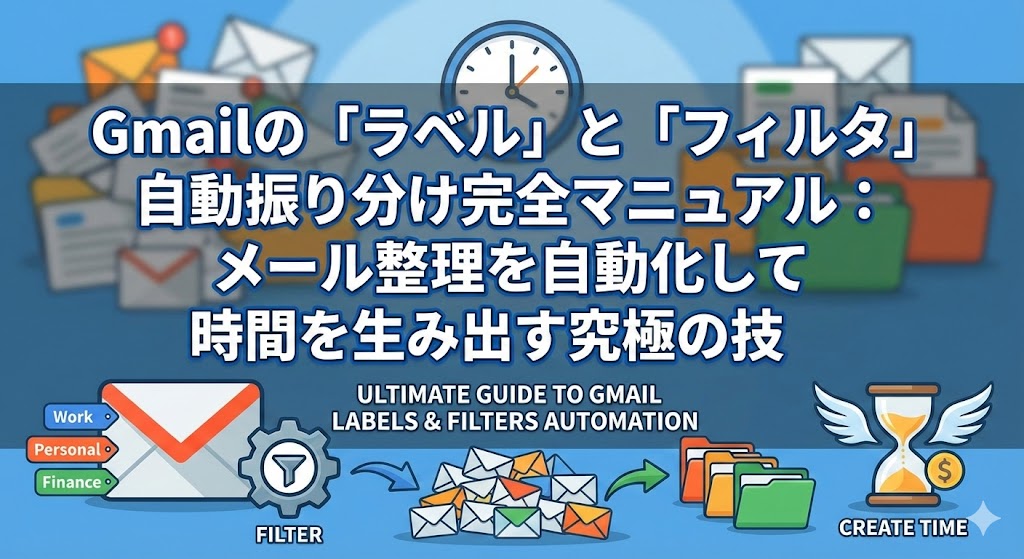
この記事は、そんな「メールの海」で溺れかけているあなたを救うための、プロ直伝の「ラベル」と「フィルタ」設定を、基礎から応用、そしてスマホでの操作まで網羅した「完全バイブル」です🕵️♀️
今日で、「手動でのメール整理」は終わりにしましょう。
一度設定してしまえば、あとはGmailが勝手に整理整頓を行ってくれます。
寝ている間も、遊んでいる間も、Gmailという優秀な秘書が勝手にメールを仕分けてくれる。そんな未来を手に入れませんか?
私と一緒に、一つずつ順番に設定して、空いた時間を本来やるべきクリエイティブな仕事や、自分のための時間に取り戻しましょうね!🥰
第1章:概念編 – そもそもGmailの「ラベル」とは? フォルダとの決定的な違い
多くの人がメール整理で挫折する原因の一つが、Gmail特有の「ラベル」という概念を、従来のPCの「フォルダ」と同じものだと誤解している点にあります。
この違いを理解することが、自動化への第一歩であり、最大のカギです。
「フォルダ分けがうまくいかない…」と悩んでいるなら、それはあなたが悪いのではなく、「考え方」がちょっと違っていただけかもしれません!
「場所」ではなく「付箋(ふせん)」で管理する
従来のメールソフト(OutlookやThunderbirdなど)や、Windowsのエクスプローラーにおける「フォルダ」は、データを保管する「箱」や「場所」を意味していました。
あるメールを「Aフォルダ」に入れたら、そのメールは「受信トレイ」からは消え、「Aフォルダ」の中に移動します。
つまり、1つのメールは1つの場所にしか存在できませんでした。
これだと、「A社からの請求書」というメールが来た時、「A社」フォルダに入れるべきか、「請求書」フォルダに入れるべきか、迷ってしまいますよね?
これが「整理の挫折」の始まりなんです。
しかし、Gmailの「ラベル」は違います。
これはメールそのものを移動させるのではなく、メールに「付箋(タグ)」を貼り付けるイメージです。
1通のメールに「重要」「A社」「請求書」「未払い」という4枚の付箋(ラベル)を同時に貼ることができます。
これにより、多角的な視点でメールを検索・管理することが可能になるのです。
フォルダ管理とラベル管理の違いまとめ
以下の表で、その違いを整理しました。これを見ると一目瞭然ですよ!
| 特徴 | 従来のフォルダ管理 | Gmailのラベル管理 |
|---|---|---|
| 概念 | 「箱」に入れる(移動) | 「付箋」を貼る(属性付与) |
| 所属 | 1つのメールは1つのフォルダのみ | 1つのメールに複数のラベルが可能 |
| 削除 | フォルダを消すと中身も消える | ラベルを剥がしてもメールは消えない |
| 柔軟性 | 低い(分類に迷うと探せない) | 高い(複数の切り口で検索可能) |
| 検索性 | 場所を覚えておく必要がある | ラベル名で即座に抽出可能 |
この「付箋」という概念を理解すると、Gmailの整理術は劇的に自由度を増します。
「受信トレイ」という大きな机の上に置かれた手紙に、自動で付箋を貼り、必要なものだけを机の上に残し、あとは引き出し(アーカイブ)にしまう。
これが、これから行う自動振り分けの全体像です。
イメージできましたか?それでは、実際に手を動かしていきましょう!💪
第2章:準備編 – 整理の土台となる「ラベル」を作成する
まずは、自動振り分けの受け皿となる「ラベル」を作成しましょう。
どのようなラベルを作るべきか迷う方も多いと思いますが、最初はシンプルに始めることをおすすめします。
ラベルを作りすぎると、今度は「ラベル管理」に追われることになっちゃいますからね(笑)。
PCでのラベル作成手順(基本)
まずはPC版Gmailでの基本操作です。
- PCでGmailを開き、画面左側のメニュー(サイドバー)を下までスクロールします。
- 「もっと見る」をクリックし、一番下にある「新しいラベルを作成」をクリックします。
- ラベル名の入力画面が表示されます。
- 名前を入力して「作成」をクリックします。
階層構造(ネスト)を活用してスッキリ見せる
Gmailのラベルは、親ラベルの下に子ラベルを作る「階層化(ネスト)」が可能です。
例えば、「仕事」という親ラベルを作り、その中に「クライアントA」「社内連絡」「事務連絡」といった子ラベルを作ると、左側のメニューがスッキリ整理されます。
【設定方法】
新しいラベルを作成する際に、「次のラベルの下位にネスト」というチェックボックスにチェックを入れ、親となるラベルを選択するだけです。
これで、ツリー構造で管理できるようになりますよ!
【重要】並び順をコントロールする「ネーミングのコツ」
ここで、整理しやすくするためのちょっとしたプロのコツがあります。
Gmailのラベル一覧は、基本的に「記号 → 数字 → アルファベット → 日本語」の順で自動的に並び替えられます。
重要なラベルが下に埋もれてしまわないよう、ラベル名の頭に数字や記号をつけるのです。
▼ おすすめのネーミング例
- 00_最優先 (常に一番上に表示させたい!)
- 01_To_Do (アクションが必要なもの)
- 02_Waiting (返信待ち)
- 10_プロジェクトA
- 11_プロジェクトB
- 99_メルマガ (一番下でいいもの)
- @Shopping (「@」をつけると記号として上位に来やすい)
このように番号を振ると、ラベル一覧があなたの意図した「優先順位」で並びます。
これだけで、使い勝手が天と地ほど変わりますよ!✨
視認性を高める「ラベルの色分け」
ラベルを作ったら、必ず行ってほしいのが「色分け」です。
文字情報だけでなく、色という視覚情報が入ることで、受信トレイをパッと見ただけで「あ、これは緊急だ」「これは後でいい」と脳が瞬時に判断できるようになります。
「脳のメモリ」を節約するために、色は超重要なんです!🧠
- 作成したラベルの右側にカーソルを合わせると表示される「︙(3点リーダー)」をクリックします。
- 「ラベルの色」を選択し、好みの色を選びます。
- 「カスタム色」を選べば、背景色と文字色を自由に組み合わせることも可能です。
どんな色にすればいいか迷っちゃう…という方のために、私が実践しているおすすめの配色ルールを表にまとめました!
| カテゴリ | 推奨色 | 理由 |
|---|---|---|
| 最優先・緊急 | 赤・濃いピンク | 警告色として注意を引くため |
| 仕事・プロジェクト | 青・紺 | 冷静・ビジネスライクな印象のため |
| 個人的な連絡 | 緑・エメラルド | 安心感やプライベートを表すため |
| メルマガ・通知 | グレー・薄い茶 | 背景に溶け込ませ、目立たせないため |
| 購入履歴・明細 | 黄色・オレンジ | お金に関する注意を促すため |
この色分けをしておくだけで、受信トレイがカラフルなコントロールパネルに生まれ変わります。
ぜひ、直感的に「これだ!」と思う色を設定してみてくださいね。
【コラム】スマホ(iPhone/Android)からラベルは作れないの?
「PCを開くのが面倒くさい…スマホだけで完結したい!」という声、すごくよく聞きます。
結論から言うと、スマホのGmail公式アプリからは、新しいラベルを作成・編集する機能が(なぜか)制限されています。
「えー!不便すぎる!」って思いますよね。私もそう思います…。
でも、裏技を使えばスマホからでも作成可能です。
- SafariやChromeなどのブラウザアプリを開きます。
- Gmail(https://www.google.com/search?q=google.com)にアクセスし、左上のメニュー(≡)を開きます。
- 一番下までスクロールし、表示形式を「デスクトップ」に切り替えます(※最近のスマホは「PC版サイトを見る」機能を使うのが早いです)。
- PC版の画面が表示されるので、PCと同じ手順で作成します。
ただ、正直言って画面が小さくて操作しづらいので、最初の「仕組み作り」だけはPCでやってしまうのが、精神衛生的にも一番オススメです!💻
第3章:実践編 – 自動化の心臓部「フィルタ」を設定する
ラベルの準備ができたら、いよいよ本題の「フィルタ」設定です。
フィルタとは、「もしメールが〇〇なら、××する」というルール(条件)のことです。
この設定を正確に行うことで、あなたの時間は守られます。ここが頑張りどころですよ!
基本的なフィルタの作成手順
フィルタの作成方法は大きく分けて2つあります。
一つは設定画面から作る方法、もう一つは受信したメールから直接作る方法です。
ここでは、最も実用的で間違いのない「受信したメールから作成する方法」を紹介します。これが一番簡単で失敗しません!
- 振り分けたい対象のメール(例:Amazonからの発送通知など)を開きます。
- メール本文の右上にある「︙(3点リーダー)」をクリックします。
- 「メールの自動振り分け設定」を選択します。
すると、検索窓から条件指定のパネルがスライドして降りてきます。
条件(トリガー)を細かく指定する
ここでは、どのメールを対象にするかを決めます。
From(差出人): 自動で入力されています。特定のアドレスやすべてのドメイン(@example.com)を指定できます。「この人からのメールは全部!」という時に使います。
To(宛先): 複数のメールアドレス(エイリアス)を使い分けている場合に有効です。「仕事用のアドレスに来たものだけ」といった指定ができます。
件名: 「請求書」「注文確認」「【重要】」など、件名に含まれるキーワードで指定します。
含む: 本文に含まれるキーワードを指定します。「特定のプロジェクト名」などが本文にある場合に便利です。
条件を入力したら、「検索」ボタンではなく、「フィルタを作成」をクリックします。ここ、間違えやすいので注意してくださいね!
アクション(動作)を設定する:ここが最重要
次に、「そのメールに対して何をするか」を選びます。
ここで選択する項目によって、業務効率が大きく変わります。
主なアクションとその活用法を解説します。
- 受信トレイをスキップ(アーカイブする):これが「Inbox Zero(受信トレイを空にする)」を目指すための最重要項目です。メルマガや通知など、「今すぐ読む必要はないが、保存はしておきたいメール」は、このチェックを入れます。受信トレイには表示されず、指定したラベルの中にだけ入ります。※これを活用できるかどうかが、時短の分かれ道です!
- 既読にする:読む必要すらない通知(ログイン通知、システムアラートなど)に有効です。未読バッジが増えるストレスをゼロにできます。
- スターを付ける:後で必ず対応が必要なものに自動でマークを付けます。重要なメールの見落としを防ぎます。
- ラベルを付ける:先ほど作成した「ラベル」を選択します。「受信トレイをスキップ」と組み合わせることで、「受信トレイにはないが、ラベルフォルダにはある」状態を作れます。
- 転送する:特定のメールを、SlackやChatwork、別の担当者に自動転送したい時に使います(※事前に転送先アドレスの登録が必要です)。
- 迷惑メールにしない:大切なクライアントからのメールが誤って迷惑メール判定されるのを防ぎます。ホワイトリストとして機能します。
- 一致する〇件のスレッドにもフィルタを適用する:これにチェックを入れると、過去に受信したメールもまとめて一括で整理されます。受信トレイの掃除が一瞬で終わる瞬間です。快感ですよ〜!✨
第4章:コピペ推奨! 今すぐ使える「自動振り分け」レシピ集
概念と操作方法は理解できたでしょうか。
ここでは、実際に私が設定し、効果を実感している具体的な「フィルタ設定のレシピ」をご紹介します。
これをそのまま真似するだけで、メール処理の負担が激減します。
コピペして使ってくださいね!👍
レシピ1:メルマガ・通知メールの「全自動アーカイブ」
日々大量に届く楽天やAmazon、各種サービスの通知メール。
これらが受信トレイを占領していると、本当に重要なメールが埋もれてしまいます。
これらは「ラベルをつけて、受信トレイから消す」のが正解です。
【設定値】
条件:
From: amazon.co.jp
または From: rakuten.co.jp
または subject: (ニュース OR マガジン OR 配信 OR お得 OR キャンペーン)
アクション:
☑ 受信トレイをスキップ(アーカイブする)
☑ ラベルを付ける:「99_Shopping」や「99_News」
☑ 適用するスレッドにもフィルタを適用
これで、暇な時に「Shopping」ラベルを覗きに行くだけで良くなります。
通知に追われる生活から解放されましょう。
レシピ2:上司・重要クライアントからの「VIP通知」
逆に、絶対に見逃してはいけないメールもあります。
これらは他のメールとは別格の扱いにする必要があります。
受信トレイの中でも特に目立たせ、誤ってアーカイブしないように設定します。
【設定値】
条件:
From: boss@company.com
または From: important-client.com
または From: @key-partner.co.jp(ドメイン指定)
アクション:
☑ スターを付ける
☑ ラベルを付ける:「00_最優先」
☑ 常に重要マークを付ける
☑ 迷惑メールにしない
さらに、ラベルの色を「赤」にしておけば、受信トレイの中でそのメールだけが赤く光り輝き、絶対に見落とすことがなくなります。
レシピ3:カレンダー招待の「自動整理」
Googleカレンダーの通知メール(招待、承諾、辞退など)も、数が増えると邪魔になります。
カレンダーを見ればわかることなので、メール自体はアーカイブしてしまいましょう。
ただし、「招待状(invite)」だけは、気づかないと困るので受信トレイに残す…といった微調整も可能です。
【設定値】
条件:
subject: (承諾 OR 辞退 OR 暫定) AND invite.ics
アクション:
☑ 受信トレイをスキップ
☑ ラベルを付ける:「90_Calendar」
これで、スケジュール調整のノイズが消え、業務に集中できます。
レシピ4:お金関係のメールを「自動ファイリング」
カードの利用通知、銀行の振込通知、携帯料金のお知らせ。
これらは「後で確認する」ものであり、「今すぐ返信する」ものではありません。
だからこそ、ラベルをつけてアーカイブです!
【設定値】
条件:
subject: (ご利用のお知らせ OR 明細 OR 請求 OR 領収書 OR 決済)
アクション:
☑ 受信トレイをスキップ
☑ ラベルを付ける:「05_Finance」
確定申告や家計簿をつける時期になったら、「Finance」ラベルを開くだけで、全ての明細がそこに揃っています。
探す手間はゼロ。これが「自動化」の威力です!
第5章:上級者向け – 検索演算子を使った「超・精密フィルタ」
さらに高度な振り分けを行いたい場合、「検索演算子」を使います。
これはプログラミングのような条件式で、非常に細かい指定が可能です。
E-E-A-T(専門性)の高い設定を目指すなら、ぜひ活用してください。
以下のコードをコピーして、検索窓に貼り付けてみてください!
▼ OR条件:いずれかを含む
SNSからの通知をまとめて処理したい時に最強です
▼ マイナス検索:特定の言葉を除外する
YouTubeからのメールだけど、「更新通知」はいらない場合
▼ 複合条件:添付ファイルがある仕事メールだけ抽出
▼ 期間指定:1年以上前の古いメール(大掃除用)
▼ 未読指定:特定ラベルの中の未読メールだけ
▼ 自分の別アドレス宛のみ(エイリアス使用時)
特に OR 条件は便利です。
「Twitter OR Facebook OR Instagram」という条件でフィルタを作れば、SNSからの通知をたった1つのフィルタ設定でまとめて処理できます。
フィルタの数が多すぎると管理が大変になるので、似たような条件は OR でまとめてしまうのが、管理を楽にするコツです。
【裏技】エイリアス機能「+」を使ってフィルタ精度を100%にする
Gmailには、自分のアドレスの後に「+〇〇」をつけると、別のアドレスとして使える機能があります。
例えば、あなたのメールアドレスが taro.yamada@gmail.com だとします。
Amazonに登録するアドレスを taro.yamada+amazon@gmail.com に変更してみてください。
メールは通常通り届きますが、宛先(To)には +amazon がついています。
これを利用して、フィルタの条件を以下のように設定します。
条件(To): taro.yamada+amazon@gmail.com
アクション: ラベル「Shopping」をつける
こうすれば、件名や差出人がどう変わろうとも、「Amazonに登録したアドレス宛」に来たメールは100%確実に振り分けられます。
これが最強のフィルタリング術です!
第6章:運用後のメンテナンス – 破綻させないためのルール
フィルタとラベルを設定した直後は完璧に見えますが、半年、1年と経つにつれて状況は変わります。
システムを陳腐化させないためのメンテナンス方法をお伝えします。
年に1回の「フィルタ棚卸し」
年末の大掃除と同じように、フィルタ設定も見直しが必要です。
解約したサービスのメルマガ設定が残っていたり、担当者が変わったクライアントのルールが残っていたりしませんか?
設定(歯車アイコン)>「フィルタとブロック中のアドレス」から一覧を確認し、不要なものは「削除」しましょう。
古いフィルタが新しいフィルタの邪魔をしていることもありますからね。
ラベルの「統廃合」
「とりあえず作ったけれど、結局1通しか入っていないラベル」はありませんか?
ラベルが増えすぎると、探す手間が増えて本末転倒です。
似たようなラベルは統合し、階層を整理し直しましょう。
目安として、左側のメニューを一目で把握できる数(20個以内)に収めるのが理想的です。
スクロールしないと見えないラベルは、存在しないのと同じです。
「その他」ラベルの活用
どうしても分類できないメールのために、「99_その他」や「Archive」という一時避難的なラベルを作っておくのも手です。
分類に迷って手を止める時間が一番の無駄です。
迷ったらここに入れ、後でまとめて処理するというルールを決めれば、即断即決が可能になります。
第7章:トラブルシューティング (Q&A)
最後に、設定中によくあるトラブルと解決策をまとめました。
Q. フィルタを設定したのに、過去のメールが移動しない!
A. フィルタ作成時の最後の画面で、「一致する〇件のスレッドにもフィルタを適用する」にチェックを入れ忘れていませんか?
これを入れないと、これから来る「未来のメール」にしか適用されません。
設定(歯車)>「フィルタとブロック中のアドレス」から、該当のフィルタの「編集」をクリックし、再度検索してチェックを入れて更新すればOKです!
Q. ラベルが増えすぎて左メニューがごちゃごちゃ…
A. 使わないラベルを「非表示」にしましょう。
ラベルの右側の「︙」>「ラベルリストに表示しない」を選択すれば、メニューからは消えますが、ラベル自体は残ります。
未読がある時だけ表示する「未読の場合は表示」という設定も便利ですよ!
Q. スマホ通知が止まらない…重要なメールだけ通知してほしい
A. これはスマホアプリ側の設定が必要です。
iPhone/AndroidのGmailアプリの設定で、通知設定を「すべての新着メール」から「高優先度のみ」に変更してみてください。
GmailのAIが重要だと判断したメール(またはラベル付けされたメール)だけ通知が来るようになり、静寂が訪れます。
まとめ:メール整理の自動化は「未来の自分」への投資
Gmailの「ラベル」と「フィルタ」を駆使した自動振り分け術について、完全マニュアルとして解説してきました。
長文にお付き合いいただき、本当にお疲れ様でした!
ここで改めて、重要なポイントを振り返ります。
✅ 今日の学びのおさらい
- ラベルは付箋: フォルダとは違い、1通に複数の意味(タグ)を持たせることができる。
- 色は直感: 緊急度や種類を「色」で識別し、脳の負荷を下げるのがコツ。
- スキップが鍵: 「受信トレイをスキップ」を使って、重要なメールだけを手元に残す。
- 精密検索: 演算子(ORやマイナス)を使って、フィルタの数を節約しつつ精度を高める。
- 裏技活用: エイリアス(+アドレス)を使えば、どんなメールも100%振り分け可能。
これらの設定を行うには、最初は30分〜1時間程度の時間がかかるかもしれません。
「うわ、面倒くさそう…」って思うかもしれません。
でも、断言します。その投資は、1週間で回収できます!
毎日メールを探す数分間、通知に気を取られて失う集中力、未読メールの山を見るストレス。
これらが解消されたとき、あなたの手元には驚くほど多くの「自由な時間」が戻ってきます。
その空いた時間で、ゆっくりコーヒーを飲んでもいいし、早く仕事を切り上げて家族と過ごしてもいい。
アプリ化によってアクセス性を高め、フィルタによってノイズを遮断する。
これで、あなたのメール環境は最強の生産性ツールへと進化しました。
🚀 次のステップ:整理されたGmailを「アプリ」にしよう!
中身がキレイになったら、次はアクセス環境の最適化です。Windows 11にGmailの「公式っぽいアプリ」を導入して、ワンクリックでメールチェックできる最強環境を作りませんか?
さあ、今すぐGmailの設定画面を開き、最初のフィルタを作成してみてください。
そのクリック一つが、快適なデジタルライフへの入り口です。
あなたのGmailライフが、劇的に快適になることを願っています!👋✨
コメント