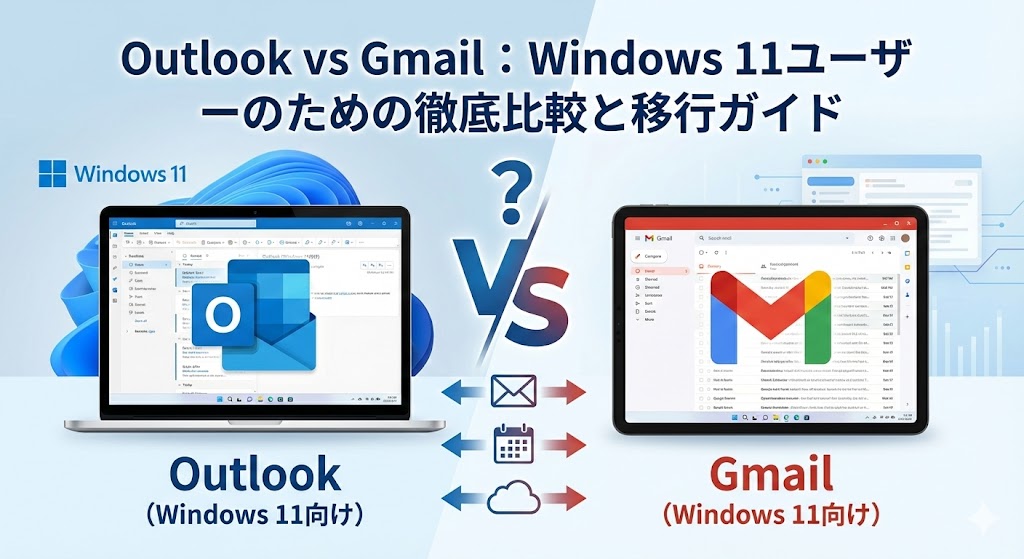
【お急ぎの方へ:この記事の結論】
- ✅ 几帳面なあなたへ:フォルダ分けできっちり管理したいなら「Outlook」一択です(診断へジャンプ)。
- ✅ 効率重視のあなたへ:検索一発でメールを探したいなら「Gmail」が最強です(機能比較へジャンプ)。
- ✅ 決めきれない時:実は「OutlookアプリでGmailを使う」という裏技が一番賢いかも?(移行・共存ガイドへジャンプ)。
※この記事では、PCが苦手な方でも失敗しないよう、手順や判断基準を図解レベルの細かさで徹底解説しています。目次から気になるところへ飛んでくださいね!
「あれ…?Windows 11を更新したら、いつもの『メール』アプリが開かなくなって、勝手に『新しいOutlook』になっちゃった!?」
「え、これどうやって使うの?Gmailと何が違うの?画面が変わりすぎて意味がわからない…!」
「仕事の大事なメール、操作を間違って消しちゃいそうで怖いんだけど…!」
ある日突然、タスクバーにあったはずの「封筒アイコン」が変わっていて、開いてみたら全く違う画面が出てきてパニックになった経験、ありませんか?😱
「とりあえず我慢して使ってるけど、なんか使いにくい…」
「Gmailに乗り換えたいけど、データの移行とか難しそうだし、失敗したらどうしよう…」
そんなモヤモヤと不安を抱えたまま、藁にもすがる思いで「Outlook Gmail どっち Windows11」なんて検索して、このページにたどり着いてくれたんじゃないでしょうか。
わかります、すっごくわかります!痛いほどわかります!
私もPCを新調した時、勝手にアプリが切り替わっていて、「前の画面に戻してよ!余計なお世話だよ!」ってPCに向かって叫びたくなりましたから(笑)。
毎日のように使うメールソフトだからこそ、ちょっとしたボタン配置の違いや、動きの重さが、毎日の仕事の「地味〜なストレス」になって蓄積されちゃうんですよね💦
でも、大丈夫です!
その不安、今日ですっきり解消しましょう。OutlookもGmailも、実はそれぞれの「得意な性格」があるんです。
どっちが優れているかという「勝ち負け」ではなく、「あなたの性格」にどっちが合っているかを知れば、もう迷うことはなくなりますよ!
この記事では、そんな「メールソフト迷子」になってしまったあなたのために、表面的な機能の比較だけじゃなく、あなたの「脳のタイプ」や「Windows 11での実際の使い勝手」まで、プロの視点で徹底的に深掘りして解説する「完全バイブル」です🕵️♀️
「専門用語は苦手…」という方でも大丈夫。
私と一緒に、一つずつ自分のスタイルを確認して、あなたにとっての「最高の相棒」を見つけましょうね!🥰
1. 【結論】あなたはどっち?「思考タイプ」で選ぶOutlook vs Gmail診断
機能がどうとか、容量がどうとか、IMAPがどうとか…そういう難しい話の前に、まずは結論から言っちゃいますね。
OutlookとGmail、どっちを使うべきか。
その答えは、実は「あなたの部屋の片付け方」を見れば、一発でわかっちゃうんです!
メール管理というのは、デジタルの世界での「お片付け」そのものです。
以下の診断を見て、ご自身の性格がどっちのタイプに近いか、直感で選んでみてください。
1-1. Outlookが向いているのは「整理整頓・階層化タイプ」
もしあなたが、デスクトップのファイルを「案件A」「案件B」「請求書」みたいに、フォルダの中にさらにフォルダを作って、きっちり分類しないと気が済まないタイプなら…
迷わずOutlookを選んでください!
Outlookの設計思想は、まさに伝統的な「フォルダ整理」のプロフェッショナルです。
机の引き出しに仕切り板を入れて、書類を種類ごとに綺麗に並べるような感覚でメールを管理できます。
▼Outlookタイプの特徴
- 未読メールが残っていると気になって仕方がない。
- メールを読んだら、適切なフォルダに移動して「受信トレイ」を空にしたい(Inbox Zeroを目指したい)。
- 「あのプロジェクトのメール」と言われたら、検索するよりフォルダを開きに行く。
特にWindows 11を使っているなら、WordやExcelで作ったファイルを添付したり、タスクバーのカレンダーで予定を確認したりする時の「馴染み具合」が抜群です。
「ネットが繋がらない飛行機や新幹線の中でも、過去のメールをじっくり読み返して資料を作りたい」
そんな、バリバリ働くビジネスマンの頼れる味方になってくれますよ✨
1-2. Gmailが向いているのは「検索・効率重視タイプ」
一方で、「フォルダ分け?いちいち分類するなんて面倒くさい!」「必要な時に検索して出てくればいいじゃん」って考えるタイプなら…
Gmail一択です!
Gmailの考え方は、「とりあえず全部の書類を大きな箱(アーカイブ)に放り込んでおく」スタイルです。
その代わり、Googleの検索エンジン譲りの「超強力な検索機能」で、必要な書類を一瞬で見つけ出してくれます。
▼Gmailタイプの特徴
- 受信トレイにメールが溜まっていても気にならない。
- フォルダ分けに悩みたくない。「タグ(ラベル)」をペタッと貼るだけで済ませたい。
- 「鈴木さんからの見積書」と言われたら、迷わず検索窓に打ち込む。
「あの件、どうなったっけ?」と思った瞬間に検索すれば、1秒で解決。
スマホ(iPhoneでもAndroidでも)との同期も爆速なので、PCを閉じた瞬間にスマホで続きを確認する、なんていう身軽なスタイルが実現できます。
【表1】Outlook vs Gmail 思考タイプ別・適合度診断マトリクス
| 診断項目 | Outlook派(整理型) | Gmail派(検索型) |
|---|---|---|
| 情報の整理方法 | フォルダにきっちり分類したい | 検索で一発で見つけたい |
| メール処理の感覚 | 未読をゼロにして整理完了 | 重要なもの以外はアーカイブへ |
| 主に使用するアプリ | Word, Excel, Teams | Google Docs, Sheets, Meet |
| PC環境 | Windows 11のアプリとして使いたい | Chromeなどのブラウザで完結したい |
| オフライン作業 | 頻繁にある(飛行機・新幹線など) | 基本的に常時接続環境にいる |
| カスタマイズ性 | リボンやビューを細かく設定したい | シンプルな画面のまま使いたい |
| リスク管理 | ローカルにデータを保存したい | クラウドに全て預けたい |
どうですか?ご自身がどっちのタイプか、なんとなく見えてきましたか?
「私は完璧にOutlookタイプだわ…」と思った方も、「Gmailの方が楽そう!」と思った方も、もう少しだけ付き合ってください。
実は、Windows 11には「大きな罠」があるんです。
2. Windows 11ユーザーが直面する「3つのOutlook」の罠
ここで一つ、超・超重要な注意点があります。
ここを理解していないと、Gmailと比較する以前に、「なんで話が噛み合わないんだろう?」って挫折してしまいます。
実は、「Outlook」って名前がついているものが、Windows 11の中には3種類も存在しているって知っていましたか?
⚠️ あなたのOutlookはどれ?(ここテストに出ます!)
Windows 11には、以下の3つが混在しています。
- 1. 従来の「Outlook(Classic)」:有料のOffice(Microsoft 365)に入ってる最強版。アイコンに「NEW」の文字がないやつ。
- 2. 新しいOutlook (New Outlook):今回勝手に切り替わった無料版。アイコンに「NEW」と書いてある。中身はWebサイトとほぼ同じ。
- 3. Outlook.com:Chromeなどのブラウザで見るWebメール。
Windows 11ユーザーの多くが直面している悩み。
それは、2番目の「新しいOutlook(無料版)」が、従来の「メール」アプリを乗っ取る形で勝手にインストールされ、Gmailと比較検討することになっている…という状況なんです。
有料版のClassic Outlookは機能がすごすぎて、正直Gmailと比較になりません(VBAマクロが組めたり、複雑な仕分けルールが作れたりしますからね)。
でも、無料版の「新しいOutlook」は、Gmailといい勝負…というか、検索や迷惑メール対策においては、正直Gmailの方が一枚上手なことが多いのが現実です💦
「新しいOutlook」は、アプリのように見えて、実は中身はWebサイト(PWA)に近い技術で作られています。
だから、昔のOutlookみたいにサクサク動かなかったり、ネットが遅いと表示がもたついたりするんですね。
この記事では、多くのWindows 11ユーザーが使うことになる「新しいOutlook(無料版)」と「Gmail」をメインに比較していきますね!
3. 【徹底比較】ビジネス・プライベート・機能面の深掘り検証
では、実際に毎日使う上で、どっちが便利なのか?
「ここが知りたかった!」というポイントを、忖度なしで、かなりマニアックに比較してみましょう!
3-1. 検索機能:「あのメールどこ?」が一瞬で終わるのは?
これはもう、文句なしでGmailの圧勝です。
Gmailを作っているのは、あの検索王者のGoogleですからね。検索に対する執念が違います。
例えば、「1年以内に届いたPDFファイルがついたメールで、〇〇さんからのやつ」なんていう複雑な条件。
Gmailなら、検索窓に以下のように打ち込むだけで、一発で出ます。
from:〇〇 has:attachment filename:pdf newer_than:1y
「えっ、そんなコマンド覚えるの無理!」って思いました?
大丈夫です!検索窓の右端にあるスライダーアイコンをクリックすれば、これらの条件をマウス操作だけで指定できるんです。
一方のOutlook(特に新しい無料版)も検索機能は強化されていますが、インデックス(目次)の作成に時間がかかったり、検索してから結果が出るまでに、ちょっとした「間(ラグ)」があることがあります。
急いでる時にこの数秒のラグがあると、「もー!早くしてよ!」って地味にイライラしちゃうんですよね(笑)。
3-2. ファイル添付:ExcelやWordをよく送るなら?
これは、Outlookに軍配が上がります。
Windows 11のエクスプローラー(フォルダ画面)との連携がすごいんです。
デスクトップにあるファイルを右クリックして、「送る」や「共有」ってやるだけで、スッとOutlookが開いて添付される。
このスムーズさは、OSを作っているMicrosoftならではの強みですね。
また、OneDriveとの連携も強力です。
「このファイル、重すぎてメールで送れないや…」って時、Outlookなら「OneDriveのリンクとして送信」をワンクリックで選べます。
逆にGmailは、Googleドキュメントやスプレッドシートの「リンク」を送るのが得意です。
「ファイル添付しないでリンクで送って!共同編集しよう!」という文化の職場なら、Gmailの方がスムーズに仕事が進みますよ。
3-3. 迷惑メール:怪しいメールを勝手に弾いてくれるのは?
安心感で選ぶなら、Gmailがおすすめです。
Gmailの迷惑メールフィルタは、世界中の何十億人ものユーザーからの膨大なデータをAIが学習しているので、「これ怪しいな…」と思ったメールは、あなたが何も設定しなくても勝手に「迷惑メールフォルダ」に隔離してくれます。
その精度は、まさに鉄壁。
「フィッシング詐欺」や「なりすましメール」も、赤い警告画面で派手に教えてくれるので、ITに詳しくない家族にも安心して勧められます。
Outlookも頑張っているんですが、たまーに大事なメールまで迷惑メールに入っちゃったり、逆に怪しいのがすり抜けてきたり…。
「信頼できる差出人リスト」とかを自分でメンテナンスするのが面倒な方は、Gmailにお任せしちゃった方が楽ちんです✨
3-4. 容量問題:無料でどこまで使える?
これ、意外と落とし穴なんです。
▼Gmailの場合 Google全体で15GBを共有します。 つまり、Googleフォトに写真をバックアップしまくっていたり、Googleドライブに大きな動画を置いていたりすると、メールの容量も圧迫されて、「メールが受信できない!」って事態になります。
▼Outlook(無料版)の場合 メール専用で15GB、さらにOneDrive(添付ファイルなど)で5GBが用意されています。 メールの容量とクラウドストレージの容量が少し分離されているので、「写真はOneDriveに、メールはOutlookに」と使い分ければ、意外と長く無料で粘れます。
「写真とか動画は別の場所に保存してるよ」って人なら引き分けですが、Googleフォトを愛用している人は、Gmailの容量不足に要注意です!
【表2】機能・仕様の徹底比較スペックシート
| 機能項目 | Outlook (New/Web) | Gmail (Web) | 判定 |
|---|---|---|---|
| メール分類 | フォルダ(階層化可能) | ラベル(複数付与可能) | 好みによる |
| 無料版容量 | 15GB (OneDrive別枠5GB) | 15GB (Googleドライブと共有) | Outlook有利 |
| 最大添付サイズ | 20MB | 25MB | Gmail有利 |
| 検索速度・精度 | 普通 | 超高速・高精度 | Gmail圧勝 |
| 広告表示 | あり(受信トレイ上部など) | あり(プロモーションタブ等) | 引き分け |
| オフライン対応 | アプリ版は強い | ブラウザ設定が必要 | Outlook有利 |
| アドオン/拡張 | Officeアドイン | Chrome拡張機能 | Gmail有利 |
4. Windows 11における「移行」と「共存」の完全ガイド
ここまで読んで、「やっぱりGmailがいいかも…」と思った方、あるいは「いや、Outlookに戻そう!」と決意した方へ。
「でも、移行作業って面倒なんでしょ?」 「昔のメールが消えたら困るし…」
そんな心配は無用です!Windows 11でスムーズに環境を移行する、あるいは「いいとこ取り」をするための具体的な手順を、初心者さんにもわかるようにステップバイステップでお教えしますね!
4-1. 【最強の裏技】GmailからOutlookへの移行(統合)
実は、これが私の一番のおすすめです!
「メールアドレスと中身(データ)はGmailを使うけど、操作する画面はWindowsのOutlookアプリを使う」という、まさにハイブリッドな方法です。
これなら、Gmailの強力なスパムフィルタを通った綺麗なメールを、Windowsらしい使いやすい画面で管理できるんです。
しかも、Windows 11の通知センターとも相性がいいので、新着メールを見逃すこともありません。
手順:OutlookアプリでGmailを受信する
- Windows 11のスタートメニューから「Outlook (New)」アプリを開きます。
- 画面右上の歯車アイコン(設定)をクリックします。
- 「アカウント」→「メールアカウント」の画面で、「アカウントの追加」をクリックします。
- ここで、迷わずGmailのアドレスを入力して「続行」を押します。
- ブラウザが立ち上がり、Googleのログイン画面が出ます。自分のGmailアカウントを選んで、許可ボタンを押します。
たったこれだけ!
面倒な「POPサーバー」とか「ポート番号」とか、そんな呪文みたいな設定は一切不要です。
カレンダーも連絡先も勝手に同期してくれるので、あっという間にいつもの環境が整いますよ。
4-2. OutlookからGmailへの完全移行
「もうOutlookのアドレス(hotmailやoutlook.jp)は卒業して、Gmailに一本化したい!」という場合。
これも簡単です。Gmailには「お引越し機能(Gmail ShuttleCloud)」がついているんです。
これを使えば、過去のメールも、連絡先も、そしてこれから30日間届くメールも、自動でGmailに持ってきてくれます。
手順:Gmailにお引越しする
- ブラウザでGmailを開いて、右上の歯車アイコン(設定)をクリックし、「すべての設定を表示」を押します。
- 「アカウントとインポート」タブを開きます。
- 「メッセージと連絡先のインポート」という項目の文字をクリックします。
- 小さなウィンドウが開くので、古いOutlookのアドレスを入力します。
- パスワードを入れて、インポートしたい項目(メール、連絡先など)にチェックを入れて開始!
あとは待つだけ。メールの量によっては数時間〜数日かかりますが、バックグラウンドで勝手にやってくれるので、PCを閉じても大丈夫です。
Windows 11の通知設定でChrome(またはEdge)からの通知をオンにしておけば、アプリを使っているのと変わらない感覚で使えますよ👍
4-3. 移行時の注意点:カレンダーの通知に気をつけて!
メールの移行は簡単なんですが、意外な落とし穴が「カレンダー」です。
OutlookのカレンダーはWindowsの時計と連動して「ピンポン!」って教えてくれますが、Googleカレンダーはブラウザを開いていないと通知に気づかないことがあるんです😨
これを防ぐために、Windows 11の標準機能である「カレンダー」ウィジェットにGoogleアカウントを連携させておきましょう。
タスクバーの右端にある日付をクリックすると出てくるあのカレンダーです。 あそこにGoogleカレンダーの予定を表示させれば、「メールはGmail(ブラウザ)で見るけど、予定の確認だけはWindowsのタスクバーでやる」という、最強の使い分けが完成します!
5. 生成AI時代のメール活用:Copilot vs Gemini
これからメールアプリを選ぶなら、AI(人工知能)のことも無視できませんよね。
「勝手にメールの返信書いてくれないかな〜」「長いメール読むの面倒だな〜」なんて夢が、もう現実になってるんです!
Windows 11には「Copilot」、Googleには「Gemini」。 それぞれのAIが、メール体験をどう変えてくれるのか、ちょっと未来の話をしましょう。
5-1. Outlook × Copilot:仕事のデキる秘書
Microsoftの「Copilot(コパイロット)」は、とにかく「仕事」に特化しています(※現在は主に有料プランでの提供です)。
「先週のプロジェクトAに関するメールとTeamsのチャットをまとめて」 なんていう無茶振りにも、涼しい顔で答えてくれます。
長い長いメールのスレッド(やり取り)を3行で要約してくれたり、取引先に送る失礼のない「お断りメール」の下書きを作ってくれたり。
ビジネスマンにとっては、まさに「優秀な秘書」が一人つくようなものです。 特に、WordやExcelのデータを参照してメールを書く能力は、Office製品を作っているMicrosoftならではの強みですね。
5-2. Gmail × Gemini:クリエイティブな相棒
Googleの「Gemini(ジェミニ)」は、「情報整理」と「提案」が得意です(※無料版でも一部使えます)。
「未読メールの中から、支払い期限が迫っているものだけリストアップして!」 みたいな、人間がやると面倒くさい作業を一瞬でやってくれます。
また、スマホ版(Android/iPhone)のGmailアプリには、「要約」ボタンがついたり、返信の候補を文脈に合わせて提案してくれる機能(スマートリプライ)が強力に組み込まれています。
文章のトーンを変えるのもお手の物。「もっと親しみやすく書き直して」「もっと短くして」といった要望に、柔軟に応えてくれます。
Androidスマホを使っているなら、Geminiの方が生活全体をサポートしてくれる感覚に近いかもしれませんね。
6. Windows 11ユーザーが知っておくべき「通知」と「ウィジェット」の裏技
最後に、Windows 11ならではの機能を使い倒して、メールチェックを爆速にする小技を紹介します。
これを設定しておくだけで、わざわざメールアプリを開く回数が激減しますよ!
6-1. ウィジェットボードで未読チェック
Windows 11のタスクバー左端にある「天気」などのアイコン。これにマウスを乗せると出てくるのが「ウィジェットボード」です。
ここに「Outlook」のウィジェットを追加しておくと、アプリを開かなくても最新のメールや予定が一覧できます。
Gmailの場合は、残念ながら標準ウィジェットはありませんが、「Phone Link(スマートフォン連携)」アプリを使うことで、スマホに届いたGmailの通知をウィジェットエリアで確認することができます。
6-2. 「集中モード」との連携
仕事に集中したい時、右下の時計をクリックして「フォーカスセッション(集中モード)」を開始することってありますよね?
Outlookアプリ(新しいOutlook)は、この集中モードと連動して、通知を自動でミュートにしてくれます。
ブラウザ版のGmailだと、Chromeの通知設定をいじる必要があるので、この「OSとの一体感」はOutlookアプリの大きなメリットですね。
まとめ:あなたのラストアンサーはこれだ
長文にお付き合いいただき、本当にありがとうございました!
OutlookとGmail、どっちにするか、決心が固まりましたか?
「まだ迷ってる…」という方のために、最後に、あなたにピッタリの選択肢をもう一度整理しておきますね。
【Outlookを選ぶべき人】
- ✅ 仕事でWord、Excelファイルを添付しまくる人。
- ✅ フォルダで細かく分類して整理整頓したい人。
- ✅ オフラインでも過去メールをサクサク見たい人。
- ✅ 複数のメールアドレスを一つのアプリで集中管理したい人。
- ✅ 「Copilot」を使って、ビジネスを効率化したい人。
【Gmailを選ぶべき人】
- ✅ 整理なんて面倒!検索一発で見つけたい人。
- ✅ スマホ(特にAndroid)での利用が多い人。
- ✅ PCの買い替えや環境移行を楽に済ませたい人。
- ✅ 強力な迷惑メールフィルタで安心したい人。
- ✅ 「Gemini」を使って、柔軟に文章作成したい人。
そして、【第三の賢い選択肢】。
それは、「Gmailのアカウントをメインにして、WindowsのOutlookアプリで管理する」ことです。
これなら、Windows 11の使いやすさと、Gmailの安心感を両立できます。
私の周りの詳しい人たちは、実はこのパターンが一番多いんですよ😉
メールツールは、あくまであなたの仕事を支える「黒子」です。
毎日使うものだからこそ、あなたが一番ストレスなく、気持ちよく使えるものを選んでくださいね。
この決断で、あなたのデジタルライフがもっと快適に、もっと楽しくなりますように…!
もし設定でつまづいたら、またいつでもこの記事に戻ってきてくださいね。応援しています!💪✨
【表3】Windows 11ユーザーのための最終決断チェックリスト
| 比較項目 | Outlook (アプリ版) | Gmail (ブラウザ版) |
|---|---|---|
| Windows通知連携 | ◎(ネイティブ対応で確実) | △(ブラウザ設定に依存) |
| スタートメニュー検索 | ◎(メール内容も検索候補に出る) | ×(出ない) |
| タスクバーカレンダー | ◎(予定が表示される) | ×(連携設定が必要) |
| ウィジェットパネル | ◎(Outlookカレンダー・To Do) | ×(標準では非対応) |
| 右クリックメニュー | ◎(「送信」等のメニューがある) | ×(ない) |
| 推奨ユーザー | 「Windowsの世界観」で統一したい人 | 「Googleのエコシステム」を優先する人 |
コメント
長文ながら一気に読了しました。懇切丁寧な解説書 と言うよりは「迷える旅人の指南書」のように感じました。お陰で お薦めの 4-1. 【最強の裏技】GmailからOutlookへの移行(統合)に決めることが出来ました。ありがとうございました・・・90歳の高齢読者より
田口様、大変嬉しいお言葉ありがとうございます!
これを機に素敵なメール生活を送っていただけたら幸いです。今後ともどうぞよろしくお願い致します。