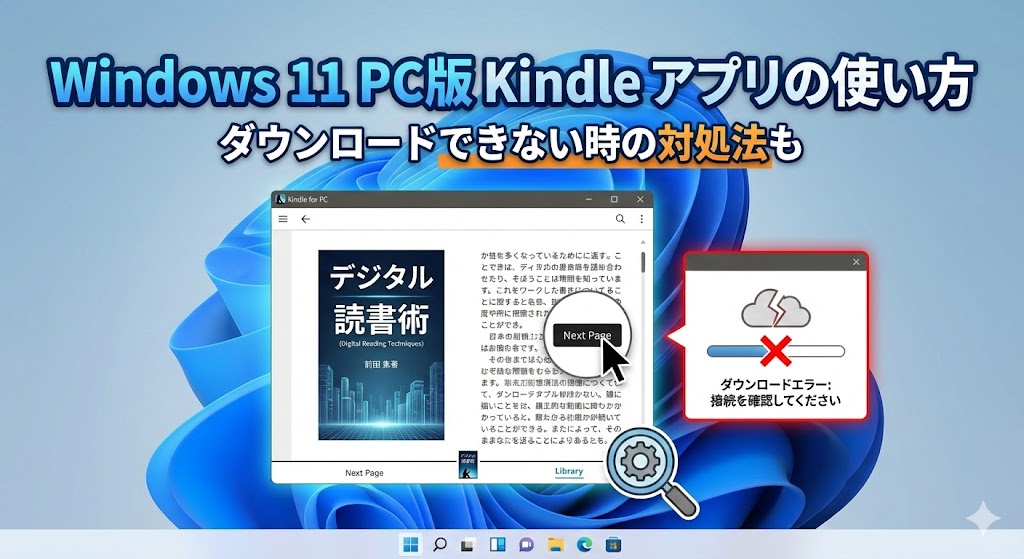
【お急ぎの方へ:この記事の結論】
- ✅ 9割はこれで解決:Microsoft Storeではなく「Amazon公式サイト」から入れるのが鉄則です(導入手順へジャンプ)。
- ✅ ダウンロードが進まない:犯人はWindowsの「Sモード」か「セキュリティソフト」の可能性大!(解決策へジャンプ)。
- ✅ 画面が真っ白になる:グラフィック設定の「パフォーマンス」調整で直ります(高度な対処法へジャンプ)。
- ✅ 勉強効率を上げたい:「ハイライト機能」と「Notion連携」の裏技があります(活用術へジャンプ)。
※この記事では、PC操作に不慣れな方でも迷わないよう、図解レベルの細かさで徹底解説しています。辞書のように使ってくださいね!
「あれ…?スマホだと普通に読めるのに、PCだとアプリの入れ方すらわからない…!?」
「せっかく大画面で参考書を開こうと思ったのに、ダウンロードボタンを押しても反応しないじゃん…!」
新しいWindows 11のパソコンを買って、「さあ、これでKindleの技術書を大画面で読みながらバリバリ勉強するぞ!」と意気込んでいたのに、入り口でつまづいてしまって、やる気が削がれてしまった経験、ありませんか?😥
「何も悪いことしてないのに!」って、画面に向かって文句を言いたくなりますよね。
もしかして、Microsoft Storeの検索結果を眺めながら、「どれが本物なの?」「レビューが★1ばかりで怖い…」と迷子になって、ため息をついていませんか…?
わかります、すごーくわかります!
私もWebライターとしてリサーチをする時、そして新しいPCをセットアップするたびに、この「PC版Kindleの導入トラブル」には何度も泣かされました。
「Windows 11に対応してないの?」「もしかしてPCの故障…?」なんて、不安でパニックになっちゃいますよね。
特に、仕事や勉強で「今すぐ読みたい本」がある時の焦りといったらありません。
でも、大丈夫です!
その焦る気持ち、よーくわかります。でも、あなたのPCが悪いわけじゃありません!
この問題、実はWindows 11特有の「セキュリティの厳しさ」や「入手ルートの罠」、そして「古いキャッシュデータの悪さ」が原因であることがほとんどなんです。
この記事は、そんな「Kindle難民」になってしまったあなたを救うための、プロ直伝のノウハウを網羅した「完全バイブル」です🕵️♀️
Windows 11での正しい導入方法から、ダウンロードできない時のマニアックな解決策、さらには「えっ、そんなこともできるの?」と驚かれるような上級者向けの活用術まで。
一度読めば、一生使える知識としてまとめました。
私と一緒に、一つずつ順番に試して、あの快適で生産的な「大画面読書ライフ」を必ず手に入れましょうね!🥰
そもそも、なぜ「Windows 11」でKindleを読む必要があるの?
具体的な手順に入る前に、ちょっとだけ「なんでわざわざPCで読むの?」っていうメリットの部分を、もっと深掘りして整理しておきましょう。
ここを知っておくと、面倒な設定を乗り越えるモチベーションが爆上がりしますからね!💪
「スマホやiPadで十分じゃない?」
そう思う方もいるかもしれません。でも、Windows 11で環境を整えることは、あなたの読書体験を劇的に向上させる「最強の自己投資」になるんです。
1. 圧倒的な情報量と視認性(目が疲れない!)
最大のメリットはやっぱりこれです。画面の大きさは正義です。
例えば、図解の多いビジネス書や、細かいコードが書かれたプログラミングの技術書。
スマホの画面で「拡大して、スライドして、また縮小して…」って繰り返すの、地味にストレスじゃありませんか?
その「指の操作」に脳のメモリを使ってしまって、肝心の内容が頭に入ってこないこと、よくありますよね。
Windows 11の大画面なら、「見開き表示」でも文字が潰れません。
まるで紙の雑誌や専門書をデスクいっぱいに広げているような感覚で、情報がダイレクトに脳に入ってくるんです。
特に「固定レイアウト(文字の大きさが変えられない本)」を読む時、PC版Kindleの快適さは異常です。
文字がクッキリ見えるので、目の疲れも段違いに減りますよ✨
2. 「ながら作業(マルチタスク)」で学習効率が神レベルに
Windows 11の最強機能「スナップレイアウト(画面分割)」をご存知ですか?
これを使えば、画面の右半分にKindleで参考書を開き、左半分でWordやNotion、あるいはVS Code(プログラミングソフト)を開く…なんてことが一瞬でできます。
iPadでも似たようなことはできますが、キーボードとマウスを使った「操作の速さ」ではWindows 11に軍配が上がります。
- 本の内容をコピーして(※制限あり)、自分のノートに貼り付ける。
- わからない単語を、別ウィンドウのブラウザで即座に検索する。
- 図解を見ながら、Excelで実際に計算してみる。
紙の本を手で押さえながら、「えーっと…」って首を動かして入力する煩わしさから解放されるんです。
インプットとアウトプットを「同時」に行えるので、学習効率が飛躍的に高まります。まさに「勉強の秘密基地」ですね!🏠
3. オフライン環境での読書(ギガ死からの解放)
PC版アプリを使えば、書籍データをPC本体(ローカルストレージ)にドカンと保存できます。
最近のカフェやコワーキングスペースはWi-Fiがありますが、セキュリティ的に接続したくない時や、回線が遅くてイライラする時もありますよね。
そんな時でも、PCの中に本が入っていれば無敵です。
飛行機での長時間の移動中や、新幹線の中、あるいは電波の届かない山奥のキャンプ場でも。
PCの大容量ストレージ(最近は1TBとか普通ですよね!)を活かせば、容量の重いマンガ「全巻セット(100冊以上)」を持ち歩くことだって夢じゃありません。
【手順ガイド】Windows 11へのKindleアプリ導入方法(正解ルート)
お待たせしました!それでは実際に、Windows 11にKindleアプリをインストールしていきましょう。
基本的には簡単なのですが、ここで「入り口」を間違えると、後でトラブルの元になります。
私が案内する「正規ルート」を通ってくださいね!
これ以外の道(怪しいダウンロードサイトや、不適切なストアアプリ)を通ると、迷子になりますよ👮♀️
ステップ1:Amazon公式サイトからインストーラーを入手する
ここが一番のポイントです。
Windows 11を使っていると、つい「Microsoft Store」で検索したくなりますよね?
でも、あそこには古いバージョンが混ざっていたり、なぜかインストールボタンが反応しなかったりと、動作が不安定なケースが報告されているんです。
- Webブラウザ(EdgeやChrome)を開きます。
- Googleなどの検索窓に「Kindle for PC ダウンロード」と入力して検索するか、Amazon公式サイトのKindleアプリページへ直接アクセスします。
- Amazonのページ内で「PC & Mac」というボタンを選択し、「ダウンロード」をクリックします。
- .exeというファイル(インストーラー)が落ちてくるので、完了するのを待ちます。
ステップ2:インストーラーを実行する
ダウンロードしたファイルを開き、インストールを開始します。
- ダウンロードフォルダ(またはブラウザのダウンロード履歴)にあるインストーラー(例:KindleForPC-installer.exe)をダブルクリックします。
- 自動的にインストールが始まります。 (※最近のインストーラーは優秀なので、昔みたいに「次へ」を連打する画面が出ず、いきなりインストールが進むことが多いです。驚かないでくださいね!)
- インストールが完了すると、自動的にKindleアプリが立ち上がります。
ステップ3:Amazonアカウントでサインインする
アプリが起動したら、あとは鍵を開けるだけです。
- いつもの「メールアドレス(または携帯電話番号)」と「パスワード」を入力します。
- 【重要】二段階認証を設定している場合は、スマホに届いたSMSコードを入力します。
- ログインが完了すると、あなたの購入済みライブラリが同期され、懐かしい表紙たちがズラッと表示されます!
どうでしょう?ここまでは順調ですか?
もし「エラーが出てインストールできない!」「そもそもファイルが開かない!」という方は、次のトラブル解決パートへ進んでください。
ここからが本番です!
【トラブル解決】Windows 11でKindleがダウンロードできない時の対処法(完全版)
ここが本記事の最重要パートです。
「インストールしようとしたが進まない…」「本をクリックしても『ダウンロード待機中』のまま動かない…」
そんなトラブルは、Windows 11ユーザーあるあるなんです。
原因は一つではありません。PCの設定、セキュリティ、ネットワーク、Amazon側の事情…いろいろな要素が絡み合っています。
でも大丈夫。以下のチェックリストを作りました。これを上から順番に潰していけば、必ず解決します!
【対処法チェックリスト】難易度と効果の目安
| 対処法の名称 | 難易度 | 解決期待度 | 症状・備考 |
|---|---|---|---|
| 1. Sモードの解除 | 中 | 特大 | SurfaceなどのPCで「インストール不可」ならこれ。 |
| 2. セキュリティソフト停止 | 低 | 高 | ダウンロードが途中で止まる、ネットワークエラー。 |
| 3. 管理者として実行 | 低 | 中 | 「権限がありません」等のエラーが出る場合。 |
| 4. 端末登録の解除 | 低 | 中 | 「ライセンス制限に達しました」と出る場合。 |
| 5. 完全削除&再インストール | 中 | 高 | アプリの挙動がおかしい時の最終手段。 |
準備はいいですか?まずは一番怪しい「Sモード」から疑ってみましょう!
対処法1:Windows 11の「Sモード」を確認・解除する
これ、本当に多いんです。特に新しいPCを買ったばかりの方!
Windows 11には、セキュリティを高めるために、Microsoft Store以外からのアプリインストールを徹底的に拒否する「Sモード」という、いわば「箱入り娘モード」が存在します。
特に、安価なSurface Laptopや、大手家電量販店で買ったエントリーモデルのノートPCは、このモードが最初からオンになっている可能性大です。
Amazon公式サイトからダウンロードしたインストーラー(.exe)をダブルクリックしても、うんともすんとも言わない場合、十中八九これが犯人です。
▼解除手順
- 「設定」>「システム」>「バージョン情報」を開きます。
- 「Windowsの仕様」の中に「Sモード」という記載があるか確認します。
- もし記載があったら、「設定」>「プライバシーとセキュリティ」>「ライセンス認証」へ進み、「Sモードを解除する(Storeに移動)」をクリックして解除手続きを行います。
※解除は無料ですが、一度解除すると元の箱入り娘モードには戻せないので注意してくださいね!(まあ、解除しないとZoomもChromeも入れられないので、解除一択ですが…笑)
対処法2:セキュリティソフトを「一時停止」してみる
「ウイルスバスター」や「ノートン」、「マカフィー」といったセキュリティソフトが、Kindleくんを「怪しいやつだ!データを書き込もうとしている!」と勘違いして、通信をブロックしていることがあります。
PCを守ってくれるのはありがたいんですが、たまにお節介すぎるんですよね…😅
一度、タスクバーの右下にあるアイコンを右クリックして、セキュリティソフトを「一時停止(または無効化)」した状態で、ダウンロードやインストールを試してみてください。
もしこれで成功した場合は、セキュリティソフトの設定画面(例外設定)で、Kindleアプリを「許可するアプリ」に追加してあげれば、次からは仲良くしてくれますよ。
対処法3:アプリの「管理者として実行」を試す
Windowsの権限設定が厳しすぎて、Kindleアプリが「データを保存する許可がないよ〜」と泣いているケースです。
特に、会社から支給されたPCや、家族で共有しているPCで起こりやすいです。
- デスクトップにあるKindleアイコン、またはスタートメニューのKindleアイコンを右クリックします。
- 「管理者として実行」を選択します。
- 「このアプリがデバイスに変更を加えることを許可しますか?」と聞かれたら「はい」を押します。
- この状態で本のダウンロードがうまくいくか確認します。
対処法4:【盲点】配信コンテンツの「端末数制限」を確認する
これはPC側の問題ではありません。Amazon側のルールです。
意外と知られていないのですが、Kindleには「1つの本を同時にダウンロードできる端末数(通常6台)」という制限があります。
昔使っていた古いスマホ、壊れたタブレット、もう手元にない前のPCなどが登録されっぱなしになっていませんか?
「新しいPCを買ったから読もう!」と思っても、Amazon側が「もう満員だよ!」と拒否している可能性があるんです。
▼解除手順
- Amazon公式サイトにログインし、「アカウントサービス」を開きます。
- 「コンテンツと端末の管理」をクリックします。
- 「端末」タブを開くと、Kindleアプリが入っている端末がズラッと並びます。
- 使っていない古い端末を選び、「登録の解除」をクリックして枠を空けてあげてください。
対処法5:キャッシュの削除と再インストール(完全削除)
「アプリは入ったけど、挙動がおかしい」「特定の本だけ開かない」「表紙がグレーのまま」
そんな時は、アプリの中にあるデータ(キャッシュ)が壊れている可能性があります。
単にアンインストールするだけじゃ消えない「隠れたゴミ」も一緒に掃除する、「クリーンインストール」を試しましょう。🧹✨
- 「設定」>「アプリ」>「インストールされているアプリ」からKindleを普通にアンインストールします。
- エクスプローラーを開き、以下の隠しフォルダを探します。
C:\Users\(あなたのユーザー名)\AppData\Local\Amazon\Kindle
- このフォルダごと手動で削除します!(※AppDataが見つからない場合は、エクスプローラーの「表示」>「表示」>「隠しファイル」にチェックを入れてくださいね)
- PCを再起動後、再度Amazon公式サイトから最新版をインストールします。
対処法6:【上級編】画面が真っ白・真っ黒になる場合
「起動はするけど、画面が真っ白(または真っ黒)で何も操作できない!」
これは、お使いのPCの「グラフィックボード(GPU)」とKindleアプリの相性が悪い時に起こる現象です。
▼解決策
- 「設定」>「システム」>「ディスプレイ」>「グラフィックス」を開きます。
- アプリのリストからKindleを探します(なければ「参照」から追加)。
- Kindleをクリックし、「オプション」を選択します。
- 「高パフォーマンス」または「省電力」など、現在とは違う設定に切り替えて保存します。
これでグラフィックの処理方法が変わり、画面が正常に映ることがあります。諦めずに試してみてください!
アプリだけじゃない?「Kindle Cloud Reader」という選択肢
「会社のPCだから勝手にソフトを入れられない…(情シスの目が怖い)」
「どうしてもインストーラーがエラーを吐く…もう疲れた…」
そんな、心が折れそうなあなたへ。アプリを入れなくても読める「公式の抜け道」があるのをご存知ですか?
その答えが「Kindle Cloud Reader」です。
これは、EdgeやChromeなどのWebブラウザ上で、直接Kindle本を読むことができるサービスです。
ブックマークしておけば、アプリとほぼ同じ感覚で使えますよ。
Cloud Readerのメリットとデメリット
アプリ版と比べて何が違うのか、わかりやすく表にまとめました。
用途に合わせて使い分けるのが賢いユーザーの戦略です!
機能・特徴 Kindle PCアプリ(デスクトップ版) Kindle Cloud Reader(ブラウザ版)
インストールの必要 必要 不要(ブラウザでアクセスするだけ)
オフライン閲覧 可能(ダウンロード可) 不可(常時ネット接続が必要)
動作速度 高速・安定 通信環境に依存
マンガ・雑誌 快適 快適
小説・ビジネス書 快適(縦書き対応) △ 一部非対応(リフロー型などが読めない場合あり)
おすすめシーン 自宅でのガッツリ学習、飛行機 会社のPC、ネットカフェ、緊急時
注意点として、Cloud Readerは「小説」や「ビジネス書」など、文字サイズを変更できるタイプ(リフロー型)の本に対応していない場合があります。
主に「マンガ」「雑誌」「固定レイアウトの技術書」を読むためのもの、と考えておくと失敗しません。
読書効率を爆上げする!プロおすすめの活用テクニック
無事にKindleが使えるようになったら、ここからは「楽しむ」フェーズです!
ただ読むだけじゃもったいない。Windows 11の機能をフル活用して、読書を「知的生産」に変えるテクニックを紹介します。
1. 「コピー&ペースト」の制限と賢い回避術
Kindle本は、著作権保護のために「コピーできる文字数」に制限があります(だいたい本全体の数%くらい)。
でも、勉強中のメモはどうしても取りたいですよね。
そんな時は、以下の方法を試してください。
- ハイライトを活用する: 重要な部分をドラッグしてハイライト(マーカー)を引きます。
- 「メモとハイライト」機能を使う: ブラウザで「Kindle メモとハイライト」と検索してアクセスすると、自分が引いたハイライト一覧をテキストとして確認できます。ここからなら、まとめてコピーしてNotionやEvernoteに貼り付けるのが楽ちんです!
2. 背景色とフォントで「疲れ目」を撃退
長時間の読書でも目が疲れないように設定を変更します。
メニューバーの「表示(Aa)」をクリックすると、背景色を「白」「セピア」「黒」から選べます。
夜間の読書や、普段からダークモードに慣れているエンジニア気質な方は「黒」設定が絶対におすすめです。
白い光が抑えられるので、目が本当に楽になりますし、集中力が持続します😌
3. 全画面表示(F11キー)で「没入モード」へ
読書に没入したい時は、「F11キー」を押して全画面表示にしましょう。
タスクバーやウィンドウ枠、通知エリアが消え、画面いっぱいに書籍が表示されます。
SNSの通知やメールの着信に気を取られることなく、本の世界に集中できる「ゾーン」に入れます。
解除する時もF11(またはEscキー)を押すだけなので、一瞬で現実に帰ってこれます(笑)。
4. 辞書とWikipediaを一瞬で呼び出す
わからない単語があったら、その単語をダブルクリックして選択してください。
すると、内蔵辞書(デジタル大辞泉など)がポップアップし、即座に意味を教えてくれます。
さらに、そのまま「Webで検索」や「Wikipedia」のリンクをクリックすれば、ブラウザが立ち上がって深いリサーチが可能です。
紙の本ならスマホを取り出して検索して…となるところが、PCなら1秒で完結します。これが学習効率爆上がりの理由です!
覚えておきたい「魔法のショートカットキー」一覧
最後に、マウスに触れずに操作できる「ショートカットキー」をまとめておきます。
これを覚えるだけで、ページめくりが爆速になり、コーヒー片手の読書が捗ります☕
| やりたいこと | ショートカットキー |
|---|---|
| 次のページへ進む | Space, Enter, PageDown, → |
| 前のページへ戻る | Shift + Space, PageUp, ← |
| 全画面表示の切り替え | F11 |
| 文字を大きくする | Ctrl + 「+」 |
| 文字を小さくする | Ctrl + 「-」 |
| しおり(ブックマーク)を挟む | Ctrl + D |
| ライブラリ画面へ戻る | Ctrl + Alt + L |
| 同期(最新の状態にする) | F5 |
よくある質問(FAQ)
最後に、読者の方からよく寄せられる質問をQ&A形式でまとめました。
Q. アプリ版でKindle本を購入できますか?
A. 残念ながら、現在のPC版アプリからは直接購入ができません(大人の事情ですね…)。ブラウザでAmazonサイトを開いて購入し、その後アプリで「同期(F5)」ボタンを押すと、ライブラリに追加されます。
Q. 自分で持っているPDFファイルも読めますか?
A. 読めます!PDFファイルを右クリックして「プログラムから開く」>「Kindle」を選ぶか、Kindleアプリの中にドラッグ&ドロップすればOKです。ただし、Kindle本のようなスムーズな機能は一部制限されます。
Q. 読み上げ機能(Text-to-Speech)は使えますか?
A. はい、「Ctrl + T」を押すと読み上げが始まります(対応している本に限ります)。作業用BGMとして本を聞きたい時に超便利ですよ!
まとめ:Windows 11 × Kindleで「最強の書斎」を作ろう!
長文にお付き合いいただき、本当にお疲れ様でした!
Windows 11でKindleを利用することは、あなたの知的生産活動を支える強力な基盤となります。
今回の記事のポイントを、もう一度おさらいしておきましょう。
✅ 今日の重要ポイント
- 大画面の正義: 雑誌や技術書を読むならPC一択!マルチタスクも最強。
- 導入の鉄則: アプリは必ず「Amazon公式サイト」から。Microsoft Storeは罠!
- トラブル対処: Sモード解除、セキュリティソフト停止、端末登録解除の3段構えで!
- 上級者テク: ショートカットキーとハイライト機能を使いこなせば、勉強効率は2倍になる。
「PCで本を読む」という習慣は、最初は違和感があるかもしれません。
でも、あの検索性の高さや、メモの取りやすさ、そして何より画面の広さを一度体験してしまうと、もう元の環境には戻れなくなるはずです。
今すぐKindle for PCをインストールして、Windows 11の画面いっぱいに広がる知識の海へ飛び込みましょう!
あなたの読書ライフが、もっと自由で、もっと快適なものになりますように…🙏✨
あなたへの次のステップ
Kindle for PCのインストール中に「謎のエラーコード」が表示されたり、特定の本だけが開かないといった具体的な症状でお困りですか?
もしよろしければ、表示されているエラーメッセージ(例:1013, 1014など)や状況を詳しく教えてください。より個別具体的な解決策を追加で提案させていただきます!一緒に解決しましょう💪

コメント