【お急ぎの方へ:この記事の結論】
- ✅ 最短・1分で解決:「AssistiveTouch」をオンにするだけで、画面上にボタンが復活します(設定方法へジャンプ)。
- ✅ 画面操作も効かない時:Siriに頼めば、声だけでボタンを呼び出せます(Siriでの呼び出し方へジャンプ)。
- ✅ 裏技・背面タップ:iPhoneの裏をトントン叩くだけでスクショやロックが可能に(背面タップ活用術へジャンプ)。
※この記事では、PCやスマホの操作が苦手な方でも絶対に迷わないよう、図解レベルの細かさで徹底解説しています。目次から気になるところへ飛んでくださいね!
「うわっ…! スマホを落とした衝撃で、電源ボタンが陥没して押せなくなっちゃった…!?」
「長く使ってる愛用のiPhone、ホームボタンが反応したりしなかったりで、もうイライラが限界…!」
毎日肌身離さず、まるで体の一部のように使っているiPhoneだからこそ、そんな物理ボタンの不調は、生活のリズムさえ狂わせてしまう致命的なストレスになりますよね。
「修理に出さなきゃいけないのは分かってる。でも、仕事も忙しいし、今は時間もお金もかけられない!」
「あと数ヶ月で新しいiPhoneが出るから、なんとか修理代を払わずに今のまま乗り切りたい…」
そんな切実な事情を抱えて、焦りながら、祈るような気持ちで「iPhone ボタン 壊れた 代わり」「iPhone 電源ボタン 陥没 直し方」なんて検索して、このページにたどり着いてくれたんじゃないでしょうか。
その気持ち、痛いほど、本当に痛いほどわかります!
実は私も以前、旅行先で写真を撮ろうとした瞬間にiPhoneを落としてしまい、音量ボタンが変形して効かなくなった経験があるんです。
電車の中で突然、動画の大音が鳴り響いてしまい、ボタンを押しても音が消せなくてパニックになったあの時の冷や汗…今でも忘れられません💦
「もしかして、もうこのiPhone終わり…?」
「修理代、何万円かかるんだろう…給料日前なのに…」
なんて、悪い想像ばかりが膨らんで、不安で頭がいっぱいになっちゃいますよね。
でも、安心してください!
その焦る気持ち、よーくわかります。でも、あなたのiPhoneが使えなくなったわけじゃありません!
実はiPhoneには、そんな絶体絶命のピンチを救うための「神機能」が、最初から標準で備わっているんです。
それが、今回ご紹介する「AssistiveTouch(アシスティブタッチ)」です✨
この記事は、物理ボタンが壊れて途方に暮れているあなたを救うためだけに書かれた、プロ直伝の活用術を網羅した「完全バイブル」です🕵️♀️
単なる設定方法だけでなく、修理に出すかどうかの判断基準や、さらに便利な「背面タップ」という裏技まで、余すことなくお伝えします。
設定にかかる時間は、たったの1分。
これを読み終わる頃には、物理ボタンが壊れていることさえ忘れてしまうほど、むしろ「前より便利かも?」と思えるくらい、快適な操作を取り戻せているはずですよ!
さあ、深呼吸して。私と一緒に、一つずつ順番に設定していきましょうね!🥰
⚠️ ちょっと待って!そのボタン、本当に「故障」ですか?
もし「ボタンを押しても反応しない」だけでなく、「画面も固まっている」「タッチ操作も鈍い」という場合は、ボタンの故障ではなくiPhoneのフリーズが原因かもしれません。
修理や設定をする前に、まずは一度「強制再起動」を試して、本当にボタンが壊れているのか確認することをおすすめします。
物理ボタン故障の救世主「AssistiveTouch」とは?
具体的な設定に入る前に、「AssistiveTouchって何? 横文字でなんか難しそう…」と思っている方へ、この機能のすごさをサクッと、でも熱く解説しておきます。
これは元々、Appleが身体的なハンディキャップを持つ方や、指の力が弱くて物理ボタンを押すのが難しい方、あるいは画面タッチが困難な方のために開発した「アクセシビリティ(補助)」機能の一つなんです。
Appleって、こういう「誰一人取り残さない」ための機能作りが本当にすごいんですよね🍎
でも、そのあまりの便利さとカスタマイズ性の高さから、今では「物理ボタンが壊れた時の最強の代替手段」として、世界中のiPhoneユーザーに愛用されている救世主的な機能なんですよ!🌏
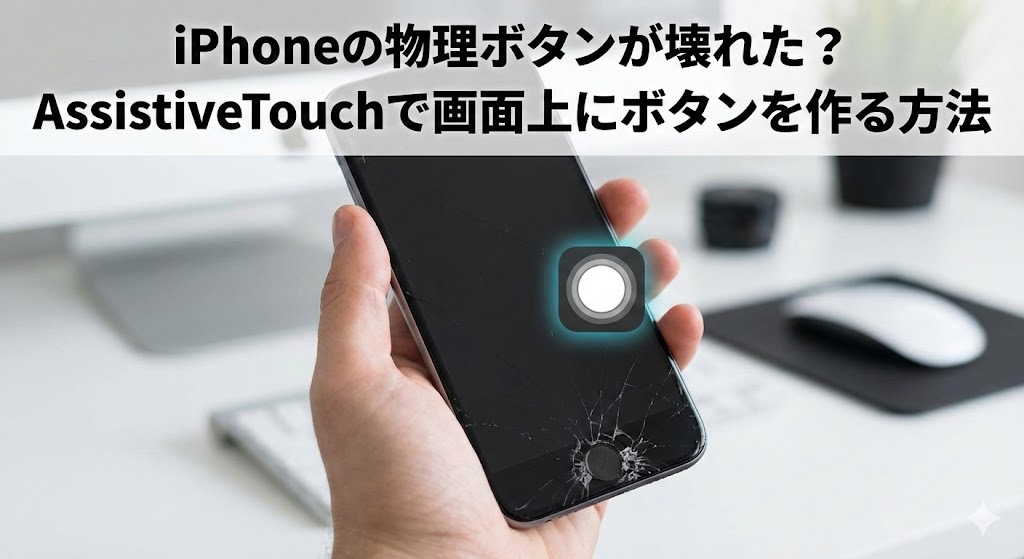
AssistiveTouchをオンにすると、画面上に「白くて丸いアイコン(仮想ボタン)」がポワンと浮かび上がります。
このアイコンをタップすることで、本来なら物理ボタンを「カチッ」と押さなければできない操作を、すべて画面上の「ポンッ」というタッチ操作だけで実行できるようになるんです。
まるで魔法みたいですよね✨
具体的にどんなことができるのか、分かりやすく表にまとめてみました! あなたの壊れたボタンがどれに当てはまるか、チェックしてみてください。
【機能一覧】AssistiveTouchで代用できること
| 物理ボタンの種類 | AssistiveTouchで可能な操作 | メリット・恩恵 |
|---|---|---|
| サイドボタン (電源ボタン) |
画面ロック、電源オフ、スクショ、Apple Pay、Siri呼び出し | 陥没して押せなくなっても、ワンタップで画面を暗くしたり、安全に電源を切ったりできます。 |
| ホームボタン | ホームに戻る、Siri起動、アプリ切り替え(マルチタスク) | ホームボタンがない最新機種のようなスムーズな操作感で、旧機種(iPhone SE等)も見事に復活! |
| 音量ボタン | 音量を上げる、下げる | 物理ボタンが効かなくても、動画や音楽のボリュームを画面上で瞬時に微調整可能。 |
| 着信/サイレント スイッチ |
消音(マナーモード)のオン・オフ切り替え | スイッチが接触不良で壊れていても、会議中や映画館ですぐにマナーモードにできます。これ重要! |
| 再起動 | iPhoneの再起動 | 通常の「電源オフ→オン」の手順が難しい場合でも、メニューから安全に再起動を実行できます。 |
つまり、極端な話ですが、物理ボタンが全滅して一つも押せなくなったとしても、タッチパネルさえ生きていればiPhoneは問題なく使い続けられるということです!
これを知っているだけで、心の余裕が全然違いますよね。
「なんだ、まだ戦えるじゃん、私のiPhone!」って思えてきませんか?😤
では、お待たせしました! 次章から、実際にその「魔法のボタン」を出現させる手順を、画像を見なくてもできるくらい丁寧に解説していきます!👉
【最短手順】AssistiveTouchを画面に出現させる設定方法
まずは、画面上に「仮想ボタン」を表示させましょう。
設定はびっくりするほど簡単で、1分もあれば完了します。
お湯を入れてカップラーメンを待つより、断然早いですよ(笑)。
以下の手順に沿って、指を動かしてみてくださいね。
設定アプリから有効にする手順
- iPhoneのホーム画面から「設定」(あのグレーの歯車アイコンです⚙️)をタップします。
- 少し下にスクロールして、「アクセシビリティ」という項目を探してタップします。(青い丸の中に、人が手を広げているようなアイコンが目印です!)
- 「身体機能および操作」というセクションにある「タッチ」をタップします。(指のアイコンですね👆)
- 一番上にある「AssistiveTouch」という文字をタップします。
- 一番上の「AssistiveTouch」のスイッチをタップしてオン(緑色)にします。
どうですか?
スイッチをオンにしたその瞬間、画面の右下あたりに「白い丸のアイコン」がポワンと現れませんでしたか?⚪️
おめでとうございます! これが、あなたの壊れた物理ボタンの代わりとなってこれからのiPhoneライフを支えてくれる「仮想ボタン」です!👏
このボタンは、指で押したままドラッグすれば、画面の好きな場所にスイスイ移動させることができます。
普段の操作の邪魔にならない位置(画面の端っこや、隅っこなど)に置いてあげてくださいね。
【重要】物理ボタンが効かず、設定画面まで辿り着けない場合
「いやいや、そもそも電源ボタンが壊れて画面がつかないし!」
「ホームボタンが壊れてて、アプリを閉じられないから設定アプリが開けないんだけど!」
そんな絶体絶命の状況にいる方も、どうか諦めないでください。
物理ボタンが効かないと、上記の設定画面に辿り着くことすら難しいですよね…。私もその状況なら、泣きたくなります。
そんな時は、あなたの頼れる相棒「Siri(シリ)」を活用します!🗣️
Siriが有効になっていれば、iPhoneに話しかけるだけで、画面に触れずにAssistiveTouchを呼び出すことができるんです。
- 「Hey Siri(ヘイ、シリ)」と、iPhoneに向かってはっきり呼びかけます。(または、もしホームボタンが生きていれば長押しします)
- Siriが起動して「はい?」と反応したら、次のように命令します。
「AssistiveTouch(アシスティブタッチ)をオンにして」
これだけで、設定画面を一切開くことなく、画面上に救世主(仮想ボタン)が出現します!
緊急時にはこの方法が最も有効ですので、ぜひ頭の片隅に置いておいてくださいね👍
快適さを極める!メニューのカスタマイズ術
AssistiveTouchをオンにしただけの初期状態(デフォルト)だと、メニューの中にあまり使わない機能が入っていたり、逆に今すぐ欲しい機能がなかったりすることがあります。
物理ボタンの代わりとして毎日ガッツリ使うためには、あなたの使い方に合わせた「メニューのカスタマイズ」が必須です!
ここでは、故障したボタンの種類に合わせて、あなただけの「最強メニュー」を作る方法を伝授します👨🏫
よく使う機能を「最上位メニュー」に配置する
AssistiveTouchのボタン(白い丸)をタップした時に、最初にパッと表示されるメニューパネルを編集します。
- さっきと同じ「設定」>「アクセシビリティ」>「タッチ」>「AssistiveTouch」を開きます。
- 「最上位メニューをカスタマイズ」という項目をタップします。
- アイコンがいくつか並んでいる画面が表示されます。ここで、アイコンをタップして機能を入れ替えたり、「+」「ー」ボタンでアイコンの数を増やしたり減らしたりできます。
物理ボタンが壊れている方に、私が個人的に激推しする配置設定は以下の通りです! これを参考にしてみてください。
▼おすすめのカスタマイズ構成例
- 🏠 ホーム:
ホームボタン故障時は必須。一番押しやすい位置(下の中央など)に配置しましょう。 - 🔒 画面をロック:
電源ボタン故障時は必須。これをタップするだけでスリープモード(画面オフ)に入れます。 - 🔇 消音:
マナーモードスイッチ故障時に便利です。タップするだけでオンオフが切り替わります。 - 📸 スクリーンショット:
通常は「電源+音量ボタン」などの同時押しが必要ですが、ここに入れておけばワンタップで撮影できます。これ、便利すぎて故障してなくても使いたくなります(笑)。 - 🔄 再起動:
iPhoneの動作が重い時や調子が悪い時に備えて、これを入れておくと安心です。 - 🔊 音量(上げる/下げる):
音量ボタン故障時に配置します。
これらを設定しておけば、もう反応しない物理ボタンを何度もカチカチして指を痛める必要はありません。
むしろ、「あれ? 物理ボタンより軽い力で操作できるから、故障前よりも操作早くなってない?」なんて感じることもありますよ(笑)。
「シングルタップ」「ダブルタップ」で超高速操作
さらに、「いちいちメニューを開いて、そこから選ぶのさえ面倒くさい!」という効率重視の上級者さん向けのテクニックとして、「カスタムアクション」の設定をおすすめします。
これは、AssistiveTouchの白い丸アイコン自体を「1回タップ」「2回タップ」「長押し」した時に、メニューを開かずに直接機能を実行させる設定です。
例えば、電源ボタンが壊れている場合、画面を消すたびに「ボタンをタップ」→「メニューが開く」→「画面をロックを選ぶ」というのは、1日に何十回もやるとちょっと手間ですよね?
そこで、以下のような設定を行います。
- 「AssistiveTouch」の設定画面にある「カスタムアクション」というセクションを見ます。
- 「シングルタップ」をタップし、「メニューを開く」を選択します(これが基本です)。
- 「ダブルタップ」をタップし、「画面をロック」を選択します。
- 「長押し」をタップし、「スクリーンショット」を選択します。
このように設定すると、普段の操作はどう変わるでしょうか。
- メニューを開いて機能を選びたい時は、ポンと1回押すだけ。
- 使い終わって画面を消してポケットに入れたい時は、ポンポンと2回押すだけ。
- 今見ている画面を保存(スクショ)したい時は、長押しするだけ。
物理ボタンよりも軽いタッチでサクサク反応するため、指への負担も減り、驚くほど快適になります。
一度このリズムに慣れたら、もう硬い物理ボタンには戻れないかもしれません…!🤩
【裏技】AssistiveTouchと併用したい「背面タップ」の威力
ここで、もう一つ知っておくと便利な「神機能」をご紹介します。
iOS 14以降を搭載したiPhone 8以降の機種なら、「背面タップ」という機能が使えます。
これはその名の通り、iPhoneの背中(Appleロゴのあたり)を指でトントンと叩くだけで、特定の機能を実行できるという魔法のような機能です。
AssistiveTouchは画面上にボタンが表示されますが、「画面がボタンで隠れるのが嫌だ」という方もいますよね。
そんな時は、この背面タップを併用しましょう!
背面タップの設定手順
- 「設定」>「アクセシビリティ」>「タッチ」を開きます。
- 一番下までスクロールして、「背面タップ」をタップします。
- 「ダブルタップ(2回叩く)」または「トリプルタップ(3回叩く)」を選びます。
- ここに「スクリーンショット」や「画面をロック」、「消音」、「ホーム」などを割り当てます。
例えば、「ダブルタップ」に「スクリーンショット」を設定しておけば、iPhoneを持つ手の人差し指で、本体の裏をトントンとするだけでスクショが撮れちゃいます。
物理ボタンが壊れている人にとっては、AssistiveTouchとこの背面タップの「二刀流」こそが、最強の布陣です!⚔️
【トラブル別】AssistiveTouchを使った具体的な操作手順
設定が完了したところで、実際に物理ボタンが壊れているシーンを想定した、具体的な操作方法をシミュレーションしてみましょう。
「ここが壊れたら、こう操作するんだな」というイメージを持っておいてくださいね!
ケース1:電源ボタン(サイドボタン)が効かない場合
【画面の消灯(スリープ)】
AssistiveTouchメニュー内の「画面をロック」をタップします。
または、前述のカスタムアクションで「ダブルタップ」に設定しておけば、仮想ボタンを2回叩くだけで画面が消えます。スマート!
【電源のオフ(シャットダウン)】
通常は電源ボタンの長押しが必要ですが、以下の手順で行います。
- AssistiveTouchボタンをタップします。
- 「デバイス」をタップします。
- 「その他」をタップする場合もあります(iOSのバージョンによります)。
- 「画面をロック」のアイコンを長押しします。
- すると、「スライドで電源オフ」の画面が表示されます!
これで、物理ボタンを使わずに安全に電源を切ることができます。
ケース2:電源ボタンが効かず、電源を「オン」にしたい場合
ここで一つ、鋭い方は気づいたかもしれません。
「AssistiveTouchって、iPhoneの電源が入っていないと表示されないよね? 電源切っちゃったら、どうやって点けるの?」
そうなんです! これが最大の落とし穴です。
電源ボタンが壊れている状態で電源を切ってしまった後、どうやって再び起動すればよいのでしょうか?
答えはシンプルです。
「充電ケーブル(LightningまたはUSB-C)をコンセントに挿す」ことです🔌
iPhoneは、電源がオフの状態でも、充電ケーブルを接続して通電すると、自動的にAppleロゴが表示されて起動する仕様になっています。
⚠️ ここだけは絶対に注意!
電源ボタンが壊れている方は、再起動などで電源を切る際、「手元に充電器とケーブルがあるか」を必ず確認してから行ってください!
外出先で電源を切ってしまい、モバイルバッテリーも持っていない場合、二度と起動できなくなってしまいますよ…😱(経験者は語る。本当に焦ります!)
ケース3:再起動(リセット)を行いたい場合
アプリが固まったり、動作が重くなったりした時、通常なら物理ボタンを使って強制再起動を試みますよね。
しかし、ボタンが壊れているとそれができません。
その場合は、AssistiveTouch経由で「システム的な再起動」を行います。
- AssistiveTouchボタンをタップします。
- 「デバイス」>「その他」>「再起動」をタップします。
- 「iPhoneを再起動しますか?」とい確認画面が出るので、「再起動」をタップします。
これで、物理的な強制終了に近いリフレッシュ効果を得ることができます。
ケース4:スクリーンショットを撮りたい場合
最近のiPhoneは、電源ボタンと音量ボタンの同時押しでスクショを撮りますが、どちらかが壊れていると撮影できません。
これもAssistiveTouchなら簡単です。
メニューに「スクリーンショット」を入れておけば、それをタップするだけです。
「メニュー画面(白い丸)自体がスクショに写り込んでしまわないの?」と心配になるかもしれませんが、安心してください。
iOSは賢いので、AssistiveTouchを使ってスクショを撮る瞬間だけ、仮想ボタンを画像から消して保存してくれます。
めちゃくちゃ気が利きますよね!👏
物理ボタン故障の放置は危険?修理とAssistiveTouchの比較
AssistiveTouchは非常に優秀な機能ですが、あくまで「ソフトウェアによる回避策(応急処置)」に過ぎません。
「これでずっと使い続ければいいや、お金もかからないし」と考えるのも一つの手ですが、物理的な故障を放置することには、実は怖いリスクも伴います…。
ここで、AssistiveTouchで使い続ける場合と、修理に出す場合のメリット・デメリットを冷静に比較してみましょう。
AssistiveTouch vs 修理 比較表
| 比較項目 | AssistiveTouchでの運用 (継続利用) |
修理店へ依頼 (正規・非正規) |
|---|---|---|
| コスト | 無料(設定するだけ) | 数千円〜数万円 (機種・故障箇所による) |
| 手間・時間 | 即時解決(設定1分) | お店に行く、予約する、数時間〜数日預ける手間がかかる。 |
| 操作性 | 慣れが必要。 画面の一部が常に隠れる。 |
元通りの快適な操作感に戻る。 動画視聴時も邪魔にならない。 |
| 防水性能 | 低下している可能性大 (陥没・変形の場合) |
適切な修理で機能を維持できる場合がある(※非正規店だと防水機能が失われることも)。 |
| 将来的なリスク | 隙間から水分・粉塵が入り、 基板がショートする恐れあり。 |
根本解決するため、 安心して長く使える。 |
故障を放置する最大のリスクは「水没」と「基板故障」
特に注意したいのが、落下などの衝撃でボタンが「陥没」したり「割れたり」している場合です。
物理ボタンは、iPhone内部への侵入口を塞ぐ「蓋」の役割も果たしています。
そこが壊れているということは、iPhoneの内部に隙間ができている可能性が非常に高いのです。
そのわずかな隙間から、雨水や手汗、ポケットの中のホコリなどが侵入すると、どうなるでしょうか?
最初はボタンだけの故障だったのに、内部のメイン基板がショートしてしまい、「ある日突然、電源が入らなくなる」「データが全て消える」といった致命的な故障に繋がるリスクがあります😱
AssistiveTouchで操作はできるようになっても、物理的な穴が塞がったわけではないことを忘れないでくださいね。
AppleCare+に入っているか確認しよう
もし、あなたが「AppleCare+」などの保証に入っていれば、比較的安く修理できる可能性があります。
確認方法は簡単です。
「設定」>「一般」>「情報」を開いてください。
ここに「AppleCare+」や「保証範囲」といった項目があり、期限内であればラッキーです! 無理にAssistiveTouchで我慢せず、修理に出すことを強くおすすめします。
まとめ:まずはAssistiveTouchで応急処置を。不安なら修理の検討を。
iPhoneの物理ボタンが壊れた時の最強の対処法、「AssistiveTouch」について解説してきました。
長文にお付き合いいただき、本当にお疲れ様でした!
最後に、今回の活用術の要点を、もう一度おさらいしておきましょう。
✅ AssistiveTouch活用・最強チェックリスト
- 即設定: 物理ボタンが壊れたら、すぐに「AssistiveTouch」をオンにする!
- Siri活用: 画面操作もダメなら、Siriに「AssistiveTouchをオンにして」と頼む。
- 二刀流: iPhoneの背面を叩く「背面タップ」も設定して、さらに便利に。
- 電源管理: 電源を切る時は、必ず「充電ケーブル」を確保してから。
- リスク管理: 陥没による「水没リスク」があるため、あくまで応急処置として考える。
AssistiveTouchは、慣れてしまえば「物理ボタンより使いやすいかも!」と感じる人もいるほど便利な機能です。
まずはこの設定を行って、iPhoneが使えないストレスや、「もう終わりだ…」という絶望感から解放されましょう!
そして、もし「長く大切に使いたい」「隙間からの浸水が怖い」と感じるようであれば、バックアップをしっかり取った上で、タイミングを見て修理を検討することをおすすめします。
あなたのiPhoneライフが、この機能によって再び快適で、安心できるものに戻ることを心から願っています!
これで、絶体絶命のピンチも乗り越えられますね! 応援しています!💪✨


コメント