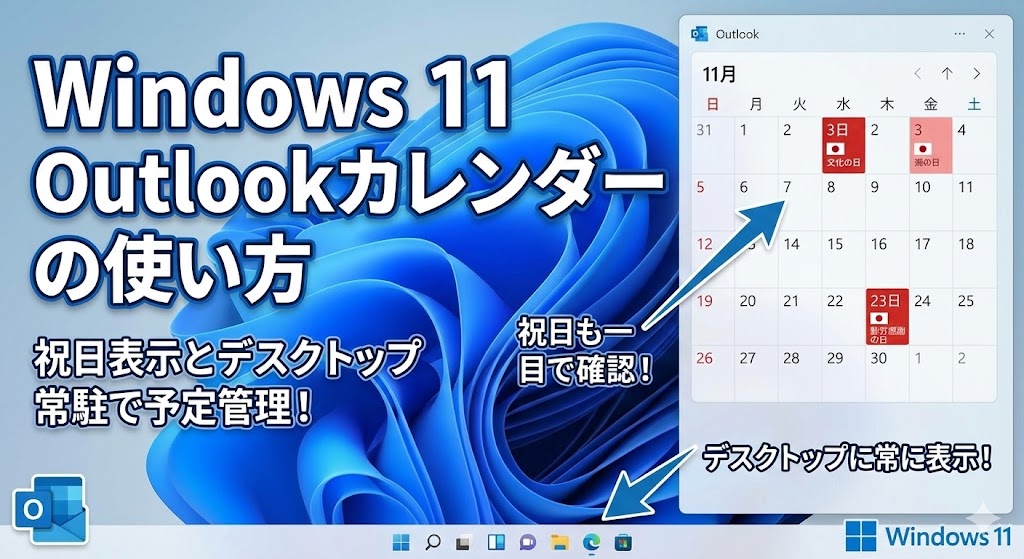
【お急ぎの方へ:この記事の結論(完全版)】
- ✅ 祝日が消えた原因:Outlookの初期設定で「日本」が選択されていないだけです(設定手順へジャンプ)。
- ✅ タスクバーから入力できない:仕様です。代わりの「ウィジェット」か「PWA」を使いましょう(デスクトップ常駐テクニックへ)。
- ✅ スマホと同期したい:GoogleカレンダーやiCloudと連携すれば、PCが最強の母艦になります(同期完全ガイドへ)。
- ✅ 色分け・六曜表示:高度なカスタマイズで「自分だけの手帳」が作れます(カスタマイズ編へ)。
※この記事は、Windows 11のカレンダー機能を120%使い倒すための「完全攻略バイブル」です。目次から必要な部分をつまみ食いしてくださいね!
「あれ…?Windows 11にアップグレードしたら、カレンダーに『山の日』も『海の日』も表示されてない!?」
「タスクバーの右下の日付をクリックしても、カレンダーが出るだけで予定が書き込めない…これじゃただの時計じゃん!」
ある日突然、使い慣れた手帳を取り上げられたような気分になって、ストレスで爆発しそうになりながら、この記事にたどり着いたのではないでしょうか。
「何も設定いじってないのに!」って、PCに向かって叫びたくなりますよね。
朝、PCを開いて「今日は会議あったっけ?」と確認しようとしたら、真っ白なカレンダーが表示されて、「えっ、今日って祝日だっけ?平日だっけ?」といちいちスマホを取り出して確認する…。
そんな「無駄な時間」に、毎日イライラしてため息をついていませんか…?😥
わかります、すごーくわかります!痛いほどわかります!
私もWindows 11を導入した初日、この「祝日なし・予定書き込めない問題」に直面して、「なんで改悪するんだよー!」って頭を抱えた経験があります。
仕事の締切や家族との大切な予定を管理する場所なのに、これじゃ不便すぎて仕事になりませんよね💦
でも、安心してください!
その焦る気持ち、よーくわかります。でも、あなたのPCが壊れたわけでも、バグでもありません!
実はこれ、Windows 11でカレンダーの仕組みが「新しいOutlook」という次世代アプリに切り替わったことによる「仕様変更」なんです。
ちょっとした「設定のスイッチ」を入れるだけで、すぐに快適で高機能なカレンダーに生まれ変わりますよ。
この記事は、そんな「カレンダー難民」になってしまったあなたを救うための、プロ直伝の解決策を網羅した「Windows 11カレンダー完全バイブル」です🕵️♀️
「Outlook?同期?PWA?専門用語は苦手…」という初心者さんでも絶対に大丈夫。
私と一緒に、一つずつ順番にクリックしていけば、日本の祝日表示も、便利なデスクトップ常駐も、スマホとの連携も、すべて思い通りになりますよ!🥰
さあ、ストレスフリーなスケジュール管理を取り戻す旅に、一緒に出発しましょう!
第1章:Windows 11のカレンダー機能、一体何が変わったの?(現状把握)
具体的な作業に入る前に、「なんでこんなややこしいことになってるの?」っていう現状を、ざっくり知っておきましょう。
敵(仕様変更)の正体を知れば、無駄な作業をせずに、最短ルートで解決できますからね!
「メール/カレンダー」アプリの終焉と「新しいOutlook」
Windows 10までは、「メール/カレンダー」というシンプルなアプリが標準でした。
しかし、Windows 11(特に最近のアップデート)では、これらが統合された「新しい Outlook for Windows」への移行が強制的に進められています。
これ、名前は「Outlook」ですが、昔から会社で使っていた難しいOutlookとは別物で、Web版の技術を使った新しいアプリなんです。
この変更で、ユーザーが一番戸惑う「改悪ポイント(と言われている部分)」は主に2つです。
- ❌ タスクバー連携の廃止: 右下の日付をクリックしても、予定の「閲覧」しかできず、「追加」ができなくなりました。
- ❌ 祝日の初期設定なし: インストール直後は、なぜか日本の祝日がOFFになっています。
まずは、今あなたが使うべきアプリの違いを、表で整理して確認しておきましょう。
【表1:Windows 11におけるカレンダーアプリの新旧比較】
| 機能・特徴 | 従来の「メール/カレンダー」 | 新しい Outlook for Windows |
|---|---|---|
| 現状のステータス | 2024年末で終了予定 | 現在の標準(推奨) |
| アプリアイコン | 青いカレンダーの絵 | 青い「Outlook」に[NEW] |
| Google同期 | 可能(簡易的) | 可能(より高機能!) |
| 祝日の追加 | 設定メニューから | カレンダー追加から手動 |
| 今後の利用 | 非推奨 | 必須(避けて通れない) |
このように、今後は嫌でも「新しいOutlook」を使うことが大前提になります。
「えー、使いにくそう…」って思うかもしれませんが、実は設定さえしてしまえば、Googleカレンダーとも強力に連携できるし、デザインも綺麗だし、以前よりずっと高機能なんです。
食わず嫌いはもったいない!
さあ、心の準備はいいですか?
まずは一番のストレス、「祝日が表示されない問題」からサクッと解決しちゃいましょう!
第2章:【必須設定】日本の祝日を表示させる手順(画像付きで解説)
「カレンダーを開いても、ただ数字が並んでるだけ…」
これじゃあ、ゴールデンウィークの旅行計画も立てられないし、ゴミ出しの日だって間違えちゃいますよね💦
新しいOutlookで日本の祝日を表示させる手順は、以前とは少し「場所」が変わっています。
以下の手順通りに設定を行ってください。1分で終わります!
ステップ1:新しいOutlookを起動し、カレンダー画面へ
まず、スタートメニューから「Outlook (new)」を起動します。(アイコンに「PRE」とか「NEW」って書いてあるやつです!)
アプリが立ち上がったら、画面の左端にある細いアイコンリストを見てください。
封筒のマーク(メール)になっていると思うので、その下にある「カレンダー」のマークをクリックします。
これで表示がメールモードからカレンダーモードに切り替わります。
ステップ2:「カレンダーを追加」をクリック
カレンダー画面になったら、左側のサイドバー(月間カレンダーの下あたり)にある「カレンダーを追加」または「予定表の追加」という文字リンクをクリックします。
ステップ3:「祝日」メニューから「日本」を探す
大きなポップアップ画面が開きますよね?
この画面の左メニューから「祝日」という項目(飛行機のアイコンなど)を選択します。
すると、世界各国のリストがズラーッと出てきます。
ここでスクロールして「日本」を探して、チェックボックスをオン(クリックしてチェックを入れる)にします。
ステップ4:完了を確認(反映されない場合は?)
最後に右上の「×」でウィンドウを閉じれば…どうですか?
カレンダー上に「元旦」や「成人の日」などの祝日が、ちゃんと文字で反映されましたか?
「出たー!😭✨」という方は、まず第一関門突破です!おめでとうございます!
⚠️ まだ表示されない!という方へ
「チェック入れたのに、まだ真っ白なんだけど…」という場合は、以下の2つを試してください。
- アプリの再起動: Outlookを一度完全に閉じて(右上の×)、もう一度開いてみてください。これで読み込まれることが多いです。
- 「マイカレンダー」のチェック: 左サイドバーの「日本の祝日」という項目自体のチェックが外れていないか確認してください。
第3章:【デスクトップ表示】カレンダーを壁紙のように「常駐」させる裏技
「いちいちアプリを立ち上げるのが面倒くさい!」
「昔のWindows 7みたいに、デスクトップの端っこに常にカレンダーを貼り付けておきたい!」
Windows 11ユーザーから、本当に、ほんっっとうに多い要望がこれです。
ガジェット機能が廃止されて久しいですが、やっぱり「常に目に入る」って大事ですよね。
諦めるのはまだ早いです!
Windows 11でも、以下の3つの方法を使えば、それに近い環境(いや、それ以上に便利な環境)が作れますよ!
方法1:標準機能「ウィジェット」を活用する(一番お手軽)
Windows 11には、実は「ウィジェットボード」という機能が隠されています。
タスクバーの左側(天気のアイコン)をクリックするか、キーボードのショートカット「Windowsキー + W」を押してみてください。
1. ウィジェットボードが左からニョキッと出てきます。
2. 右上の「+」ボタンをクリックします。
3. 「Outlookカレンダー」を選んで、「ピン留めする」をクリックします。
これで、ショートカット一発で大きなカレンダーと今日の予定を確認できます。
「常に表示」ではないですが、サッと確認するには十分便利ですよ!
方法2:【推奨】カレンダーを「Webアプリ化(PWA)」して配置する
私が一番おすすめしているのが、この「PWA(プログレッシブ・ウェブ・アプリ)」という技術を使った方法です。
これは、EdgeやChromeの機能を使って、カレンダーのWebサイトを「独立したアプリ」のようにデスクトップに切り出すテクニックです。
▼ Googleカレンダーを使っている場合の手順
1. Google Chromeで、Googleカレンダーのページを開きます。
2. ブラウザ右上のメニュー(︙)から「保存して共有」→「ショートカットを作成」を選択します。
3. ここが超重要! 「ウィンドウとして開く」という項目にチェックを入れて、「作成」を押します。
すると、どうでしょう!
ブラウザの「検索バー」や「ブックマークバー」などの余計な枠が一切ない、スッキリしたカレンダーが単独で起動しましたよね?
これを画面の端っこに置いておけば、もう立派な「デスクトップカレンダー」の完成です✨
サイズも自由に変えられるし、動作も軽いので、最強の解決策と言えます!
方法3:スタートアップに登録して、PC起動時に自動で開く
「PCをつけたら、勝手にカレンダーが開いててほしい」
そんなズボラさん(褒め言葉です!)には、「スタートアップ登録」がおすすめです。
1. キーボードの「Windowsキー + R」を押します。
2. 出てきた箱に `shell:startup` と入力してOKを押します。
3. 開いたフォルダの中に、さっき作った「Googleカレンダーのショートカット」や「Outlookのショートカット」をコピーして貼り付けます。
これで、明日の朝からは、PCの電源を入れるだけで自動的にカレンダーが立ち上がって、あなたをお出迎えしてくれますよ👋
【表2:デスクトップ表示方法のメリット・デメリット比較】
| 表示方法 | メリット | デメリット | おすすめ度 |
|---|---|---|---|
| Windowsウィジェット | 標準機能で導入不要 | 常に表示はされない(ワンクリック必要) | ★★★☆☆ |
| Outlookアプリ起動 | オフラインに強い | ウィンドウが重い、邪魔になりやすい | ★★☆☆☆ |
| Webアプリ化(PWA) | 動作が軽く、サイズ調整が自由 | ネット環境が必要 | ★★★★★ |
第4章:【同期完全ガイド】Google・iCloud・Outlookを「一元管理」する
「仕事では会社のOutlook」
「プライベートではiPhone(iCloud)」
「家族との予定はGoogleカレンダー」
こんなふうに、あっちこっちのカレンダーを見に行ったり来たりしていませんか?
それ、ダブルブッキング(予定の重複)の元ですよ!😱
Windows 11の新しいOutlookは、ただのメールソフトではありません。
これら全てを飲み込んで、まとめて表示する「最強の司令塔(ハブ)」として使えるんです!
GoogleカレンダーをWindows 11と完全同期する
新しいOutlookは、Googleアカウントとの親和性がめちゃくちゃ高くなっています。
1. Outlookの右上にある「設定」(歯車アイコン)を開きます。
2. 「アカウント」→「メールアカウント」を選択します。
3. 「アカウントの追加」をクリックし、あなたのGmailアドレスを入力します。
4. ブラウザが立ち上がり、Googleの認証画面が出るので、「許可」を押します。
これだけ!本当にこれだけで、メールはもちろん、Googleカレンダーに入っている予定も、Outlook上に色付きで表示されるようになります。
双方向同期なので、Outlook側で予定を変更すれば、スマホのGoogleカレンダーにも即座に反映されます。
便利すぎて涙が出ますよ!😭
iPhone(iCloud)カレンダーを同期する「落とし穴」
iPhoneユーザーの方も手順は基本的に同じです。
「アカウントの追加」から、Apple ID(iCloudメール)を入力するだけ。
ただし!ここで一つ、大きな罠があります。
いつものApple IDのパスワードを入力しても、何度も「パスワードが間違っています」と弾かれてしまうことがあるんです。
「えっ、合ってるのに!なんで!?」ってパニックになりますよね。
実はこれ、Appleのセキュリティ仕様で、サードパーティ製アプリ(Outlookなど)でログインする場合は、「アプリ用パスワード」という特別なパスワードを発行して使う必要があるんです。
▼ 解決策:アプリ用パスワードの発行方法
1. ブラウザで「Apple ID 管理画面」にアクセスし、ログインします。
2. 「アプリ用パスワード」という項目を探してクリックします。
3. 「Outlook」など好きな名前を付けて、パスワードを生成します。
4. 画面に表示された「xxxx-xxxx-xxxx-xxxx」という乱数をコピーします。
5. これを、Outlookのパスワード入力画面に貼り付けます。
これで一発で通ります!
この知識があるだけで、周りのiPhoneユーザーにドヤ顔できますよ(笑)。
第5章:もっと便利に!プロ級のカスタマイズテクニック
基本設定ができたら、もう少し踏み込んで、あなただけの「使いやすい手帳」にカスタマイズしていきましょう。
「六曜」を表示させたい!(大安・仏滅)
「結婚式の日取りを決めたい」
「納車日は大安がいい」
日本人なら、やっぱり六曜は気になりますよね。
残念ながらOutlook標準機能にはありませんが、以下の方法で追加できます。
1. Webで「六曜 Googleカレンダー」などで検索し、有志の方が公開している「.icsファイル(iCal形式)」のURLを探します。
2. Outlookのカレンダー画面で「カレンダーを追加」をクリック。
3. 「Webから定期受信」を選び、さっきのURLを貼り付けます。
4. 名前を「六曜」などにしてインポートします。
これで、カレンダーの上部に「大安」「仏滅」が表示されるようになります!
色分けで見やすくする「カテゴリ分類」
予定が全部同じ色だと、何が重要かわかりにくいですよね。
予定を右クリックして「分類」を選ぶと、色をつけることができます。
* 🟥 赤: 絶対に動かせない重要な会議
* 🟦 青: 自分の作業時間
* 🟩 緑: プライベート・家族の用事
こんなふうにマイルールを決めて色分けすると、一週間をパッと見ただけで「あ、水曜日は忙しそうだな」と直感的にわかるようになりますよ。
第6章:困った時のトラブルシューティング(Q&A)
「設定したはずなのに動かない!」
「通知が来なくて会議に遅刻した!」
そんなトラブルに直面しているあなたへ。よくある原因と対処法をリストにしました。
諦める前に、これをチェックしてみてください!
Q1. 予定が同期されない!スマホで入れたのにPCに来ない!
A. まずは「同期ボタン」と「ネット接続」を確認!
Outlook画面右上の「同期(矢印マーク)」を押してみてください。
それでもダメな場合、Windowsの設定 → アカウント → 「メールとアカウント」で、該当アカウントの同期設定がオンになっているか確認してください。
Q2. 通知が来ない!
A. 「集中モード」が犯人かも?
Windows 11には、通知を一時的に止める「応答不可(集中モード)」があります。タスクバー右下のベルのマークに「zZ」というアイコンがついていませんか?
これをオフにするか、設定 → システム → 通知 で、Outlookを「優先通知」リストに追加しましょう。
Q3. アプリの挙動がおかしい(落ちる、開かない)
A. アプリを「リセット」しましょう。
設定 → アプリ → インストールされているアプリ → Outlook (new) の右の「…」をクリック → 詳細オプション。
ここにある「修復」または「リセット」ボタンを押すと、アプリのデータが整理されて直ることが多いです。
(※リセットすると再ログインが必要になる場合があります)
まとめ:Windows 11のカレンダーは「Outlookへの慣れ」が鍵!
長文にお付き合いいただき、本当にお疲れ様でした!
Windows 11のカレンダー問題、最初は「なんでこんなに変えたの!?」ってイライラしちゃいますが、設定さえクリアすれば、実はかなり強力なツールだってことが伝わったでしょうか?
最後に、今回の記事の重要ポイントをもう一度おさらいしておきましょう。
- ✅ アプリの変更: 従来の「メール/カレンダー」は卒業!「新しいOutlook」に慣れましょう。
- ✅ 祝日の表示: カレンダー追加設定から「日本」を手動でオンにするのが必須!
- ✅ デスクトップ表示: おすすめはブラウザを使った「PWA(Webアプリ化)」での配置。これが一番快適です。
- ✅ 同期の活用: GoogleカレンダーやiCloudと連携させて、スマホとPCをシームレスに繋ぎましょう。
まずは、記事の手順に従って「祝日の表示」設定だけでも今すぐやってみてください。
それだけで、真っ白で無機質だったカレンダーが、使い慣れた日本のカレンダーへと生まれ変わって、あなたのスケジュール管理をガッチリ支えてくれるようになりますよ!
あなたのWindows 11ライフが、少しでも快適でストレスフリーなものになりますように…🙏✨
これで、大切な予定を忘れる心配もなくなりますね!応援しています!👋✨

コメント