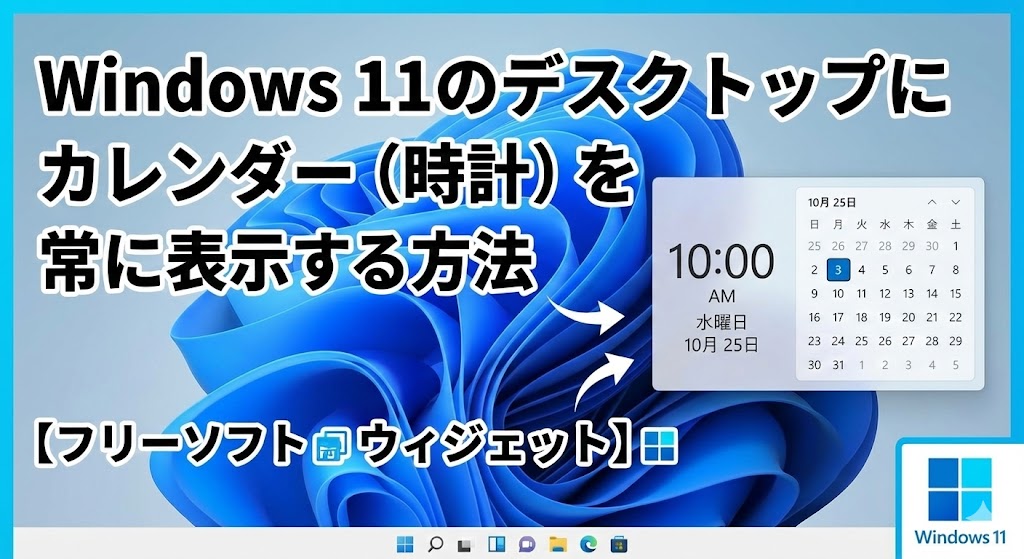
【お急ぎの方へ:この記事の結論】
- ✅ 最短・9割はこれで解決:無料ソフト「DesktopCal」なら、壁紙と一体化して最強です(解決策1へジャンプ)。
- ✅ デザインにこだわりたい:「Rainmeter」を使えば、映画のようなデスクトップが作れます(解決策2へジャンプ)。
- ✅ Googleカレンダー派:ChromeとPowerToysの合わせ技で、コックピット化できます(Google連携へジャンプ)。
※この記事では、PC初心者の方でも迷わないよう、図解レベルの細かさで徹底解説しています。目次から気になるところへ飛んでくださいね!
「あれ…?Windows 10まではなんとかなってたのに、11にしたらデスクトップからカレンダーが消えちゃった!?」
「次の予定を確認したいだけなのに、いちいちクリックして開かないといけないなんて、面倒くさすぎて発狂しそう…!」
ある日突然、使い慣れた環境が変わってしまって、マウスを握りしめながら「windows11 デスクトップ カレンダー 常に表示」なんて検索して、このページに救いを求めて来てくれたんじゃないでしょうか。
「何も悪いことしてないのに、なんで便利な機能を消すの!?」って、Microsoftに向かって叫びたくなりますよね。
ふとした瞬間に日付を見ようとして、何もない壁紙を見て「あ、そうだった…」ってため息をつく。
わかります、すごーくわかります!私もスケジュール管理が命の仕事をしているので、この「視界にカレンダーがない不安感」、痛いほどわかります。
作業効率はガタ落ちだし、「いちいちスマホを見るのも面倒」「手帳を開くのも手間」なんて、プチストレスが積み重なって嫌になっちゃいますよね。
でも、大丈夫です!
そのイライラする気持ち、よーくわかります。でも、諦める必要はありません!
Windows 11の標準機能では難しくても、ちょっとした「魔法のツール」を使えば、Windows 7時代以上に快適なカレンダー環境が作れるんです。
この記事は、そんな「カレンダー難民」になってしまったあなたを救うための、プロ直伝の解決策を網羅した「完全バイブル」です🕵️♀️
※お仕事で会社のPCを使っている方は、念のためシステム担当の方に「このソフト入れてもいいですか?」って確認してから試してくださいね!
初心者さんでもできる「入れるだけ」の無料ソフトから、ちょっとマニアックな改造術まで。
私と一緒に、一つずつ順番に試して、あの便利な「常にそこにある安心感」を取り戻しましょうね!🥰
Windows 11でカレンダーが「常に表示」できなくなった悲しい理由
具体的な作業に入る前に、「なんでこんな不便なことになったの?」っていう原因を、ざっくり知っておきましょう。
敵(原因)を知れば、「あ、じゃあ外部ツールを使うのが正解なんだな」って納得して進めますからね!
かつてのヒーロー「ガジェット」の引退
Windows 7やVistaの時代、「デスクトップガジェット」ってありましたよね?画面の端っこにちょこんと座っていた、あの可愛いカレンダーや時計たちです。
実はあれ、セキュリティ的にちょっと危なかったんです。
ガジェットはシステムの深い部分にアクセスできる権限を持っていたため、ハッカーの格好の標的になりやすかったんですね。
そのため、Microsoftは「便利さ」よりも「あなたのPCの安全性」を最優先して、泣く泣くガジェット機能を廃止する決断を下しました。
Windows 11「ウィジェット」の弱点
「え、でもWindows 11にも『ウィジェット』があるじゃん?」って思いますよね。
確かに、タスクバーの天気マークを押せば、ニュースやカレンダーが出てきます。でも…これには致命的な弱点があるんです。
それは、「操作しないと出てこない」ということ。
- クリックしないと見えない(面倒!)
- 別のウィンドウを開くと消えちゃう(意味ない!)
- 常に壁紙の一部として置いておけない(これじゃない!)
そう、私たちが求めているのは「操作パネル」じゃなくて、「そこに貼ってあるポスター」のようなカレンダーなんですよね。
だからこそ、公式機能に頼るのをやめて、信頼できる「外部アプリ」を導入するのが、唯一にして最強の解決策になるんです!
🗑️ そもそもウィジェットやニュースが邪魔!
スッキリ無効化する設定手順はこちら
【解決策1】迷ったらコレ!「DesktopCal」が最強すぎる
「難しい設定はイヤ!」「とにかく簡単に、昔みたいなカレンダーが欲しい!」
そんなあなたに全力でおすすめしたいのが、「DesktopCal(デスクトップカレンダー)」というフリーソフトです。
これ、何がすごいって、「壁紙そのものをカレンダーにしちゃう」ような使い心地なんです。
ウィンドウの下に隠れるから作業の邪魔にならないし、デスクトップを表示すれば必ずそこにいる。まさに「実家のような安心感」です🏠
導入手順はたったの4ステップ!
- まず、DesktopCal公式サイトから、インストーラー(desktopcal-setup.exeみたいなやつ)をダウンロードします。
- ダウンロードしたファイルをダブルクリックして実行します。
- 「開始」ボタンを押して、画面の指示通りに進めるだけ。(怪しい広告とかもないので安心してくださいね!)
- インストールが終わると…ほら!デスクトップに半透明のカレンダーが現れましたよね?
これだけで、基本的な導入は完了です。
拍子抜けするくらい簡単ですよね?PC操作に自信がない方でも、絶対に迷わせません!
【プロ直伝】最初にやるべき「神設定」3選
そのままでも使えますが、もっと快適に、もっとオシャレにするための設定をお教えしますね。
1. 位置とサイズを調整しよう
画面右上の「雲のようなアイコン(調整ボタン)」をクリックしてみてください。
カレンダーの枠が点線で表示されますよね? これをマウスで掴んで、アイコンが置いていないスペース(画面の右端とか)に移動させましょう。
2. 透明度で「こなれ感」を出す
設定メニューから「セルの色」や「透明度」をいじってみてください。
おすすめは「透明度30%〜50%」くらい!
こうすると、お気に入りの壁紙がカレンダーの後ろから透けて見えて、まるで最初からデザインされていたかのような一体感が生まれます✨
3. 「色」で直感的に管理する
DesktopCalのすごいところは、日付をダブルクリックするだけで予定が書けるところ。
その時、セルの「背景色」を変えてみてください。
- 赤色:絶対に忘れたくない会議
- 緑色:プライベートの予定
- 黄色:ゴミ出しの日
こんな風に色分けしておけば、文字を読まなくても「あ、来週は忙しそうだな」ってパッと見で分かっちゃうんです。これが本当に便利!
【解決策2】見た目重視!「Rainmeter」でデスクを秘密基地に
「ただのカレンダーじゃつまらない!」「SF映画のコックピットみたいにカッコよくしたい!」
そんなデザインへのこだわりが強いあなたには、「Rainmeter(レインメーター)」というツールが最適です。
これは、世界中の有志が作った「スキン」という着せ替えパーツを使って、デスクトップを無限にカスタマイズできる、まさに「大人の積み木」です。
導入手順(ちょっと頑張りましょう!)
- 公式サイト(rainmeter.net)から、本体をダウンロードしてインストールします。
- 次に、「DeviantArt」などのスキン配布サイトに行って、好みのデザインを探します。「Rainmeter Calendar」とかで検索すると、山のように出てきますよ!
- ダウンロードしたスキンファイル(.rmskin)をダブルクリックすると、Rainmeterに取り込まれます。
- あとは、画面上に現れたパーツをドラッグして、好きな場所に配置するだけ!
おすすめのスキン(迷ったらこれ!)
- Mond:ミニマリスト必見!大きなタイポグラフィがおしゃれで、どんな壁紙にも合います。
- Sonder:天気予報も気温もカレンダーも、全部まとめてスタイリッシュに表示したいならコレ。
- Simple Epoca:細いフォントが美しい、繊細なデザイン。風景写真の壁紙と相性抜群です。
Rainmeterを使えば、PCを開くたびに「うわ、私のデスクトップ、カッコよすぎ…?」ってニヤニヤできちゃいますよ(笑)。 モチベーションアップ間違いなしです!
✨ もっとおしゃれに魔改造!
動く壁紙「Wallpaper Engine」の導入方法はこちら
【比較表】あなたに合うのはどっち?
| 機能・特徴 | DesktopCal | Rainmeter | 標準機能 |
|---|---|---|---|
| 常に表示 | ◎ カンペキ | ◎ カンペキ | ✕ できない |
| 導入難易度 | 低(初心者向) | 中(設定要) | 低 |
| 書き込みやすさ | ◎ ダブルクリック | △ 閲覧メイン | ◯ Outlook連携 |
| デザイン性 | ◯ シンプル | ◎ 無限大 | ◯ モダン |
| こんな人に! | 仕事でバリバリ使いたい人 | 見た目を改造したい人 | 何も入れたくない人 |
【Google派必見】ChromeとPowerToysの合わせ技テクニック
「いやいや、私は仕事でGoogleカレンダーを使ってるから、それが見られないと意味ないの!」
そんなビジネスパーソンのあなた、お待たせしました。
Googleカレンダーをデスクトップに統合する、ちょっと裏技っぽい方法をご紹介します。
ステップ1:カレンダーを「アプリ化」する
まず、Google Chromeの機能を使って、カレンダーを独立したウィンドウにしちゃいます。
- ChromeでGoogleカレンダーを開きます。
- 右上の「︙(メニュー)」をクリックして、「保存と共有」>「ショートカットを作成」を選びます。
- ここがポイント!「ウィンドウとして開く」にチェックを入れて、「作成」をクリック!
これで、余計なバーがない、スッキリしたカレンダーアプリが起動しましたよね?
ステップ2:PowerToysで「最前面」に固定する
でも、これだけだと他のウィンドウの下に隠れちゃいます。そこで、Microsoft公式ツール「Microsoft PowerToys」の出番です!
- Microsoft Storeから「Microsoft PowerToys」をインストールします。
- 起動して、「Always on Top(常に手前に表示)」機能をオンにします。
- ここでワンポイント!ショートカットキーを押す前に、**カレンダーのウィンドウ内を一度クリックして「選択状態(アクティブ)」にしてください**。その状態で、魔法のショートカットキー「Win + Ctrl + T」を押します!**すると、ウィンドウの周りが太い色付きの枠線で囲まれましたよね?これが『固定完了』の合図です。**
すると…どうですか?カレンダーに枠線がついて、何があっても最前面に居座るようになりましたよね?
これを画面の隅っこに小さく置いておけば、メールを書きながらでも、資料を作りながらでも、チラッと目をやるだけで次の予定が把握できるんです。
まさに「コックピット」のような環境。仕事ができる人のデスクって感じです😎
📌 カレンダーと一緒に「付箋」も
常に最前面に固定したい方はこちら
【トラブル解決】困った時のQ&A
最後に、導入時によくある「困った!」を先回りして解決しておきましょう。
これを知っておけば、いざという時もパニックにならずに済みますよ👍
Q. PCを再起動したら消えちゃった!
A. 「スタートアップ」の設定を確認して!
多くの場合は、PC起動時に自動で立ち上がる設定がオフになっています。
DesktopCalなら設定メニューの「システム起動時に自動起動」にチェックが入っているか見てみてください。
タスクマネージャーの「スタートアップ」タブで、アプリが無効になっていないかチェックするのも忘れずに!
🚀 PC起動時にアプリが自動で開くようにする!
「スタートアップ」の詳しい設定ガイド
Q. アイコンと重なって見づらい…
A. デスクトップの整理整頓チャンスです!
カレンダーを表示するエリア(例えば右側)には、アイコンを置かないようにするのが鉄則です。
デスクトップの何もないところで右クリックして、「表示」>「アイコンを等間隔に整列」のチェックを外すと、アイコンを自由な場所に置けるようになります。
カレンダーの周りを避けてアイコンを配置すれば、スッキリして使いやすさも倍増ですよ✨
🧩 アイコンが勝手に動いて散らかる…!
そんな時の直し方と整理術はこちら
Q. 文字が小さすぎて読めない(4Kモニター)
A. アプリごとの「拡大率」をいじりましょう。
最近の高画質モニターだと、文字が米粒みたいになっちゃうことがありますよね。
アプリの設定でフォントサイズを大きくするか、実行ファイルを右クリックして「プロパティ」>「互換性」>「高DPI設定の変更」から、システム側で無理やり拡大してあげると直ることが多いです。
まとめ:デスクトップにカレンダーがある。ただそれだけで世界が変わる!
ここまで読んでいただき、本当にお疲れ様でした!
Windows 11のデスクトップにカレンダーを表示する方法、自分に合いそうなものは見つかりましたか?
最後に、今回の要点をもう一度おさらいしておきましょう。
- ✅ 標準機能は諦める: ウィジェットは「固定」できないので、作業効率を求めるなら外部ツールが正解です。
- ✅ 実用性ならDesktopCal: 導入が簡単で、壁紙と一体化する使い心地は、まさに現代のガジェットです。
- ✅ デザインならRainmeter: 手間はかかるけど、世界に一つだけの「自分だけの基地」が作れます。
- ✅ Google連携は工夫で: ChromeとPowerToysを組み合わせれば、最新のクラウド予定も常時監視できます。
「デスクトップにカレンダーがある」。
たったこれだけのことですが、導入したその日から、「今日何日だっけ?」「来週の予定なんだっけ?」といちいち確認するストレスが完全にゼロになります。
視線をちょっと動かすだけで、未来の予定が把握できる。
その「余裕」が、あなたの仕事や生活の質を、無意識のうちにグーンと高めてくれるはずです。
「機械音痴だから…」なんて遠慮せずに、ぜひ今回紹介した無料ツールを一つだけでも試してみてください。
あなたのWindows 11ライフが、より快適で、より効率的なものになることを、心から願っています!
これで、ストレスフリーなPC環境を取り戻してくださいね!👋✨


コメント