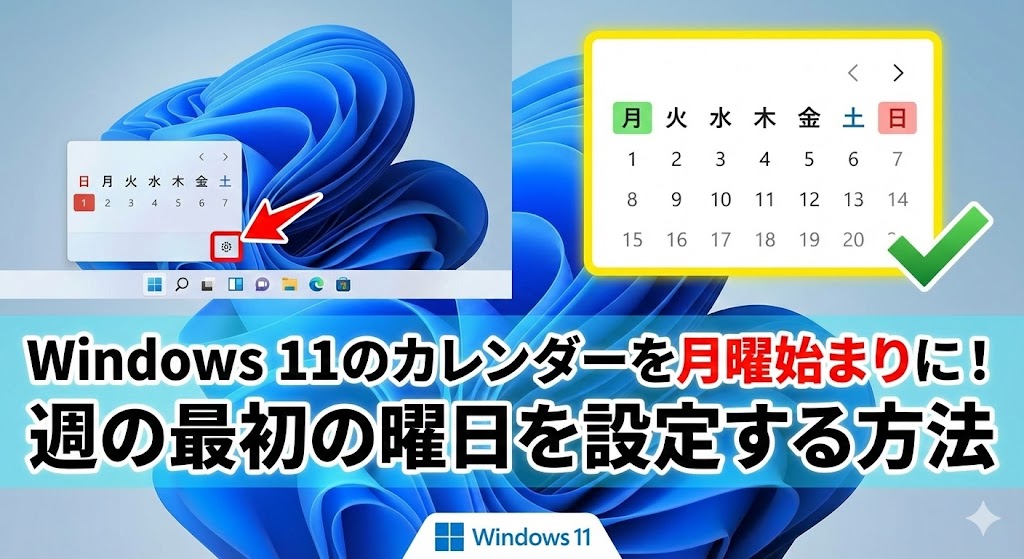
【お急ぎの方へ:この記事の結論】
- ✅ 最短・9割はこれで解決:「設定」>「時刻と言語」から3クリックで変更可能です(手順1へジャンプ)。
- ✅ なぜか直らない時:「コントロールパネル」からシステムの根っこを書き換えます(推奨手順へジャンプ)。
- ✅ 謎の漢字が出る場合:それはウイルスではなく「旧暦」の設定です。すぐに消せます(解決策へジャンプ)。
※この記事では、PCが苦手な方でも迷わないよう、図解レベルの細かさで徹底解説しています。目次から気になるところへ飛んでくださいね!
「よし、今週も一週間がんばるぞ!」
月曜日の朝、熱いコーヒーを片手にPCを立ち上げ、気合を入れてタスクバーの日付をクリックした瞬間。
「……あれ?」
「今日は月曜日だと思っていたのに、カレンダーの一番左端が真っ赤な日曜日になってる…?」
「えっ、もしかして今日って日曜日だっけ? 寝坊した? それとも出社しちゃった?」
一瞬、時空が歪んだような錯覚に陥り、脳がフリーズしてしまった経験、ありませんか?😥
あるいは、スケジュール帳とPCのカレンダーを見比べながら予定を入力していたら、
「曜日を一行ズレて認識していて、大事な会議の予定をすっぽかすところだった…!」
なんて、背筋が凍るようなヒヤリハットを経験したことはないでしょうか。
「なんで日本のカレンダーなのに、頑なに日曜始まりなの!?」
「私の手帳も、会社のシフト表も、学校の時間割も、全部『月曜始まり』なのに、なんでWindowsだけ空気読めないの!?」
わかります、すごーくわかります!
そのイライラ、痛いほどわかります!😭
私もフリーランスとして働いているので、スケジュール管理は命です。
私の頭の中は完全に「月曜日スタート・日曜日ゴール」のサイクルで回っているのに、
Windowsを初期化した直後のあの「日曜始まり」を見た時の、なんとも言えない「足並みが揃わない気持ち悪さ」といったらありません。
一瞬の判断遅れがミスに繋がるし、なにより「自分の感覚と合わない道具」を毎日使い続けるのって、ボディブローのように地味〜にストレスが溜まりませんか?
でも、大丈夫です!
そのイライラ、Windowsの仕様だからと諦めて、我慢して使う必要なんて1ミリもありません!
実はこれ、Windows 11のちょっと奥まった場所にある設定を「ちょちょい」と触るだけで、あなたの感覚通りの「月曜始まり」に書き換えることができるんです。
この記事は、そんな「カレンダーのズレ」に悩み、日々の小さなストレスと戦っているあなたを救うための、プロ直伝の設定ガイド「完全バイブル」です🕵️♀️
ネットで検索すると、簡単な手順だけ書かれた記事はたくさんあります。
でも、
「その通りにやったのに直らない!」
「なんか変な漢字(中国語)が表示されるようになっちゃった!」
「再起動したら設定が消えた!」
というトラブルに泣かされている人が後を絶ちません。
だからこそ今回は、基本的な設定変更はもちろん、
なぜか設定が変わらない時の「裏技(コントロールパネル活用法)」や、
よくある「中国語が表示されちゃう問題」の解決策、
さらには、「なぜ月曜始まりにすると仕事が捗るのか?」という脳科学的なメリットまで。
私と一緒に、一つずつ順番に設定して、あの見慣れた、使いやすくて安心できるカレンダーを取り戻しましょうね!🥰
そもそも、なぜWindowsは頑なに「日曜始まり」なの?(読み飛ばしOK!)
具体的な作業に入る前に、ちょっとだけ「敵(?)」を知っておきましょう。
「なんでこんな意地悪な設定なの?」っていう背景を、ざっくり知っておくと、OSへの理解が深まってイライラが減るかもしれません(笑)。
実は、システムの世界、特にWindowsを作っているMicrosoft社があるアメリカを中心とした文化圏では、カレンダーは「日曜始まり」が一般的なんです。
これは宗教的な背景も大きく関わっています。
キリスト教圏などでは「安息日(日曜日)が週の始まり」という考え方が根強いからなんですね。
向こうのカレンダーを買うと、当たり前のように左端はサンデーです。
一方で、私たち日本のビジネスパーソンや、ヨーロッパの多くの国、そして国際標準化機構(ISO 8601)の世界では、週の始まりは「月曜日」と定義されています。
日本の感覚だと、
「月〜金で働いて、土日はセットで休む!」
「週末(ウィークエンド)って言うくらいなんだから、週の『末(おわり)』でしょ?」
という感覚が強いですよね。
それなのに、カレンダー上で土曜日と日曜日が左右に分断されていると、
「今週の休みは…えっと…」
と視線を左右に振らなきゃいけなくて、直感的に使いづらいんです💦
視覚的な「ズレ」は、脳への隠れたダメージ!
「たかがカレンダーの表示順序でしょ? 慣れればいいじゃない」
そう思う方もいるかもしれません。
でも、脳科学的に見ると、これはバカにできない問題なんです。
人間の脳は、目から入った情報を瞬時にパターン認識して処理しようとします。
自分の体感(月〜日という流れ)と、画面の情報(日〜土という並び)が食い違っていると、脳内で無意識に「変換作業」が行われます。
「左端にあるけど、これは週の初めじゃなくて休みの日だ」
「右端にあるけど、これは休みじゃなくて平日だ」
この、コンマ数秒の無意識の計算が、チリも積もれば山となる。
1日に何十回もカレンダーを見る人にとっては、これが「謎の脳疲労」や「うっかりミスの誘発」の原因になってしまうんです。
だからこそ、この設定を変えることには、単なる「好み」以上の大きなメリットがあります!
- ✅ 平日と週末の区切りがハッキリする:「ここからここまで仕事!ここから休み!」という切り替えが視覚的に楽になります。
- ✅ スマホや手帳と統一できる:iPhoneのカレンダーやGoogleカレンダーを月曜始まりにしているなら、PCも合わせることで混乱ゼロに。
- ✅ 週末の予定が立てやすい:土日が右端に仲良く並ぶので、「連休の旅行」などのイメージがパッと湧きやすくなります。
さあ、メリットが分かったところで、早速あなたのPCを「日本人の感覚」に合わせてカスタマイズしていきましょう!💪
【手順1】まずはここから!「設定」アプリでサクッと変更する方法
まずは一番スタンダードで、Windows 11のモダンなデザインに沿った変更方法です。
基本的にはこの設定を行うだけで、タスクバーのカレンダーも、システム全体の日付表示も全部まとめて変更されますよ♪
PC操作に慣れていない方でも絶対に迷わないよう、クリックする場所を一つ一つ丁寧に解説しますね。
手順はたったの6ステップ!
-
- まず、画面の一番下にあるスタートボタン(Windowsロゴ)をクリックして、歯車のアイコン「設定」を開きます。(※マウスを動かすのが面倒な時は、キーボードの「Windowsキー」を押しながら「I(アイ)」を押してみてください。一発で設定画面が開く魔法のショートカットです✨)
-
- 設定画面が開いたら、左側にズラッと並んでいるメニューの中から「時刻と言語」をクリックします。時計のマークが目印です!
-
- 画面が切り替わったら、右側のメニューを見てください。「言語と地域」という項目がありますね?これをクリックします。(※ここで「日付と時刻」に行きたくなりますが、そこは罠です!週の始まりの設定は「地域」のルールなので、グッと堪えて「地域」を選ぶのが正解なんです!)
-
- 画面を少し下にスクロールすると、「地域」というセクションがあります。その中の「地域設定」という項目の右側にある、小さな下矢印(v)をクリックしてメニューを広げます。
-
- 隠れていたメニューの中に「データ形式を変更」というボタンが出てくるので、これをポチッとクリックします。
- さあ、ラストです!画面の一番下あたりに、「週の最初の曜日」というプルダウンメニューがあります。ここがデフォルトでは「日曜日」になっているはずなので、クリックして「月曜日」に変更してください!
これで設定は完了です!🎉
試しに、タスクバーの右下にある日付をクリックして、カレンダーを表示させてみてください。
どうでしょう?
左端が「月」になって、土日が右端に並んでいますか?
もし変わっていれば大成功!お疲れ様でした!
「…あれ?まだ日曜日のままなんだけど?😡」
「再起動したら、また日曜日に戻っちゃった…」
「Outlookのカレンダーだけ直ってない気がする…」
という方も、まだ諦めないで!
実は、この「設定アプリ」からの変更だと、PCのご機嫌やWindowsのバージョンによっては、うまく反映されないことがたまーにあるんです。
そんな時は、ITのプロも使う「もっと確実で、もっと強力な方法」があります。
むしろ私は、二度手間を防ぐために最初からこっちの方法を使うことが多いです。
次のステップで、その「確実な方法」を伝授しますね!👇
【手順2】プロ推奨!「コントロールパネル」から根こそぎ設定変更(推奨)
「設定アプリでダメなら、昔ながらのコントロールパネル!」
これはWindowsトラブルシューティングの鉄則です。
Windows 11の設定画面は見た目が綺麗で使いやすいですが、実はシステムの表面をなぞっているだけのことがあります。
対して「コントロールパネル」は、Windows 95やXPの時代から続く、Windowsの骨組み(レガシーな部分)を直接いじるようなもの。
ここで設定すれば、システムの大元が書き換わるので、
「設定アプリでは言うことを聞かなかったアプリ」も、
「再起動すると戻ってしまう頑固な設定」も、
強制的に従わせることができます。
鉄壁の設定変更手順
-
- まず、コントロールパネルを開きましょう。タスクバーの検索アイコン(虫眼鏡)をクリックして、「control」と入力します。
-
- 検索結果に「コントロールパネル」が表示されるので、クリックして開きます。(青い画面のようなアイコンです!)(※もっと通な開き方:「Windowsキー + R」を押して、「intl.cpl」と入力してEnterキーを押すと、一瞬で設定画面が開きます。覚えておくとカッコいいですよ!)
-
- コントロールパネルが開きましたね。もし画面の表示方法が「カテゴリ」になっている場合、「時計と地域」という文字の下にある「日付、時刻、または数値の形式の変更」というリンクをクリックします。
(名前が長くて分かりにくいですよね💦 でも合ってます!)
もし「大きいアイコン」表示なら、「地域」アイコンを探してクリックしてください。
- コントロールパネルが開きましたね。もし画面の表示方法が「カテゴリ」になっている場合、「時計と地域」という文字の下にある「日付、時刻、または数値の形式の変更」というリンクをクリックします。
-
- 「地域」という小さなウィンドウが開きます。「形式」タブが選ばれていることを確認してください。ここには、現在の日付表示のプレビュー(例:2025/12/16)が出ています。
-
- ウィンドウの真ん中あたりを見てください。「週の最初の曜日(W):」という項目があります!ここをプルダウンして「月曜日」に変えちゃいましょう。
- 最後に右下の「適用」をクリックしてから、「OK」を押して閉じます。
これで、Windowsのシステム全体に対して、
「今日から!我が家のPCの週の始まりは月曜だ!文句あるか!」
と高らかに宣言したことになります。
この方法は強力なので、Excelの日付操作関数や、Outlookのカレンダー表示、その他サードパーティ製のスケジュールアプリなど、OSの設定を参照するあらゆるアプリに良い影響を与えてくれますよ✨
「設定アプリ」と「コンパネ」、どっちが正解?
迷った方のために、二つの方法の違いを分かりやすい表にまとめておきました!
| 特徴 | 設定アプリ(手順1) | コンパネ(手順2) |
|---|---|---|
| 操作の難易度 | かんたん(スマホ感覚) | 普通(場所が深い) |
| 反映の確実性 | △ たまに反映漏れあり | ◎ 非常に高い! |
| 影響範囲 | 主に表示・見た目 | システム・アプリ全般 |
| おすすめシーン | とりあえず試す時 | 絶対に直したい時 |
基本的には「手順1」で十分ですが、「なぜか直らない」という場合は迷わず「手順2」を試す。
この流れを覚えておくと、今後Windowsのトラブルに遭った時にも応用が効きますよ!
【関連トラブル】カレンダーに謎の「中国語」が出る現象について
カレンダーの設定をいじっていると、よく相談されるのがこの問題です。
私のところにも、
「設定を変えたら、なんかカレンダーに変な漢字が出るようになったんですけど…」
という相談が本当によく来ます。
Googleで検索してみても、「windows11 カレンダー 中国語」なんて検索ワードがサジェストされるくらい、みんなここで躓いているんです。
日付の下に、
「初一」
「二十」
みたいな、見慣れない漢字が表示されていて、
「もしかして、変なウイルスに感染した!?」
「中華系の怪しいソフトが入っちゃった!?」
と不安になってしまう方も多いようです。
安心してください、それはウイルスじゃありません!
それはWindowsが「親切心」で表示してくれている「旧暦(太陰暦)」なんです。
Windowsには、メインのカレンダーの下に、サブのカレンダーを表示する機能があります。
設定中にうっかりここを触ってオンにしてしまったり、あるいはPCメーカーの初期設定で最初からオンになっていたりすることがあるんですね。
邪魔なら(というか、日本で生活していて旧暦が必要なシーンはあまりないですよね)、サクッと消してしまいましょう!
中国語(漢字)を消し去る手順
-
- 「設定」>「時刻と言語」を開くところまでは、さっきと同じです。
-
- 今度は「言語と地域」ではなく、「日付と時刻」を選択します。(さっきは「地域」でしたが、今回はカレンダー自体の機能なので「日付」の方なんです。ややこしい!)
-
- 画面を下にスクロールしていくと、「その他のカレンダーを表示する」という項目があります。ここが犯人のアジトです!
-
- ここのプルダウンメニューを見てください。「簡体字中国語(太陰暦)」や「繁体字中国語(太陰暦)」になっていませんか?
それが、あの謎の漢字の正体です。
- ここのプルダウンメニューを見てください。「簡体字中国語(太陰暦)」や「繁体字中国語(太陰暦)」になっていませんか?
- ここをクリックして、「表示しない」に変更します。
これで、タスクバーのカレンダーから漢字の表記が消えて、スッキリとした数字だけの表示に戻ります!✨
逆に言えば、ビジネスで中国や台湾、韓国など、旧暦(春節など)を大切にする地域のクライアントと取引がある方は、
あえてここをオンにしておくと、
「あ、来週から向こうは大型連休に入るな。早めに連絡しておこう」
といった気配りができるようになって、便利だったりもします。
機能の存在だけ知っておくと、いつか役に立つかもしれませんね(笑)。
それでも「月曜始まり」にならない時の最終手段(トラブルシューティング)
「手順1も手順2もやった。」
「中国語設定も確認した。」
「PCも再起動した。」
「……それでも、私のカレンダーは日曜始まりのままなんですけど!!」
そんな「呪われたカレンダー」をお持ちのあなたへ。
諦めないでください。まだ手はあります。
原因は、もっと別のところにあるかもしれません。以下のチェックリストを順番に潰していきましょう。
1. 本当に「再起動」しましたか?
「したよ!電源ボタン押して消したよ!」
ちょっと待ってください!
Windowsの「シャットダウン」は、実は完全に電源を切っているわけではなく、次回の起動を速くするために一部の情報を保存したまま眠っている状態なんです(高速スタートアップといいます)。
そのため、設定変更がうまく反映されないまま、古い情報を持ち越してしまうことがあります。
設定を確実に反映させるには、スタートメニューから電源ボタンを押し、必ず「再起動」を選んでください。
「再起動」こそが、システムを完全にリフレッシュさせる唯一の方法です。
2. アカウントの同期設定が悪さをしてる?
あなたは複数のPCを持っていませんか?
デスクトップPCとノートPC、あるいは会社のPCと家のPCなど、同じMicrosoftアカウントでログインしている場合。
別のPC(日曜始まりの設定になっているPC)から、クラウド経由で設定が「同期(上書き)」されている可能性があります。
こっちで直しても、あっちの設定が飛んできて元に戻されちゃう…というイタチごっこですね。
これを防ぐには、「設定」>「アカウント」>「Windows バックアップ」の中にある「自分の設定を保存する」という同期設定を見直す必要があります。
ただ、同期設定をいじるのは面倒なので、
「持っている全てのPCを、片っ端から月曜始まりに設定してしまう」
のが一番手っ取り早いです!(力技ですが、これが一番確実です笑)
3. レジストリを直接書き換える(※上級者向け)
これは本当に最終奥義です。
普通はここまでやる必要はありませんが、どうしても直らない場合の知識として。
「レジストリエディタ」というツールを使って、Windowsの脳みそを直接書き換えます。
- 場所:`HKEY_CURRENT_USER\Control Panel\International`
- キー名:`iFirstDayOfWeek`
- 値:`0`(月曜日)〜 `6`(日曜日)
ここが「6」になっていたら、強制的に「0」に書き換えて保存し、再起動します。
(※レジストリ操作は、間違えるとWindowsが起動しなくなるリスクもあるので、自信がない方はコントロールパネルの手順をもう一度丁寧に試すことを強くお勧めします💦)
【おまけ】カレンダーをもっと見やすく!おすすめカスタマイズ集
せっかくカレンダーの設定画面を開いたんですから、ついでに他の部分も自分好みに整形しちゃいましょう!
プロのライターとして、PC作業の効率を上げるために私が実践している「おすすめ設定」をシェアしますね。
① タスクバーの時計に「秒」を表示する
Windows 11の初期バージョンでは削除されていた機能ですが、ユーザーからの熱い要望で復活しました。
「あと何秒で17時(定時)だ…!?」
「チケット販売開始まであと10秒!」
なんて時に、秒表示があると便利ですよね(笑)。
設定方法:
「設定」>「個人用設定」>「タスクバー」>「タスクバーの挙動」を開き、
一番下の方にある「システムトレイの時計に秒を表示する」というチェックボックスをオンにするだけ。
これで、秒単位の戦いができるようになりますよ!
② 日付を「2025/12/16」から「25/12/16」にする
タスクバーが狭くて邪魔だな…と感じている方におすすめ。
西暦の「20」を削って短く表示するテクニックです。
先ほどのコントロールパネルの「形式」タブにある「追加の設定」ボタンをクリックし、
「日付」タブを選んで「短い形式」という欄を直接いじります。
ここを「yyyy/MM/dd」から「yy/MM/dd」に書き換えると、西暦の下2桁だけが表示されるようになります。
「2025-12-16」のようにハイフン区切りにすることも自由自在ですよ。
③ 標準カレンダーじゃ満足できない人へ
「そもそも、Windows標準のカレンダーって、予定の中身が見えなくて不便じゃない?」
そうなんです!
標準のカレンダーはあくまで「日付を見るため」のもので、Googleカレンダーの予定などを詳細に確認するには、わざわざクリックしてカレンダーアプリを立ち上げないといけません。
私はこれが面倒で、「Calendar Flyout」というアプリ(Microsoft Storeで無料でダウンロードできます)を使っています。
これを入れると、タスクバーの日付をクリックした瞬間に、Googleカレンダーの予定がリストでズラッと表示されるようになります。
デザインもWindows 11に完全に馴染んでいて、「最初からこうしてよ!」と思うくらい便利です。
どうしても標準機能で満足できない場合は、こういった外部アプリに頼るのも一つの正解ですよ!
まとめ:自分仕様のカレンダーで、時間の支配権を取り戻そう
長文にお付き合いいただき、本当にお疲れ様でした!
たかがカレンダー、されどカレンダー。
毎日何回も、無意識に目にする場所だからこそ、そこに少しの「違和感」や「ズレ」があるだけで、私たちの脳は知らず知らずのうちにストレスを感じてしまいます。
最後に、今回のポイントをもう一度おさらいしておきましょう。
✅ 今日のカレンダー改造計画まとめ
- 基本の手順: 「設定」アプリの「地域設定」から「データ形式」を変更するだけでOK!3クリックで終わります。
- 確実な手順: それで直らない時は迷わず「コントロールパネル」へGO!ここなら確実にシステムを書き換えられます。
- 漢字対策: 謎の中国語はウイルスじゃない!「日付と時刻」の設定から「その他のカレンダー」をオフにすれば解決。
- カスタマイズ: 秒表示や外部アプリも活用して、あなたの仕事スタイルに合った最強の時間管理環境を作りましょう!
たった数クリック、所要時間は3分程度の小さな設定変更です。
でも、これによってあなたの「時間感覚」が整い、
「あれ、今日何曜日だっけ?」という無駄な迷いが消え、
仕事や学習、そして大切なプライベートの計画に120%集中できるようになることを、心から願っています。
「あ、これ便利!」と思ったら、ぜひ周りの、同じように「日曜始まり」にイライラしている同僚や友人にも教えてあげてくださいね。
今すぐ設定画面を開いて、あなたのWindows 11を「あなた仕様」にアップデートしてみてください。
快適なPCライフを!応援しています!👋✨


コメント