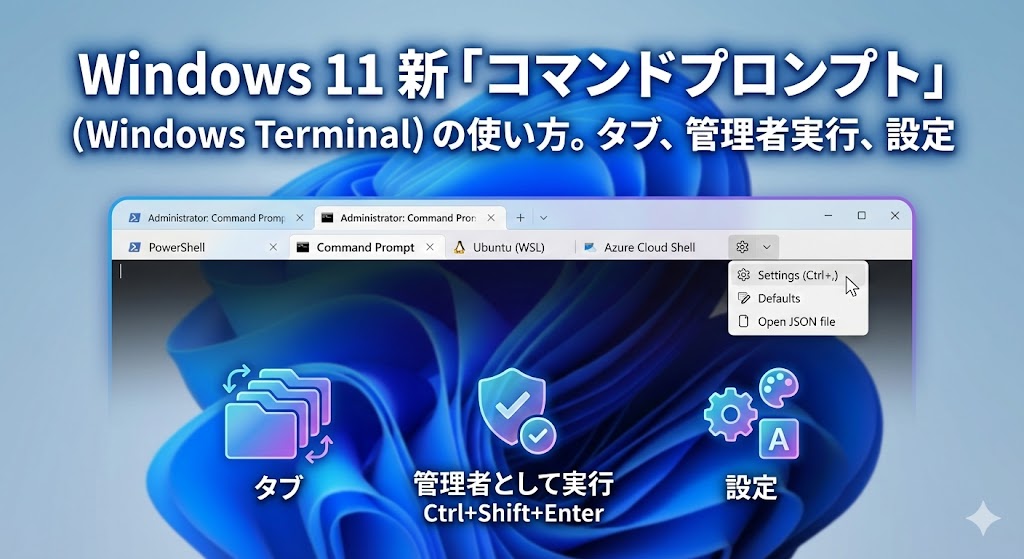
【お急ぎの方へ:この記事の結論】
- ✅ 画面が変わった正体:「Windows Terminal」という最新アプリに進化しました。タブ機能が最強です(違いを見る)。
- ✅ 管理者で開きたい:「Winキー + X」を押すか、Ctrl+Shift+クリックが最速の裏技です(管理者実行の技へ)。
- ✅ 前の黒い画面に戻したい:設定で「コンソールホスト」を選べば、懐かしの画面に一瞬で戻せます(元に戻す方法へ)。
※この記事では、Windows 11初心者の方でも迷わないよう、図解レベルの細かさで徹底解説しています。目次から気になるところへ飛んでくださいね!
「あれ…?いつもの黒い画面を出そうとしたら、なんかタブがついてる!?」
「コマンドプロンプトを使いたいだけなのに、PowerShellってやつが出てきちゃうんだけど…これ合ってるの?」
Windows 11にアップグレードして、久しぶりにコマンド操作をしようとした時、画面のあまりの変貌ぶりに驚いて、「windows11 コマンドプロンプト 変わった」なんて検索して、このページにたどり着いてくれたんじゃないでしょうか。
「勝手に変えないでよ!」って、Microsoftに文句の一つも言いたくなりますよね。
もしかして、使い方がわからなくて、そっとウィンドウを閉じてしまっていませんか…?😥
わかります、すごーくわかります!
私も最初にこの画面を見たときは、「えっ、なにこれ?ブラウザ?ハッカーの画面?」って画面の前で固まりましたから(笑)。
長年慣れ親しんだ道具が急に変わると、作業効率は落ちるし、「これじゃ仕事にならないよ…」って不安になっちゃいますよね。
でも、大丈夫です!
その違和感、すぐに「快適」に変わります!
実はこの変更、ただ見た目が変わっただけじゃなくて、開発者や私たちユーザーにとって「革命的に便利になった」証拠なんです。
この記事は、そんな「新しいコマンドプロンプト(Windows Terminal)」に戸惑っているあなたを救うための、プロ直伝の使いこなし術を網羅した「完全バイブル」です🕵️♀️
「管理者として実行できない!」という悩みから、「自分好みにカスタマイズしたい!」という要望、さらには「前の画面に戻したい」という本音まで。
私と一緒に、一つずつ順番に試して、この新しい相棒を完全に使いこなせるようになりましょうね!🥰
Windows 11でコマンドプロンプトはどう変わった?「黒い画面」の正体
具体的な使い方の前に、「なんでこんなに変わっちゃったの?」っていう疑問を、サクッと解消しておきましょう。
敵(新しい仕様)を知れば、もう怖くありませんからね!
実は、Windows 11でも「コマンドプロンプト(cmd.exe)」という機能(中身)自体は消えていないんです。
変わったのは、それを表示するための「器(ウィンドウ)」なんです。
これまでは「コンソールホスト」という古い器を使っていましたが、Windows 11からは「Windows Terminal(ウィンドウズ ターミナル)」という、最新鋭のスーパーカーのような器に標準化されたんです🚗✨
テレビに例えるとわかりやすい!
ちょっとイメージしづらいと思うので、テレビに例えてみましょう。
- これまでの状態: 昔のブラウン管テレビ(コンソールホスト)で番組(コマンドプロンプト)を見ていた。
- これからの状態: 最新の4K有機ELテレビ(Windows Terminal)で番組(コマンドプロンプト)を見る。
番組の中身(コマンド操作)は全く一緒です。
でも、テレビ本体(ウィンドウ)が高機能になったので、画質が良くなったり、2画面表示ができたり、録画機能がついたりした、というわけなんです!
何が違うの?新旧比較表
「具体的に何ができるようになったの?」
それが一目でわかるように、比較表を作ってみました!
| 機能・特徴 | 従来の画面 (conhost) | Windows Terminal |
|---|---|---|
| タブ機能 | なし (窓がいっぱい開いて邪魔…) |
あり (ブラウザみたいにスッキリ!) |
| 複数ツールの統合 | 不可 (CMDとPowerShellは別々) |
可能 (全部ひとまとめにできる!) |
| 描画スピード | 遅い | 爆速 (GPUを使ってサクサク) |
| 見た目 | 地味 | おしゃれ (背景画像や透明度も自由自在) |
| 文字・絵文字 | 文字化けしやすい | 完全対応 (絵文字もキレイに表示😊) |
どうですか?こうやって見ると、進化しない理由がないくらい便利になってるんです。
特に、Webブラウザのように「タブ」で切り替えられる機能は、一度使ったらもう戻れませんよ!
複数の画面を行ったり来たりするあのストレスから、ついに解放されるんですから。
どうやって開くの?Windows 11流・起動方法3選
「スタートメニューのどこにあるの?」
名前が変わったせいで、見つけにくくなっちゃいましたよね。
これからは「コマンドプロンプト」と検索するよりも、もっとスマートな起動方法があります。
ここでは、基本から上級者向けまで、3つの起動ルートを紹介します。
1. スタートメニューから「ターミナル」を探す
一番オーソドックスな方法ですが、名前の変更に注意です。
- 画面下の「Windowsマーク」をクリックします。
- 右上の「すべてのアプリ」をクリックします。
- 「た」の行までスクロールして…ありました!「ターミナル」をクリック!
そう、「コマンドプロンプト」じゃなくて「ターミナル」という名前になっているのが最大の罠なんです。ここ、テストに出ますよ!(笑)
2. クイックリンクメニュー(Win + X)を使う【オススメ!】
これ、意外と知られていないんですが、Windows 10時代からの最強に便利なショートカットです。
マウス派の方も、ぜひ今日からこれを使ってみてください。
- キーボードの「Windowsキー」を押しながら「X」キーを押します。(またはスタートボタンを右クリック)
- 画面左下に、文字だけのメニューリストがニョキッと出てきます。
- その中から「ターミナル」を選ぶだけ!
これならマウスを動かす距離も少なくて済むし、何より「PC使いこなしてる感」が出てカッコいいですよね😎
3. 「ファイル名を指定して実行」で呼び出す
昔からのWindowsユーザーなら、「Win + R」はお手のものですよね。
でも、今まで通り cmd と打っても起動しますが、新しいターミナルを直接呼ぶなら、新しいコマンドを覚えましょう。
- 「Windowsキー + R」を押して、「wt」と入力してEnter!
これからは「cmd(シーエムディー)」じゃなくて「wt(ダブリューティー)」です。
Windows Terminalの略ですね。これを覚えていると、とっさの時に役立ちますし、ちょっと自慢できるかもしれません✨
【超重要】「管理者として実行」する5つの方法!これでエラーとおさらば
「コマンドを打ったら『アクセスが拒否されました』って怒られた…😭」
これ、あるあるですよね。
システム設定を変更したり、アプリをインストールしたりするには、「管理者権限」という強い権限が必要です。
でも、新しいターミナルだと「あれ?どこで管理者にするの?」って迷子になりがち。
ここで、絶対に失敗しない5つの方法を伝授します!
自分に合ったものを一つ見つけてくださいね。
方法1:スタートメニュー検索(一番確実)
- Windowsキーを押して、そのまま「cmd」や「terminal」とキーボードで打ち込みます。
- 検索結果の右側に出てくるメニューから「管理者として実行」をクリック!
これなら、いつもの感覚でいけますよね。迷ったらまずはコレです。
方法2:クイックリンクメニュー(最速!)
さっき紹介した「Win + X」メニューを思い出してください。
よーく見てみると…「ターミナル」の下に「ターミナル(管理者)」っていう項目が最初から用意されてるんです!
これをクリックするだけでOK。
マウス派の方もキーボード派の方も、現時点でこれが世界最速の手順です🚀
方法3:Ctrl + Shift + クリック(裏技)
もしあなたが、タスクバーやスタートメニューにターミナルのアイコンをピン留めしているなら、この技が最強です。
- ターミナルのアイコンを、「Ctrlキー」と「Shiftキー」を同時に押しながらクリックしてください。
これだけで、面倒な右クリックメニューを経由せずに、いきなり管理者モードの確認画面(UAC)が呼び出せます。
「知ってる感」が出るので、個人的に大好きな操作です(笑)。
方法4:開いた後から管理者にする?(注意!)
「あ、普通に開いちゃった…後から管理者にできないの?」
作業中に気づくこと、ありますよね。
残念ながら、今のWindowsのセキュリティ仕様では、「開いているウィンドウをそのまま昇格させる」ことはできません💦
一度ウィンドウを閉じてから、管理者として開き直す必要があります。
これが面倒だな…と思う方は、次の「方法5」を設定してしまいましょう!
方法5:常に「管理者」で開くように設定しちゃう
「私はいつだって最強(管理者)でいたいの!」という開発者気質のあなたへ。
設定で固定しちゃいましょう。
- Windows Terminalを開いて、タブの右にある「∨」をクリックし、「設定」を開きます。
- 左メニューから、よく使うプロファイル(例:Command Prompt)を選びます。
- 右側の画面に「このプロファイルを管理者として実行する」というスイッチがあります。
- これをオンにして、「保存」をクリック!
これで次回からは、普通に開くだけで自動的に管理者モードになります。
毎回「はい」を押す画面(ユーザーアカウント制御)は出ますが、右クリックの手間は完全に省けますよ👍
タブ機能と画面分割を使いこなして、作業効率を爆上げしよう!
「ウィンドウがいっぱいで画面がぐちゃぐちゃ…」
「こっちの画面のログを見ながら、あっちの画面でコマンドを打ちたい…」
そんな悩みも、Windows Terminalなら一発解決です。
まるでWebブラウザのように、スッキリ整理整頓できちゃうんですから!
複数のシェルをタブで切り替える
上部のタブバーにある「+」を押せば、新しいタブが増えます。
デフォルトではPowerShellが開きますが、「∨」ボタンを押せば、以下のツールを自由に選べます。
- コマンドプロンプト: いつものやつ。
- PowerShell: 多機能な青いやつ。
- Ubuntu (WSL): Linuxを使っている人はこれも!
- Azure Cloud Shell: クラウド管理用。
これらを同じウィンドウの中に混在させることができるんです!
「タブ1でサーバー監視、タブ2でGitコマンド、タブ3でファイル操作」なんて使い方ができて、机の上が片付いたみたいにスッキリしますよ✨
画面分割(ペイン)で「ながら作業」も余裕!
これぞプロの技。一つの画面をパキッと分割して使えます。
わざわざウィンドウのサイズを調整して並べる必要はありません。
- 縦に分割したい時: 「Alt」 + 「Shift」 + 「+」
- 横に分割したい時: 「Alt」 + 「Shift」 + 「-」
- 分割した画面の移動: 「Alt」 + 「矢印キー」
左側でお手本(マニュアルやログ)を表示させながら、右側で実際にコマンドを打つ。
ウィンドウを行ったり来たりしなくていいので、ミスも減るし作業も早くなるし、まさに一石二鳥です!
タブに色をつけて整理整頓
タブが増えてくると、「どれが本番サーバーで、どれがテスト環境だっけ?」って混乱しますよね。
そんな時は、タブに色をつけちゃいましょう。
- タブを右クリックして「タブの色」を選択するだけ。
「本番環境は赤(危険!)」「ローカル環境は緑(安全)」みたいにルールを決めておけば、うっかりミスも防げますよ🎨
これだけは覚えよう!必須ショートカットキー表
「マウスとか触ってる暇ないんで」というあなたのために、これだけ覚えておけばOKなショートカットをまとめました。
壁に貼っておきたいレベルです(笑)。
| 操作内容 | ショートカットキー | ここがポイント! |
|---|---|---|
| 新しいタブを開く | Ctrl + Shift + T | ブラウザと同じ感覚ですね! |
| タブを閉じる | Ctrl + Shift + W | ササッと閉じられます。 |
| タブの切り替え | Ctrl + Tab | マウスを使わずに移動! |
| 設定を開く | Ctrl + , (カンマ) | これ意外と頻繁に使います。 |
| 検索する | Ctrl + Shift + F | 過去のログから文字を探せます🔍 |
| コピー&ペースト | Ctrl+C / Ctrl+V | 普通のアプリと同じように使えます! |
自分だけの秘密基地を作ろう!カスタマイズ設定術
黒い画面を見つめ続けるのって、正直飽きますよね…。
でも、Windows Terminalなら、壁紙を変えるみたいにカスタマイズできちゃうんです!
昔は「JSONファイル」という難しいプログラムコードを直接編集しないといけませんでしたが、今はもう大丈夫。
設定画面からポチポチするだけで、誰でも簡単に変更できるようになりました👌
デフォルトを「コマンドプロンプト」に変える
「PowerShellじゃなくて、いつもの黒い画面(CMD)がいいの!」
初期設定ではPowerShellが開くようになっていますが、以下の手順で簡単に変更できます。
- 設定(Ctrl + ,)を開きます。
- 「スタートアップ」メニューの一番上、「既定のプロファイル」を見てください。
- ここを「Command Prompt」に変更して、右下の「保存」をクリック!
これで、次回から起動するたびに「いつもの」が出てくるようになります。安心ですね😊
背景を透明にして「サイバー感」を出す!
これ、私が一番好きな設定です。カフェでドヤ顔できること間違いなしです。
- 設定から、カスタマイズしたいプロファイル(例:Command Prompt)を選びます。
- 「外観」メニューをクリックします。
- 下の方にある「背景の不透明度」のスライダーを左に動かします(70%くらいがオススメ)。
- さらに「アクリル素材を有効にする」をオン!
すると…ウィンドウがすりガラスのように半透明になって、デスクトップの壁紙がうっすら透けるんです!
これだけで、まるでSF映画のハッカーになった気分になれますよ(笑)。
モチベーションアップ間違いなしです✨
お気に入りの画像を背景にする
家族の写真、ペットの写真、好きなアニメの壁紙…。
なんでも背景に設定できます。
先ほどと同じ「外観」メニューの中に、「背景画像」という項目があります。
ここで画像ファイルを選ぶだけ。
「背景画像の伸縮」の設定で「制服して塗りつぶす(Fill)」を選べば、画面いっぱいに表示されますよ。
文字(フォント)も見やすく変更
Windows 11には、プログラミングやコード表示のために開発された「Cascadia Code(カスカディア コード)」という新しいフォントが入っています。
これがまた、数字の「0(ゼロ)」とアルファベットの「O(オー)」が見分けやすかったりして、すごく目に優しいんです。
「外観」の「フォント」設定から、サイズや太さを自分好みに調整してみてくださいね。
「やっぱり前のがいい!」従来のコンソールに戻す救済策
「いろいろ試したけど、やっぱり昔のシンプルなウィンドウが一番!」
「仕事で使う古いツールが、新しいターミナルだと動かない…」
「スペックの低いPCだから、ちょっと重い気がする…」
そんな事情がある方もいると思います。
無理して新しいものを使う必要はありません。安心してください、Microsoftはちゃんと「逃げ道」を残してくれています。
コンソールホストへの戻り方
- Windows Terminalの設定(Ctrl + ,)を開きます。
- 「スタートアップ」メニューの中にある「既定のターミナル アプリケーション」を探します。
- ここが今は「Windows ターミナル」になっているはずです。
- ここをクリックして、「Windows コンソール ホスト」に変更します。
- 「保存」をクリック。
この設定をした瞬間から、cmd.exeを起動すると、Windows Terminalではなく、昔ながらの独立した黒いウィンドウ(conhost.exe)で開くようになります。
タブ機能などは使えなくなりますが、「慣れ」や「互換性」を最優先したい場合は、この設定を活用してくださいね。
いつでもまた「Windows ターミナル」に戻すこともできるので、気軽に切り替えて大丈夫ですよ!
上級者向け:知ってると便利な「Quakeモード」
最後に一つだけ、とっておきの機能を紹介させてください。
その名も「Quake(クエイク)モード」です。
これは、昔のFPSゲームのコンソール画面のように、キーボード操作一つで画面の上からターミナルが「ニョキッ」と降りてくる機能です。
- Winキー + ` (バッククォート/半角全角キーの場所)
これを押すと、画面の上半分にターミナルが出現。もう一度押すとシュッと格納されます。
ちょっとだけコマンドを打ちたい時に、いちいちウィンドウを探さなくていいので、めちゃくちゃ便利なんです。
ぜひ一度試してみてください!(※英語キーボード配列設定の場合など、環境によってキーが違う場合があります)
まとめ:新しいターミナルは、あなたの頼れる「相棒」になる!
長文にお付き合いいただき、本当にお疲れ様でした!
こうして深掘りしてみると、Windows 11の新しいコマンドプロンプト(Windows Terminal)は、単なる「改悪」ではなく、私たちの作業を助けるための「愛のある進化」だということがわかりますよね。
最後に、今回のポイントをもう一度おさらいしておきましょう。
✅ Windows Terminal完全攻略チェックリスト
- 正体を知る: 複数のシェルをタブで管理できる、超高機能な「新しい器」です。
- 起動をマスター: 「Win + X」メニューからの起動がプロへの第一歩!
- 管理者権限: よく使うなら、プロファイル設定で「常に管理者」にしちゃいましょう。
- 自分色に染める: 背景透過やショートカットを活用して、快適な作業環境を作ってください。
- 困ったら戻す: どうしても合わない時は「コンソールホスト」に戻せばOK。
最初はタブや設定の多さに戸惑うかもしれませんが、一度自分好みの設定を作ってしまえば、もう旧来の黒い画面には戻れなくなるはずです。
特に「タブ機能」と「画面分割」は、忙しいあなたの作業時間をギュッと短縮してくれますよ🎉
ぜひ今日から、Windows Terminalのショートカットを一つずつ覚えて、あなたのPCライフをより快適で、よりプロフェッショナルなものにアップデートしてください!
あなたのデスクトップが、最高のコックピットになりますように。応援しています!💪✨


コメント