Windows 11で「管理者として実行」コマンドプロンプトを起動する4つの方法

【お急ぎの方へ:この記事の結論】

  • ✅ 最短・9割はこれで解決:検索バーに「cmd」と入力し、「管理者として実行」をクリックするだけ(手順を見る)。
  • ✅ プロっぽく一瞬で起動:「Win+R」→「Ctrl + Shift + Enter」の魔法コマンドを覚えれば無敵です(ショートカット技へ)。
  • ✅ トラブル時の裏技:画面がフリーズした時は「タスクマネージャー」からこじ開けることが可能です(緊急時の対処法へ)。
  • ✅ 毎回聞かれるのが面倒?:設定一つで「常に管理者」として起動させる方法もあります(固定設定へ)。

※この記事では、PC初心者の方でも迷わないよう、図解レベルの細かさで徹底解説しています。目次から気になるところへ飛んでくださいね!


「あれ…?ネットに書いてある通りにコマンドを打ったのに、『アクセスが拒否されました』って赤文字で怒られた!?」
「ただシステムの設定をちょっと変えたいだけなのに、これじゃ入り口ですらないじゃん…!


ある日突然、Wi-Fiの調子が悪かったり、システムのエラーを直そうとしてネットの情報を頼りに作業を始めた時。
意気揚々と黒い画面(コマンドプロンプト)を開いて、呪文のようなコマンドを打ち込んだ瞬間にそんな冷たいエラーメッセージを返されて、心が折れそうになった経験、ありませんか?😥


「自分のパソコンなのに、なんで拒否されるのよ!?」って、モニターに向かって叫びたくなりますよね。
もしかして、何度も何度も同じコマンドを打ち込んで、そのたびに冷徹な「Access Denied」の文字が表示されるのを見て、深いため息をついていませんか…?


わかります、すごーくわかります!私もエンジニアとして活動しているので、この「権限がないと言われた時の無力感」、痛いほどわかります。
作業効率はガタ落ちだし、「もしかして、PCがおかしくなっちゃった…?」「私のやり方が間違ってるの…?」なんて、不安でパニックになっちゃいますよね。
特にWindows 11になってから、メニューの場所が変わったり、新しい「ターミナル」なんてアプリが出てきたりして、余計に混乱しちゃいますよね💦


でも、大丈夫です!

その焦る気持ち、よーくわかります。でも、あなたのPCが壊れたわけじゃありません!

この問題、実はWindows 11のセキュリティ機能(UAC)が「しっかり仕事をしている証拠」で、入り口をほんの少し変えるだけで、魔法のように解決することがほとんどなんです。


この記事は、そんな「管理者権限迷子」になってしまったあなたを救うための、プロ直伝の解決策を網羅した「完全バイブル」です🕵️‍♀️


初心者さんでもできるカンタンなマウス操作から、ITのプロが使う「カッコいいキーボードショートカット」、さらにはWindows 11特有の「ターミナル」の扱い方まで。
私と一緒に、一つずつ順番に試して、あの無敵の「管理者コマンドプロンプト」を取り戻しましょうね!🥰


スポンサーリンク
スポンサーリンク
目次(気になるところをクリック)

そもそも、なぜ「管理者として実行」が必要なの?(読み飛ばしOK!)


具体的な作業に入る前に、「なんでそんな面倒なことをしなきゃいけないの?」っていう原因の全体像を、ざっくり知っておきましょう。
敵(仕組み)を知れば、無駄な作業をせずに、最短ルートで解決できますからね!
「理屈はいいからやり方を教えて!」という方は、次の章へジャンプしても大丈夫ですよ💨


あなたのPCを守るガードマン「UAC」

Windows 11には、誤操作やウイルスによるシステム改ざんを防ぐために、「ユーザーアカウント制御(UAC)」という強力なガードマンが常駐しています。


通常、私たちは「標準ユーザー」という、権限が制限された状態でPCを使っています。
これは、「家の鍵(玄関)は持ってるけど、金庫の鍵(重要設定)は持ってない」みたいな状態です。
普段ウェブサイトを見たり、Wordで文章を書いたりする分には、金庫を開ける必要がないのでこれで十分なんです。


しかし、システムのスキャンやネットワーク設定、システムファイルの修復といった作業は、まさに「金庫の中身」を触るような行為。
標準の鍵で開けようとしても、ガードマンに「お客様、その鍵ではここは開きません!」と弾かれてしまうのです。


「管理者」=「スーパーユーザー」になること

そこで必要になるのが、今回ご紹介する「管理者として実行」です。
これを行うことで、一時的にPCの全権限を持つ「スーパーユーザー(金庫の鍵持ち)」として振る舞うことが許可され、あらゆるコマンドが実行可能になります。


では、あなたにピッタリの起動方法はどれなのか?
状況に合わせて選べるよう、以下の比較表を作ったので、これを参考に上から順番に試していけばOKです👍


【起動方法チェックリスト】難易度と効果の目安

起動方法 スピード 難易度 こんな人にオススメ
1. Windows検索から起動 普通 初心者~中級者。最も確実でミスが少ない王道。
2. ファイル名を指定して実行 最速 上級者・プロ。マウスを使わずキーボードだけで完結。
3. スタートボタン右クリック 速い マウス派の人。ターミナル経由でもOKな人。
4. タスクマネージャー 遅い 緊急用!画面真っ暗で操作不能な時の救世主。
5. ショートカット作成 爆速 毎日使うヘビーユーザー向け。一度作れば最強。


準備はいいですか?まずは一番簡単で、一番確実な方法からやってみましょう!


スポンサーリンク

【解決策1】まずはここ!Windows検索から起動する(最も基本かつ確実)


「えっ、そんな簡単なこと?」って思うかもしれません。
でも、実は上級者でも結局このやり方が一番ミスが少ないんです!


Windows 11の検索機能は超優秀で、アプリの場所を知らなくても、名前さえ分かれば一瞬で連れて行ってくれます。
変に設定をいじるよりも、素直に検索するのが近道だったりするんですよね。
騙されたと思って、まずはこの手順でやってみてください。


手順はたったの3ステップ!

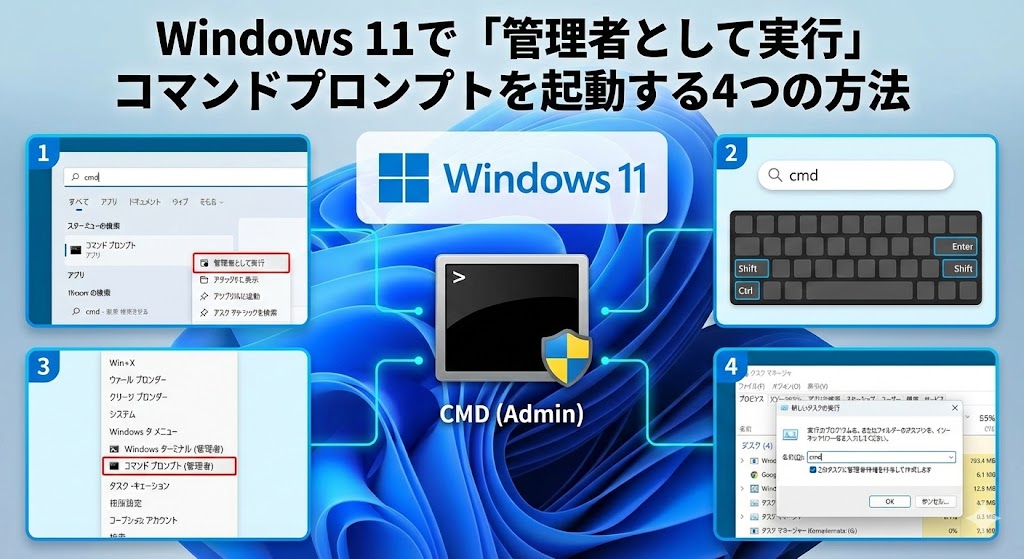
  1. まず、タスクバーの真ん中にある「スタートボタン(四角いロゴ)」または「検索アイコン(虫眼鏡)」をクリックします。
  2. 検索ボックスに cmd または command と入力してください。(cmd の方が早くてオススメ!)
  3. 検索結果のトップに黒いアイコンの「コマンドプロンプト」が表示されます。


⚠️ ここで一番重要なポイント!

検索結果が出ても、焦ってEnterキーを押さないでください!

普通にクリックしたりEnterキーを押してしまうと、また「標準ユーザー」で開いてしまって、元の木阿弥です。「またアクセス拒否されたー!」ってなっちゃいます。


右側のメニューに表示されている「管理者として実行」という項目をクリックします。
あるいは、検索結果のアイコン自体を「右クリック」し、表示されたコンテキストメニューから「管理者として実行」を選択してもOKです。


すると、画面が暗転し、「このアプリがデバイスに変更を加えることを許可しますか?」という画面(UAC)が出ます。
ここで迷わず「はい」をクリック!


どうでしょうか?黒い画面が開きましたか?
ウィンドウの左上のタイトルバーに「管理者: コマンドプロンプト」と表示されていれば大成功です!
また、入力カーソルの場所(カレントディレクトリ)が C:\Users\あなたの名前> ではなく、 C:\WINDOWS\system32> になっているのも、管理者の証です。


「直ったー!これで作業できる!😭✨」という方は、これにて一件落着です!お疲れ様でした!


スポンサーリンク

【解決策2】プロの技!「ファイル名を指定して実行」+ショートカットキー


「いちいちマウスで右クリックするの、面倒くさい…」
「エンジニアみたいに、キーボードだけでカッコよく起動したい!」


そんな向上心の塊のようなあなたには、プロが愛用する「魔法のショートカット」を伝授します。
この手技を覚えると、作業スピードが格段に向上して、周りから「おっ、PC詳しいね!」って思われること間違いなしです😎


キーボードだけで完結させる手順

  1. キーボードの Windows キー(旗のマーク)を押しながら R キーを押して、「ファイル名を指定して実行」という小さなウィンドウを開きます。
  2. 名前の入力欄に cmd と入力します。
  3. ここで、普通にEnterキーを押すのではなく…Ctrl キーと Shift キーを押しながら Enter キー を押します!(ここテストに出ます!✍️)


これはWindowsの隠しショートカットのような機能で、多くのアプリケーションを管理者権限で即座に起動させる魔法の操作なんです。
コマンドプロンプトに限らず、PowerShellやメモ帳なども、この方法なら管理者権限で開けちゃうんですよ。


先ほどと同様にUACの確認画面が出ますので、矢印キーで「はい」を選んでエンターを押すか、 Alt + Y を押して承認してください。
この一連の流れを指が覚えれば、わずか2秒で管理者コマンドプロンプトを呼び出せるようになります。これができると、ちょっと自分がハッカーになった気分になれますよ(笑)。


スポンサーリンク

【解決策3】スタートボタンの右クリックメニュー(Win+X)を利用する


Windows 11には、システム管理者のための「裏メニュー(クイックリンクメニュー)」があるのをご存知ですか?
スタートボタンを「右クリック」するか、キーボードの Windows + X キーを押してみてください。


画面左下に、文字だけの渋いメニューリストが表示されますよね。
ここに「ターミナル(管理者)」あるいは「Windows PowerShell(管理者)」が表示されます。


「あれ?コマンドプロンプトがない?」と思った方へ

鋭いです!
Windows 10まではここに「コマンドプロンプト(管理者)」があったのですが、Windows 11の初期設定では、ここには「ターミナル」という新しいアプリが表示されることが多くなっています。


「ターミナルってなに?難しそう…」と思うかもしれませんが、実はこれ、コマンドプロンプトやPowerShellをタブ形式でまとめて管理できる、進化した「入れ物」なんです。
ブラウザのタブみたいに、複数の画面を一つにまとめられる超便利ツールなんですよ。


▼ターミナルからコマンドプロンプトを開く方法

  1. メニューから「ターミナル(管理者)」を選択します。
  2. デフォルトの設定(多くはPowerShell)で青っぽいウィンドウが開きますが、焦らないで。
  3. ターミナル上部のタブの右にある「v」マーク(下向き矢印)をクリックし、リストから「コマンドプロンプト」を選択します。
  4. あるいは、ショートカットキー Ctrl + Shift + 2 を押せば、一発で新しいタブとして開きます!


これで、管理者権限のターミナル内でコマンドプロンプトが動作します。機能は全く同じなので安心してくださいね。


スポンサーリンク

【解決策4】フリーズ時の救世主!タスクマネージャーから作成する


「画面が固まってスタートメニューが開かない!」
「エクスプローラー自体がおかしくなって、デスクトップのアイコンが消えた!」


そんな絶体絶命のピンチの時に役立つ、とっておきの「裏口入学」の方法をお教えします。
トラブルシューティングの現場では、ウイルス除去やシステム修復のためにこの方法しか使えない状況も多々あるため、覚えておくとまさに救世主となる知識です。


緊急時の起動手順

  1. キーボードの Ctrl + Shift + Esc を同時に押し、タスクマネージャーを起動します。(マウスが動かなくてもキーボードなら反応することがあります!)
  2. もし簡易表示(小さい画面)になっている場合は、左下の「詳細」をクリックして大きくします。
  3. 画面上部のメニューにある「新しいタスクを実行する」ボタンをクリックします。
  4. 入力欄に cmd と入力します。
  5. ここが最重要!入力欄の下にある「このタスクに管理者特権を付与して作成します」というチェックボックスに必ずチェックを入れてください。
  6. 「OK」をクリック!


これで、たとえデスクトップが真っ白でも、スタートボタンが反応しなくても、管理者コマンドプロンプトだけは起動できます。
ここから修復コマンド(sfc /scannowなど)を打てば、死にかけたPCを蘇生させることができるかもしれません…!✨


スポンサーリンク

【解決策5】すべてを「常に管理者として実行」に設定する(要注意)


「毎回『右クリック』とか『管理者として…』とか選ぶの、もう面倒くさい!」
「私は常に管理者権限でしか作業しないんだ!」


その気持ち、わかります。特に開発者の方や、頻繁に設定変更をする方にとっては、毎回のワンアクションがストレスになりますよね。
そんな時は、アプリ自体の設定を変更して、ダブルクリックするだけで常に管理者として起動するように固定してしまいましょう。


ただし、これは諸刃の剣です。
誤って重要なファイルを消すコマンドを実行してしまった時に、警告なしで消えてしまうリスクもあるので、ご自身のPC環境を理解した上でやってくださいね。


強制的に管理者設定にする手順

  1. まず、検索などで cmd を探し、「ファイルの場所を開く」を選んで、cmd.exe 本体またはショートカットを表示させます。
  2. アイコンを右クリックし、「プロパティ」を開きます。
  3. 「互換性」タブを選択してください。(ショートカットの場合は「ショートカット」タブの中にある「詳細設定」ボタンを押します)
  4. 設定項目の中にある「このプログラムを管理者として実行する」にチェックを入れ、「適用」>「OK」をクリックします。


この設定を行うと、どの方法(検索、スタートメニュー、ピン留めアイコンなど)から起動しても、自動的にUACプロンプトが表示され、管理者権限での起動が強制されるようになります。
元に戻したい場合は、同じ手順でチェックを外すだけなので、一時的に大量の作業をする週末だけオンにする、なんて使い方も賢いですね!


スポンサーリンク

【解決策6】頻繁に使うなら「ショートカット」を作っちゃおう


「検索するのも面倒。デスクトップに置いておきたい!」
そんな面倒くさがり屋さん(私です笑)には、デスクトップに「管理者専用ボタン」を作ってしまうのが一番です。


ワンクリックで起動するボタンの作り方

  1. デスクトップの何もないところを右クリックし、「新規作成」>「ショートカット」を選択。
  2. 「項目の場所」に cmd.exe と入力して「次へ」。
  3. 好きな名前(例:管理者CMD)を入力して「完了」をクリック。
  4. できたアイコンを右クリックして「プロパティ」を開きます。
  5. 「ショートカット」タブの「詳細設定」ボタンをクリック。
  6. 「管理者として実行」にチェックを入れて「OK」!


これで、このアイコンをダブルクリックするだけで、常に管理者権限で起動する専用ボタンの完成です。
自分だけのコックピットを作っているみたいで、ちょっとワクワクしませんか?🚀
アイコンのデザインを変えて、目立つようにカスタマイズするのも楽しいですよ!


スポンサーリンク

それでも起動できない?考えられる3つのトラブル


「手順通りにやったのに、管理者として起動しない…」
「エラーが出て進まない…」


そんな、心が折れそうなあなたへ。PCの設定以外に邪魔をしている要因があるかもしれません。
最後に確認してほしいポイントが3つあります。


1. ユーザーアカウントの種類を確認する

そもそも、現在ログインしているあなたのアカウントが「標準ユーザー」である場合、管理者パスワードを求められることがあります。
会社のPCなど、管理者が別にいる場合は、その人にパスワードを入れてもらわないとどうにもなりません…。
自分のPCなのに管理者じゃない場合は、「設定」>「アカウント」から、自分のアカウントの種類を確認してみてください。


2. ウイルス対策ソフトの干渉

一部の厳格なセキュリティソフト(ノートンやマカフィーなどの強力な設定)が、「コマンドプロンプトなんて危ないものは開かせないぞ!」とブロックしている可能性があります。
一時的にセキュリティソフトを無効化して起動できるか試してみてください。もしこれで起動できたなら、セキュリティソフト側の「除外設定」に cmd.exe を登録する必要があります。


3. グループポリシーによる制限

起動しようとすると、「管理者がコマンドプロンプトを使用不可にしています」という絶望的なメッセージが出る場合。
これは学校や会社の支給PCでよくある設定(グループポリシー)です。
残念ながら、これは組織のルールとして設定されているものなので、個人の設定では解除できません😭
システム管理者さんに相談するしかありませんね…。


スポンサーリンク

【おまけ】管理者権限でよく使う便利コマンド一覧


せっかく管理者として起動できたのですから、これを使わない手はありません!
管理者権限がないと弾かれてしまう、便利で強力なコマンドをいくつか紹介しておきます。


コマンド 何ができるの?
sfc /scannow システム修復の基本!
壊れたWindowsのシステムファイルを自動で探して直してくれます。調子が悪い時はまずこれ。
chkdsk c: /f ディスクの健康診断!
ハードディスクのエラーをチェックして修復します。(再起動が必要です)
ipconfig /renew ネットの不調に!
IPアドレスを取得し直して、ネット接続をリフレッシュします。
powercfg /batteryreport バッテリーの状態確認!
ノートPCのバッテリーの劣化具合を詳しいレポートとして出力します。


スポンサーリンク

まとめ:入り口さえ間違えなければ、コマンド操作は怖くない!


Windows 11でコマンドプロンプトを「管理者として実行」する方法、本当にたくさんありましたね。
長文にお付き合いいただき、本当にお疲れ様でした!


でも、ここまでのステップを一つずつ試していけば、必ずあなたに合った起動方法が見つかったはずです。
最後に、今回のポイントを、もう一度おさらいしておきましょう。


✅ 最強の起動方法まとめ

  • 基本はこれ: 迷ったら検索して「管理者として実行」をクリック!これが一番確実。
  • プロの技: 「Win+R」からの「Ctrl+Shift+Enter」は、ドヤ顔できるテクニック。
  • 時短テク: 頻繁に使うなら、デスクトップに「専用ショートカット」を作っちゃおう。
  • 確認方法: タイトルバーに「管理者」と書いてあれば成功!


コマンドプロンプトは強力なツールです。
「管理者権限」を持つということは、システムを救う力も、壊す力も持つということです。
まるでヒーローの力みたいですよね🦸‍♂️


コマンドを実行する際は、そのコマンドが何をするものなのか、十分に理解した上で慎重に操作を行ってください。
この記事が、あなたの快適なWindows 11ライフの一助となれば幸いです。
これで、エラーに怯えることなく、自由自在にPCを使いこなしてくださいね!👋✨

コメント